
 Mia Hartley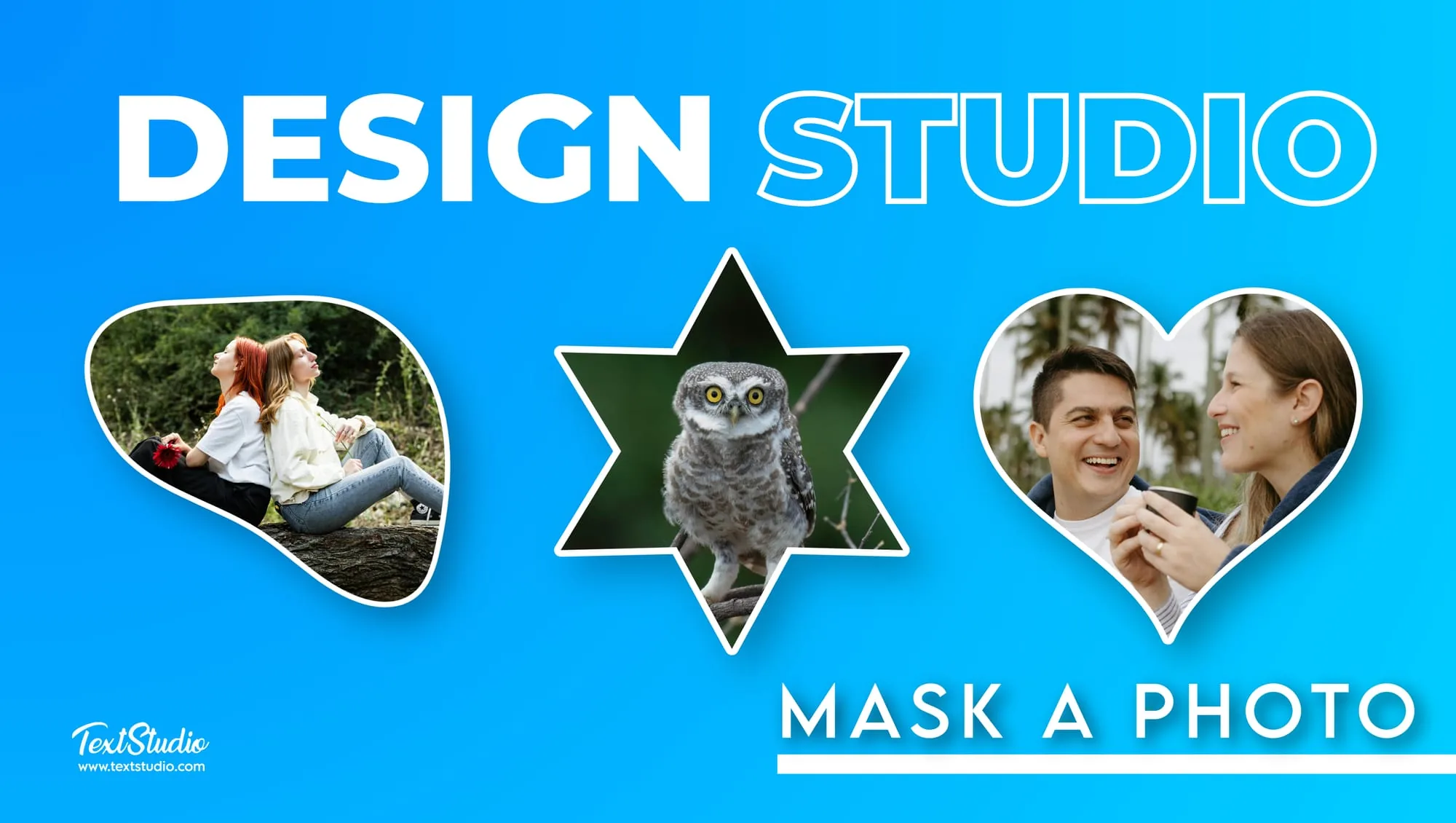
画像マスキングは、グラフィックデザインにおいて最も強力なツールのひとつです。画像の一部をシームレスに隠したり見せたりすることで、全体の仕上がりを引き立てられます。シンプルな写真編集でも、複雑なビジュアルプロジェクトでも、Design Studioのマスク機能を使えば、クリーンでプロフェッショナルなデザインを手軽に作成できます。まず全体像をつかみたい方は、マスクに取りかかる前にDesign Studioでアイデアを唯一無二のデザインに仕上げる方法をご覧ください。このガイドでは、画像にマスクを追加する手順をステップごとに解説し、テクニックを完璧に仕上げるための役立つヒントもご紹介します。
Design Studioでマスクを追加する手順ガイド
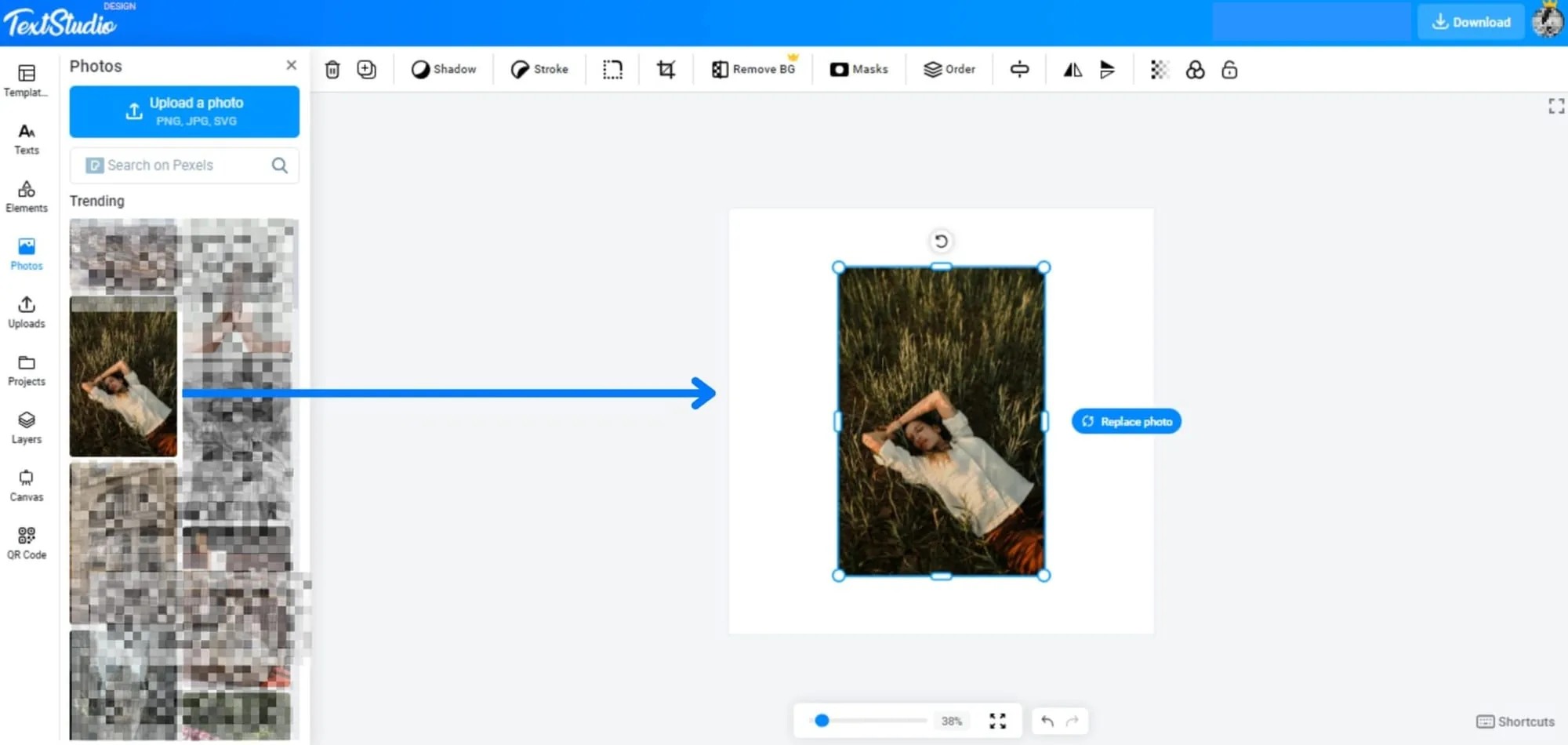
ステップ1:マスクをかけたい画像を選ぶ
まずは、作業したい画像を選びましょう。ご自分の画像をアップロードするか、Design Studioの豊富なライブラリから選ぶことができます。ポートレートや輪郭がはっきりしたオブジェクトなど、被写体が明確でくっきりした画像がマスキングに最適です。こうした画像を使うと、マスクを適用・調整する際に最も自在にコントロールできます。
ステップ2:Design Studioでマスクツールを選ぶ
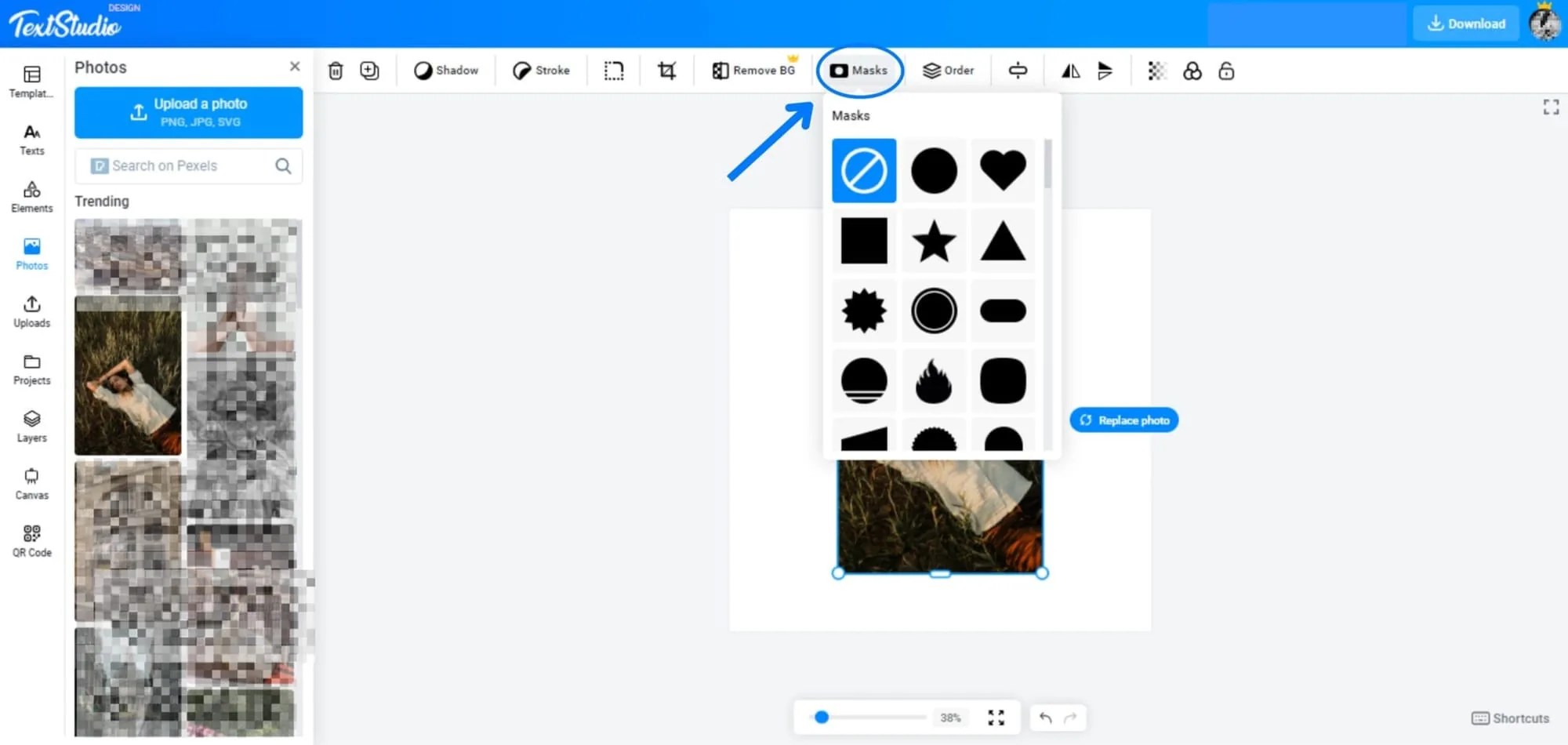
画像をアートボード上に配置したら、上部ツールバーの「マスク」オプションをクリックします。パネルが開き、さまざまなマスクの形やデザインが表示されます。用意された選択肢をスクロールして、プロジェクトに最も合うものを選びましょう。
ステップ3:マスクを適用して画像を調整する
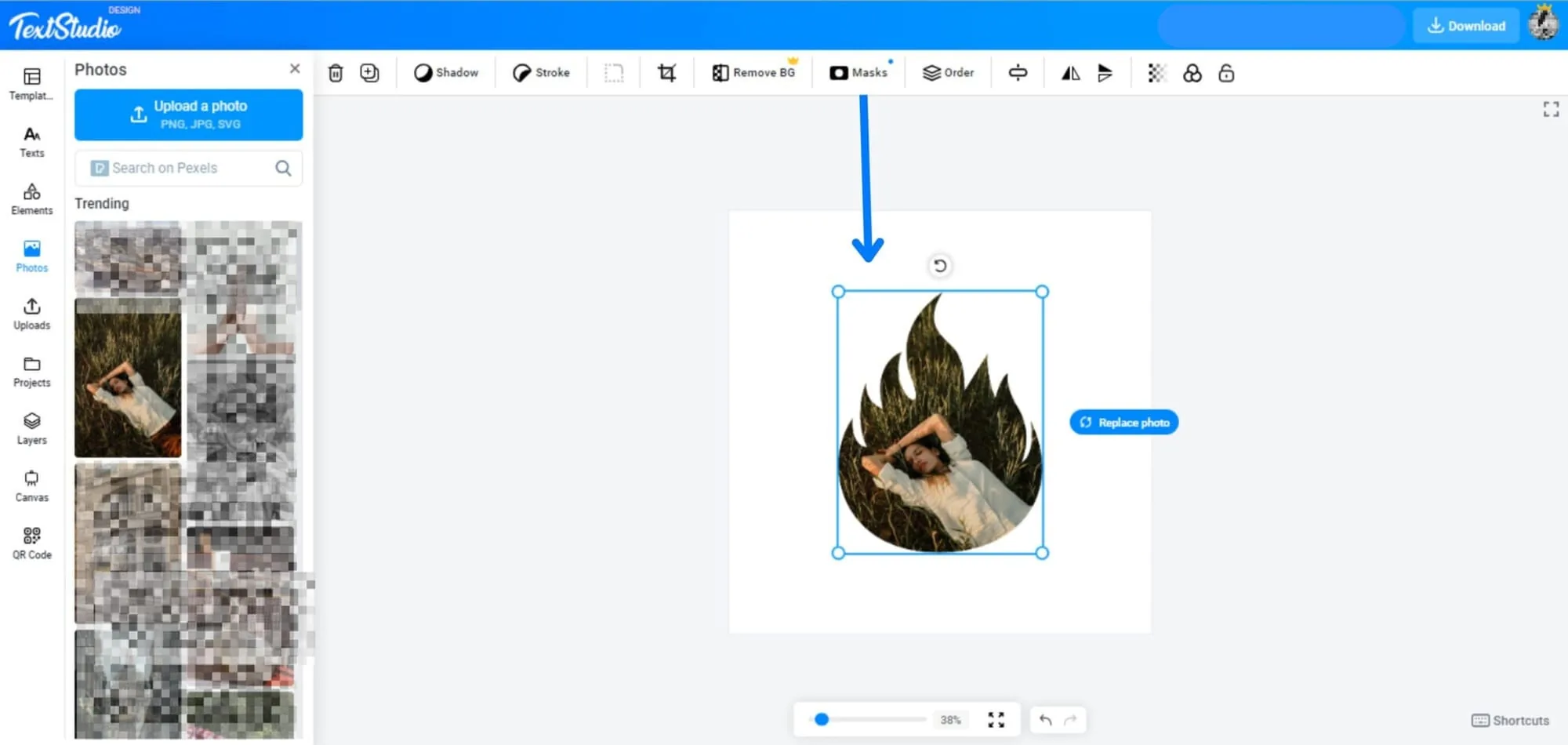
マスクを選んだら、画像の上にドラッグします。マスクの境界からはみ出した部分は自動的にトリミングされます。マスク内の画像をダブルクリックすれば、位置を調整したりサイズを変更したりできます。これにより、マスク内に表示する画像の範囲を自在にコントロールできます。
上級者向けヒント:Design StudioでSVGファイルをマスクとして使う
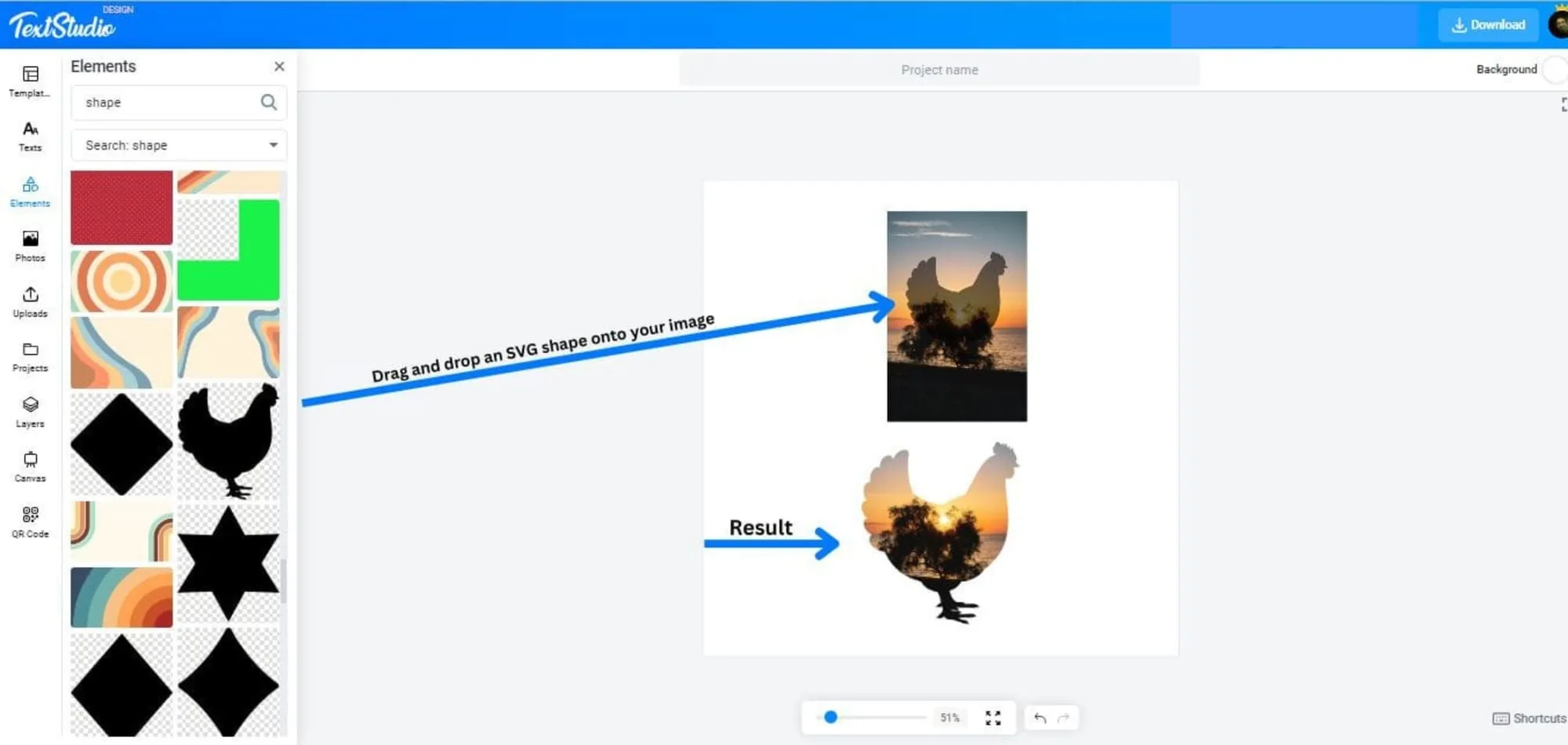
もっとクリエイティブに仕上げたいなら、Design StudioではSVGファイルをマスクとして使うこともできます。SVGの形状を画像の上にドラッグ&ドロップすると、それがカスタムマスクとして機能します。Design StudioのライブラリにあるさまざまなSVGデザインを試して、オリジナリティあふれる自分だけの効果を作り出しましょう。写真をマスクしたら、その上に文字を重ねることもできます。たとえば湾曲テキストジェネレーターでキャプションを形に沿ってカーブさせれば、より洗練された仕上がりになります。
Design Studioで画像にマスクを追加することは、デザインを引き立てるシンプルながら強力な方法です。このガイドで紹介した手順に従えば、クリーンでプロフェッショナルな印象のビジュアルを作成できます。基本的な形状を使う場合でも、上級者向けのSVGファイルを使う場合でも、Design Studioは画像マスキングのスキルを次のレベルへ引き上げるために必要なツールを提供してくれます。