
 Mia Hartley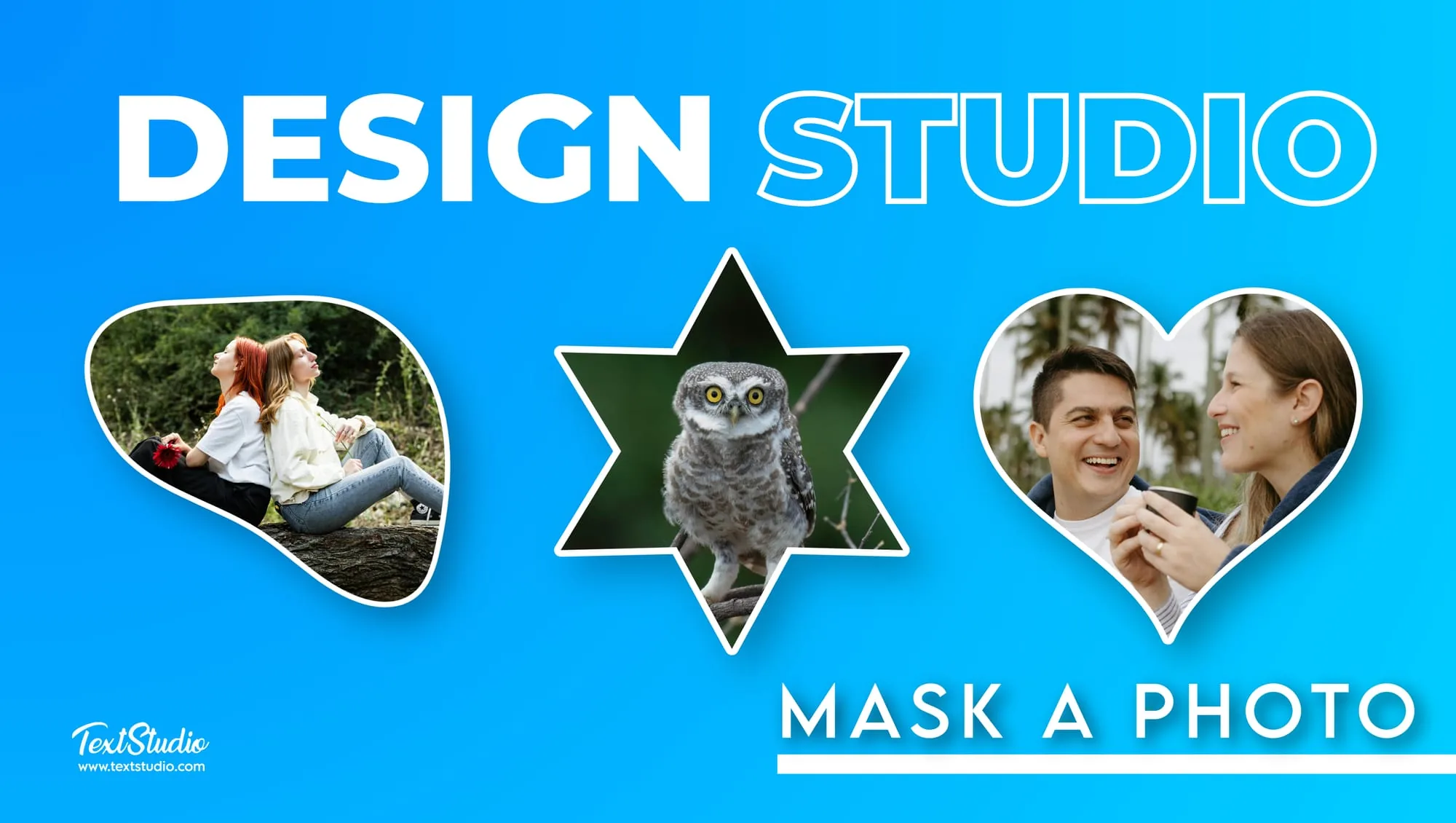
Bildmaskierung gehört zu den mächtigsten Werkzeugen im Grafikdesign: Sie ermöglicht es dir, Teile eines Bildes nahtlos auszublenden oder freizulegen und so den Gesamteindruck aufzuwerten. Ob du an einer einfachen Fotobearbeitung oder an einem komplexen visuellen Projekt arbeitest, die Masken-Funktion im Design Studio hilft dir, mühelos saubere, professionelle Designs zu erstellen. Wenn du dir zuerst einen breiteren Überblick verschaffen möchtest, sieh dir an, wie du mit Design Studio eigene Designs erstellst, bevor du in die Masken eintauchst. In dieser Anleitung führen wir dich Schritt für Schritt durch das Hinzufügen einer Maske zu einem Bild und teilen hilfreiche Tipps, mit denen du deine Technik perfektionierst.
Schritt-für-Schritt-Anleitung zum Hinzufügen einer Maske im Design Studio
Schritt 1: Wähle das Bild, das du maskieren möchtest
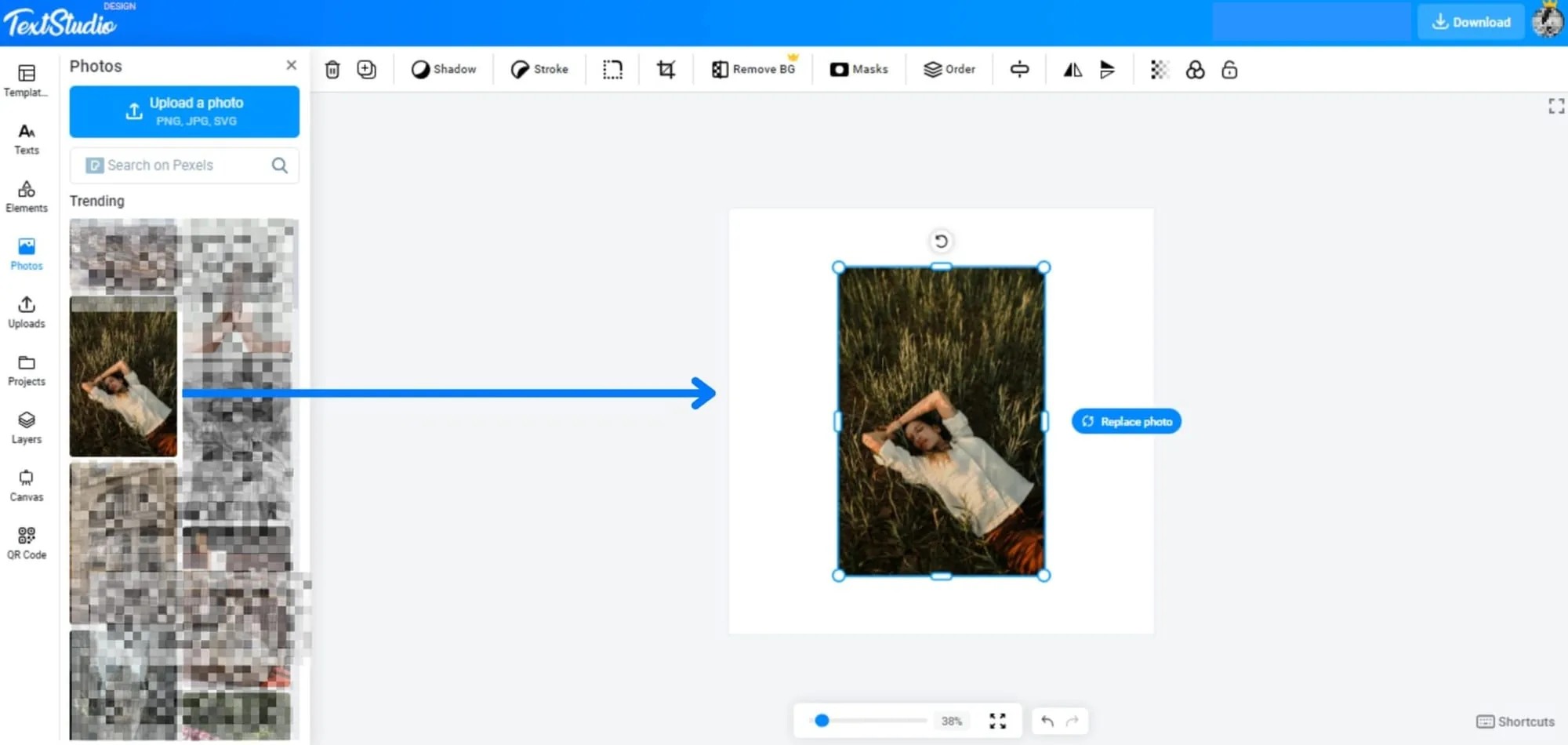
Wähle zunächst ein Bild aus, mit dem du arbeiten möchtest. Du kannst dein eigenes Bild hochladen oder aus der umfangreichen Bibliothek von Design Studio auswählen. Bilder mit klaren, deutlich erkennbaren Motiven, etwa Porträts oder Objekte mit sauberen Kanten, eignen sich am besten zum Maskieren. Solche Bilder geben dir die meiste Kontrolle beim Anwenden und Anpassen der Maske.
Schritt 2: Wähle das Masken-Werkzeug im Design Studio
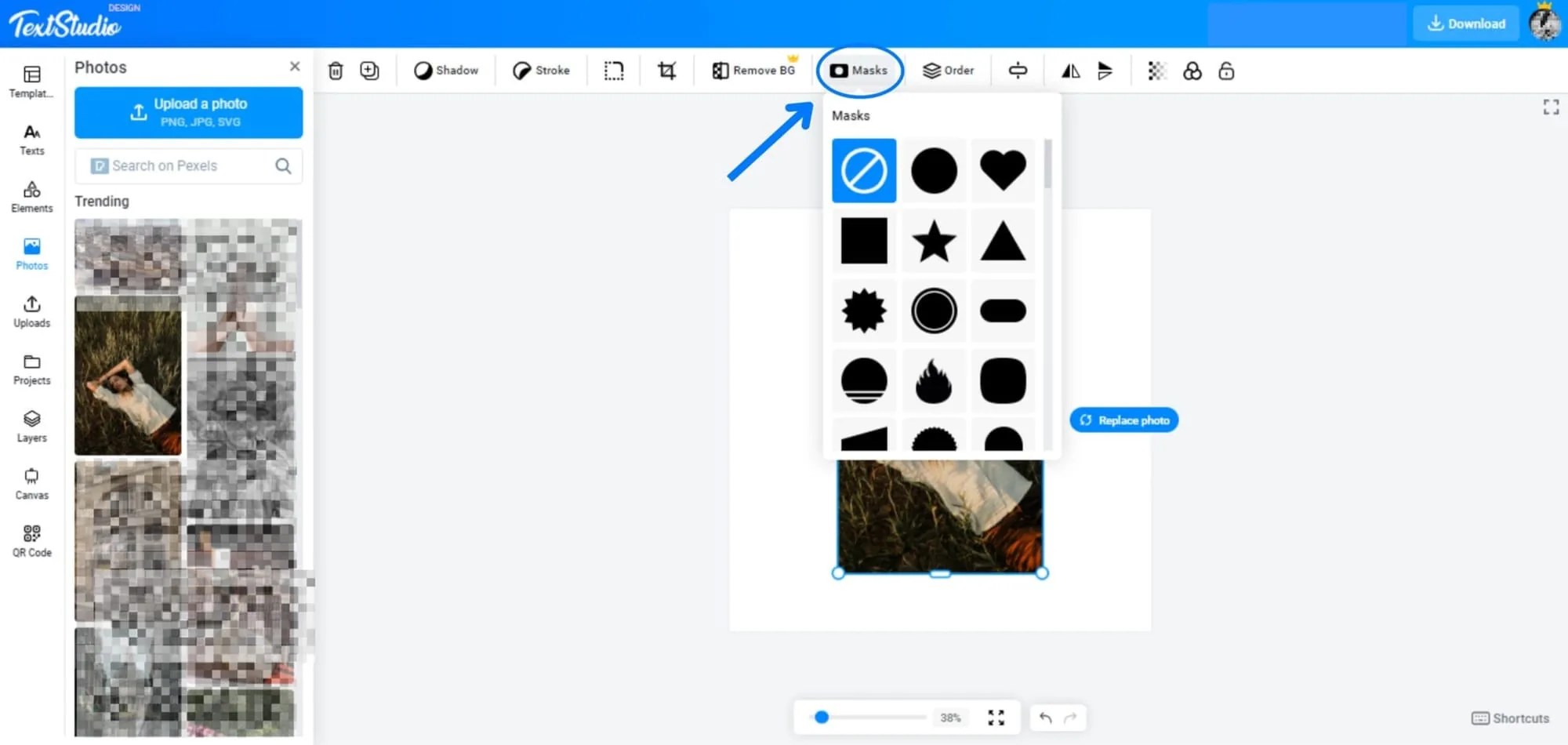
Sobald dein Bild auf der Zeichenfläche platziert ist, klicke in der oberen Werkzeugleiste auf die Option „Masks". Es öffnet sich ein Panel mit verschiedenen Maskenformen und Designs zur Auswahl. Scrolle durch die verfügbaren Optionen und wähle diejenige, die am besten zu deinem Projekt passt.
Schritt 3: Wende die Maske an und passe dein Bild an
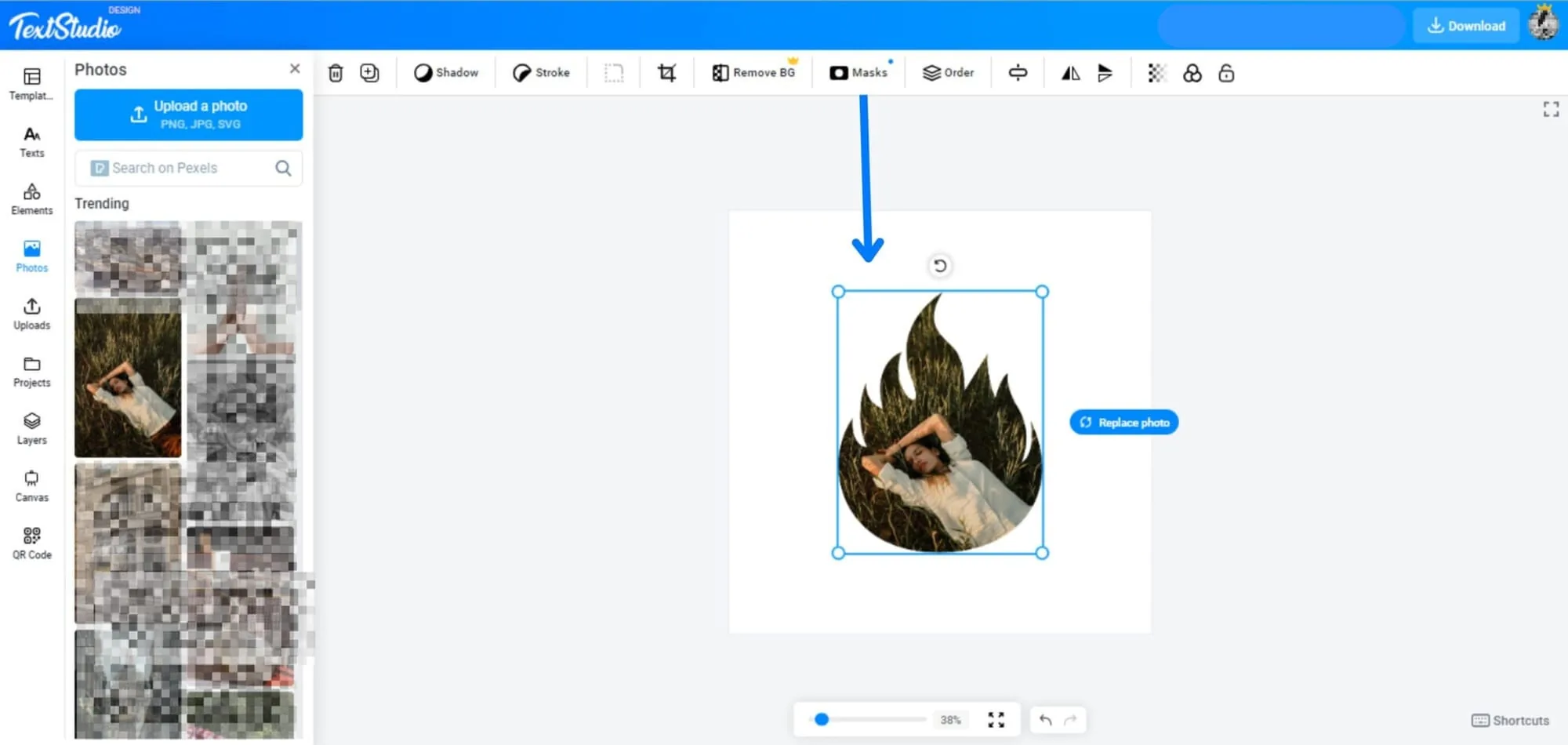
Nachdem du deine Maske ausgewählt hast, ziehe sie über das Bild. Die Maske schneidet automatisch die Bildbereiche zu, die außerhalb ihrer Grenzen liegen. Mit einem Doppelklick auf das Bild in der Maske kannst du dessen Position oder Größe ändern. So behältst du die Kontrolle darüber, welcher Teil des Bildes innerhalb der Maske sichtbar ist.
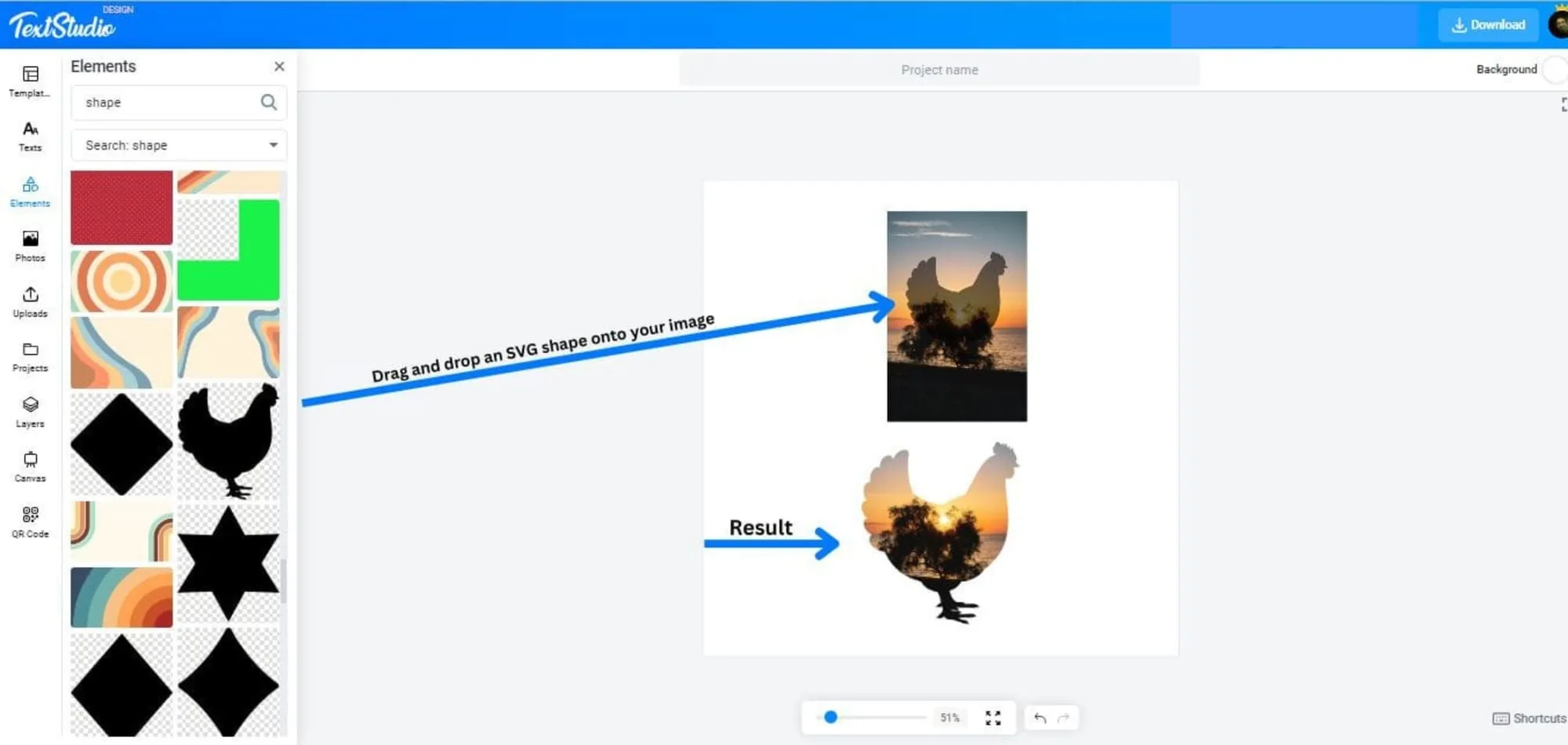
Profi-Tipp: Beliebige SVG-Dateien als Masken im Design Studio nutzen
Wenn du noch kreativer werden möchtest, kannst du im Design Studio auch SVG-Dateien als Masken verwenden. Ziehe eine SVG-Form per Drag-and-drop auf dein Bild, und sie fungiert als individuelle Maske. Experimentiere mit verschiedenen SVG-Designs aus der Bibliothek von Design Studio, um einzigartige und persönliche Effekte zu erzielen. Sobald dein Foto maskiert ist, kannst du auch Text darüberlegen, zum Beispiel eine Beschriftung mit unserem Generator für gebogenen Text rund um die Form verlaufen lassen, für einen besonders edlen Feinschliff.
Eine Maske zu einem Bild im Design Studio hinzuzufügen ist eine einfache und zugleich wirkungsvolle Möglichkeit, deine Designs aufzuwerten. Wenn du die in dieser Anleitung beschriebenen Schritte befolgst, kannst du saubere, professionell wirkende Visuals erstellen. Ob mit einfachen Formen oder fortgeschrittenen SVG-Dateien, das Design Studio bietet dir die Werkzeuge, mit denen du deine Bildmaskierung auf das nächste Level hebst.