
 Mia Hartley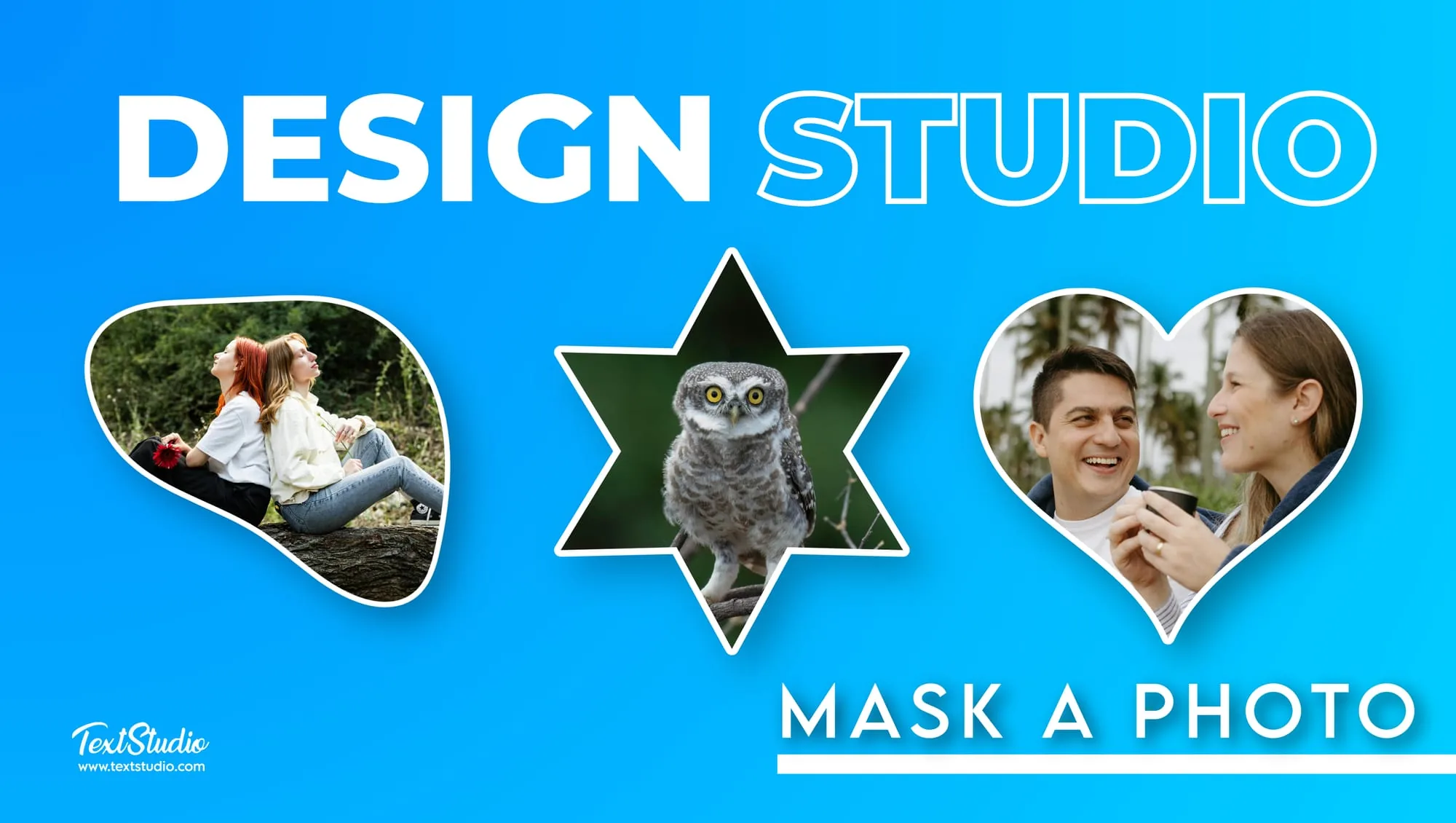
Il mascheramento delle immagini è uno degli strumenti più potenti della grafica: ti permette di nascondere o rivelare porzioni di un'immagine in modo impeccabile, migliorandone l'aspetto complessivo. Che tu stia lavorando a una semplice modifica fotografica o a un progetto visivo complesso, la funzione maschera di Design Studio ti aiuta a creare con facilità design puliti e professionali. Se prima vuoi una panoramica più ampia, scopri come creare design unici online con Design Studio prima di immergerti nelle maschere. In questa guida ti mostreremo passo dopo passo come aggiungere una maschera a un'immagine e condivideremo consigli utili per perfezionare la tua tecnica.
Guida passo passo per aggiungere una maschera in Design Studio
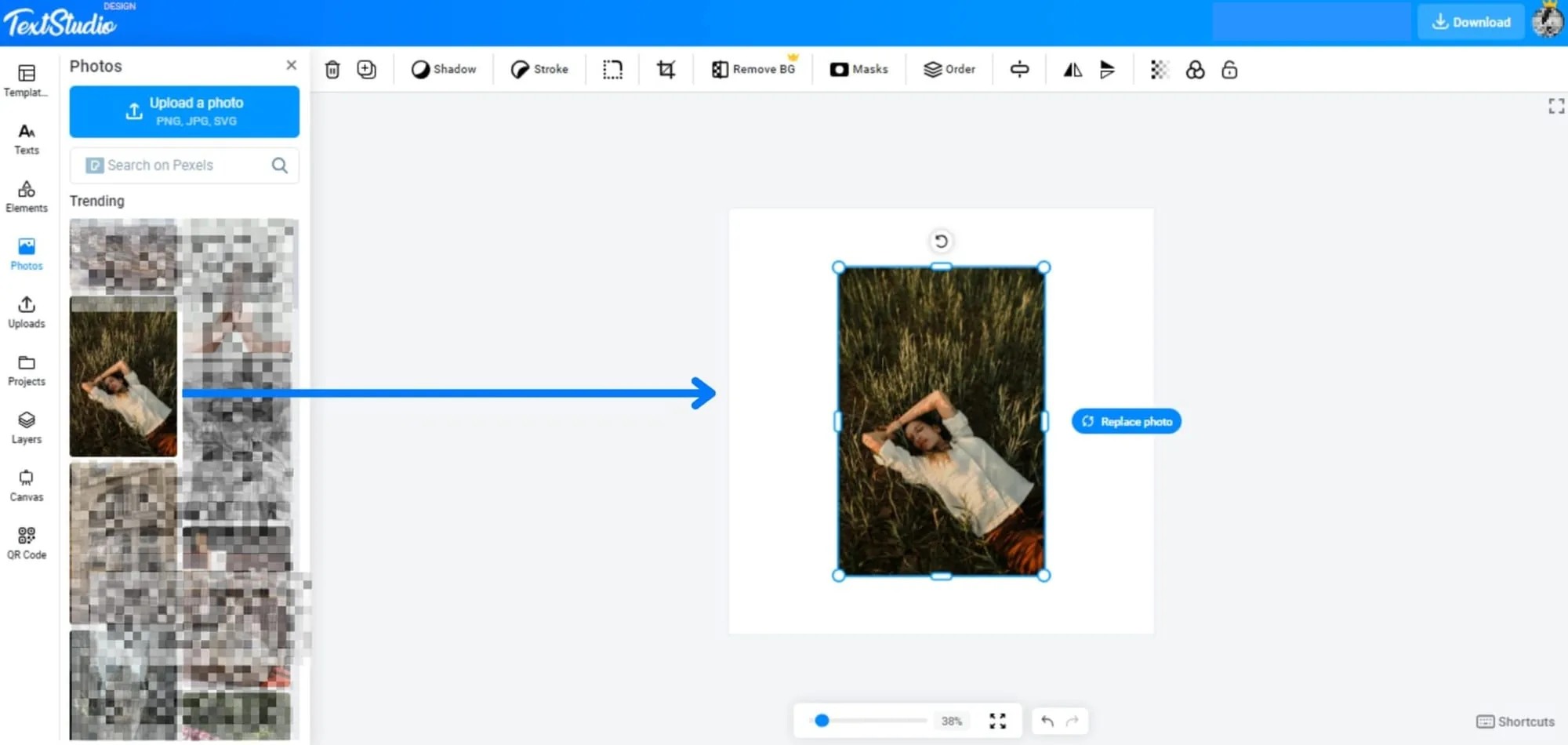
Passaggio 1: scegli l'immagine da mascherare
Per iniziare, seleziona l'immagine con cui vuoi lavorare. Puoi caricare una tua immagine oppure sceglierne una dall'ampia libreria di Design Studio. Le immagini con soggetti nitidi e ben definiti, come ritratti o oggetti dai contorni netti, sono le più adatte al mascheramento. Questo tipo di immagini ti offre il massimo controllo durante l'applicazione e la regolazione della maschera.
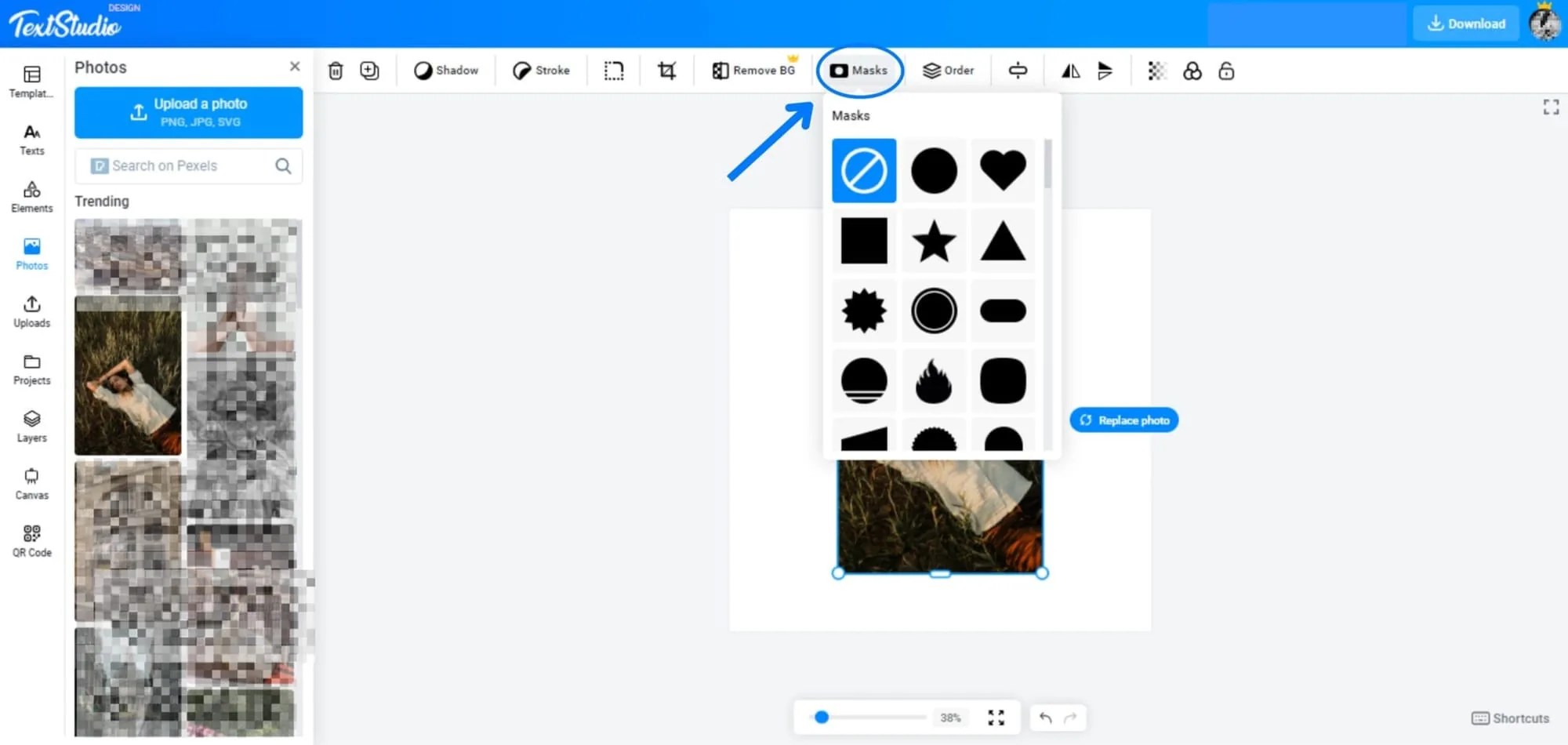
Passaggio 2: seleziona lo strumento maschera in Design Studio
Una volta posizionata l'immagine sulla tavola da disegno, fai clic sull'opzione «Maschere» nella barra degli strumenti in alto. Si aprirà un pannello con diverse forme e design di maschere tra cui scegliere. Scorri le opzioni disponibili e seleziona quella più adatta al tuo progetto.
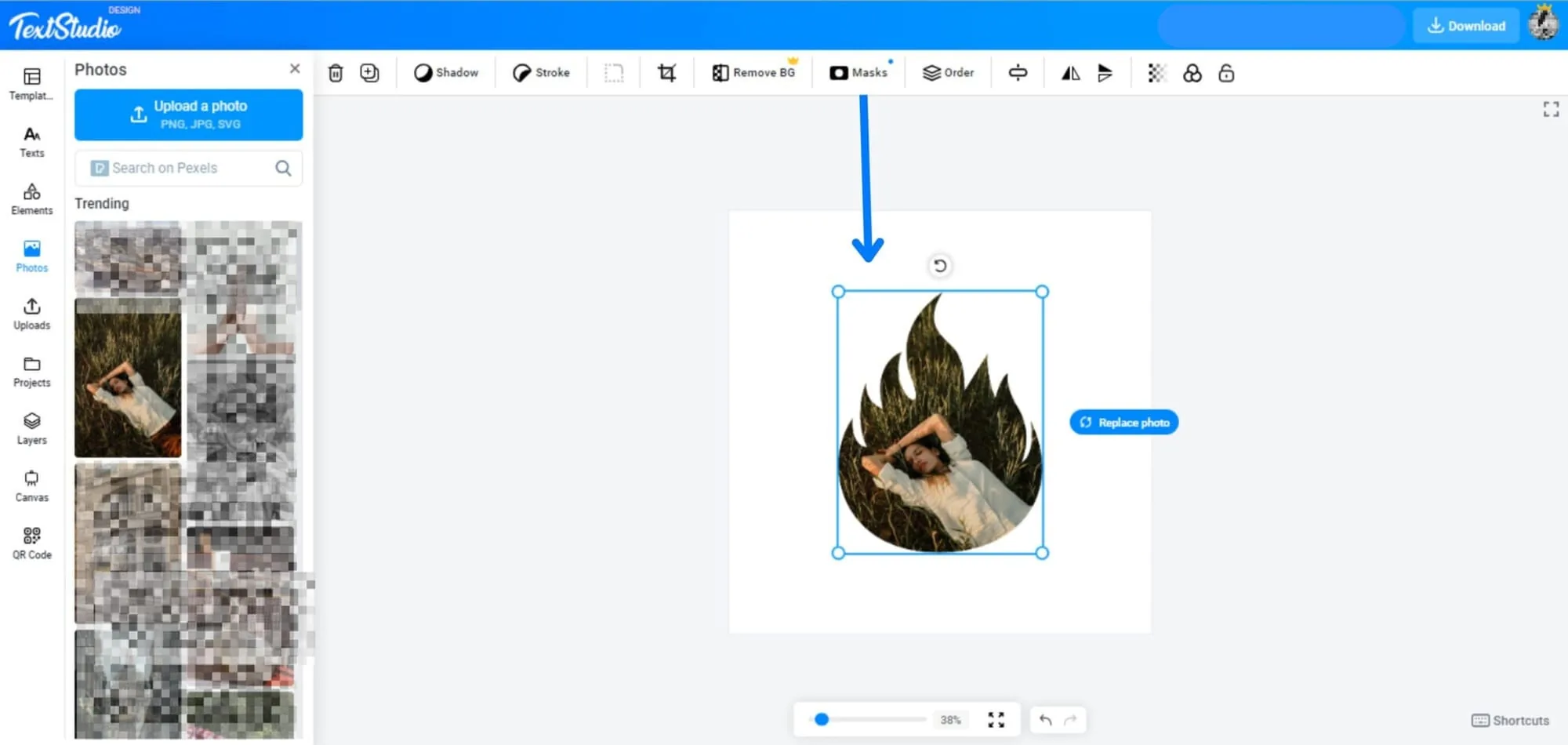
Passaggio 3: applica la maschera e regola l'immagine
Dopo aver selezionato la maschera, trascinala sopra l'immagine. La maschera ritaglierà automaticamente le parti dell'immagine che restano fuori dai suoi bordi. Puoi fare doppio clic sull'immagine all'interno della maschera per riposizionarla o ridimensionarla. In questo modo hai il controllo su quale parte dell'immagine risulta visibile all'interno della maschera.
Consiglio avanzato: usare qualsiasi file SVG come maschera in Design Studio
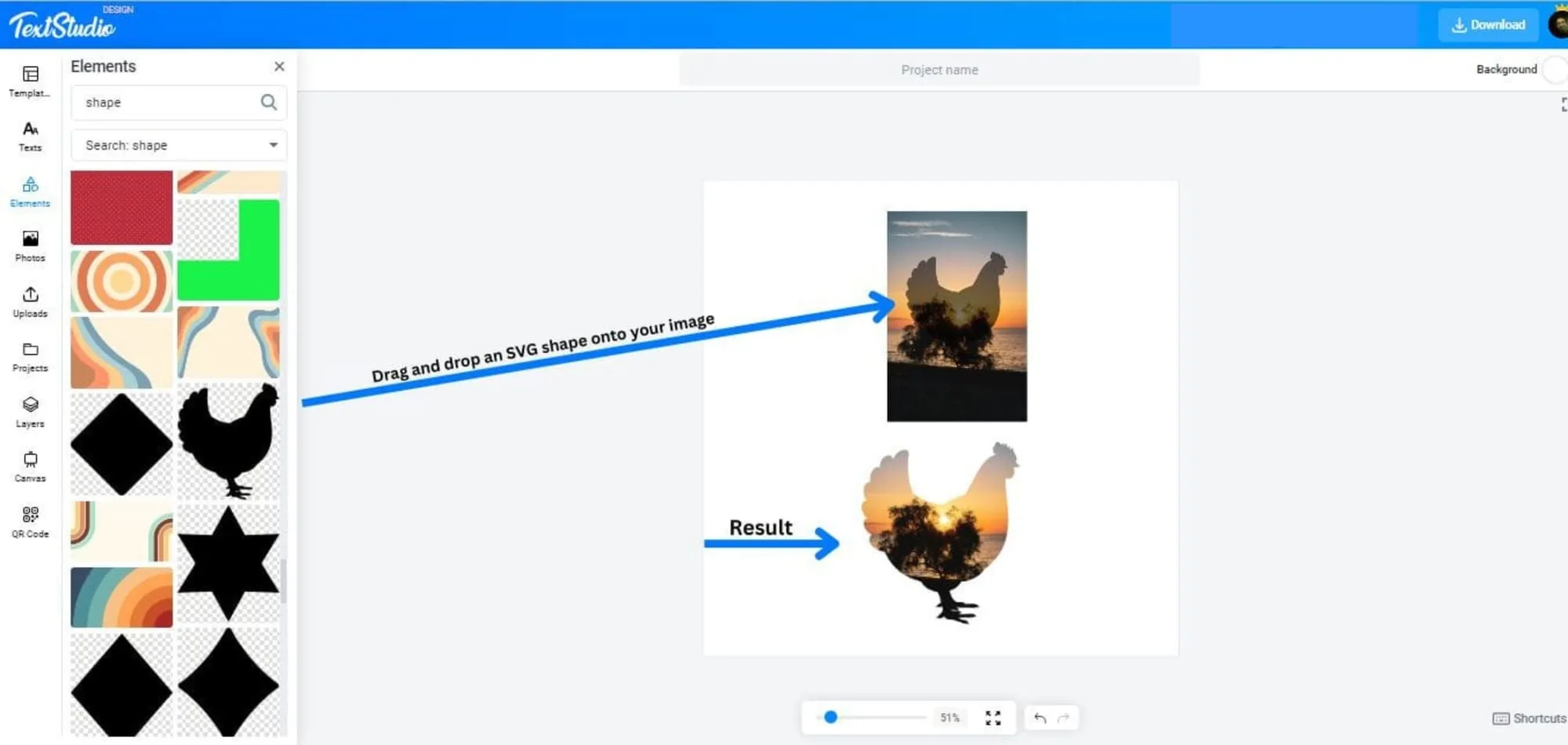
Se vuoi dare libero sfogo alla creatività, Design Studio ti permette anche di usare file SVG come maschere. Trascina una forma SVG sulla tua immagine e questa fungerà da maschera personalizzata. Puoi sperimentare con i diversi design SVG della libreria di Design Studio per creare effetti unici e personalizzati. Una volta mascherata la foto, puoi anche sovrapporre del testo, ad esempio avvolgendo una didascalia attorno alla forma con il nostro generatore di testo curvo per una rifinitura ancora più curata.
Aggiungere una maschera a un'immagine in Design Studio è un modo semplice ma efficace per valorizzare i tuoi design. Seguendo i passaggi descritti in questa guida, sarai in grado di creare immagini pulite e dall'aspetto professionale. Che tu utilizzi forme di base o file SVG avanzati, Design Studio ti offre gli strumenti necessari per portare le tue competenze di mascheramento immagini a un livello superiore.