
 Mia Hartley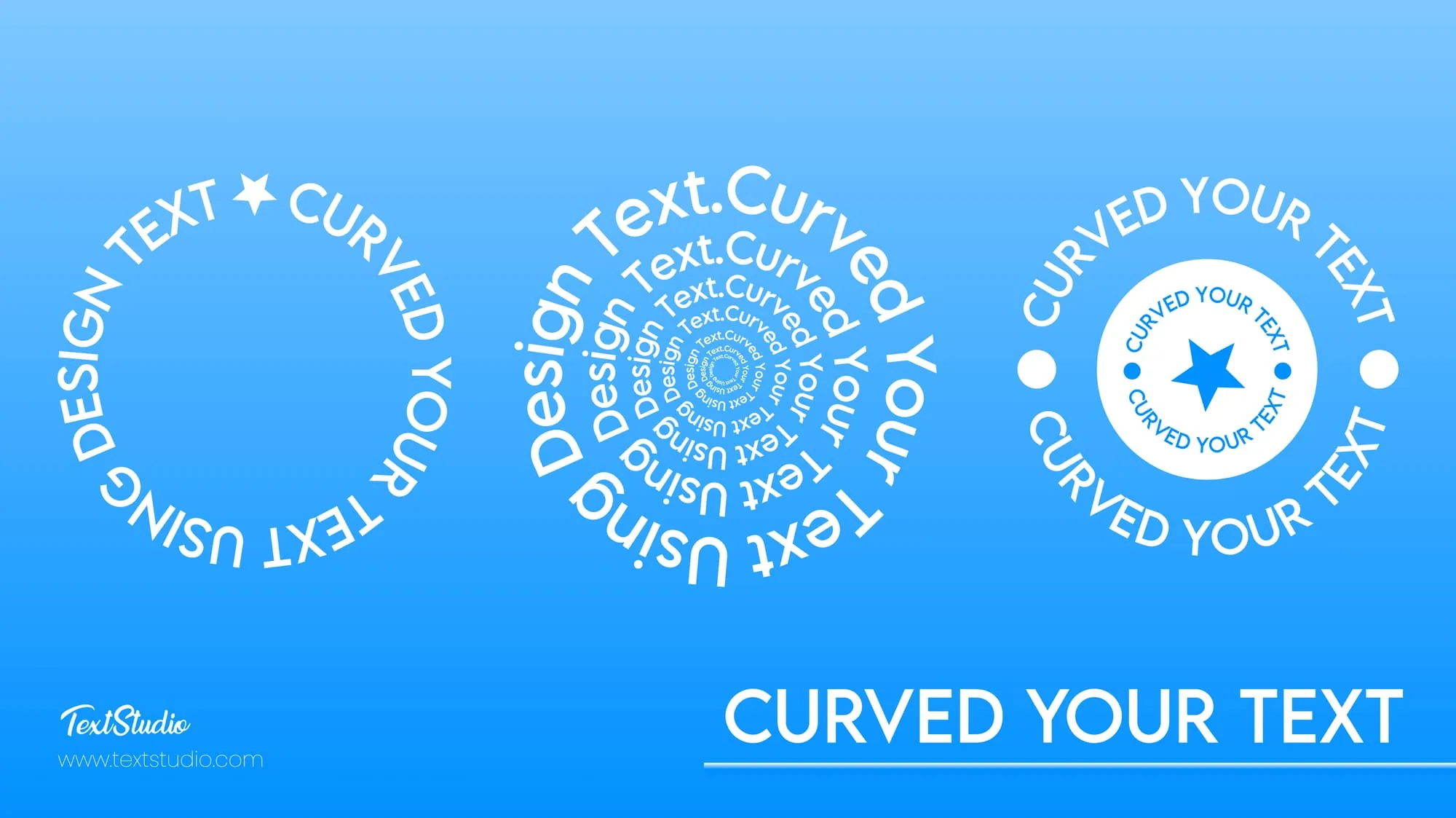
まっすぐに並んだテキストは、つい見過ごされがちです。少し湾曲させるだけで、途端にバッジやロゴ、あるいはコーヒーマグに押されたスタンプのように見えてきます。アーチを描くチーム名、円形のシール、写真に沿うテキスト:この緩やかなカーブこそが、デザインを「仕上がった」印象にするのです。
そのためにPhotoshopは必要ありません。Design Studioの無料湾曲テキストジェネレーターなら、ブラウザ上でスライダー1つで実現できます。平坦な文字を数分で洗練されたカーブに変える方法を紹介します。
テキストを入力する
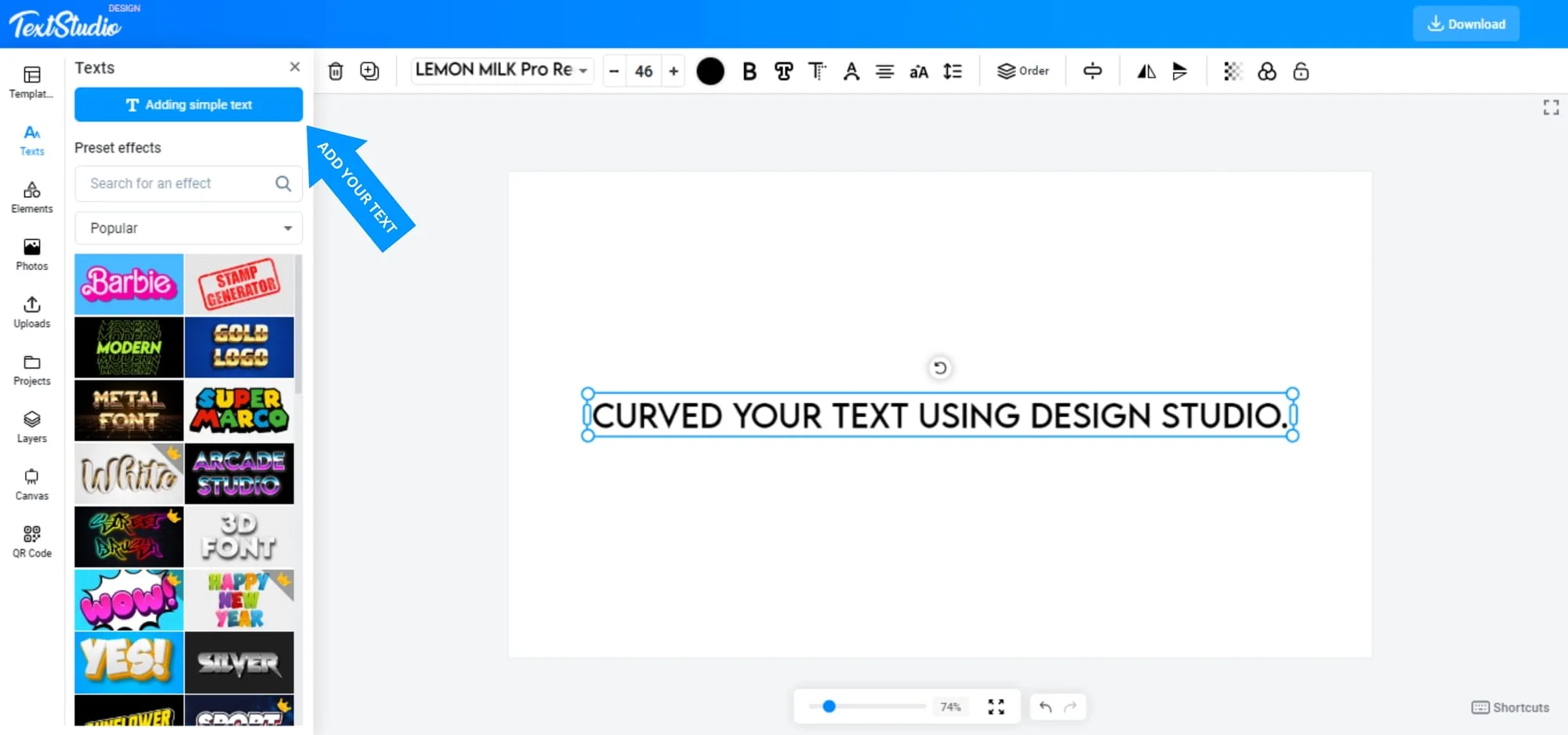
Design Studioを開き、テキストレイヤーを追加して、単語や名前、スローガンを入力します。まずフォントと色を選んでおきましょう。細いフォントよりも、太くて丸みのあるフォントの方が、はるかにきれいに湾曲するからです。
半径スライダーで曲げる
テキストを選択し、Curve Text(テキストを湾曲)オプションを選んで、半径スライダーをドラッグします。この1つの操作だけですべてが決まります:少し動かせば緩やかなアーチになり、大きく動かすほどカーブがきつくなります。テキストはリアルタイムで変化するので、ちょうど良く見える位置でぴたりと止められます。
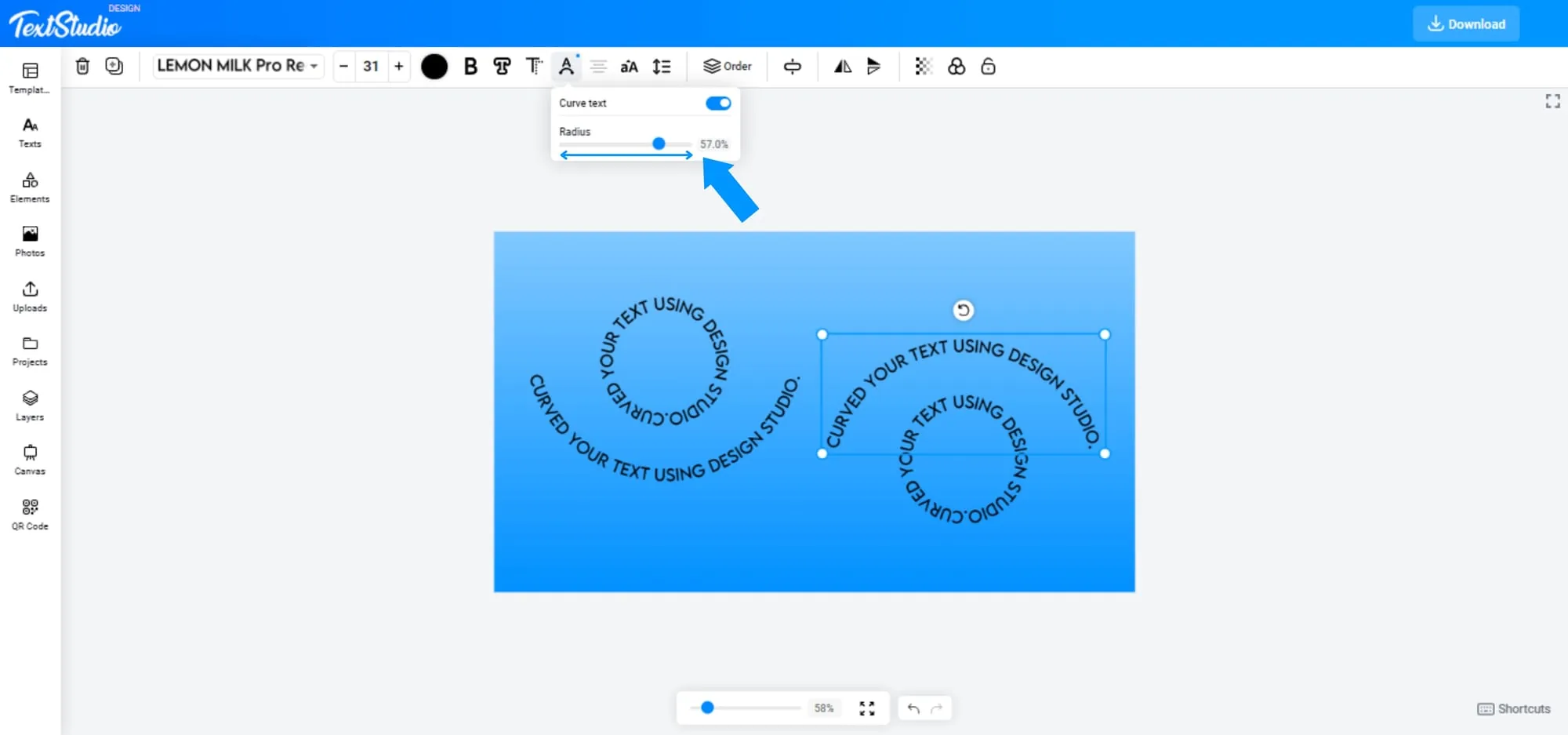
上向きのアーチは、定番のスポーツジャージやヴィンテージバッジらしい見た目になります。丸いロゴの上半分や、ビールのラベル風バナーにも最適です。
完全な円に一周させる
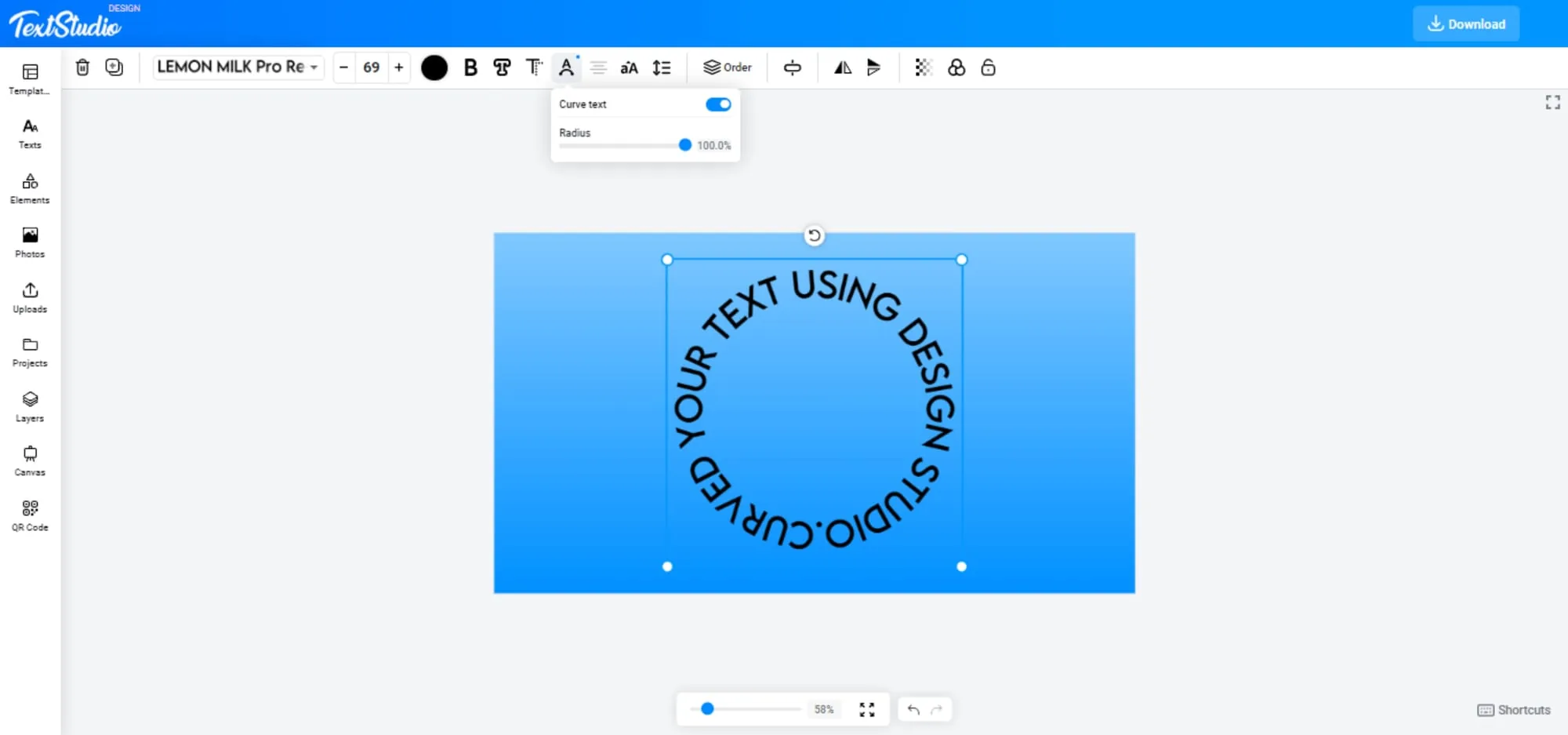
半径を最大まで動かすと、テキストの両端がつながって完全なリングになります。円形のテキストは、スタンプやシール、エンブレム、カフェのロゴの土台となる存在です。
バッジ用にテキストを下側に湾曲させる
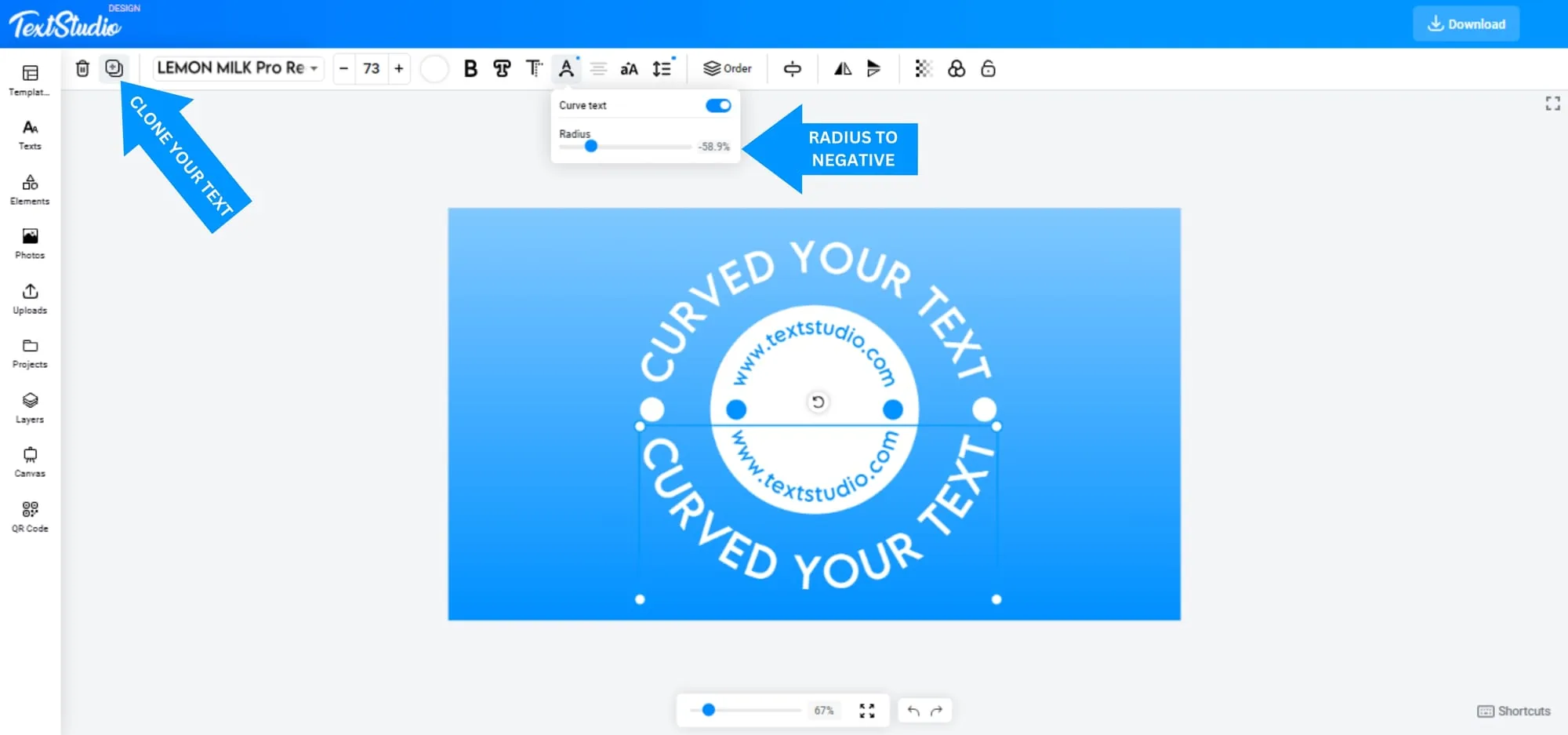
ほとんどのバッジは2行構成です:上でアーチを描く1行と、下で反対向きに湾曲する1行です。下の行を作るには、テキストレイヤーを複製し、半径をマイナスの値に設定して逆方向に曲げます。2つを揃えて、中央に図形やアイコンを配置すれば、円形バッジの完成です。
商品や写真に載せる
湾曲テキストは、実際のモノに載せると本領を発揮します。マグカップに名前を巻きつけたり、Tシャツにスローガンをアーチ状に配したり、写真の縁に沿ってキャプションを湾曲させたりすれば、構図に逆らうのではなく、構図に馴染ませることができます。
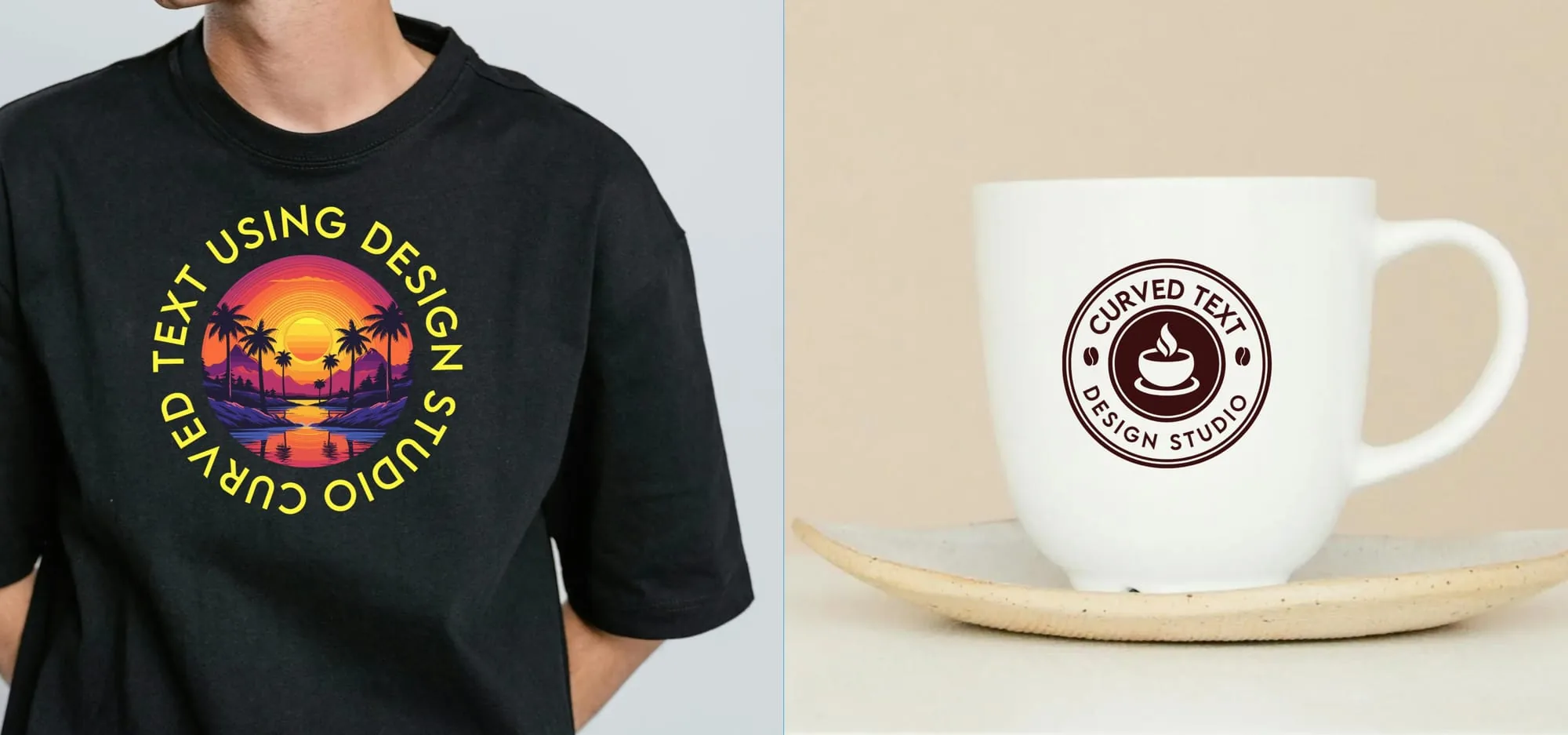
画像の上に湾曲テキストを重ねるときは、色を調整し、柔らかな影を加えて、背景に対して読みやすさを保ちましょう。さらにしっかり馴染ませたいなら、画像マスキングを使えば、図形や文字そのものを写真の中に切り抜けるので、不自然な重なりをなくせます。目指すのは、まるで最初からその一部だったかのように、テキストが写真の上に自然に収まっている状態です。
カーブだけでは足りない場合は?
Design Studioは、テキストを湾曲させたり円形にしたりするための、手早く使いやすい方法です。そしてカーブは、Design Studioでアイデアをオリジナルデザインに変える数多くの方法のひとつにすぎません。さらに一歩踏み込みたいなら、TextStudioエディターがカーブの上にさらに豊かなテキストエフェクトを重ねてくれます。
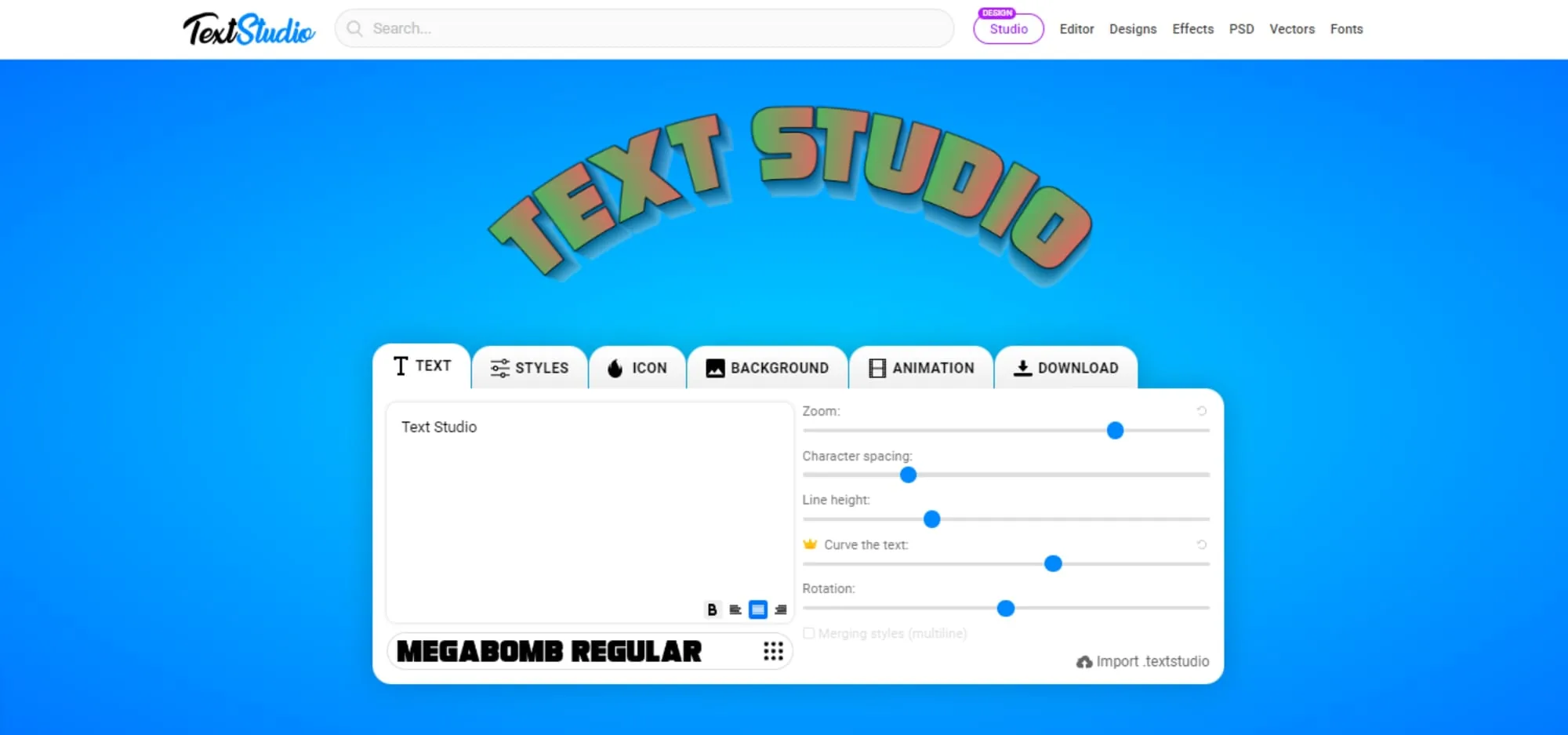
そして、カーブは実のところワープの一種にすぎません。テキストを波形やアーチ、旗、自由な形に曲げたい場合は、オンラインでテキストをワープする方法のガイドをご覧ください。
よくある質問
テキストの湾曲は無料ですか? はい。Design Studioでは、ソフトのインストール不要で、ブラウザ上で無料でテキストを湾曲させたり、アーチにしたり、円形にしたりできます。
テキストを完全な円にするには? テキストを追加し、Curve Textをオンにして、半径を最大まで動かします。両端がつながってリングが閉じます。2行のバッジにするには、テキストを複製し、2行目にマイナスの半径を設定します。
写真の上でテキストを湾曲させられますか? はい。画像を追加またはアップロードし、その上に湾曲テキストを配置してから、背景に対してはっきり読めるように色と影を調整します。
湾曲テキストとワープテキストの違いは? 湾曲は、円や弧に沿ってテキストを曲げることです。ワープはより幅広く、波、膨らみ、旗、遠近感、自由な形などを含み、カーブはそのうちの1つにすぎません。
最初の1語を湾曲させてみよう
バッジ、ロゴ、マグカップ、シール、あるいはシンプルにアーチを描いた見出し:湾曲テキストは、デザインにプロらしい仕上がった印象を与えます。しかも必要なのはスライダー1つだけです。
👉 Design Studioを開く、今すぐ最初の1語を湾曲させてみましょう。無料です。