
 Mia Hartley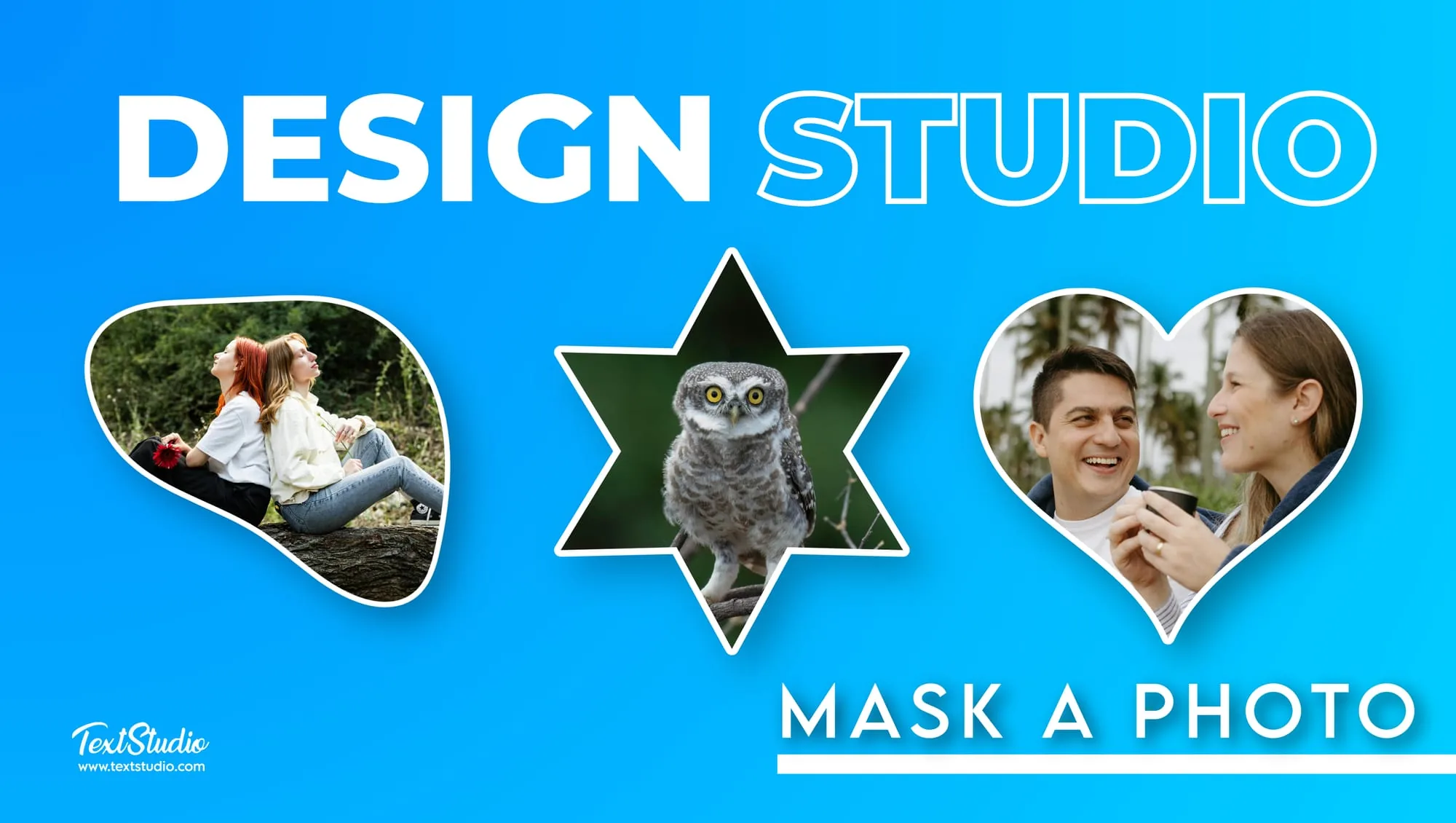
Маскирование изображений - один из самых мощных инструментов графического дизайна: оно позволяет плавно скрывать или показывать части изображения, улучшая общий вид. Работаете ли вы над простой обработкой фото или над сложным визуальным проектом, функция масок в Design Studio поможет легко создавать чистые, профессиональные макеты. Если сначала хочется общего обзора, посмотрите, как превращать идеи в уникальные дизайны в Design Studio, прежде чем переходить к маскам. В этом руководстве мы шаг за шагом покажем, как добавить маску к изображению, и поделимся полезными советами для оттачивания техники.
Пошаговое руководство: как добавить маску в Design Studio
Шаг 1: выберите изображение для маскирования
Для начала выберите изображение, с которым хотите работать. Можно загрузить своё фото или выбрать из обширной библиотеки Design Studio. Для маскирования лучше всего подходят изображения с чётким, выразительным объектом: портреты или предметы с ровными краями. Такие изображения дадут вам максимальный контроль при наложении и настройке маски.
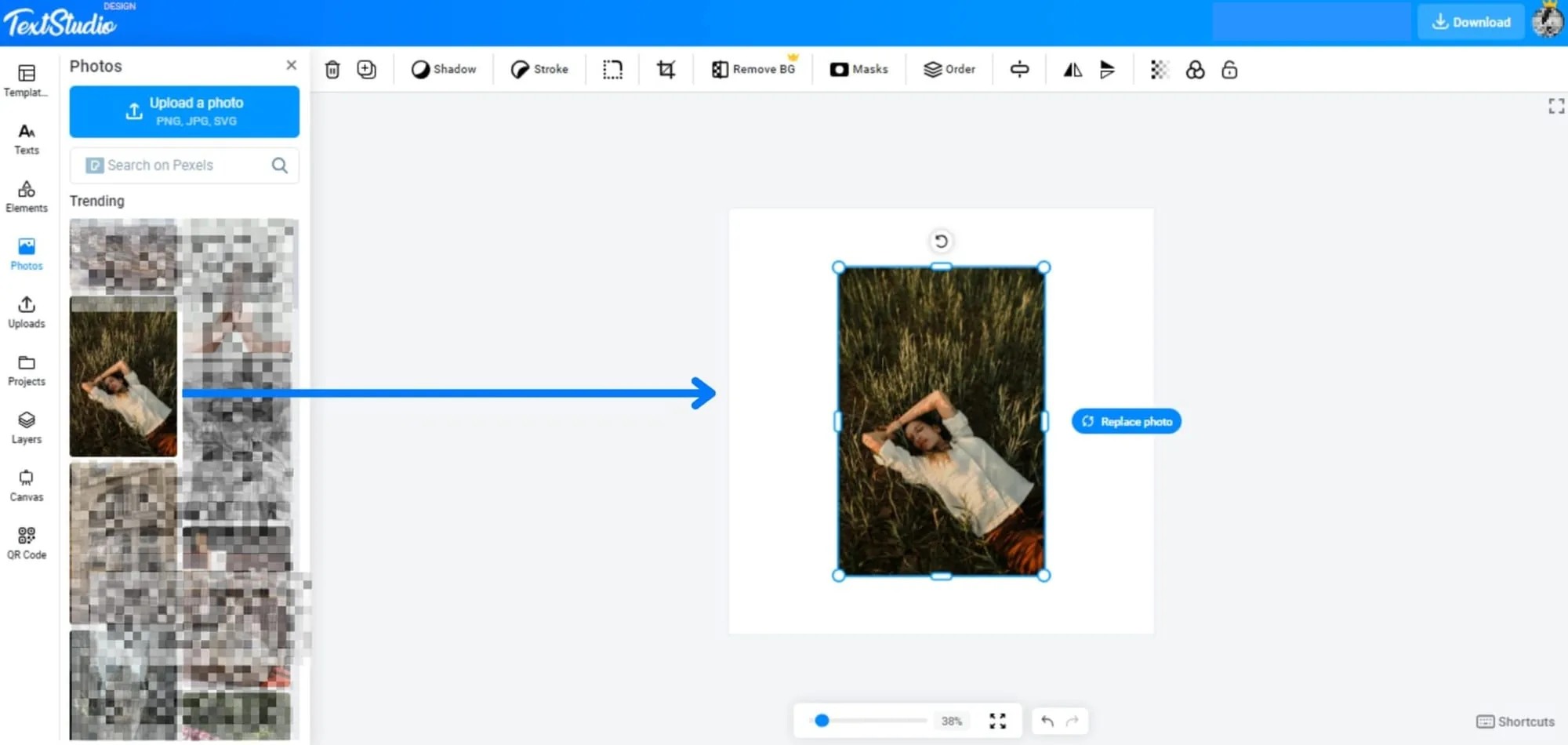
Шаг 2: выберите инструмент маски в Design Studio
Когда изображение размещено на рабочей области, нажмите на пункт «Masks» на верхней панели инструментов. Откроется панель с различными формами и вариантами масок. Пролистайте доступные варианты и выберите тот, что лучше всего подходит вашему проекту.
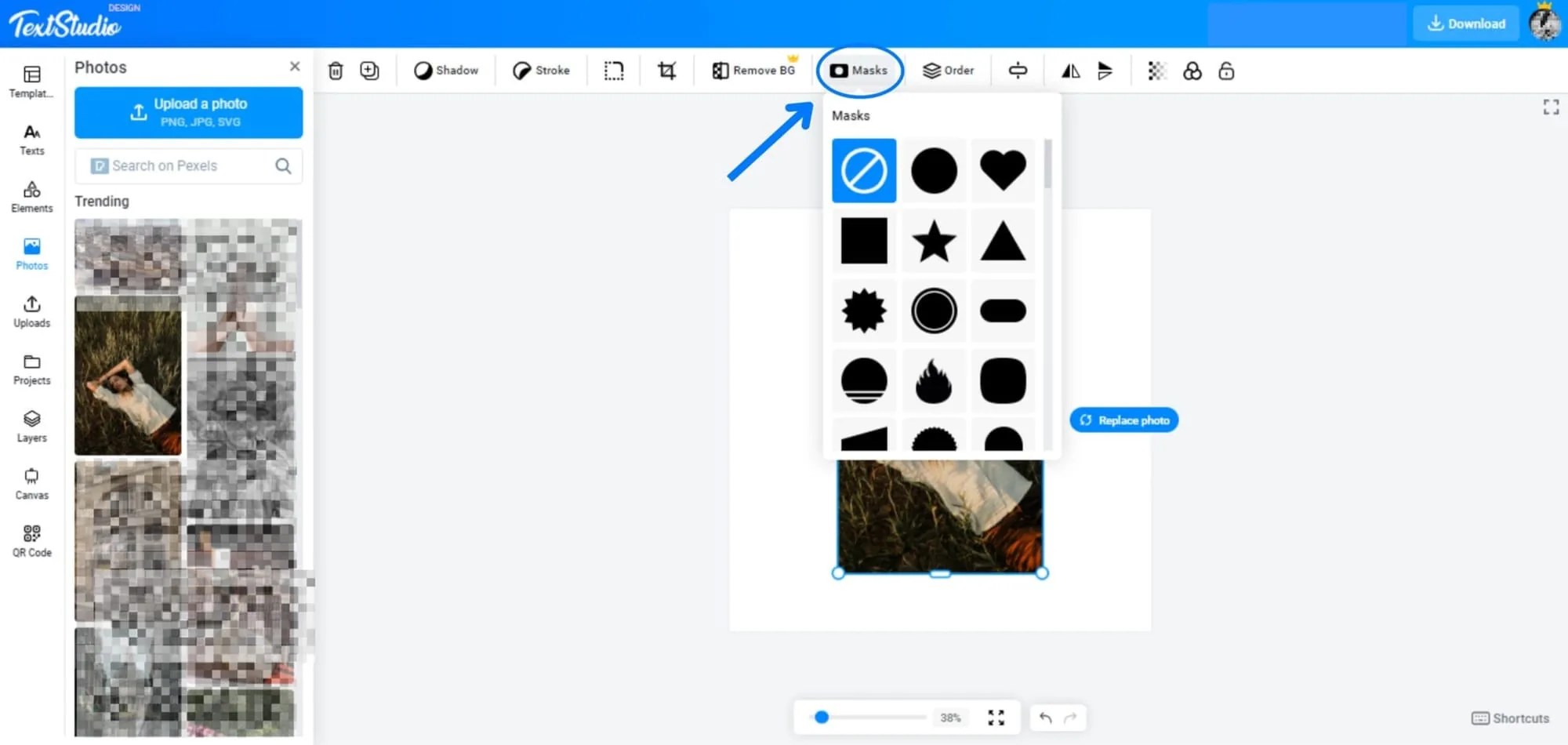
Шаг 3: примените маску и настройте изображение
После выбора маски перетащите её на изображение. Маска автоматически обрежет части изображения, выходящие за её границы. Дважды щёлкните по изображению внутри маски, чтобы переместить его или изменить размер. Так вы контролируете, какая часть изображения видна внутри маски.
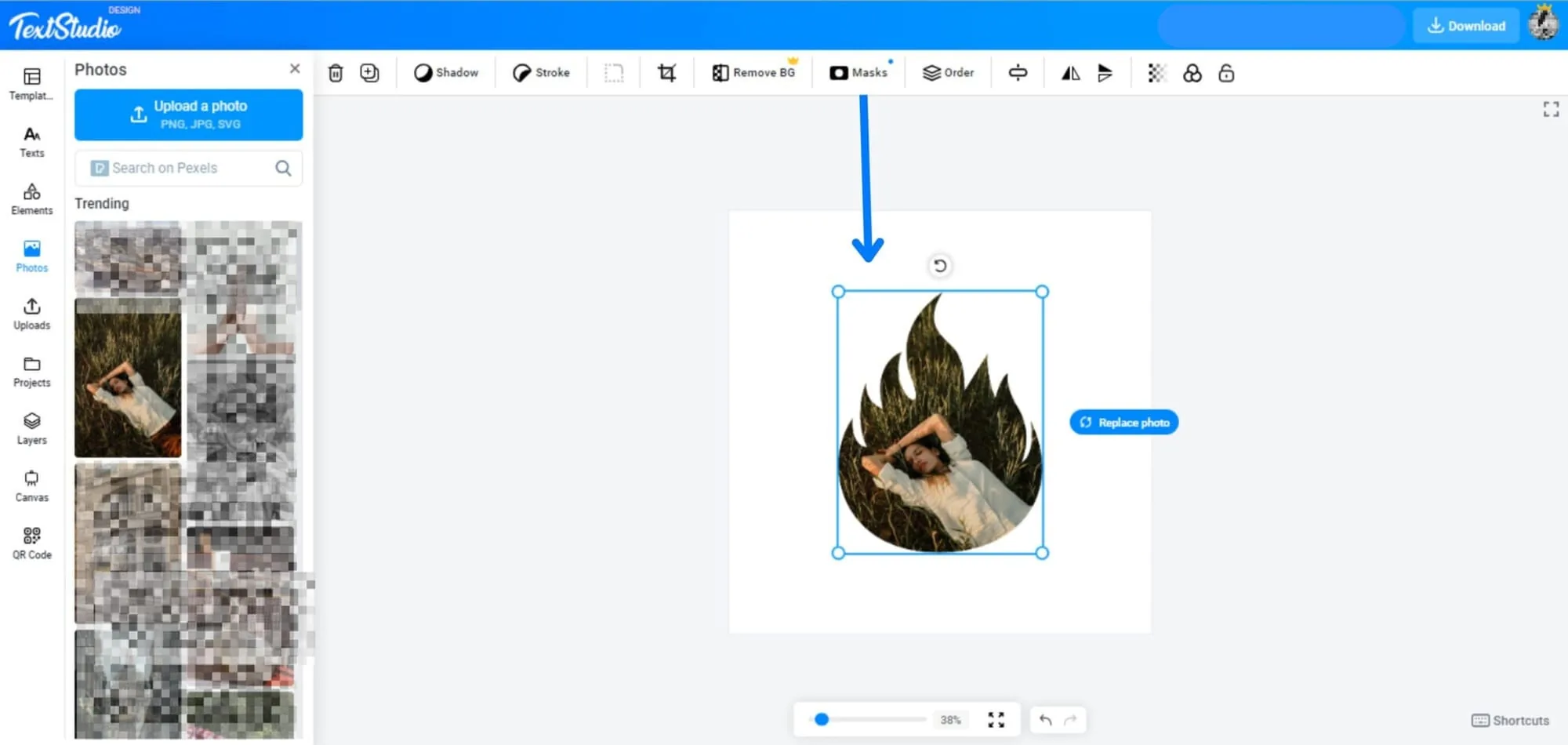
Продвинутый совет: любые SVG-файлы в качестве масок в Design Studio
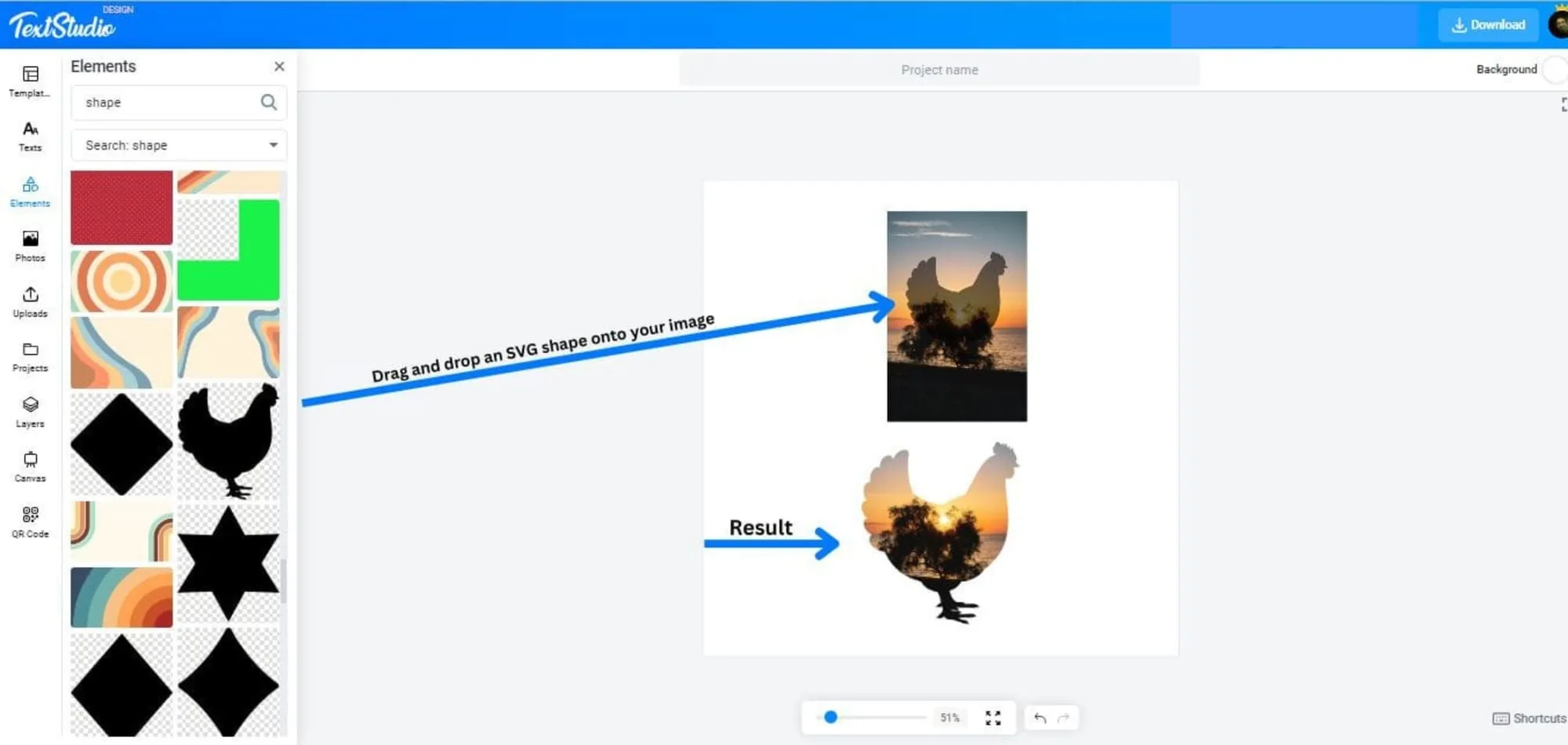
Если хочется больше творчества, Design Studio позволяет использовать SVG-файлы в качестве масок. Перетащите SVG-фигуру на изображение, и она станет пользовательской маской. Экспериментируйте с разными SVG-дизайнами из библиотеки Design Studio, чтобы создавать уникальные и персональные эффекты. Когда фото замаскировано, поверх можно добавить и текст, например обернуть подпись вокруг фигуры с помощью нашего генератора изогнутого текста для особенно аккуратного финала.
Добавить маску к изображению в Design Studio - простой, но мощный способ улучшить ваши дизайны. Следуя шагам из этого руководства, вы сможете создавать чистые, профессиональные визуалы. Используете ли вы базовые формы или продвинутые SVG-файлы, Design Studio даёт все инструменты, чтобы вывести навыки маскирования изображений на новый уровень.