
 Mia Hartley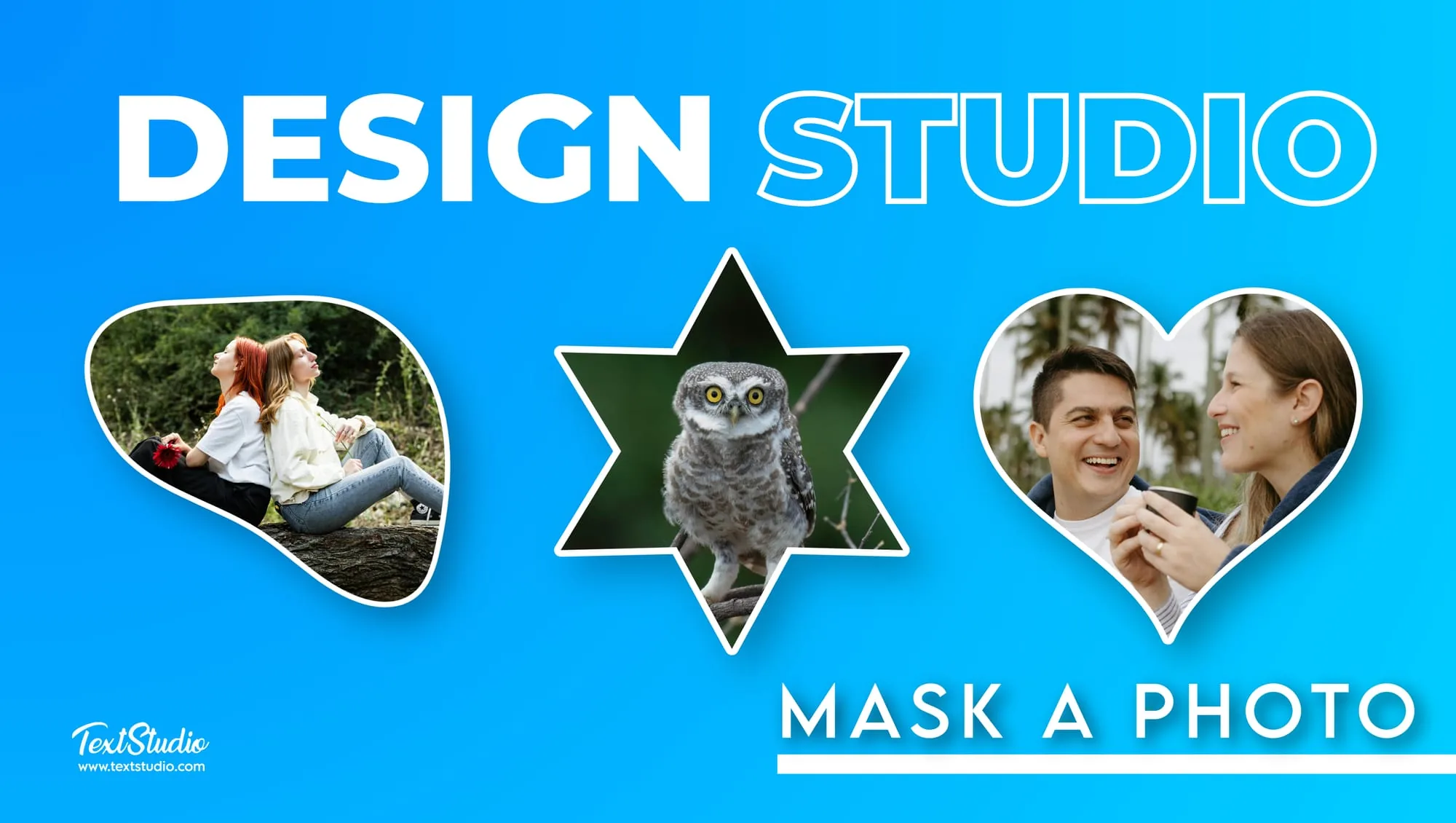
El enmascarado de imágenes es una de las herramientas más potentes del diseño gráfico: permite ocultar o revelar partes de una imagen de forma limpia para realzar el resultado final. Ya sea una edición de foto sencilla o un proyecto visual complejo, la función de máscara de Design Studio te ayuda a crear diseños nítidos y profesionales con facilidad. Si primero quieres una visión general, mira cómo crear diseños únicos con Design Studio antes de entrar en las máscaras. En esta guía te mostramos paso a paso cómo añadir una máscara a una imagen, con consejos útiles para perfeccionar tu técnica.
Guía paso a paso para añadir una máscara en Design Studio
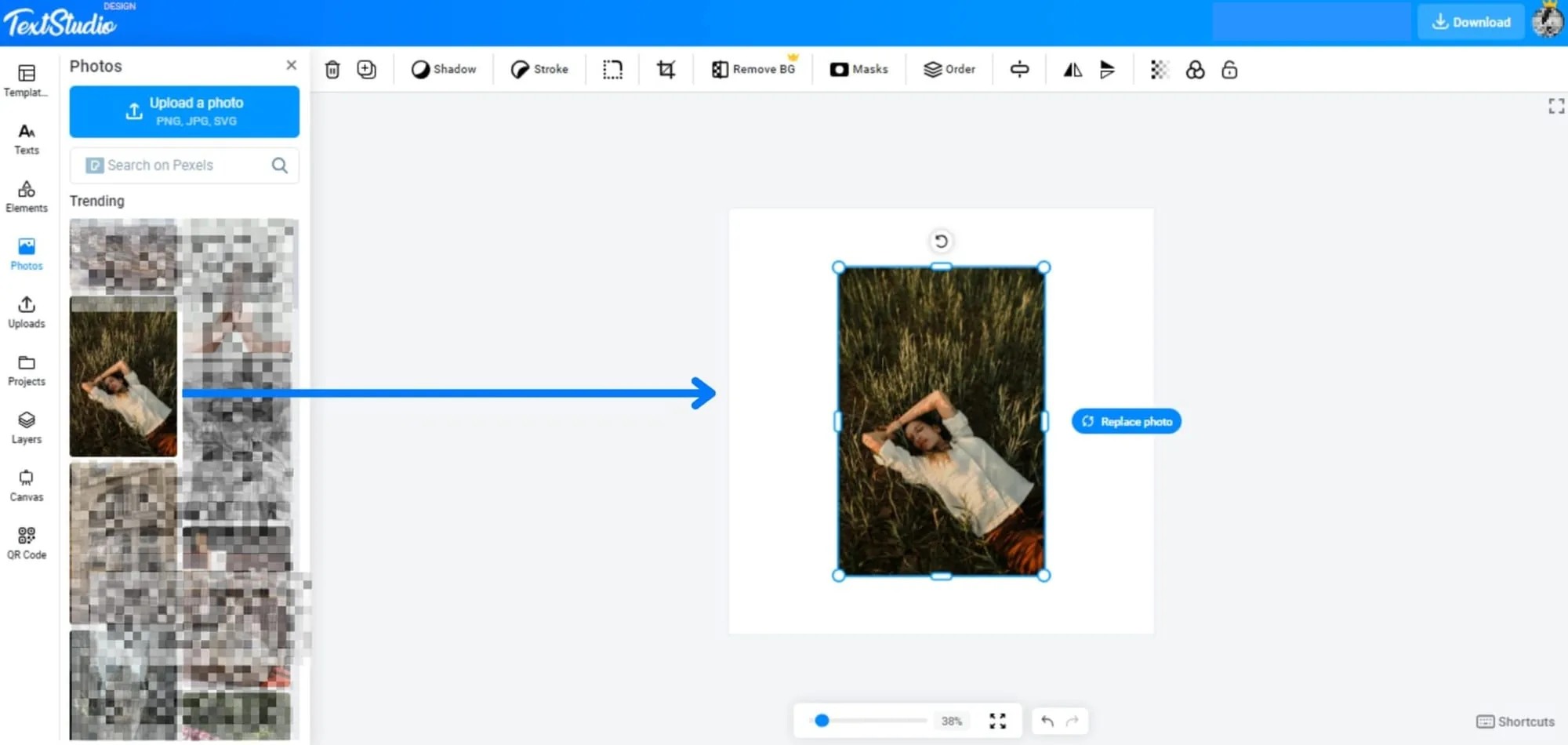
Paso 1: elige la imagen que quieres enmascarar
Empieza eligiendo la imagen con la que vas a trabajar. Puedes subir la tuya o elegir de la amplia biblioteca de Design Studio. Las imágenes con un sujeto claro y bien definido, como retratos u objetos de bordes limpios, son las que mejor se prestan al enmascarado. Este tipo de imágenes te dará el máximo control al aplicar y ajustar la máscara.
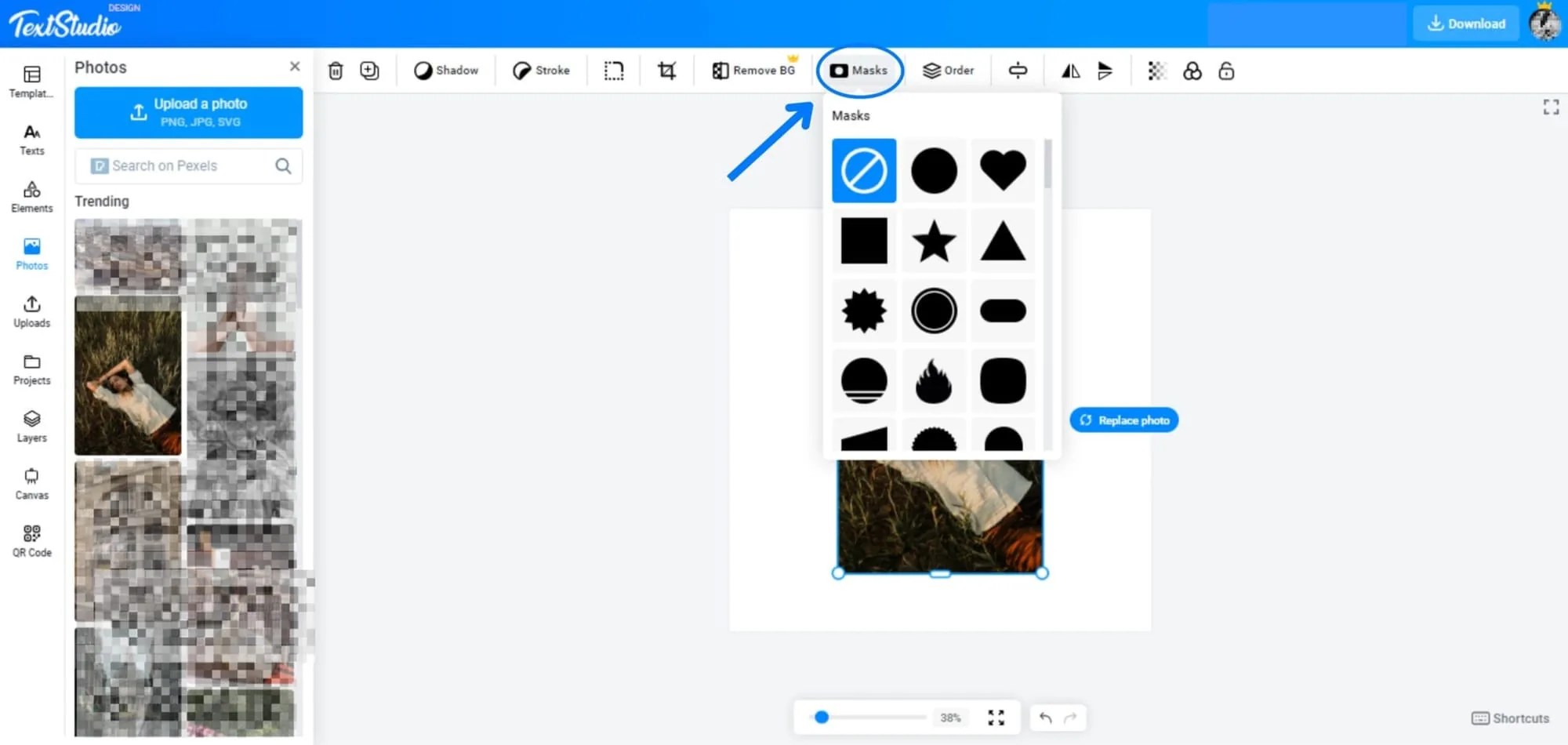
Paso 2: selecciona la herramienta Máscaras en Design Studio
Con la imagen colocada en el lienzo, haz clic en la opción "Masks" de la barra de herramientas superior. Se abrirá un panel con distintas formas y diseños de máscara para elegir. Recorre las opciones disponibles y elige la que mejor encaje con tu proyecto.
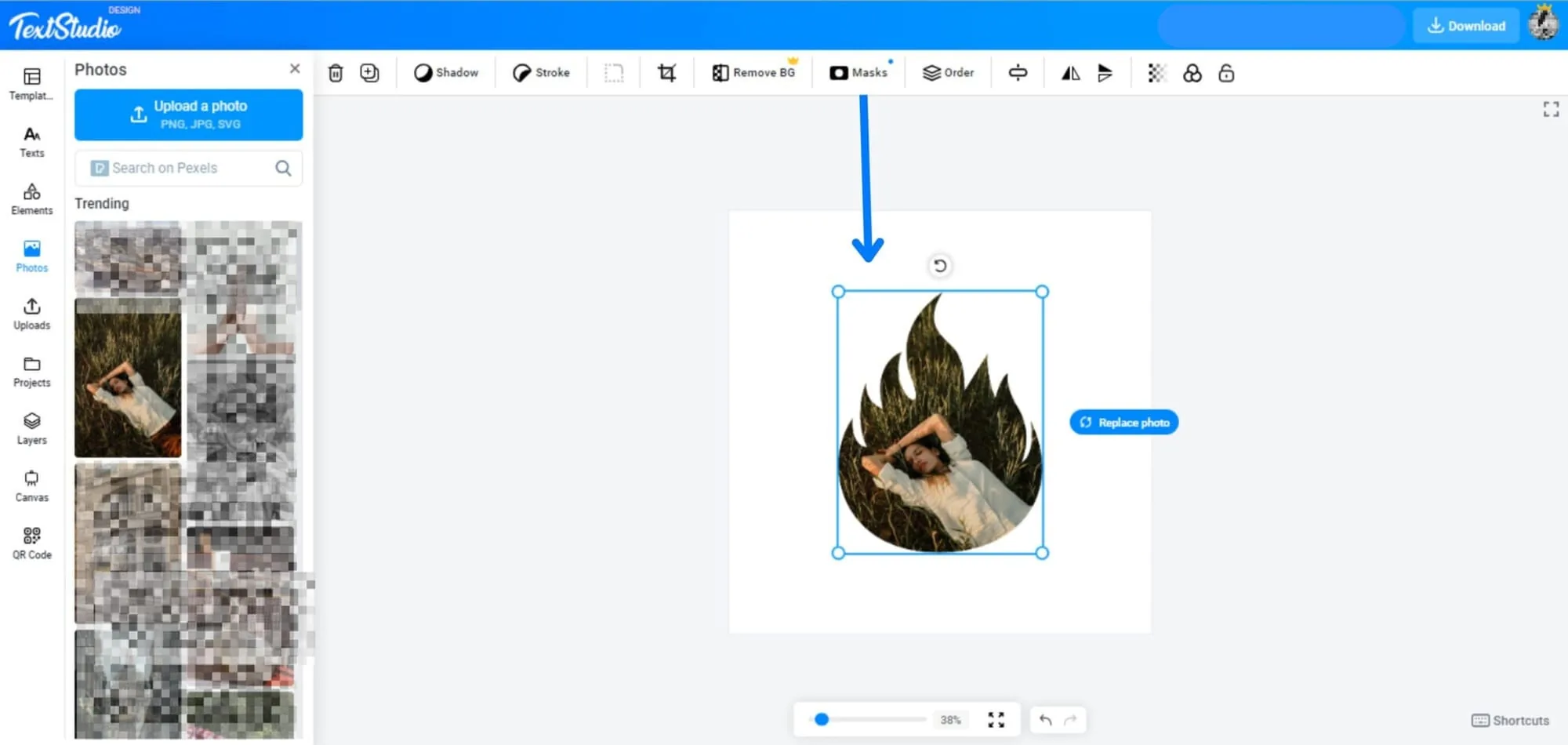
Paso 3: aplica la máscara y ajusta tu imagen
Tras elegir la máscara, arrástrala sobre la imagen. La máscara recorta automáticamente las zonas de la imagen que quedan fuera de sus límites. Haz doble clic en la imagen dentro de la máscara para reposicionarla o cambiar su tamaño: así controlas qué parte de la imagen queda visible dentro de la máscara.
Consejo avanzado: usa cualquier archivo SVG como máscara en Design Studio
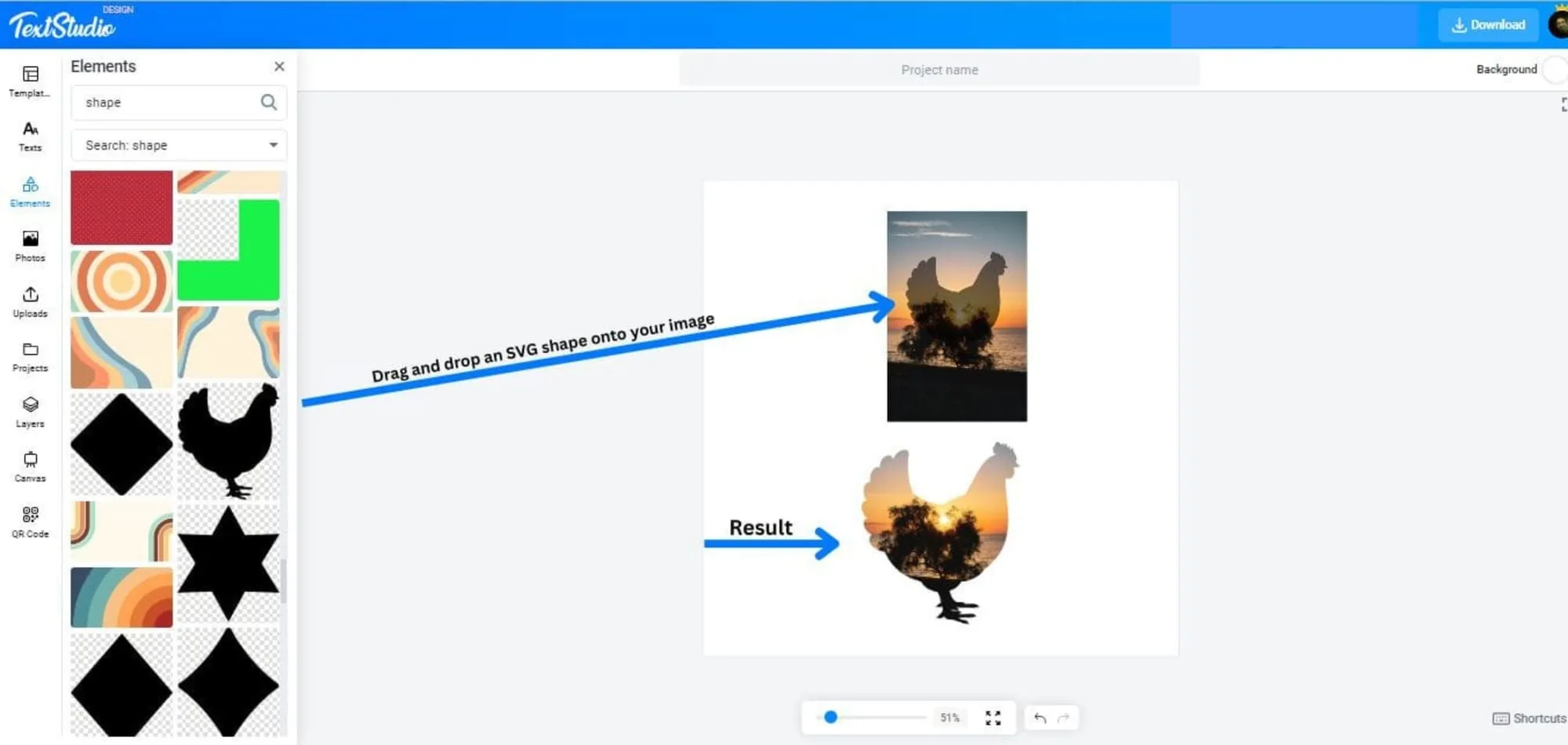
Si quieres ser aún más creativo, Design Studio también permite usar archivos SVG como máscaras. Arrastra y suelta una forma SVG sobre tu imagen y actuará como una máscara personalizada. Experimenta con los distintos diseños SVG de la biblioteca de Design Studio para crear efectos únicos y personales. Una vez enmascarada tu foto, también puedes superponer texto encima, por ejemplo ajustando un rótulo alrededor de la forma con nuestro generador de texto curvo para un acabado aún más pulido.
Añadir una máscara a una imagen en Design Studio es una forma sencilla y potente de realzar tus diseños. Siguiendo los pasos de esta guía crearás visuales limpios y de aspecto profesional. Con formas básicas o con archivos SVG avanzados, Design Studio te da las herramientas para llevar tus máscaras de imagen al siguiente nivel.