
 Mia Hartley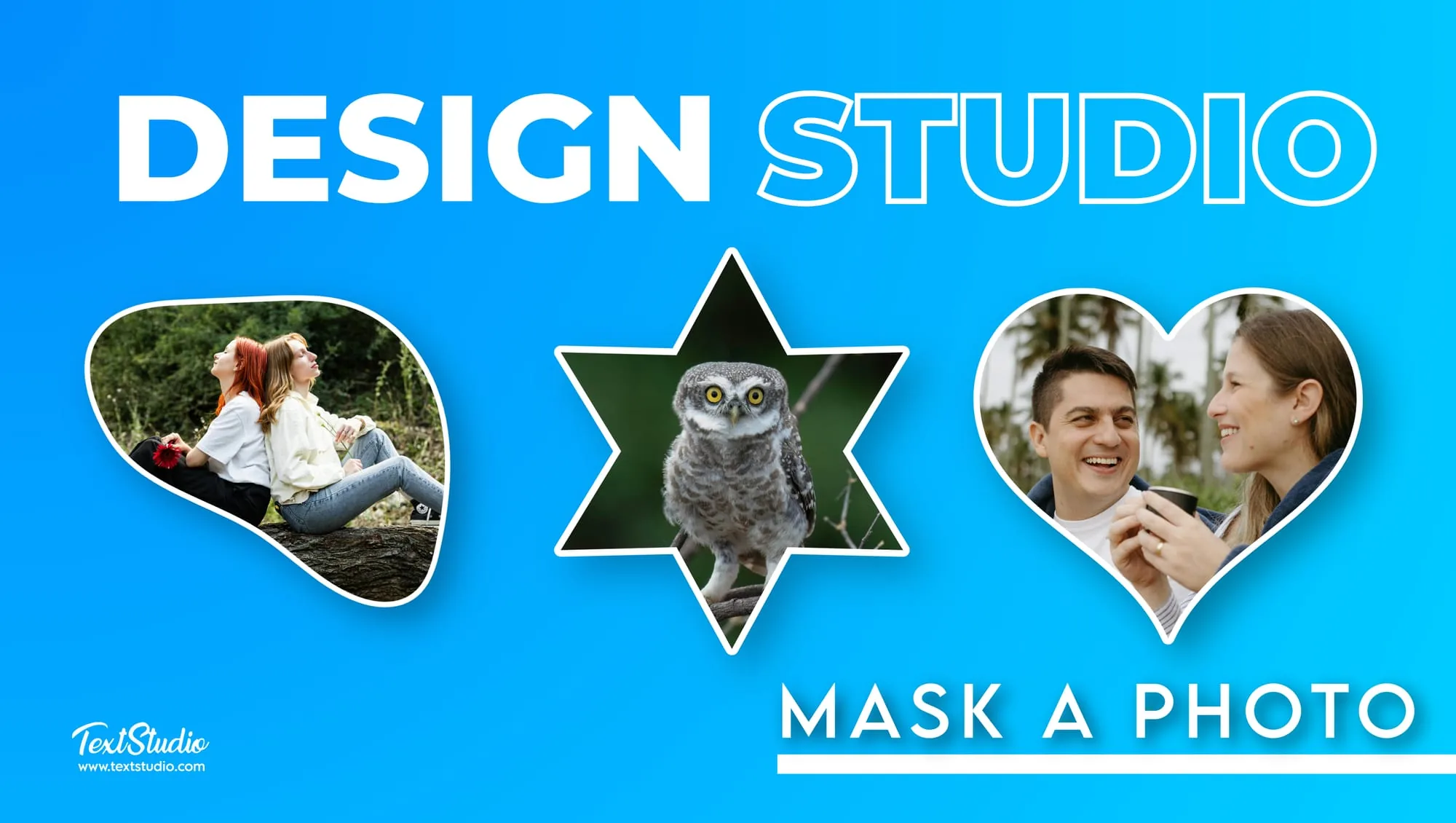
Le masquage d'image est l'un des outils les plus puissants du design graphique : il permet de masquer ou de révéler des parties d'une image pour en sublimer le rendu. Simple retouche photo ou projet visuel complexe, la fonction masque de Design Studio vous aide à créer facilement des designs propres et professionnels. Si vous préférez d'abord une vue d'ensemble, découvrez comment créer des designs uniques en ligne avec Design Studio avant de plonger dans les masques. Dans ce guide, nous vous montrons pas à pas comment appliquer un masque à une image, avec quelques conseils pour parfaire votre technique.
Guide pas à pas : ajouter un masque dans Design Studio
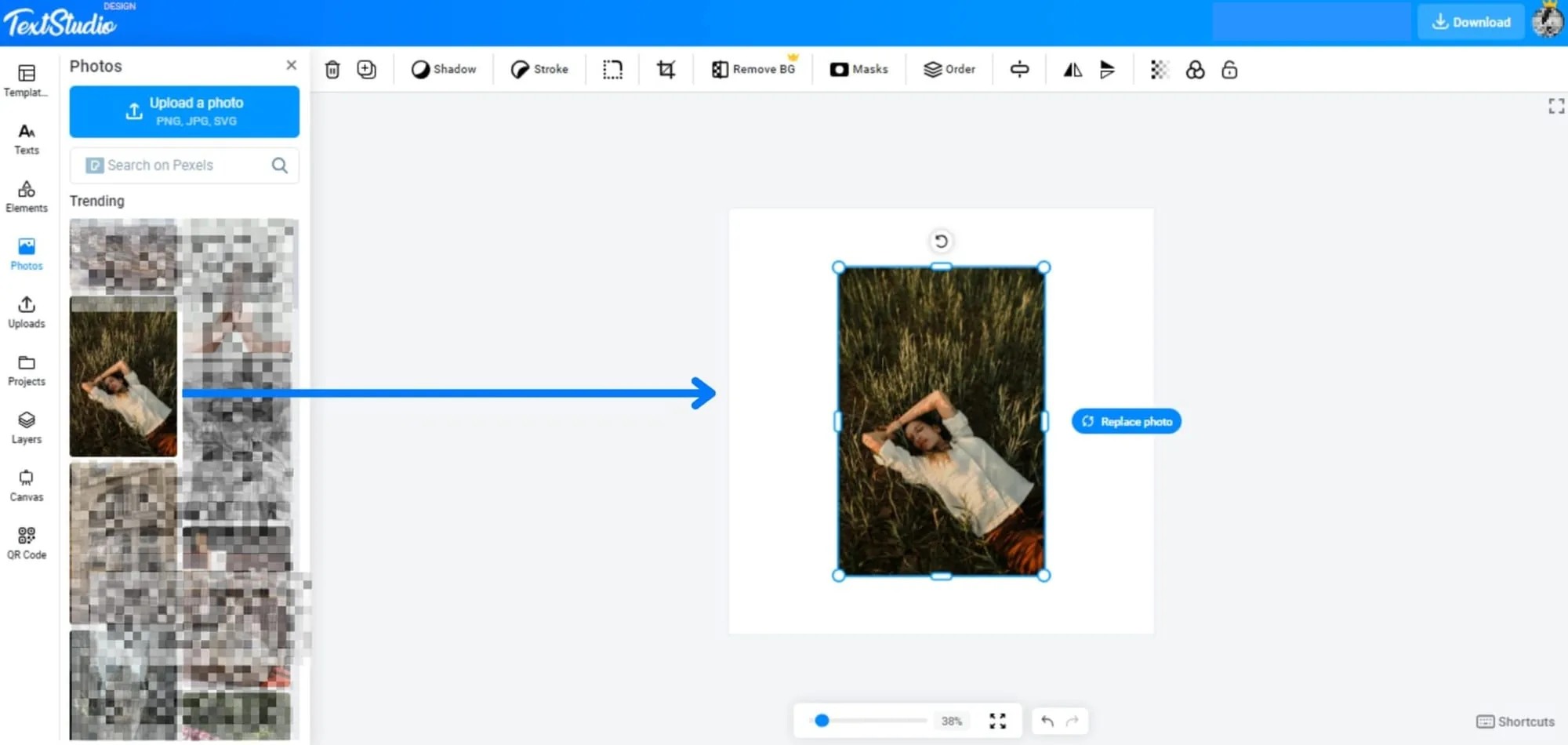
Étape 1 : choisissez l'image à masquer
Commencez par choisir l'image sur laquelle travailler. Vous pouvez importer la vôtre ou piocher dans la vaste bibliothèque de Design Studio. Les images au sujet net et bien détouré (portraits, objets aux bords francs) se prêtent le mieux au masquage : elles vous donneront le plus de contrôle au moment d'appliquer et d'ajuster le masque.
Étape 2 : sélectionnez l'outil Masques dans Design Studio
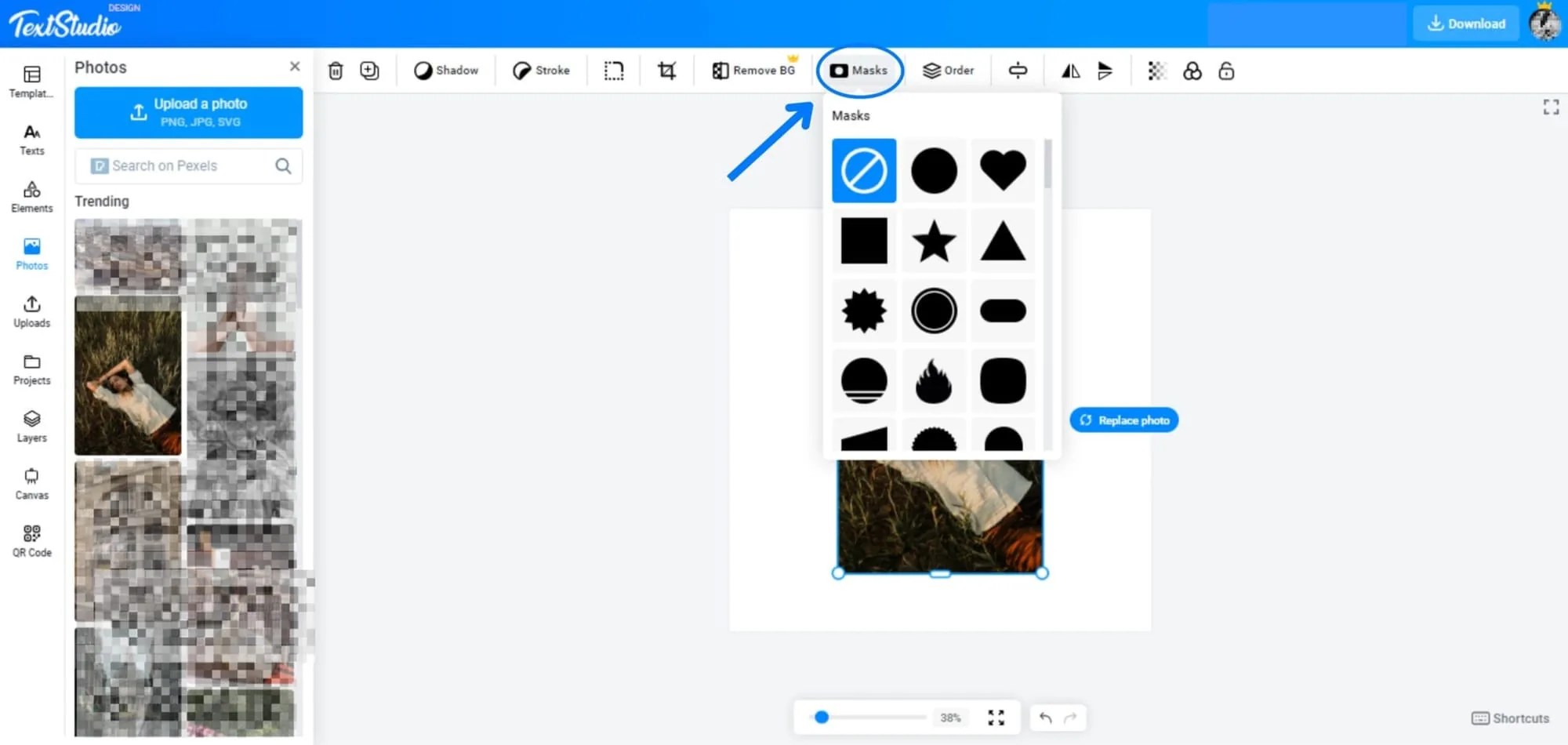
Une fois votre image en place sur le plan de travail, cliquez sur l'option « Masques » dans la barre d'outils supérieure. Un panneau s'ouvre avec un choix de formes et de motifs de masques. Parcourez les options disponibles et sélectionnez celle qui correspond le mieux à votre projet.
Étape 3 : appliquez le masque et ajustez votre image
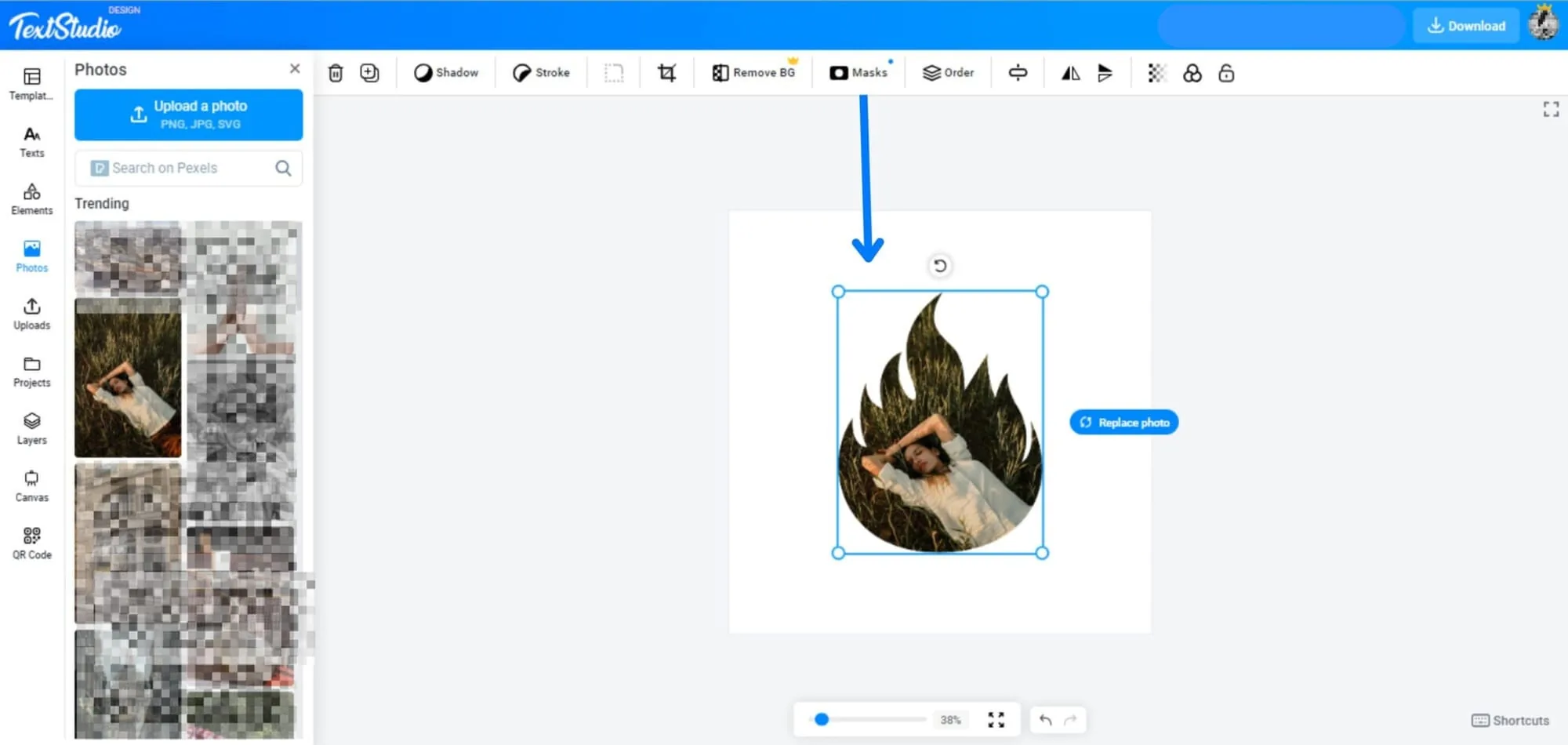
Après avoir choisi votre masque, faites-le glisser sur l'image. Le masque rogne automatiquement les zones de l'image qui dépassent de ses contours. Double-cliquez sur l'image à l'intérieur du masque pour la repositionner ou la redimensionner : vous contrôlez ainsi précisément la partie visible de l'image.
Astuce avancée : utiliser n'importe quel fichier SVG comme masque
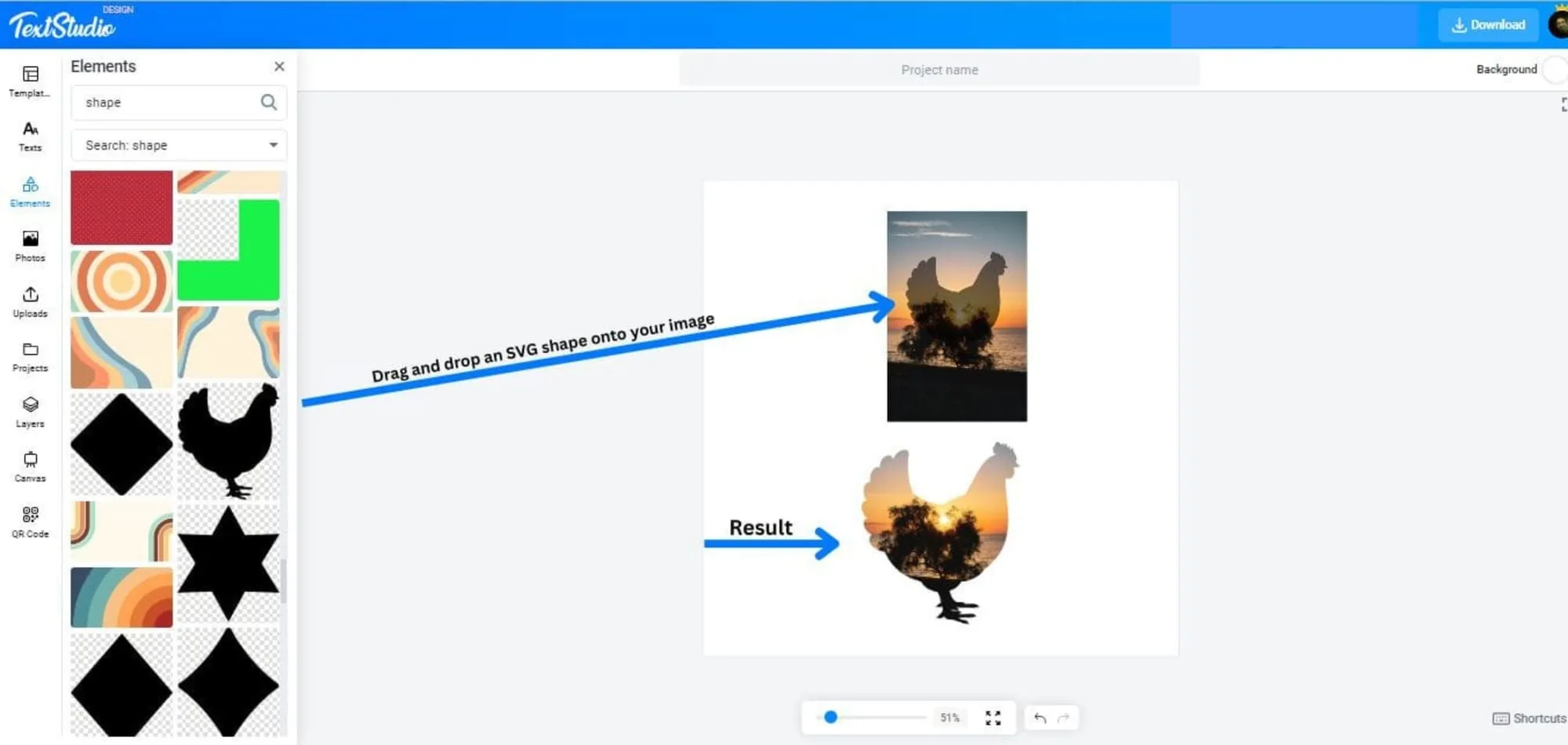
Pour aller plus loin dans la créativité, Design Studio permet aussi d'utiliser des fichiers SVG comme masques. Glissez-déposez une forme SVG sur votre image : elle agit comme un masque personnalisé. Expérimentez avec les différents SVG de la bibliothèque de Design Studio pour créer des effets uniques et personnalisés. Une fois votre photo masquée, vous pouvez aussi y superposer du texte, par exemple en habillant une légende autour de la forme avec notre générateur de texte courbe pour une finition encore plus soignée.
Ajouter un masque à une image dans Design Studio est un moyen simple et puissant de rehausser vos designs. En suivant les étapes de ce guide, vous créerez des visuels nets et professionnels. Formes basiques ou fichiers SVG avancés : Design Studio vous donne tous les outils pour faire passer vos masques d'image au niveau supérieur.