
 Mia Hartley
A aplicação de máscaras de imagem é uma das ferramentas mais poderosas do design gráfico, permitindo-lhe ocultar ou revelar partes de uma imagem de forma harmoniosa para valorizar o resultado final. Quer esteja a fazer uma edição de foto simples ou um projeto visual complexo, o recurso de máscara do Design Studio ajuda-o a criar designs limpos e profissionais com facilidade. Se preferir primeiro uma visão geral mais abrangente, veja como criar designs únicos no Design Studio antes de mergulhar nas máscaras. Neste guia, mostramos passo a passo como adicionar uma máscara a uma imagem e partilhamos dicas úteis para aperfeiçoar a sua técnica.
Guia passo a passo para adicionar uma máscara no Design Studio
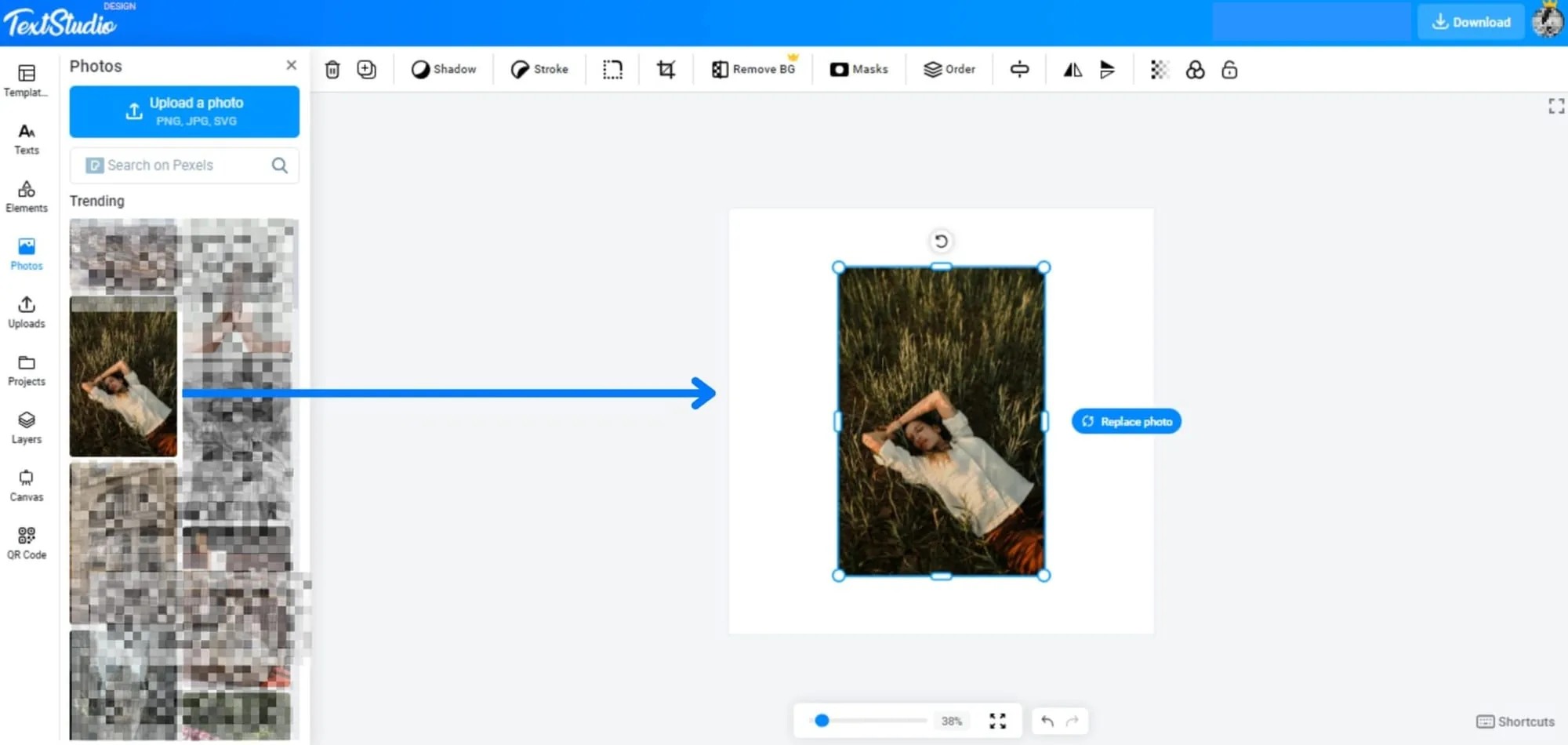
Passo 1: Escolha a imagem que pretende mascarar
Para começar, escolha a imagem com que quer trabalhar. Pode carregar a sua própria imagem ou escolher uma da vasta biblioteca do Design Studio. As imagens com sujeitos nítidos e bem definidos, como retratos ou objetos com contornos limpos, são as que melhor funcionam para aplicar máscaras. Este tipo de imagens dá-lhe o máximo de controlo ao aplicar e ajustar a máscara.
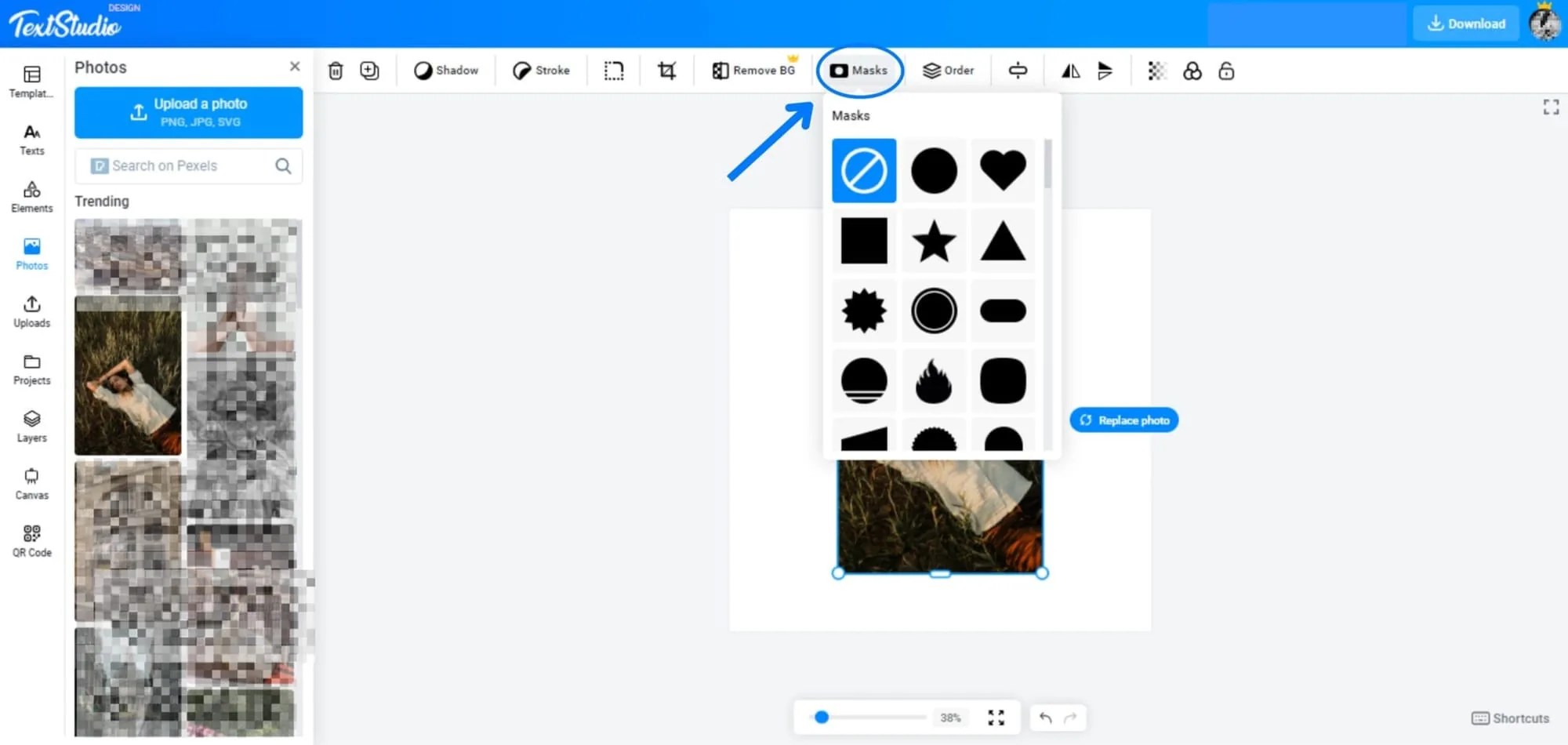
Passo 2: Selecione a ferramenta de máscara no Design Studio
Assim que a imagem estiver posicionada na prancheta, clique na opção "Máscaras" na barra de ferramentas superior. Abre-se um painel com várias formas e desenhos de máscara à escolha. Percorra as opções disponíveis e selecione a que melhor se adequa ao seu projeto.
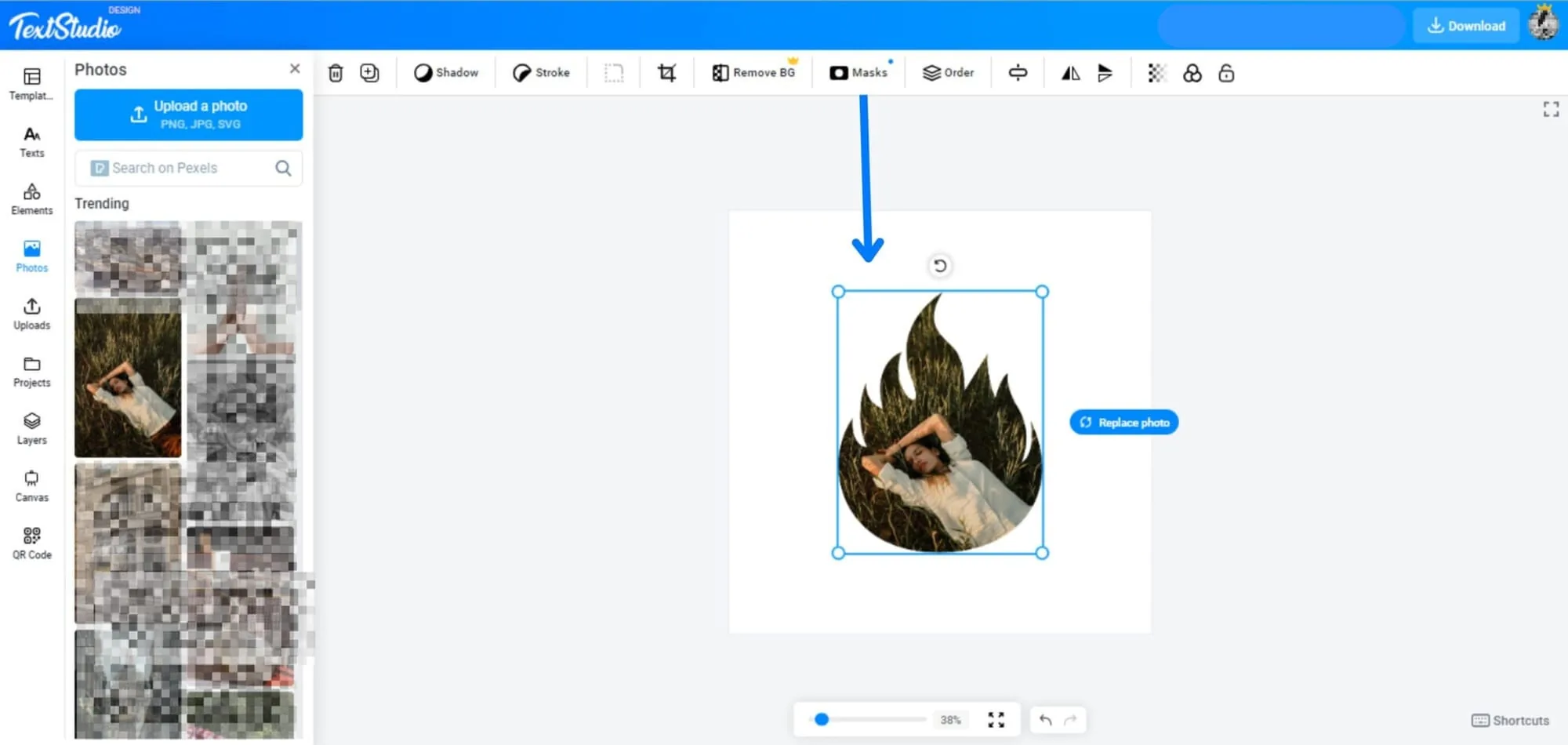
Passo 3: Aplique a máscara e ajuste a sua imagem
Depois de selecionar a máscara, arraste-a sobre a imagem. A máscara recorta automaticamente as partes da imagem que ficam fora dos seus limites. Pode fazer duplo clique na imagem dentro da máscara para a reposicionar ou redimensionar. Assim, tem controlo sobre a parte da imagem que fica visível dentro da máscara.
Dica avançada: usar ficheiros SVG como máscaras no Design Studio
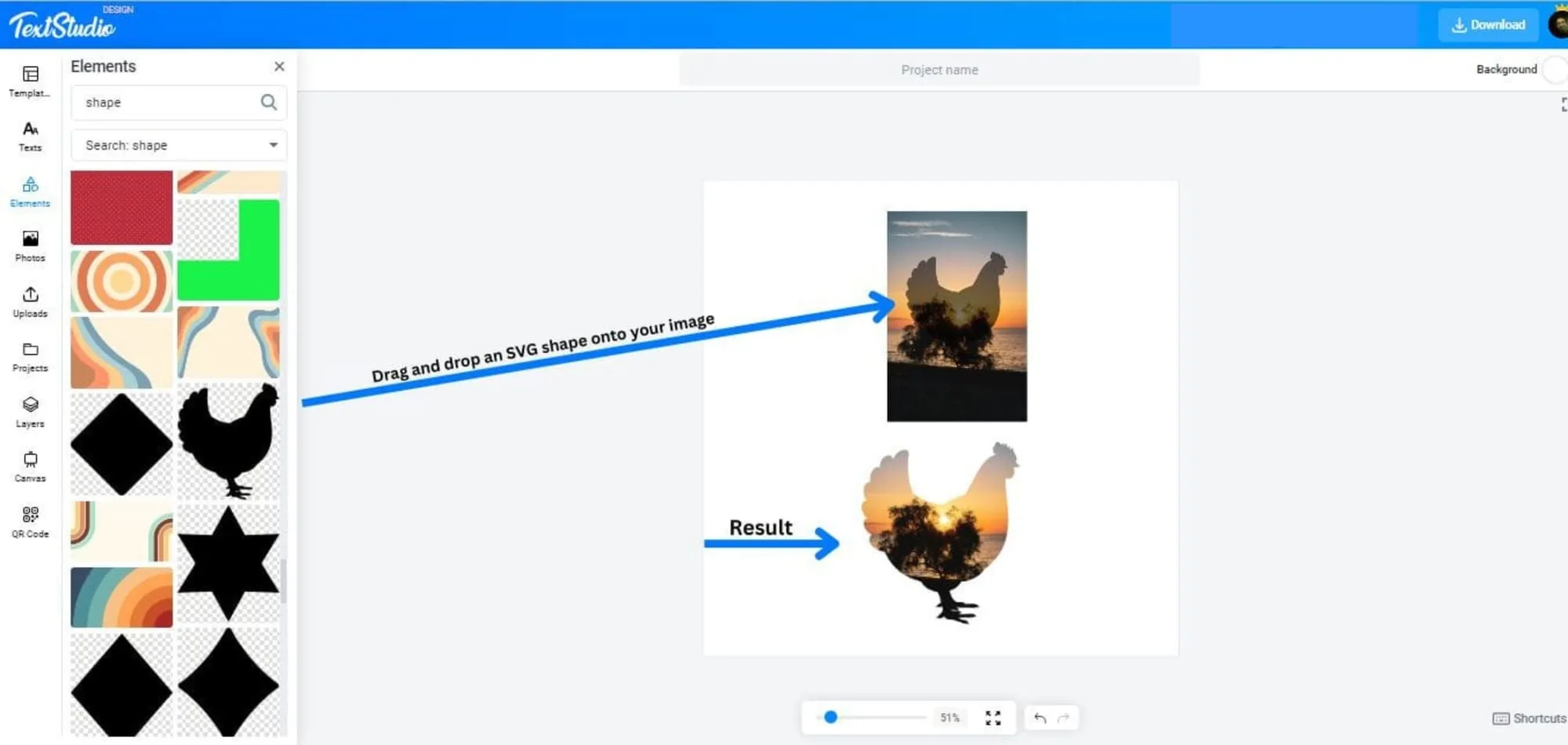
Se quiser ser mais criativo, o Design Studio também permite usar ficheiros SVG como máscaras. Arraste e largue uma forma SVG sobre a imagem e ela funcionará como uma máscara personalizada. Pode experimentar diferentes desenhos SVG da biblioteca do Design Studio para criar efeitos únicos e personalizados. Depois de mascarar a foto, também pode sobrepor texto, por exemplo envolvendo uma legenda à volta da forma com o nosso gerador de texto curvo para um acabamento ainda mais requintado.
Adicionar uma máscara a uma imagem no Design Studio é uma forma simples, mas poderosa, de valorizar os seus designs. Ao seguir os passos descritos neste guia, conseguirá criar visuais limpos e com aspeto profissional. Quer utilize formas básicas ou ficheiros SVG avançados, o Design Studio oferece as ferramentas de que precisa para levar as suas competências de aplicação de máscaras a um novo nível.