
 Mia Hartley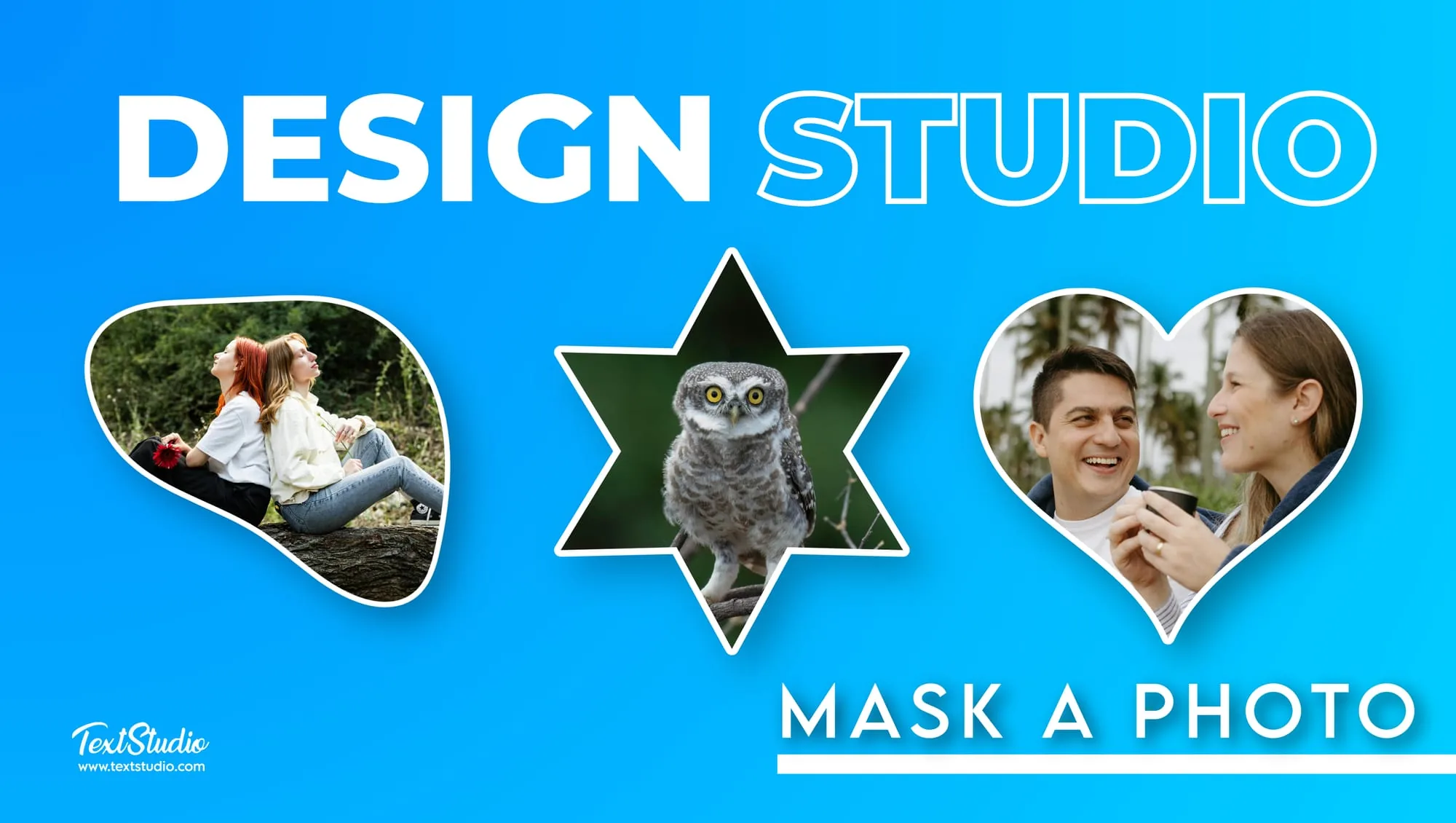
图像蒙版是平面设计中功能最强大的工具之一,它能让你无缝地隐藏或显示图像的局部,从而提升整体视觉效果。无论你是在做简单的照片修饰,还是复杂的视觉项目,Design Studio 中的蒙版功能都能帮你轻松打造干净、专业的设计作品。如果你想先了解全局,不妨在深入学习蒙版之前,看看如何用 Design Studio 把创意变成独一无二的设计。在本指南中,我们将一步步带你为图像添加蒙版,并分享一些实用技巧,助你精进这项技术。
在 Design Studio 中添加蒙版的分步指南
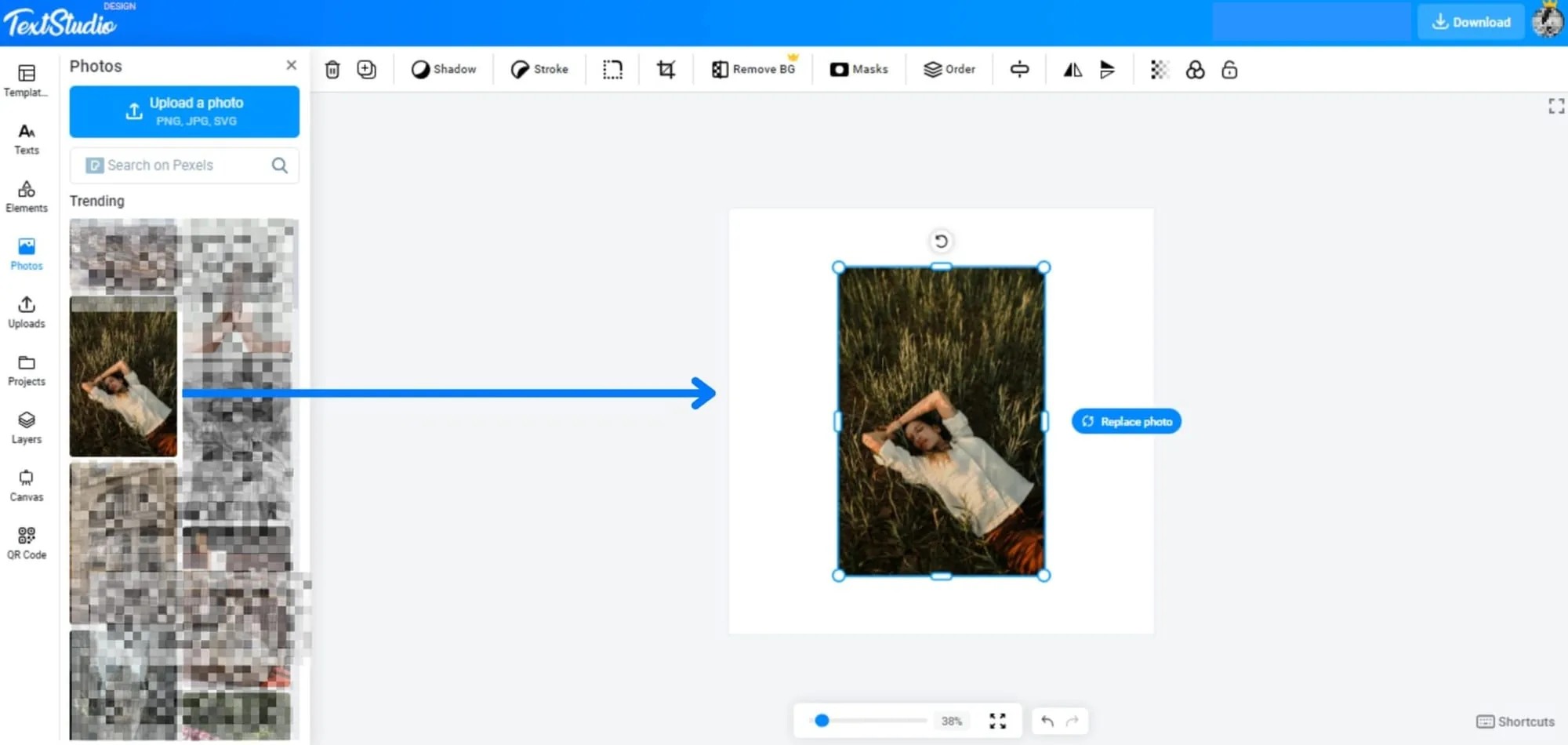
第一步:选择要添加蒙版的图像
首先,挑选一张你想处理的图像。你可以上传自己的图像,也可以从 Design Studio 丰富的素材库中选择。主体清晰、轮廓分明的图像最适合添加蒙版,比如人像或边缘干净的物体。这类图像能让你在应用和调整蒙版时获得最大的掌控力。
第二步:在 Design Studio 中选择蒙版工具
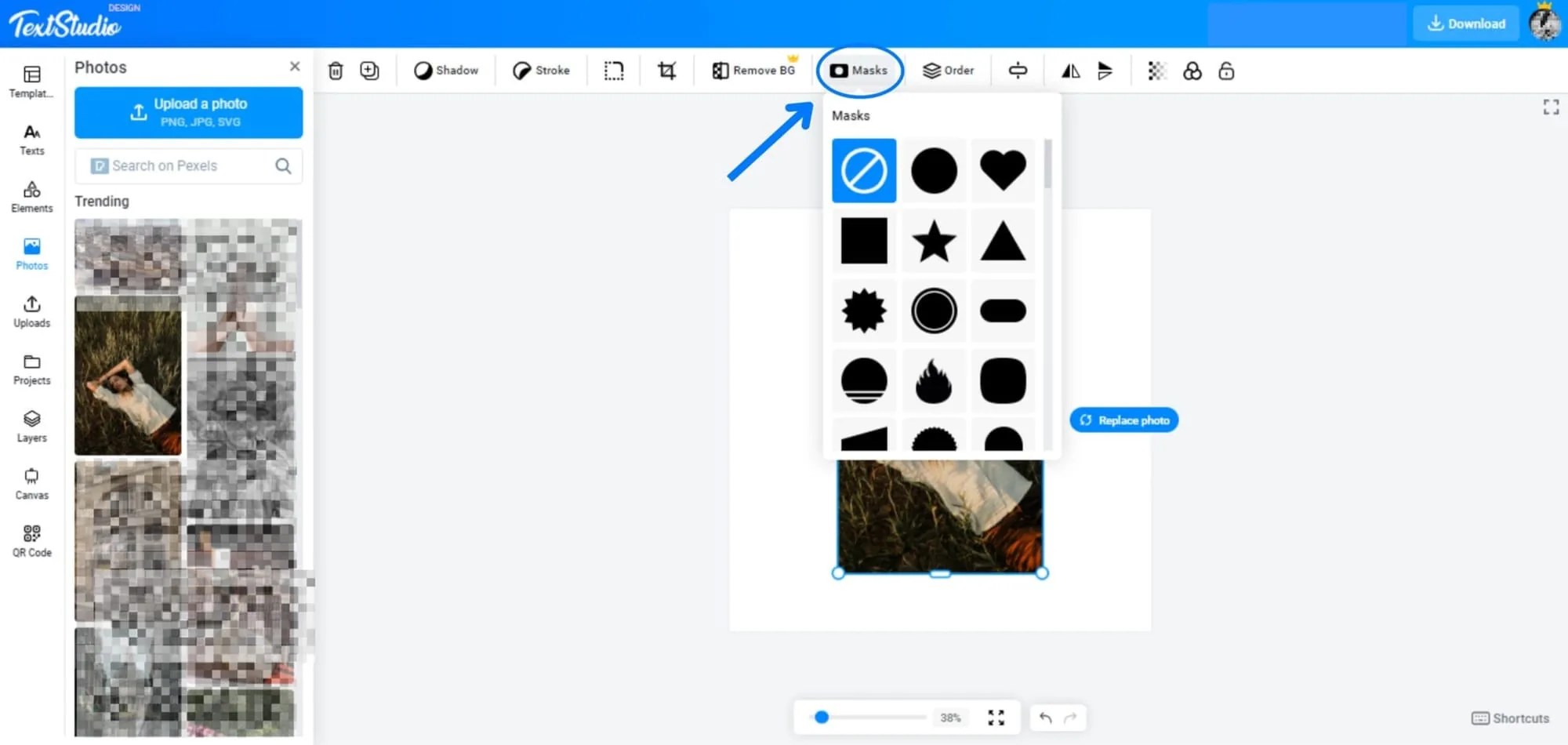
图像在画板上就位后,点击顶部工具栏中的 “蒙版”(Masks) 选项。此时会弹出一个面板,展示各种可供选择的蒙版形状和样式。浏览这些选项,选出最契合你项目的一款。
第三步:应用蒙版并调整图像
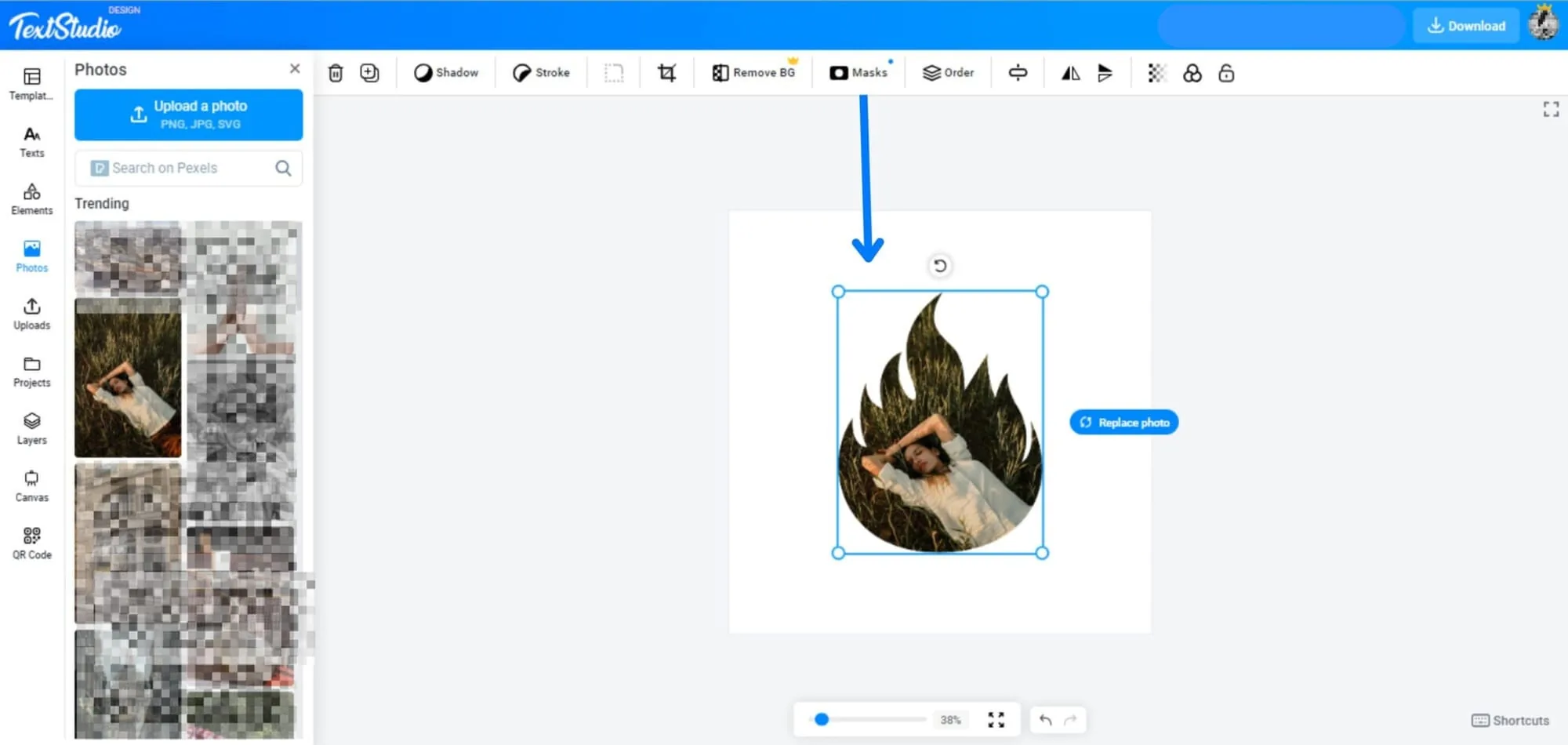
选好蒙版后,将它拖到图像上。蒙版会自动裁掉超出其边界的图像部分。你可以双击蒙版内的图像,重新定位或调整其大小,从而控制图像中哪一部分在蒙版内可见。
进阶技巧:在 Design Studio 中用任意 SVG 文件作为蒙版
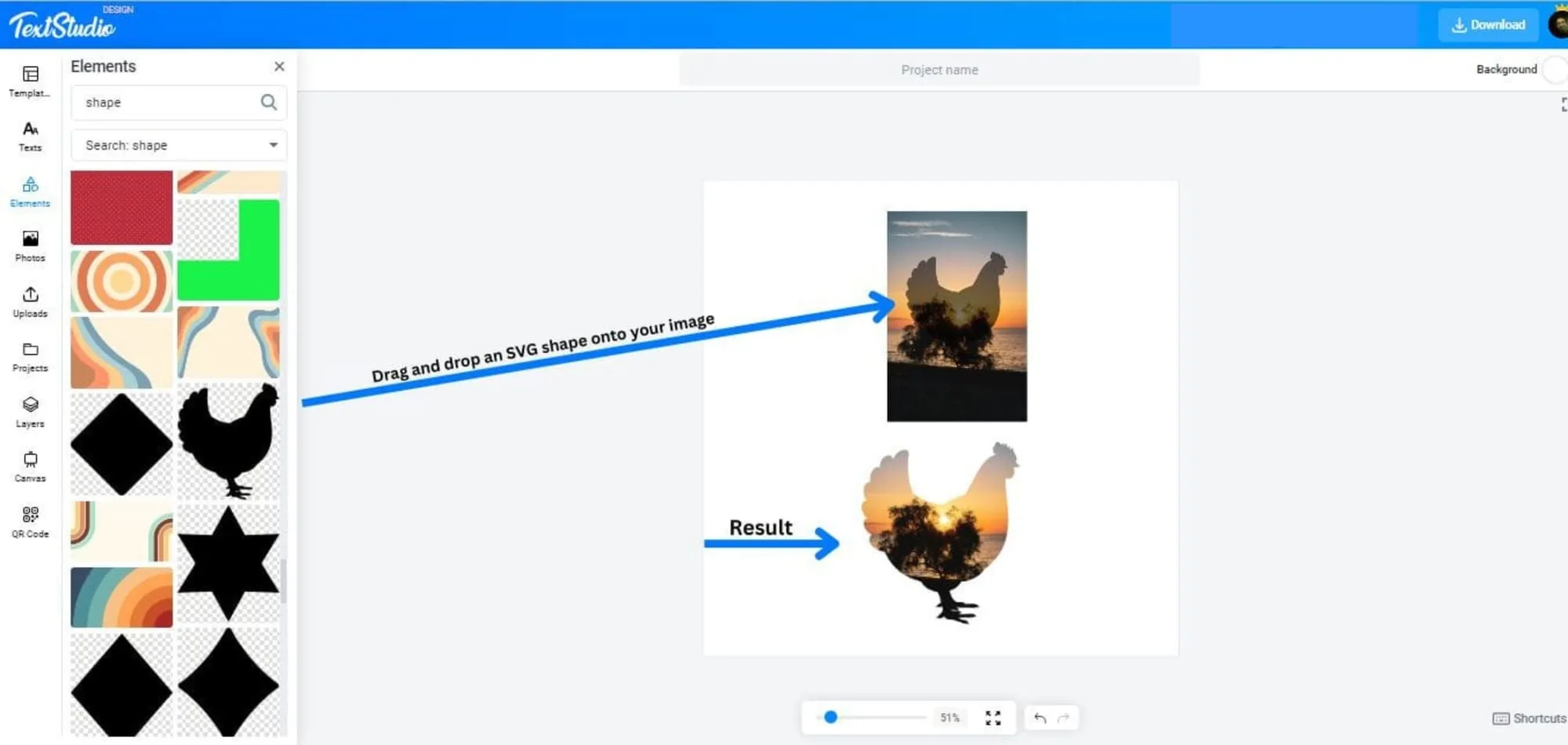
如果你想更有创意,Design Studio 还支持用 SVG 文件作为蒙版。把一个 SVG 形状拖放到图像上,它就会充当自定义蒙版。你可以尝试 Design Studio 素材库中不同的 SVG 图案,创造独一无二、个性十足的效果。照片加上蒙版后,你还可以在上层叠加文字,比如用我们的曲线文字生成器让标题沿着形状弯曲排布,让成品收尾更显精致。
在 Design Studio 中为图像添加蒙版,是提升设计效果既简单又强大的方法。只要按照本指南列出的步骤操作,你就能打造出干净、专业的视觉作品。无论使用基础形状还是进阶的 SVG 文件,Design Studio 都能提供你所需的工具,让你的图像蒙版技巧更上一层楼。