
 Mia Hartley
デザインをゼロから作るのは大変そうに感じるかもしれませんが、適切なツールとガイドがあれば、ぐっと簡単になります。このステップバイステップガイドでは、Design Studioを使って魅力的なデザインを作る方法を順を追って解説します。デザイン初心者の方も、ある程度経験がある方も、最初から最後までしっかりサポートします。
Design Studioでデザインを作る方法:ステップバイステップガイド
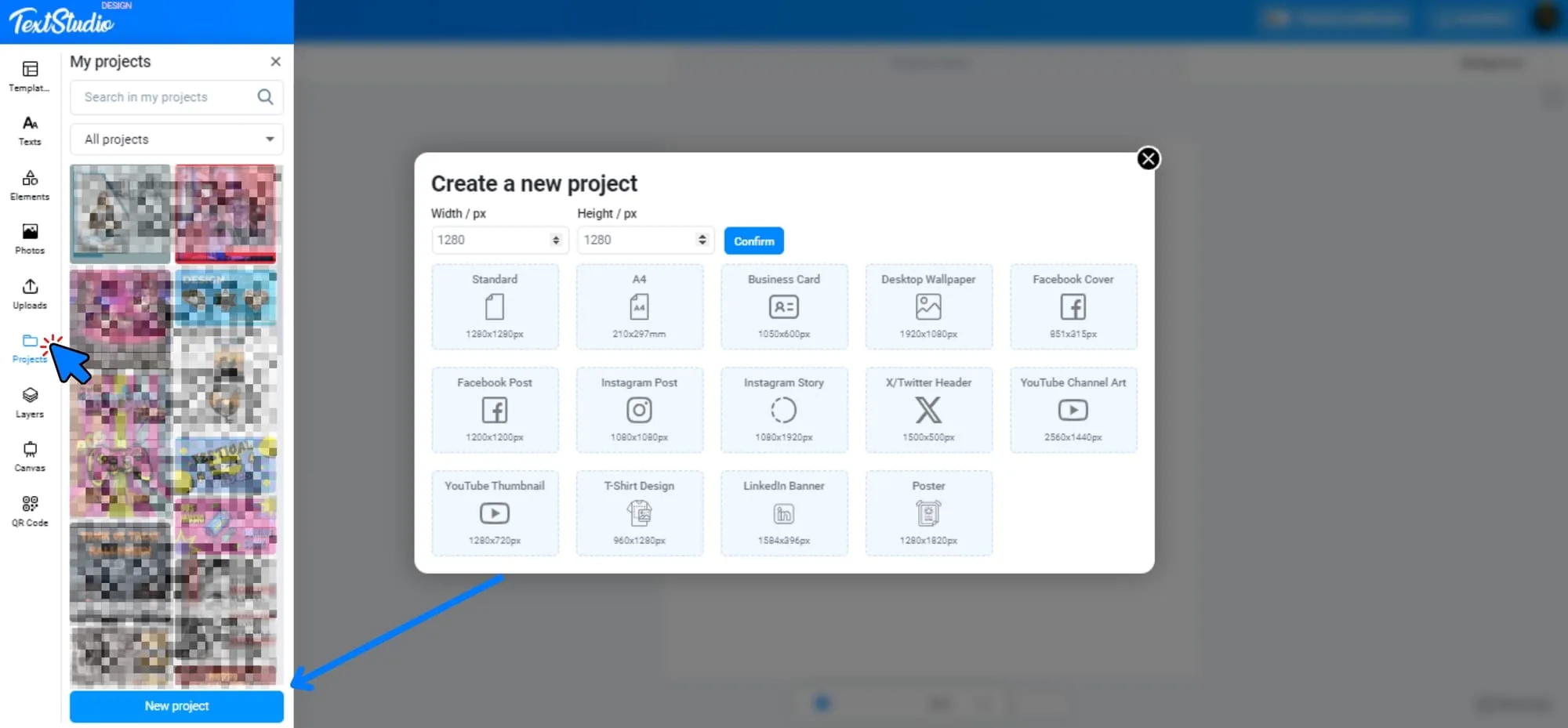
ステップ1:デザインに最適なサイズを選ぶ
デザインを作る際にまず考えるべきなのは、正しいサイズを選ぶことです。選ぶサイズは、デザインの用途に合わせて決めましょう。たとえば、Instagramの投稿は正方形(1080×1080px)が必要ですが、Facebookのカバー画像は長方形(820×312px)が必要です。Design Studioをはじめとするほとんどのデザインプラットフォームでは、よく使われるサイズのプリセットが用意されているほか、独自のサイズを入力することもできます。
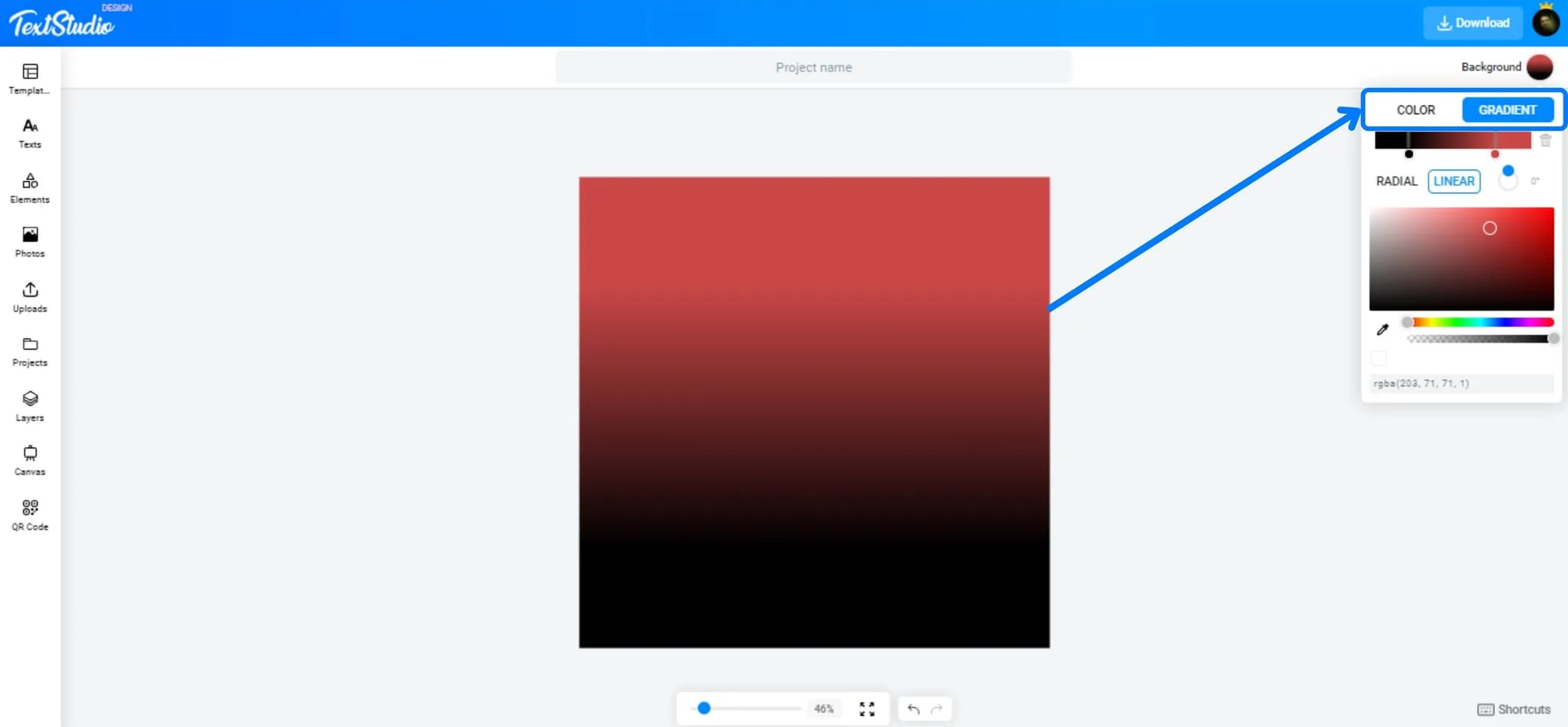
ステップ2:背景を選ぶ
デザインの背景は、全体の雰囲気を決めます。写真か色かを選んで、プロジェクトの見栄えを引き立てましょう。Design Studioはどちらのオプションにも対応しており、自由に選べます。
オプションA:色の背景を選ぶ(単色またはグラデーション)
オプションB:写真を背景に使う
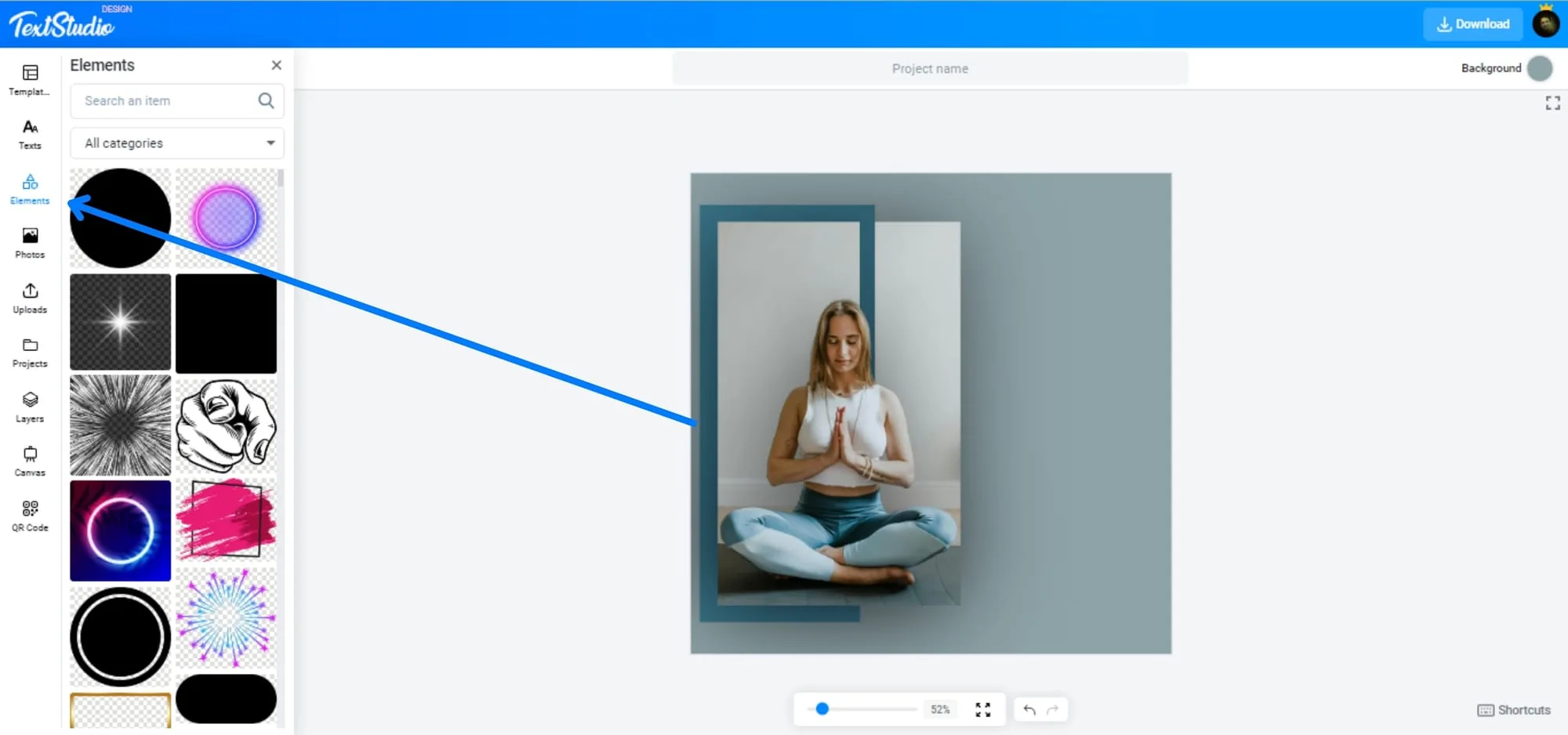
ステップ3:デザインにエレメントを追加する
背景を設定したら、次はエレメントを追加します。シェイプや線、アイコン、写真などが使えます。Design Studioのライブラリには、あらかじめデザインされたエレメントが豊富に揃っているほか、自分の素材をアップロードしてデザインを自分らしくカスタマイズすることもできます。画像マスキングを使えば、写真を好きなシェイプに切り抜くこともでき、ビジュアルをレイアウトに自然になじませて、クリエイティブな構図をすばやく作れます。
これらのエレメントの配置には気を配りましょう。整列ツールや間隔調整ツールを使って、バランスの取れた構図を作ります。適切に配置したいくつかのエレメントとぴったりの背景を組み合わせるだけで、洗練されたプロフェッショナルな印象のデザインに仕上がります。
ステップ4:最適なフォントを選ぶ
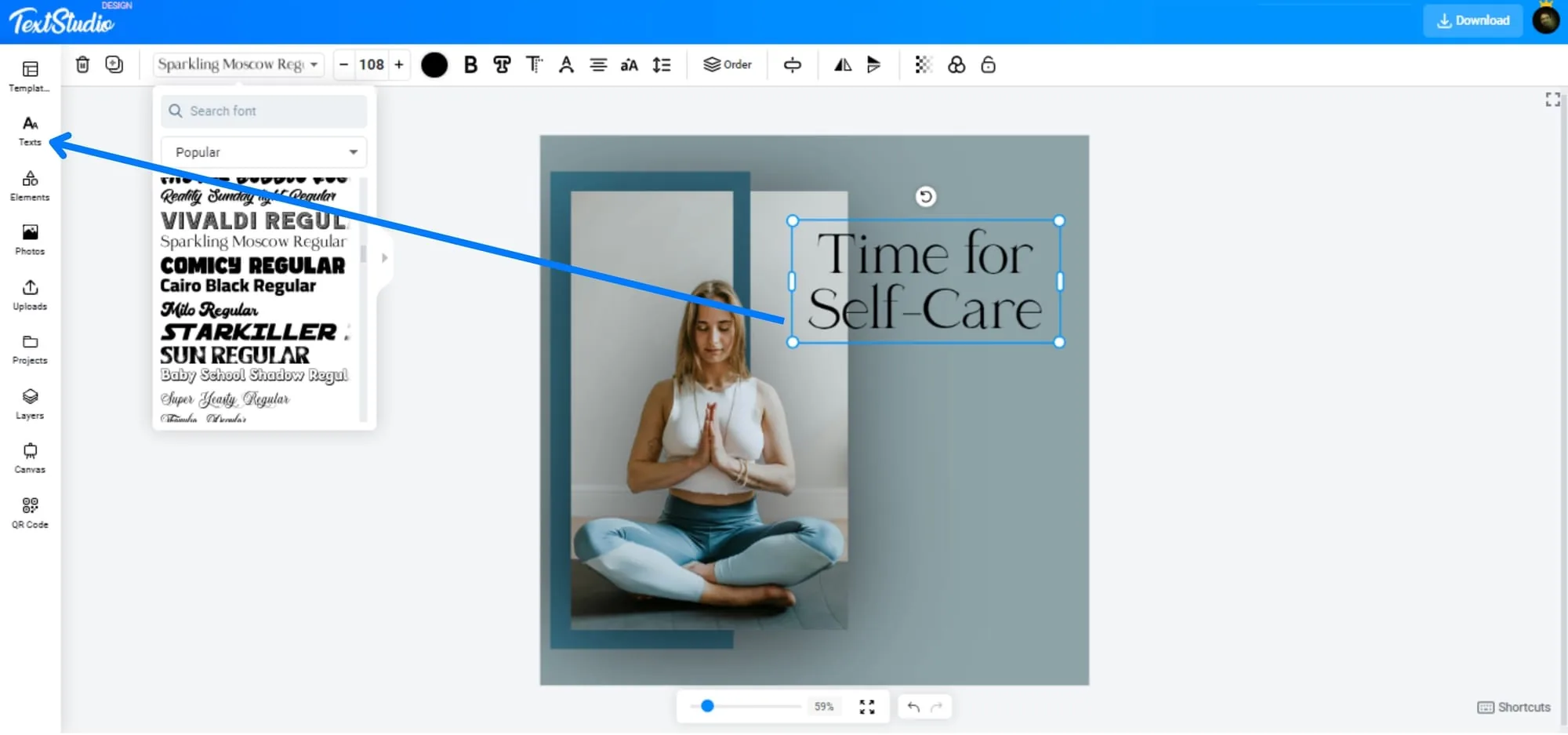
選ぶフォントは、伝えたいメッセージやブランドのイメージに合ったものにしましょう。Design Studioには、大胆でモダンなものからエレガントでクラシックなものまで、さまざまなフォントが揃っています。さらに、このウェブサイトでフォントを再現することもできます。フォントを選ぶときは、読みやすく、全体のテーマとよく調和するものを選びましょう。
視覚的な階層を作るには、フォントのサイズやスタイルを使い分けます。たとえば、見出しには太めのフォントを、本文には細めのフォントを使うとよいでしょう。また、まとまりを保つために、1つのデザインで使うフォントは2種類までにするのがおすすめです。もっと遊び心のある見出しにしたいなら、曲線テキストを使ってタイトルを弧に沿って曲げ、目を引くダイナミックな形にできます。
ステップ5:デザインを調整して仕上げる
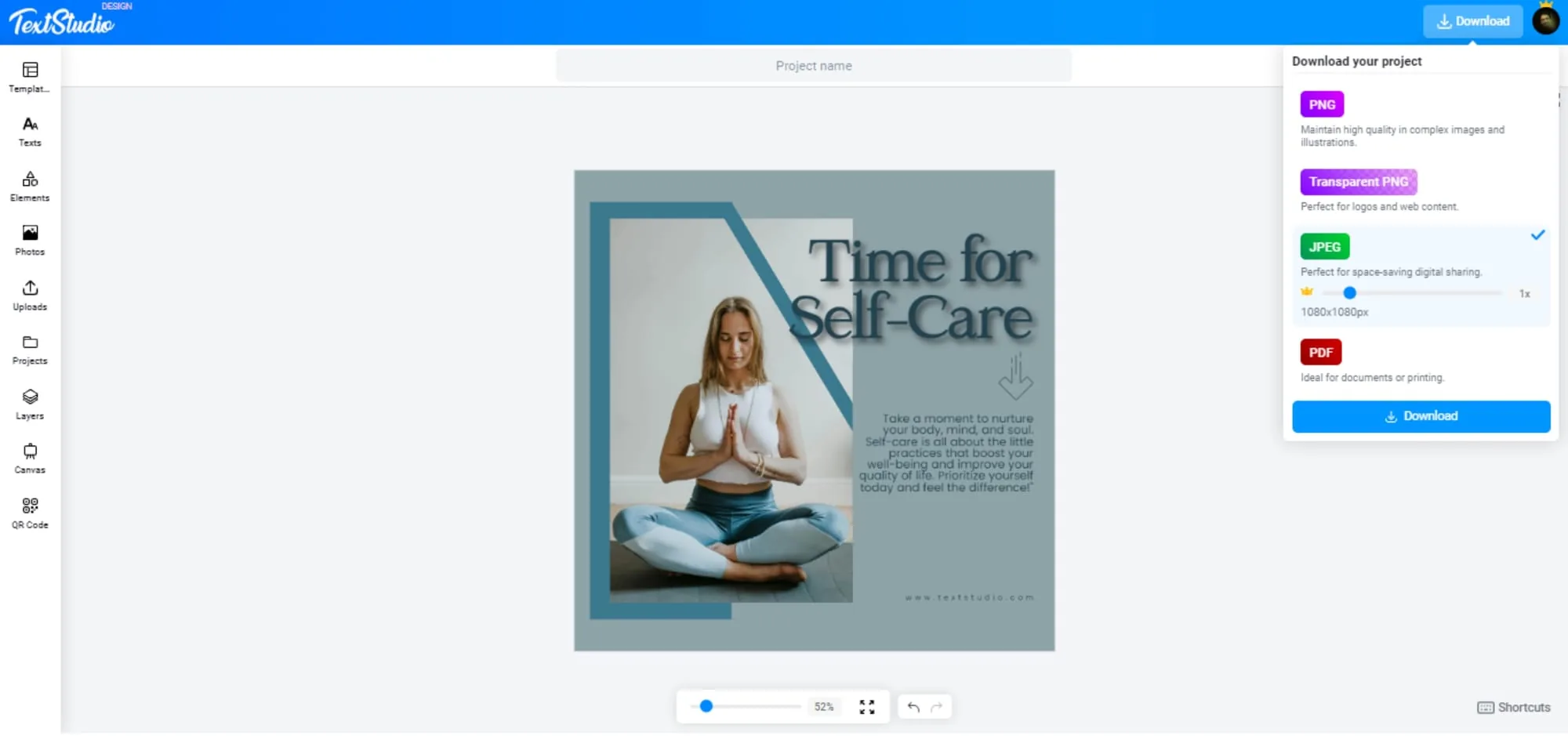
エレメントとテキストを追加したら、最後の仕上げとしてデザインを微調整します。オブジェクトの整列や色のバランスの調整など、細かな部分を整えて、すべてがちょうどよく見えるようにしましょう。ズームツールを使って細部までチェックし、ピクセル単位で完璧なデザインに仕上げます。あとはダウンロードするだけです(JPG、PNG、PDF)。

まとめ:すべてを組み合わせて
Design Studioなら、直感的なツールと柔軟なオプションで、プロ品質のデザインを手軽に作れます。このガイドで紹介したステップ、つまり最適なサイズを選び、背景を設定し、エレメントを追加し、ぴったりのフォントを選んで、作品を仕上げるという流れに従えば、ひときわ目を引くデザインを作ることができます。
ソーシャルメディア用でも、プレゼンテーション用でも、マーケティング資料用でも、この手順に沿えば洗練されたプロフェッショナルな仕上がりを実現できます。さまざまなエレメントを試しながら、Design Studioであなたの創造力を存分に形にしてみてください。