
 Mia Hartley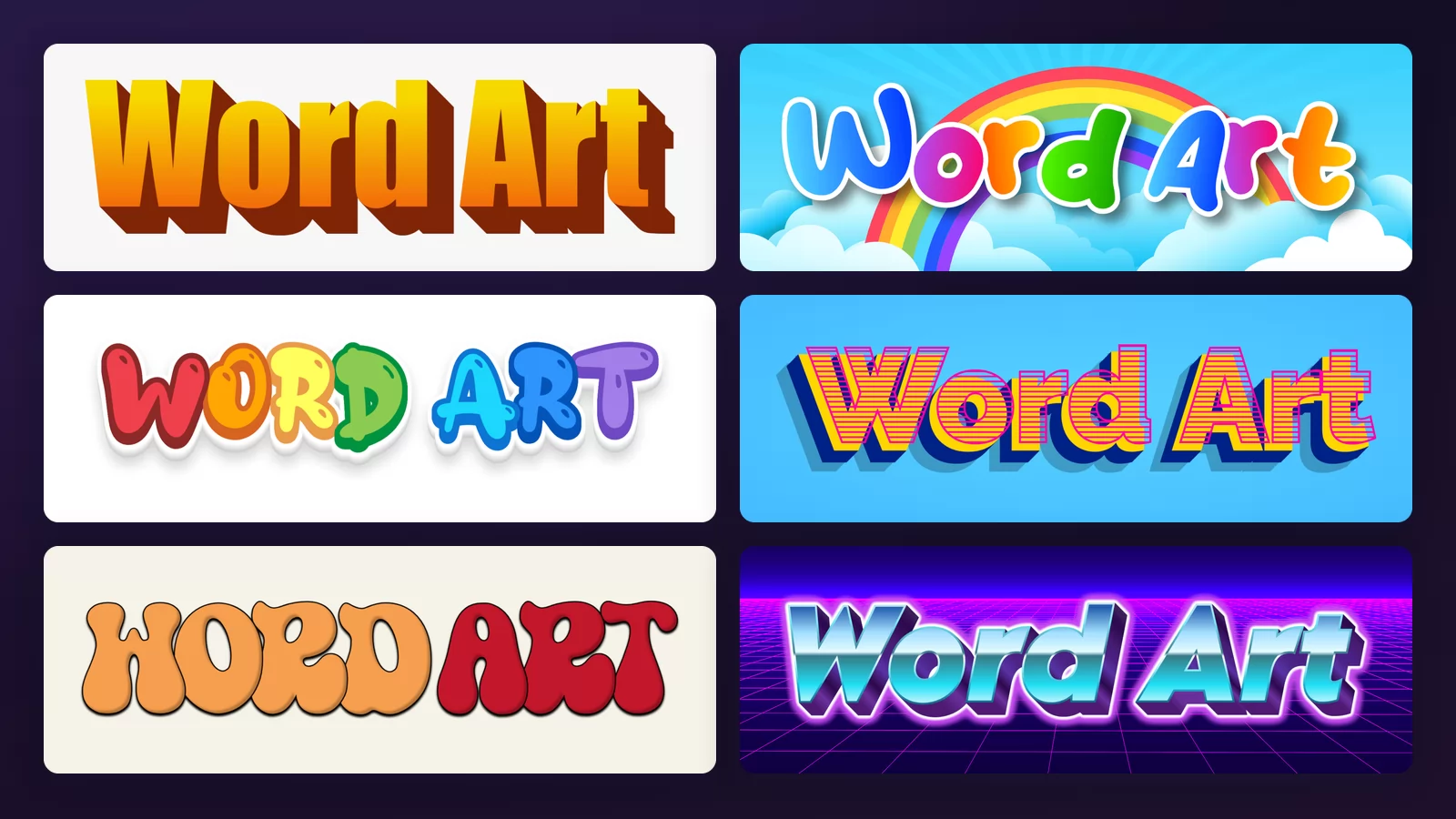
搜索 word art,返回给你的是两种完全不同的东西,混在同一个结果页里。一半的结果把上百个词排成一颗心的形状。另一半只取一句短语,然后给它加上装饰。两者都叫 word art,页面上谁也不说自己是哪一种,搜索因此显得毫无头绪。
这篇指南讲的是第二种:一句话,做成一张图。下面每一个样例都用同样两个词渲染,出自 TextStudio 的 word art 生成器,因此从一张图到下一张图,唯一变化的只有风格本身。点开其中任意一张,就能进入那一种风格,把你自己的词填进去。
词云,还是 word art?
先把这一点弄清楚,因为它决定你需要的是哪一种工具。
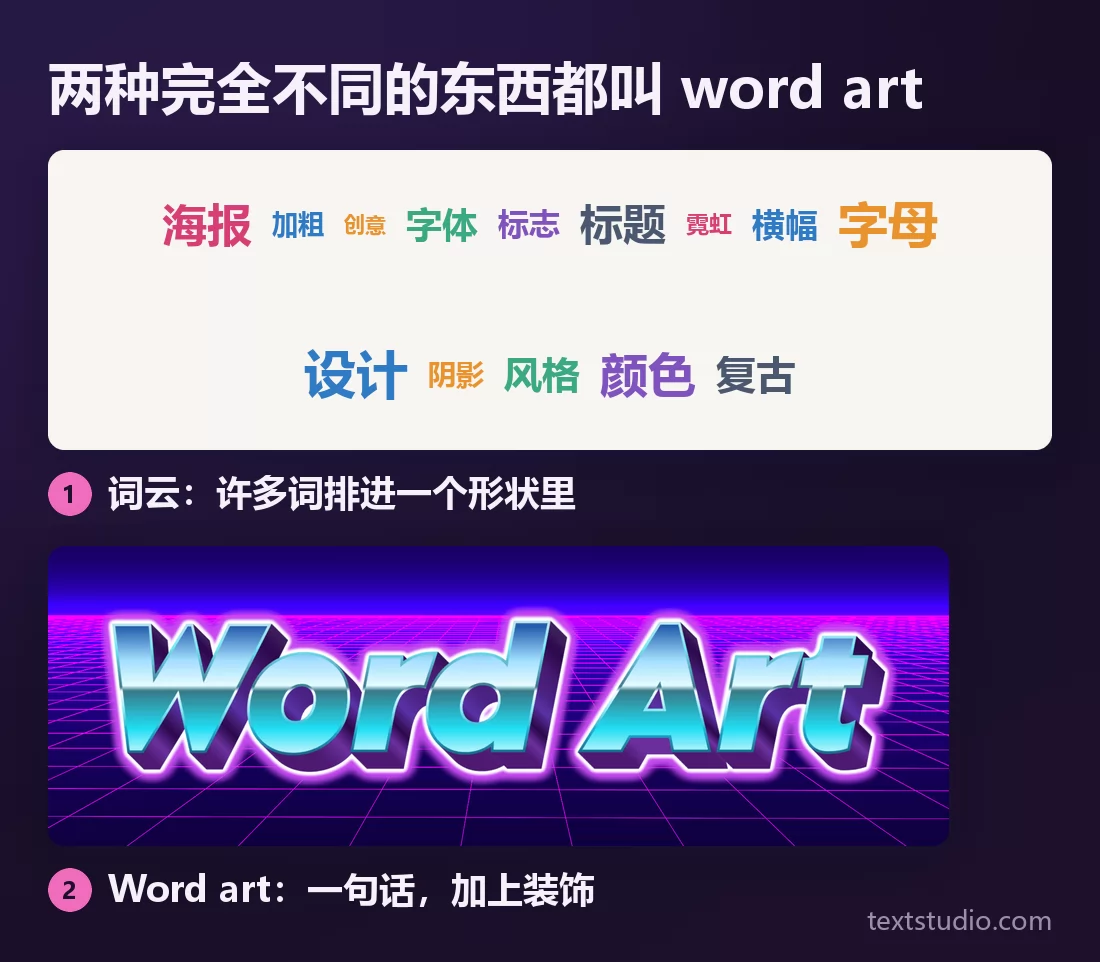
- 词云接收一份词表,按每个词出现的频率决定字号,再把它们全部倒进一个形状里。它是一种概括文本的方式。你喂给它一段话、一份问卷、一组标签。
- Word art,也就是人们说“帮我做个 word art”时真正指的东西,取的是一句短语,把它变成一张图形。一个标题、一个名字、一个标志、一张缩略图。
如果你想要一张心形的告别贺卡,你要的是词云。如果你想让自己的频道名看起来像回事,那就接着读这一页。
人人都记得的那一款
Word art 其实算不上一个设计门类。它是一份菜单留下的记忆:微软 Word 里随附的 WordArt 样式库,三十个预设排成一格一格,其中大多数是一层渐变加一道厚重的阴影。
有两件事让它难以忘记。它是大多数人第一次不用买设计软件就能让文字看起来像个样子,而所有人拿到的都是完全相同的那三十个选项,于是全世界的学生作业和教会通讯最后都穿着同样那六种风格。微软在 Office 2007 悄悄重做了样式库,原来那种观感就此消失,这恰恰是它今天读起来像一个具体年份、而不是一个默认值的原因。
这就是这段历史里有用的部分。接下来是同一个想法在八种调性下的样子。
1. Word 97 原版
一层渐变填充、全大写,再加一道实心块状阴影,以固定的角度朝右下方甩出去。没有模糊,没有透视,没有任何在物理上说得通的光源。这道阴影根本没打算装真,而这种平,正是它的签名。
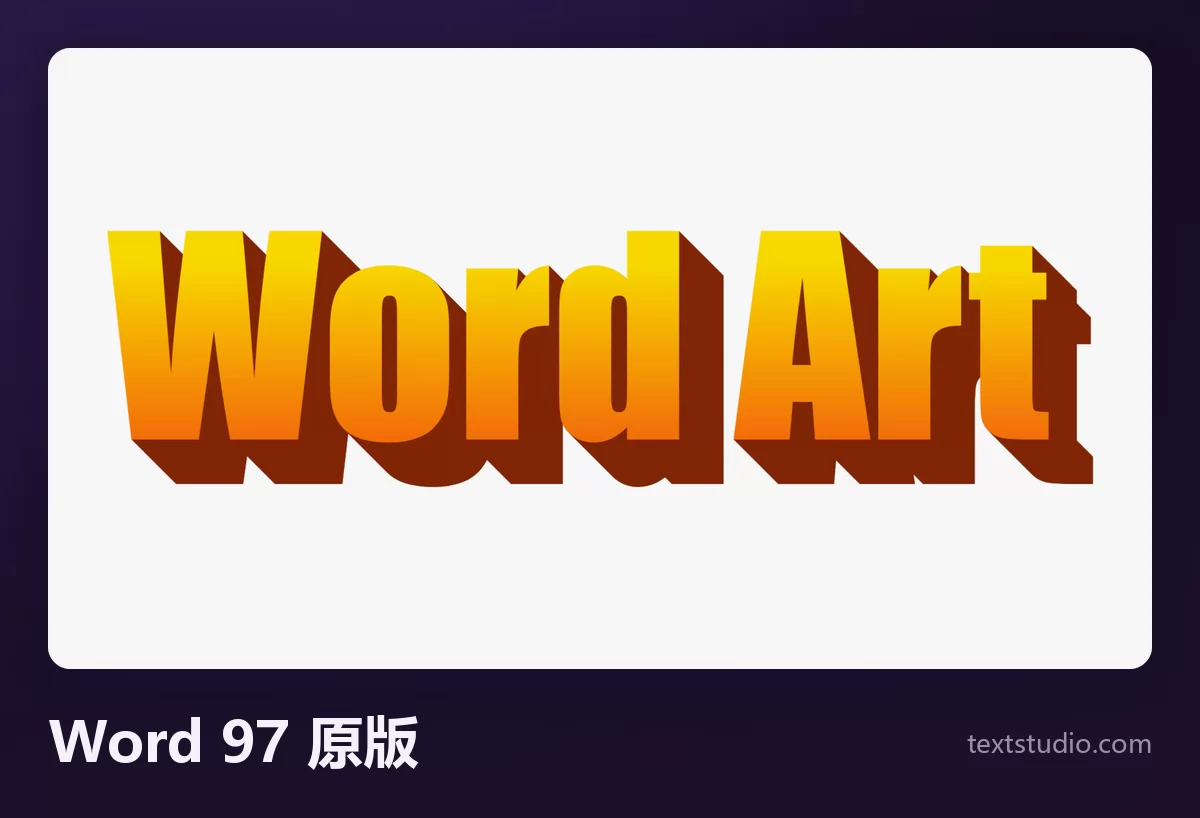
适合:一切故意做成九十年代味道的东西,恶搞海报,需要一个笑点的幻灯片。想让人认出这个梗时用它,不想的时候用别的任何一种。
2. 彩虹拱形
记忆的另一半:字母弯成一道弧,每一个颜色都不同,通常压在一片天空上。拱形是 WordArt 真正的拿手戏,因为在 1997 年,手工把文字弯过来是真的难,从那份菜单里点一下却轻而易举。
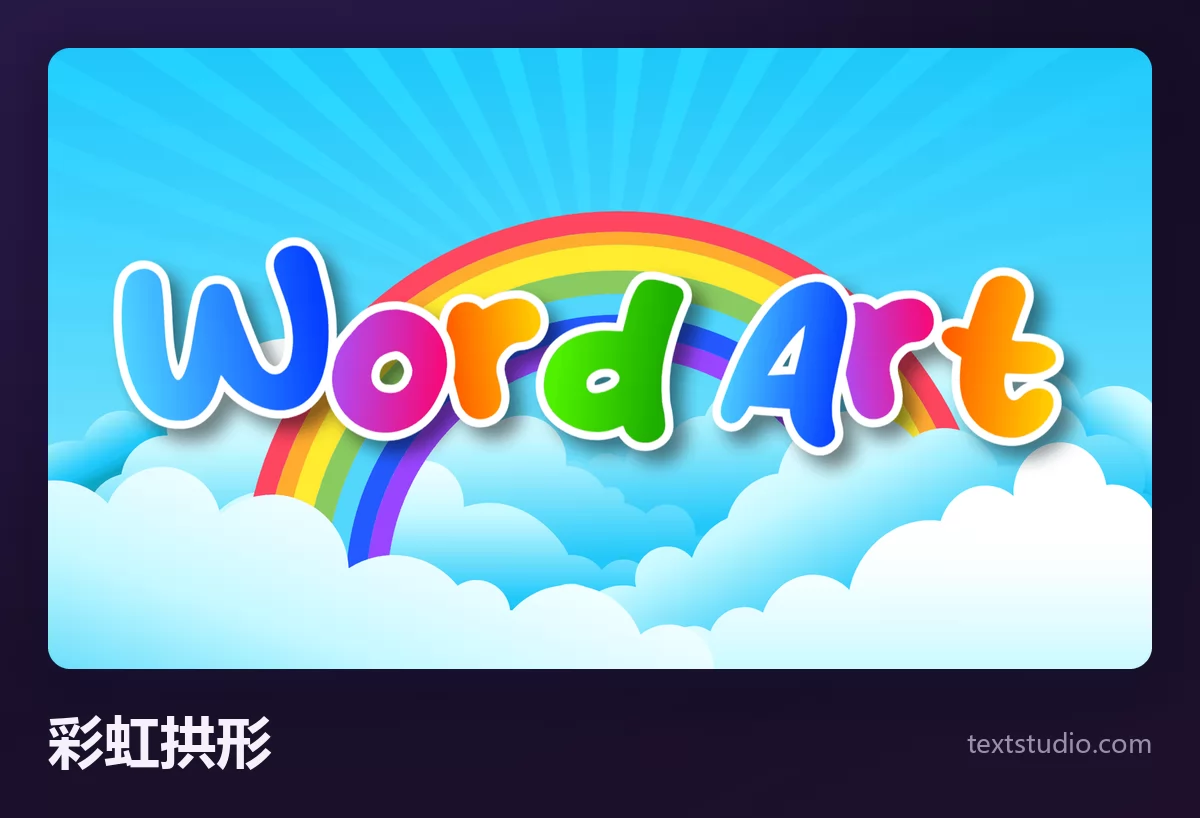
拱形到今天仍然值得用,它比那些渐变更好地熬过了九十年代。如果你想弯的是自己的文字,而不是套一个现成的弧度,那要用另一个工具:见把文字弯成拱形和圆形的曲线文字指南。
3. 泡泡字母
肥厚圆润的形状,粗描边,顶上一道高光,每个字母各有各的颜色。这是孩子们在笔记本上手绘的那种调性,而它其实从来没有真正退场。
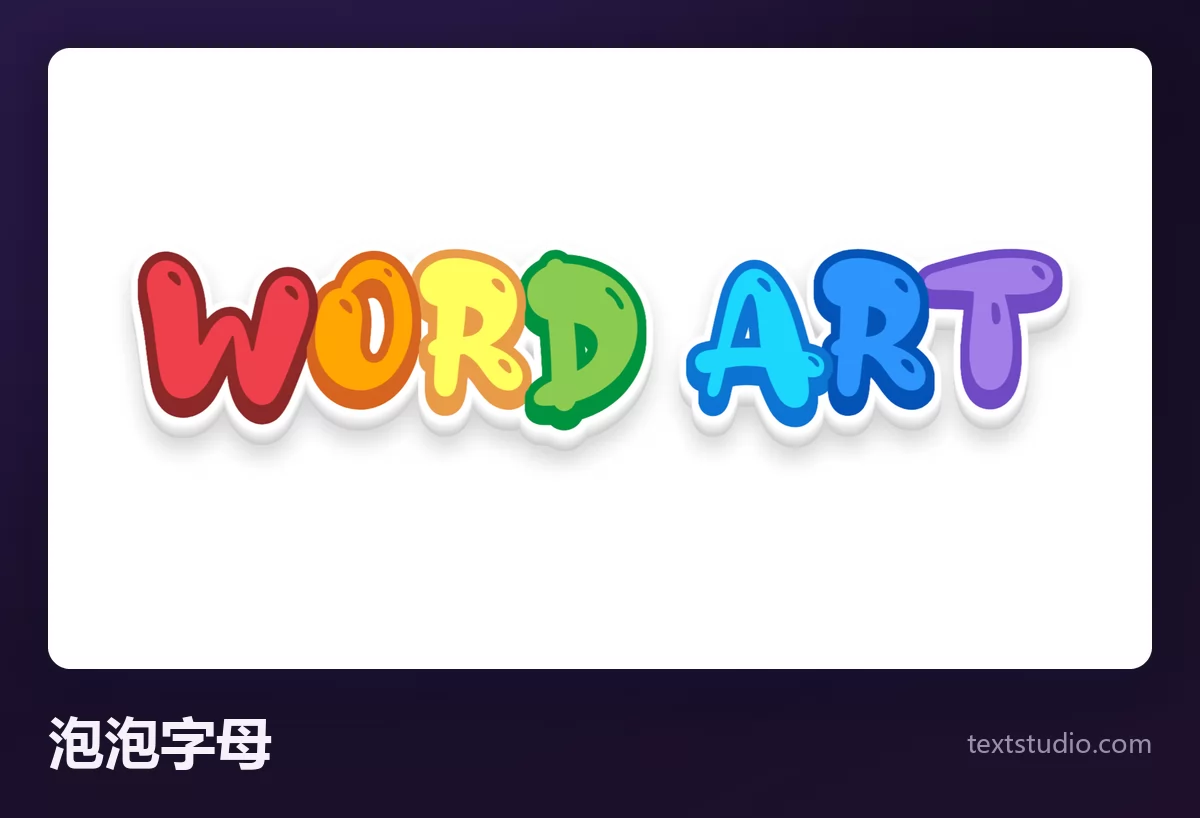
适合:生日贺卡、儿童活动,一切欢快的东西。它也是这里最不挑的一种风格,因为形状简单,描边能让字母在任何背景上都分得开。
4. 镀铬斜角
银色、带斜角,一道生硬的高光横穿每个字母的中间。奖状经典款:体育奖项、赛事横幅、“本月最佳员工”。
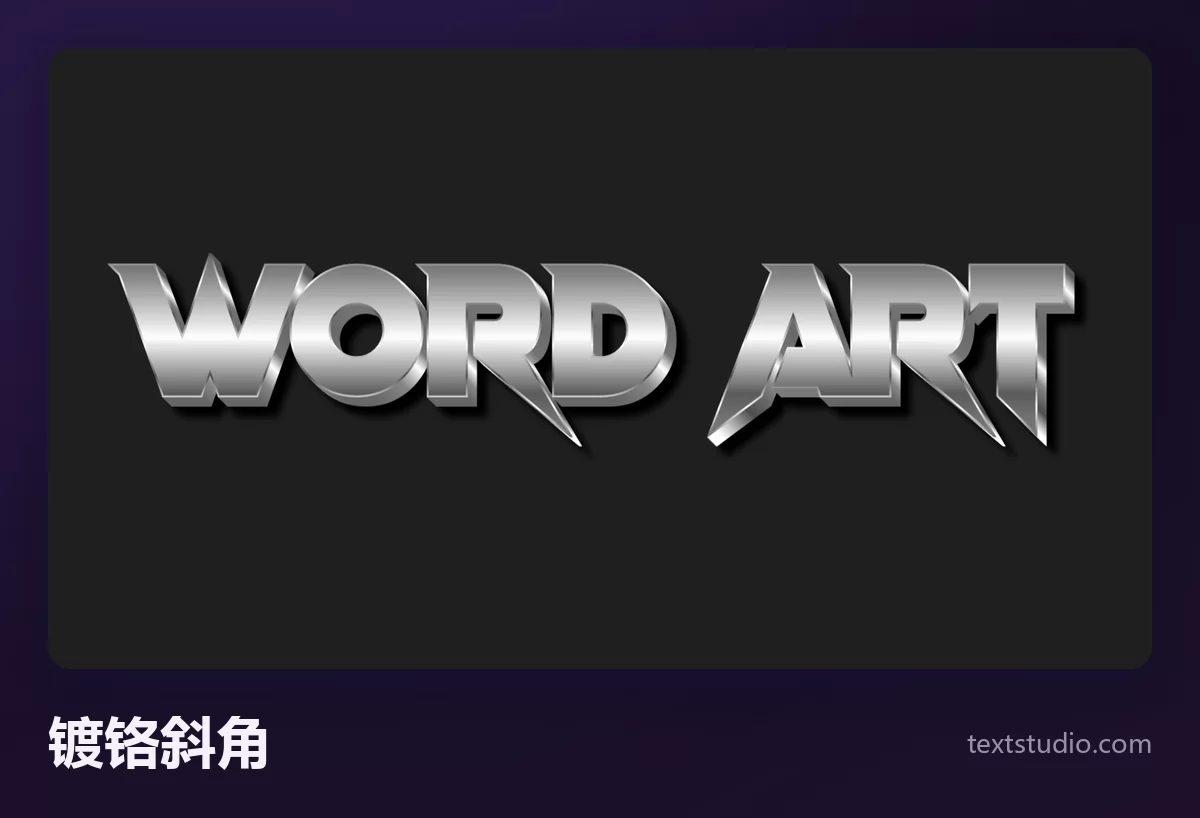
镀铬需要深色底才读得出金属感,放在白底上就变成一摊灰糊。如果你要的就是这种调性,金属与镀铬文字特效的指南里有一整个家族。
5. 波普艺术条纹
大写字母里填满水平条纹,坐在一道对比色的平面偏移阴影上。漫画书的字,也是这里少数几种至今仍显得是故意为之、而不是怀旧的风格之一。
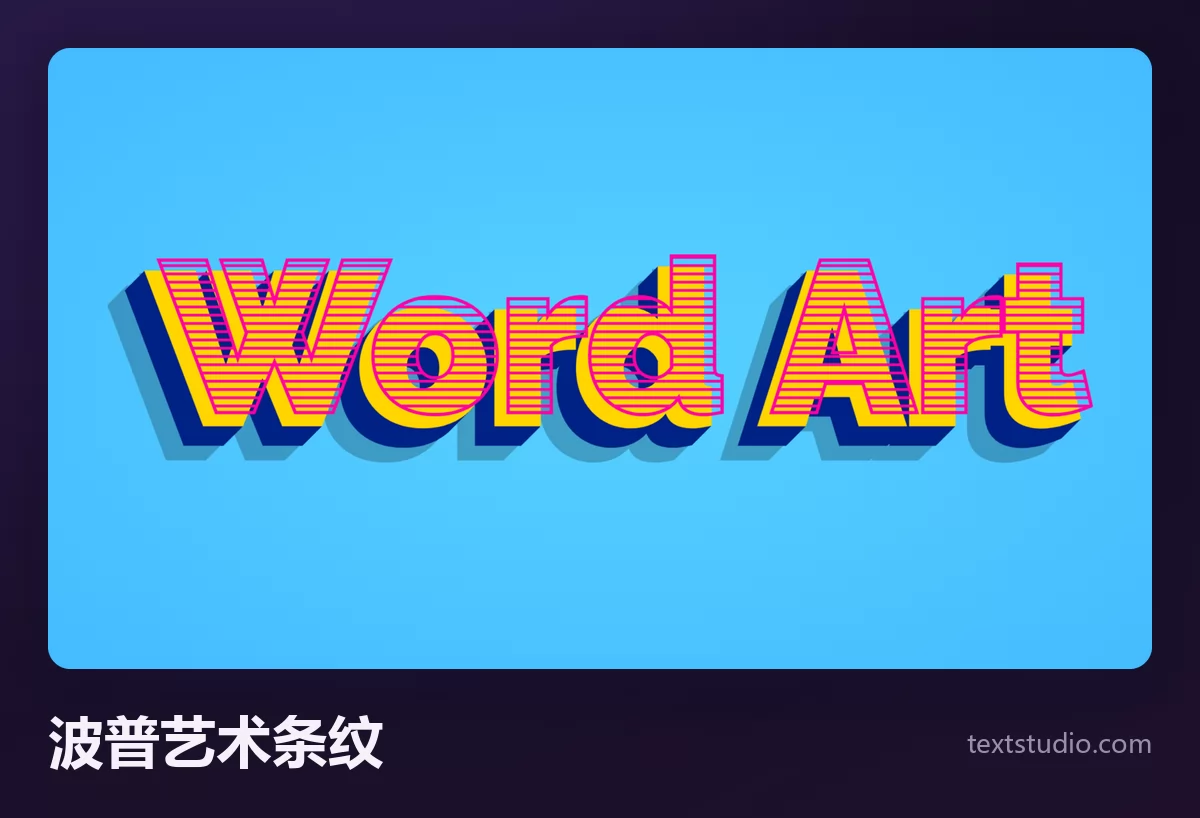
适合:促销横幅、活动传单,一切需要喊出声的东西。缩小时最先消失的就是这些条纹,所以要用大尺寸。
6. 复古 Groovy
肥厚、柔软、略带扭动的字母,字距很紧,用暖橙和红色。七十年代的字,由一群没经历过七十年代的人重画,而且眼下到处都是。
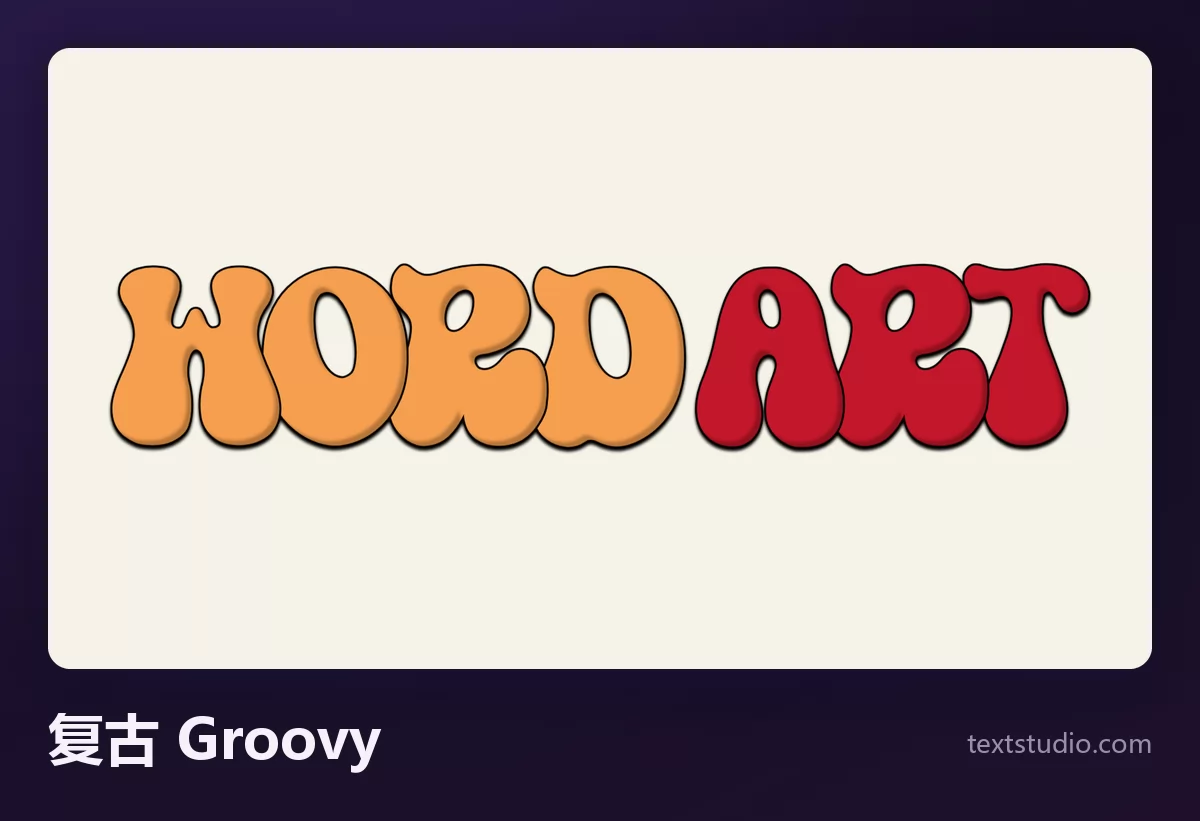
这是这一页上最接近当下潮流、而不是一段记忆的一种。如果你想要更完整的那一族,复古字体与怀旧文字特效的指南覆盖了它前后的那几个十年。
7. Y2K 桌面
亮粉色字母配一圈生硬的辉光,压在老式操作系统的窗口和报错对话框之上。与其说是一款字体,不如说是一整个场景,是在客厅角落里守着一台米色电脑长大的那一代人的视觉语言。
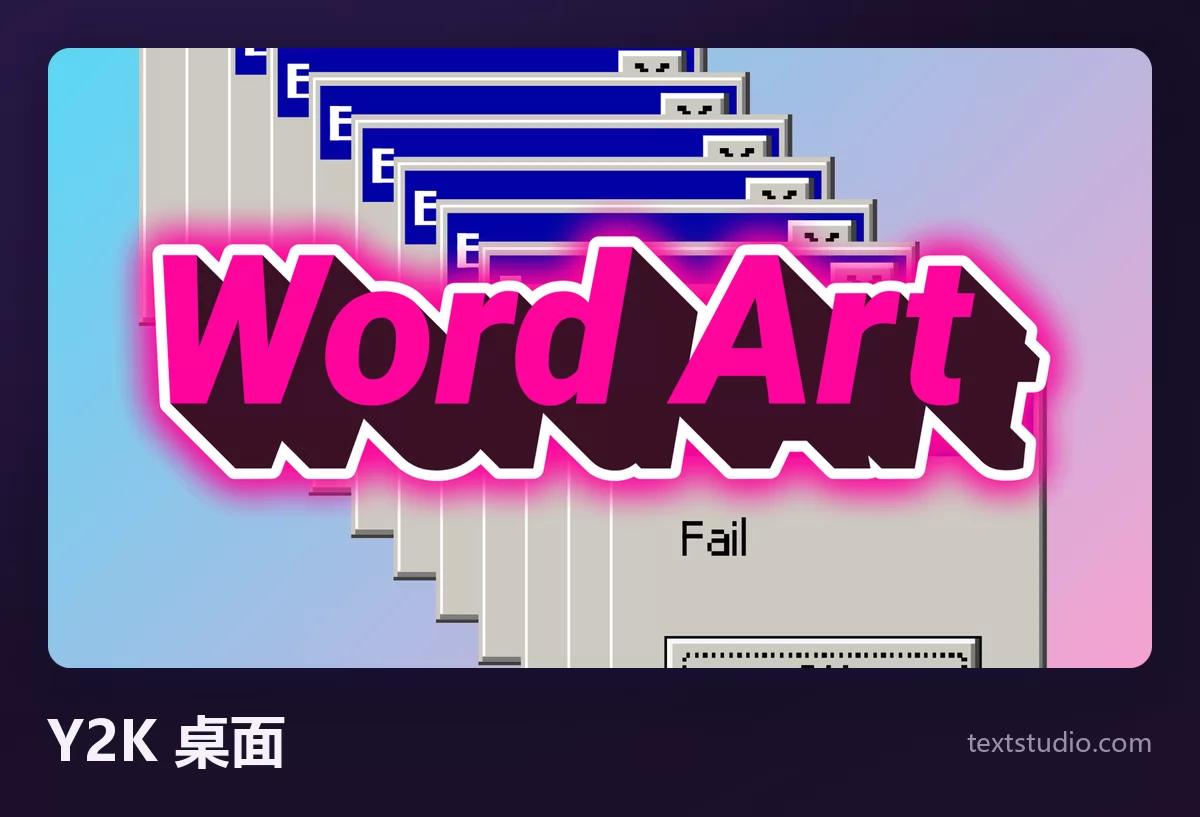
适合:音乐封面、歌单配图,一切面向三十岁以下人群的东西。它过时得很快,但这没关系,它本来就是这么打算的。
8. 霓虹网格
镀铬蓝的字母配洋红辉光,立在一片延伸到地平线的透视网格上。九十年代记忆里的八十年代,也是这份清单上最稳的一种“这看起来是设计过的”风格。
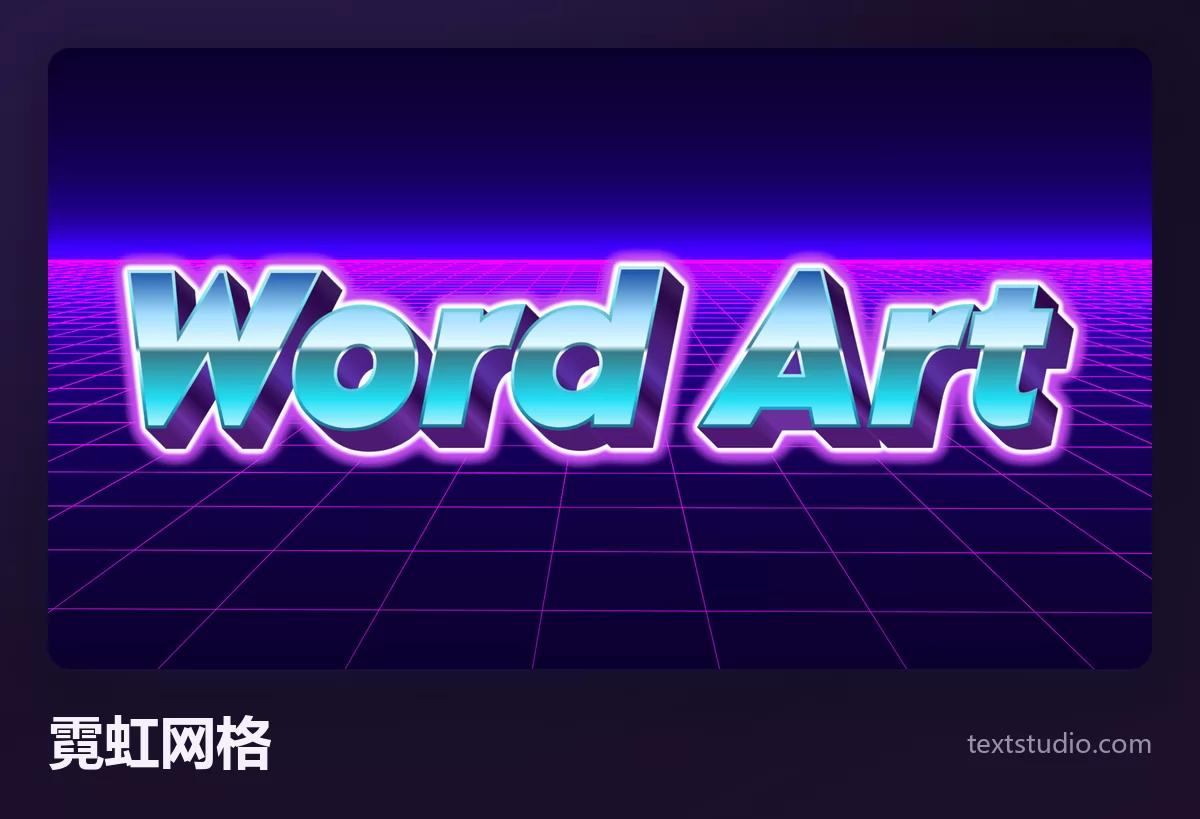
适合:缩略图、游戏画面叠层、合成器与电子音乐。辉光在大尺寸下出力很多,在小尺寸下几乎不出力,这就引出了真正决定 word art 成不成立的那两件事。
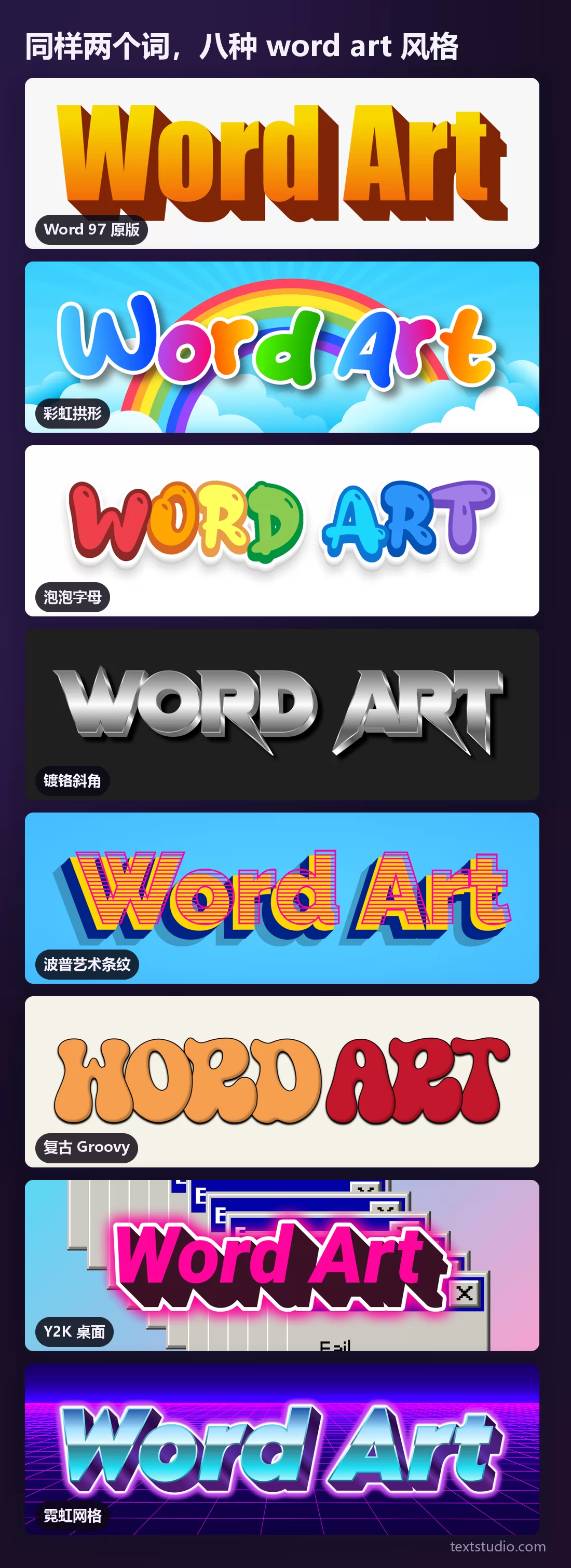
同样两个词,八种 word art 风格
同一句话,同样的字号,除了风格什么都没变。放到一起看,这八种不是同一个主题的变奏,而是八个不同的年代在说话。
是故意复古,还是单纯过时?
这是整个话题里唯一真正难的问题,再怎么挑风格也躲不掉。
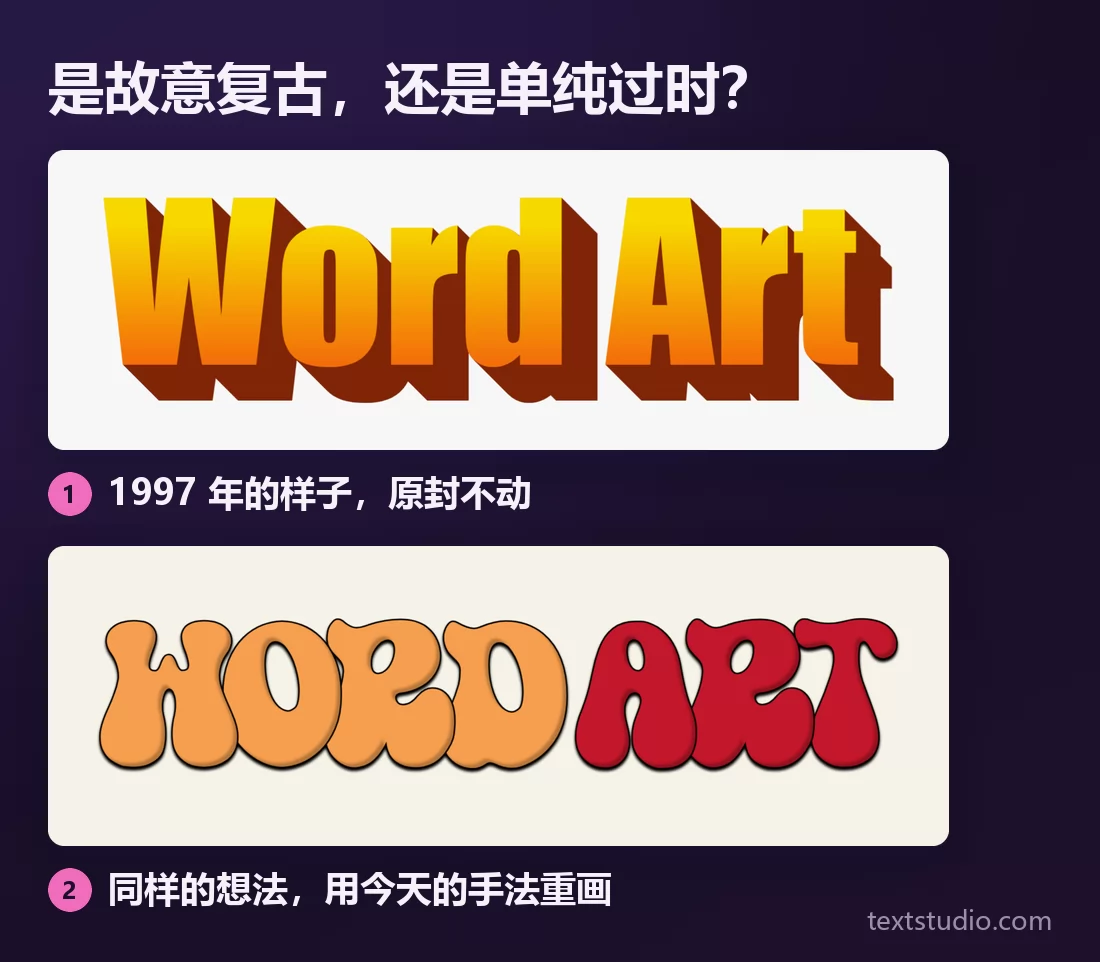
这两种都是复古,但只有其中一种读起来像一个选择。区别不在于引用了哪个年代,而在于这幅画按今天的标准画得好不好:字距、描边的粗细、彼此相邻的颜色。上面那一种是 1997 年某个预设的忠实复制,而对平庸之物的忠实复制,依然平庸。下面那一种引用的是七十年代,画出来却是去年的事。
实用的规矩:引用一个年代,不要复制一个默认值。 如果你的 word art 长得和人人都有的那份菜单一模一样,别人读到的是“做这个的人没有做过选择”。如果它看起来是那个年代被重画了一遍,别人读到的是品位。例外是恶搞:那时候长得和默认值一模一样正是笑点的全部,第 1 种风格就是正确答案,别的都不行。
海报、缩略图、网站图标
第二件决定成败的事:word art 是装饰,而图变小的时候,最先消失的就是装饰。
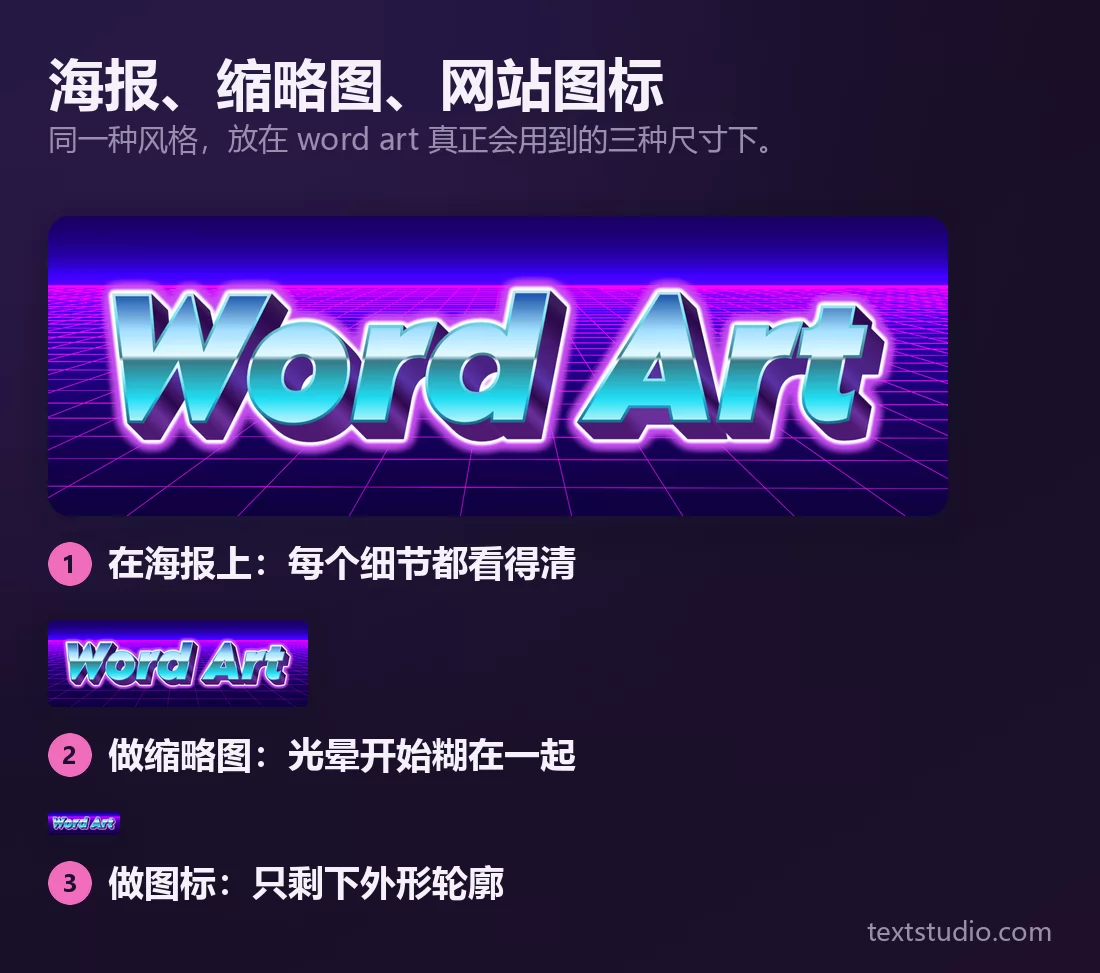
没有为了说明这一点而放大任何一张,每一行都是这张图在它真实尺寸下的样子。辉光、斜角和条纹都活在几个像素宽的一条带子里,所以最先丢掉的就是它们。留在最下面的是轮廓,而轮廓是标志或网站图标唯一能依靠的部分。
所以:先让风格匹配尺寸,再让它匹配情绪。海报上,什么都能用。视频缩略图上,保留描边,丢掉细节。头像或图标,选一种形状本身有辨识度的风格,比如泡泡字母,而不是趣味全部长在表面上的那种,比如镀铬。
三步做一个
- 先定调性,而不是先挑字体。 先决定你要的是怀旧、喧闹、俏皮还是精致。这一个决定就排除掉上面八种风格里的六种,选择随之变得容易。
- 输入你的短语,而且要短。 Word art 最多适合三到四个词。一整句话套上装饰字体就不再是一张图,而是变成别人得费劲去读的东西。
- 按你真正会用到的尺寸导出,然后就在那个尺寸下看它。 不是在浏览器标签页里满宽地看。把它放到缩略图上、幻灯片上、T 恤上,检查当初吸引你的那一点还在不在。
这一页上的每一种风格都免费,也不需要注册。打开 TextStudio,把你自己的词填进其中任何一种。
常见问题
word art 免费吗? 这里展示的每一种风格都免费。输入你的短语,选一种风格,然后下载图片。
Word 里的 WordArt 后来怎么样了? 它还在微软 Word 里,在“插入”菜单下,但样式库在 Office 2007 被重做过,原来那三十个预设被换掉了。人们记得的那种观感属于 Word 97 到 2003,所以今天再复制它,读起来才像一次刻意的引用。
word art 和词云有什么区别? 词云把许多词按出现频率排进一个形状里,用来概括一段文本。Word art 装饰的是一句短语。不同的工具,不同的活儿,可惜共用同一个名字。
能用 word art 做标志吗? 做文字标志,有时候可以。先在图标尺寸下测一遍:如果只剩下一团彩色的糊,那它是个标题,不是标志。字母形状有辨识度的风格能通过这个测试,靠表面细节撑起来的风格通不过。
应该导出多大? 比你需要的更大,然后再缩小。文件里没有的细节找不回来,而这里每一种风格都有只在某个尺寸以上才存在的细节。