
 Mia Hartley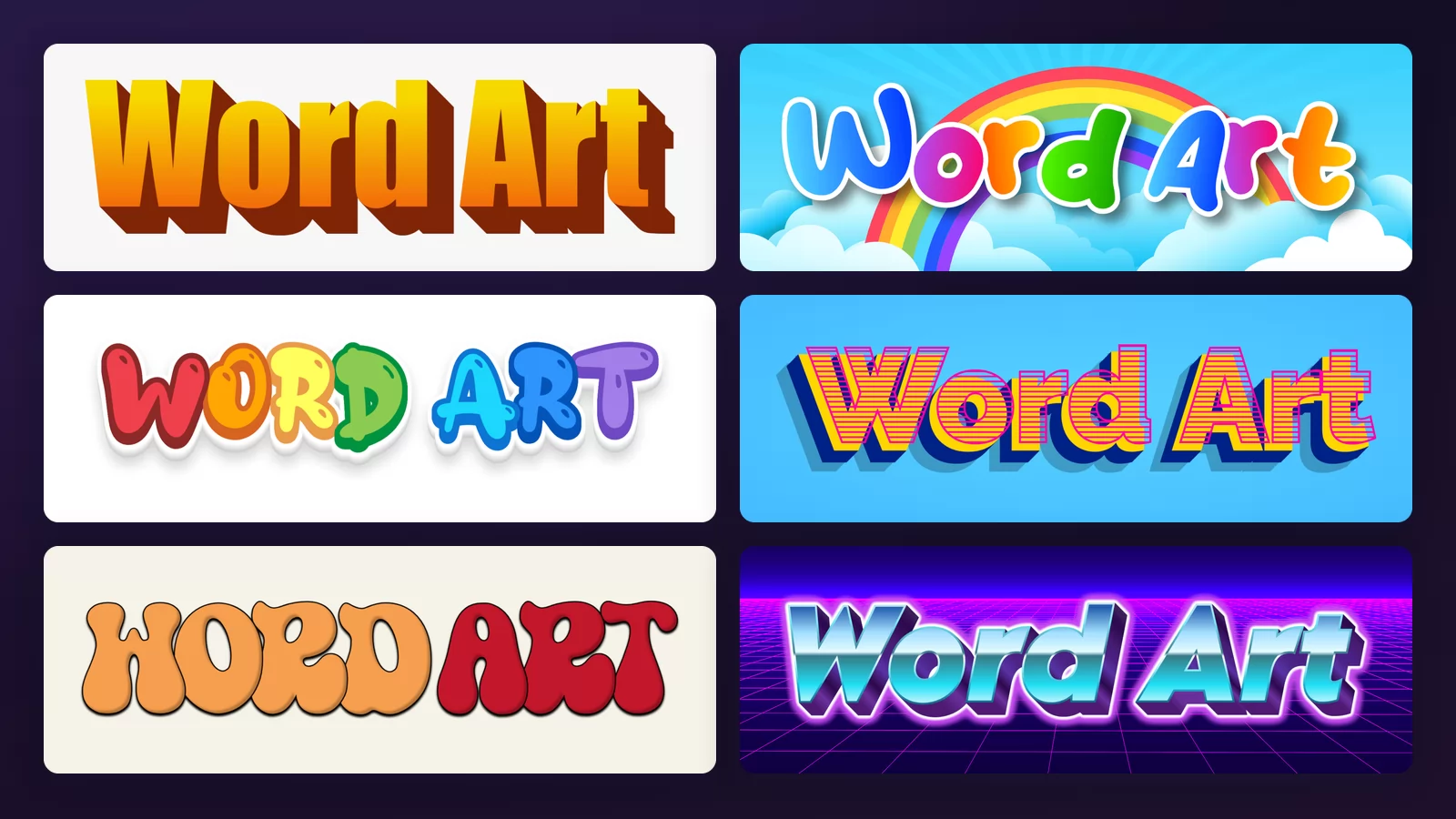
Suchen Sie nach Word Art, bekommen Sie zwei völlig verschiedene Dinge zurück, bunt gemischt auf derselben Ergebnisseite. Die eine Hälfte ordnet hundert Wörter zu einer Herzform an. Die andere Hälfte nimmt einen kurzen Satz und verziert ihn. Beides heißt Word Art, keine der Seiten sagt Ihnen, um welches von beiden es geht, und genau deshalb fühlt sich die Suche kaputt an.
In diesem Leitfaden geht es um die zweite Sorte: ein Satz, zu einem Bild gemacht. Jedes Muster weiter unten wurde auf denselben zwei Wörtern mit dem Word-Art-Generator von TextStudio gerendert, sodass sich von Bild zu Bild nichts ändert außer dem Stil selbst. Klicken Sie auf eines davon, um genau diesen Stil zu öffnen und Ihre eigenen Wörter einzusetzen.
Wortwolke oder Word Art?
Klären Sie das zuerst, denn davon hängt ab, welches Werkzeug Sie brauchen.
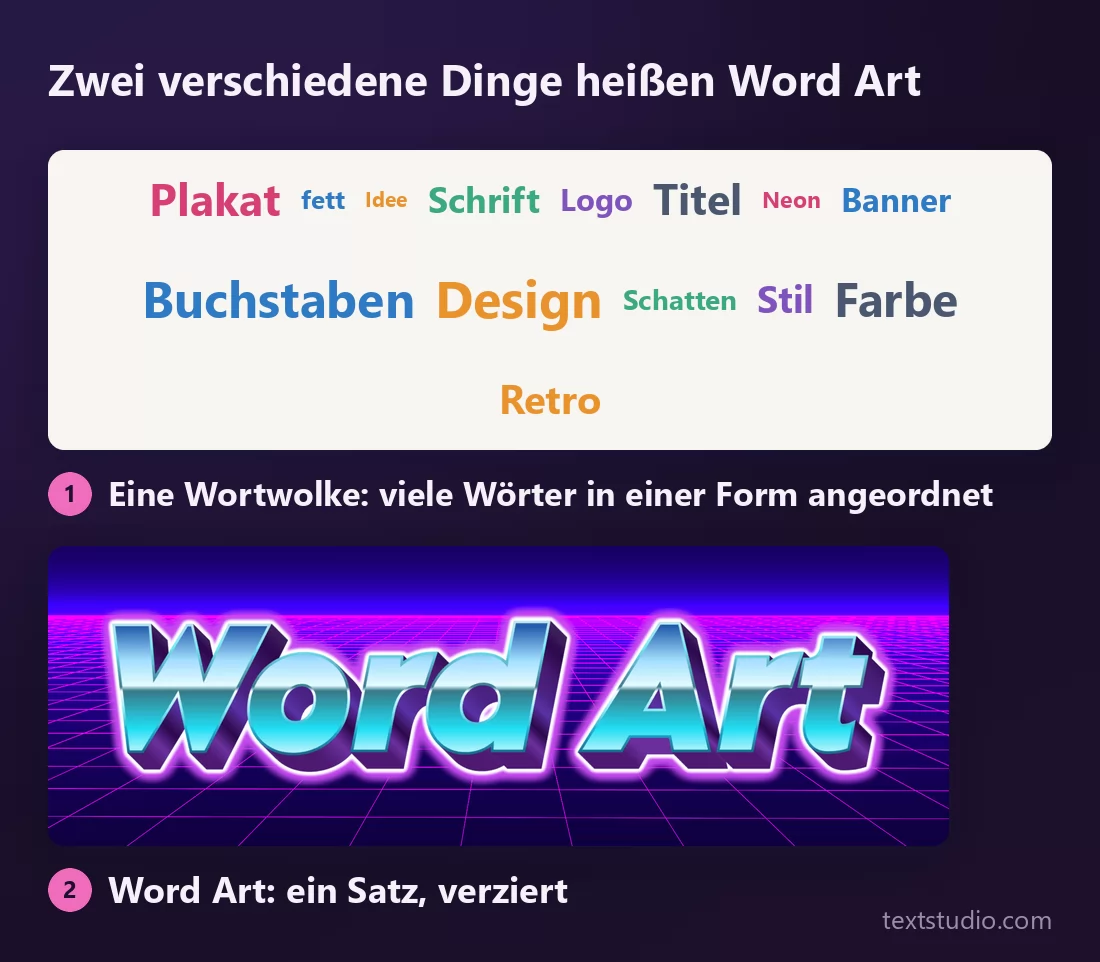
- Eine Wortwolke nimmt eine Liste, skaliert jedes Wort nach seiner Häufigkeit und gießt das Ganze in eine Form. Sie ist eine Art, Text zu verdichten. Sie füttern sie mit einem Absatz, einer Umfrage, einer Reihe von Schlagwörtern.
- Word Art nimmt, in dem Sinn, den alle meinen, wenn sie sagen „mach mir mal Word Art“, einen kurzen Satz und macht daraus eine Grafik. Einen Titel, einen Namen, ein Logo, ein Thumbnail.
Wollen Sie eine Abschiedskarte in Herzform, brauchen Sie eine Wortwolke. Soll Ihr Kanalname nach etwas aussehen, brauchen Sie den Rest dieser Seite.
Der Stil, an den sich alle erinnern
Word Art ist eigentlich keine Design-Kategorie. Es ist die Erinnerung an ein Menü: die WordArt-Galerie, die mit Microsoft Word ausgeliefert wurde, ein Raster aus dreißig vorgefertigten Formen, die meisten davon ein Farbverlauf mit einem schweren Schatten daran.
Zwei Dinge machten sie unvergesslich. Es war das erste Mal, dass die meisten Menschen Text nach etwas aussehen lassen konnten, ohne ein Grafikprogramm zu besitzen, und alle bekamen exakt dieselben dreißig Optionen. So trugen die Referate und Gemeindebriefe der ganzen Welt am Ende dieselben sechs Stile. Microsoft hat die Galerie in Office 2007 still und leise neu gestaltet, und der ursprüngliche Look war weg. Genau deshalb liest er sich heute als ein bestimmtes Jahr und nicht als Voreinstellung.
So viel zur Geschichte, und das ist der nützliche Teil daran. Was jetzt kommt, ist dieselbe Idee in acht Tonlagen.
1. Das Original aus Word 97
Ein Farbverlauf als Füllung, Versalien und ein massiver Blockschatten, in einem festen Winkel nach rechts unten geworfen. Keine Weichzeichnung, keine Perspektive, keine Lichtquelle, die physikalisch irgendeinen Sinn ergäbe. Der Schatten versucht gar nicht erst, echt auszusehen, und diese Flachheit ist die Signatur.
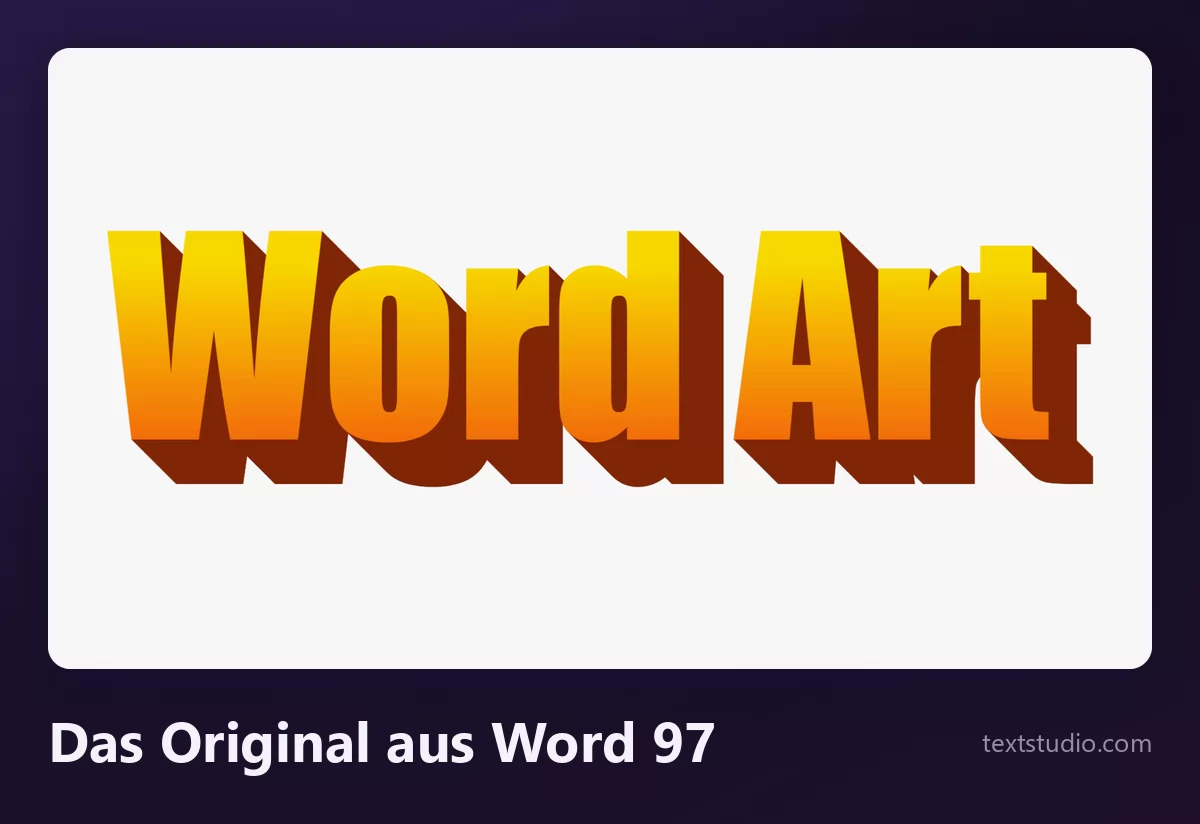
Gut für: alles bewusst Neunziger, Parodie-Plakate, eine Folie, die einen Lacher braucht. Nehmen Sie ihn, wenn die Leute die Anspielung erkennen sollen. Nehmen Sie irgendetwas anderes, wenn nicht.
2. Regenbogenbogen
Die andere Hälfte der Erinnerung: Buchstaben, in einen Bogen gebogen, jeder in einer anderen Farbe, meist über einem Himmel. Der Bogen war der eigentliche Zaubertrick von WordArt, denn Text von Hand zu biegen war 1997 wirklich schwierig und aus diesem Menü heraus trivial.
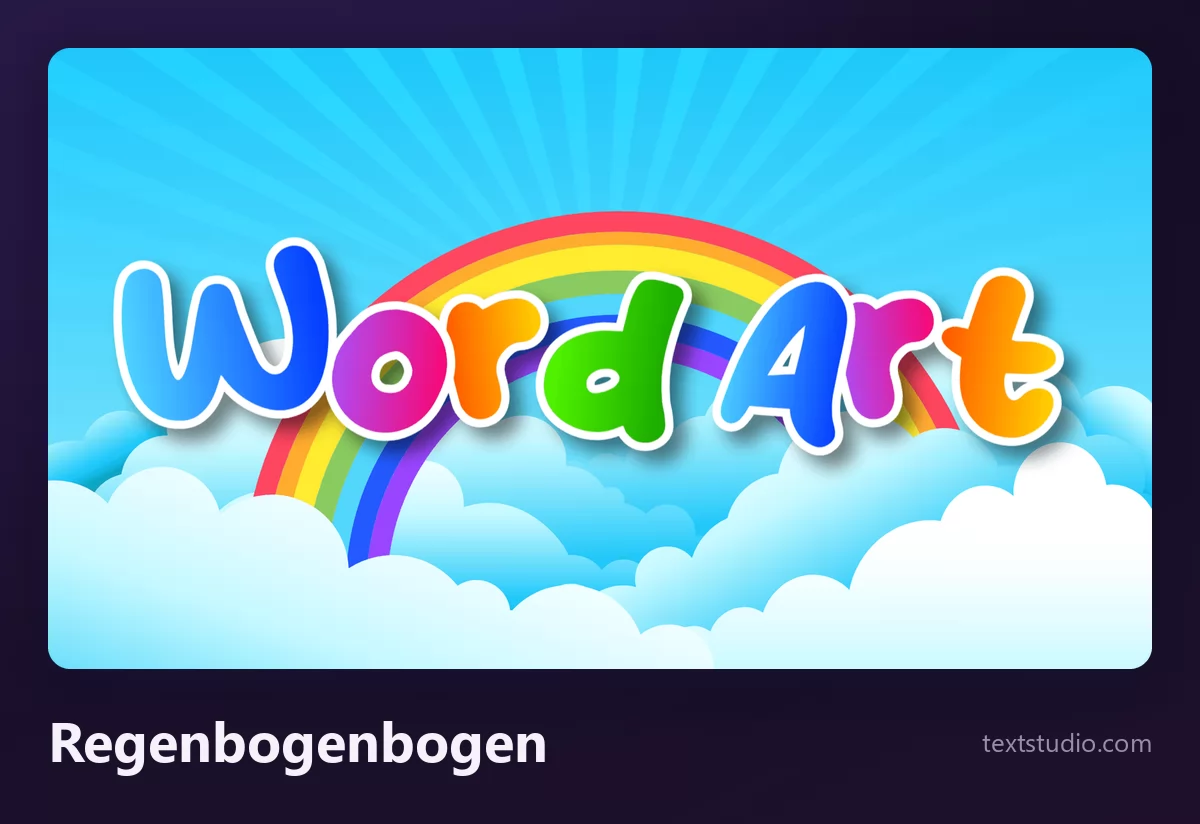
Der Bogen lohnt sich bis heute, und er hat die Neunziger besser überstanden als die Farbverläufe. Wenn Sie Ihren eigenen Text biegen wollen, statt einen fertigen Bogen zu nehmen, ist das ein eigenes Werkzeug: siehe den Leitfaden zum Text in Bögen und Kreise biegen.
3. Bubble-Buchstaben
Fette runde Formen mit dicker Kontur und einem Glanzlicht obenauf, jeder Buchstabe in seiner eigenen Farbe. Das ist die Tonlage, die Kinder von Hand auf ihre Hefte malen, und sie ist nie wirklich verschwunden.
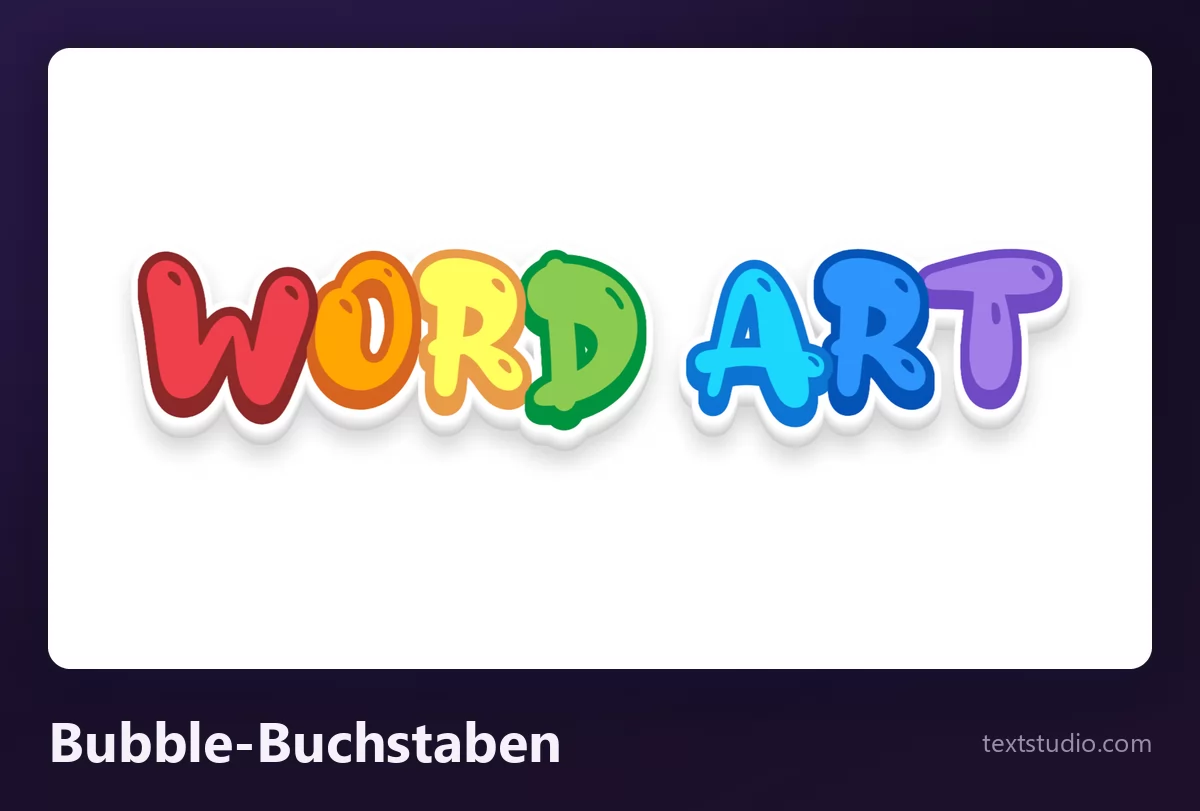
Gut für: Geburtstagskarten, Kinderveranstaltungen, alles Fröhliche. Es ist außerdem der nachsichtigste Stil hier, weil die Formen einfach sind und die Kontur sie auf jedem Hintergrund voneinander trennt.
4. Chrom-Fase
Silbern, mit Fase, und einem harten Glanzlicht, das quer durch die Mitte jedes Buchstabens läuft. Der Urkunden-Klassiker: Sportpreise, Turnierbanner, „Mitarbeiter des Monats“.
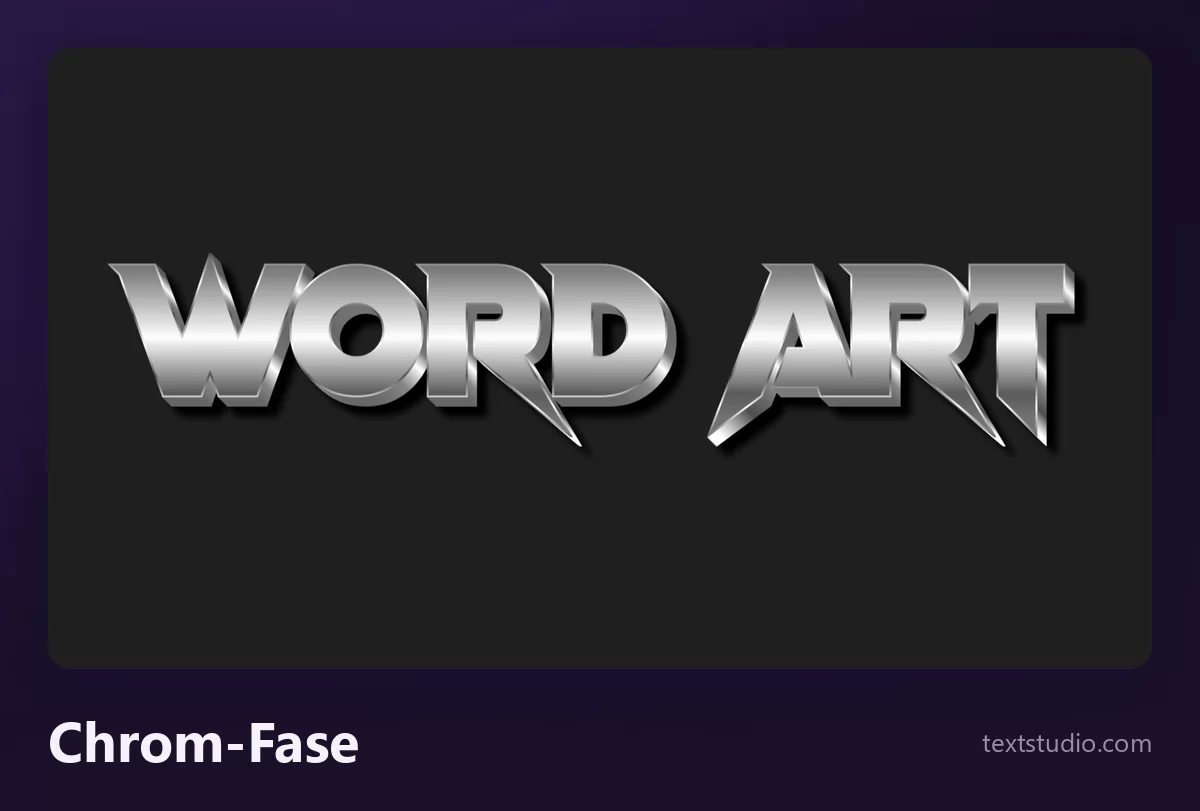
Chrom braucht einen dunklen Untergrund, um als Metall gelesen zu werden; auf Weiß wird daraus grauer Brei. Wenn das die Tonlage ist, die Sie suchen: Im Leitfaden zu Metall- und Chrom-Texteffekten steckt eine ganze Familie davon.
5. Pop-Art-Streifen
Versalien, mit waagerechten Streifen gefüllt, auf einem flach versetzten Schatten in einer Kontrastfarbe. Comic-Lettering, und einer der wenigen Stile hier, der immer noch nach Absicht aussieht statt nach Nostalgie.
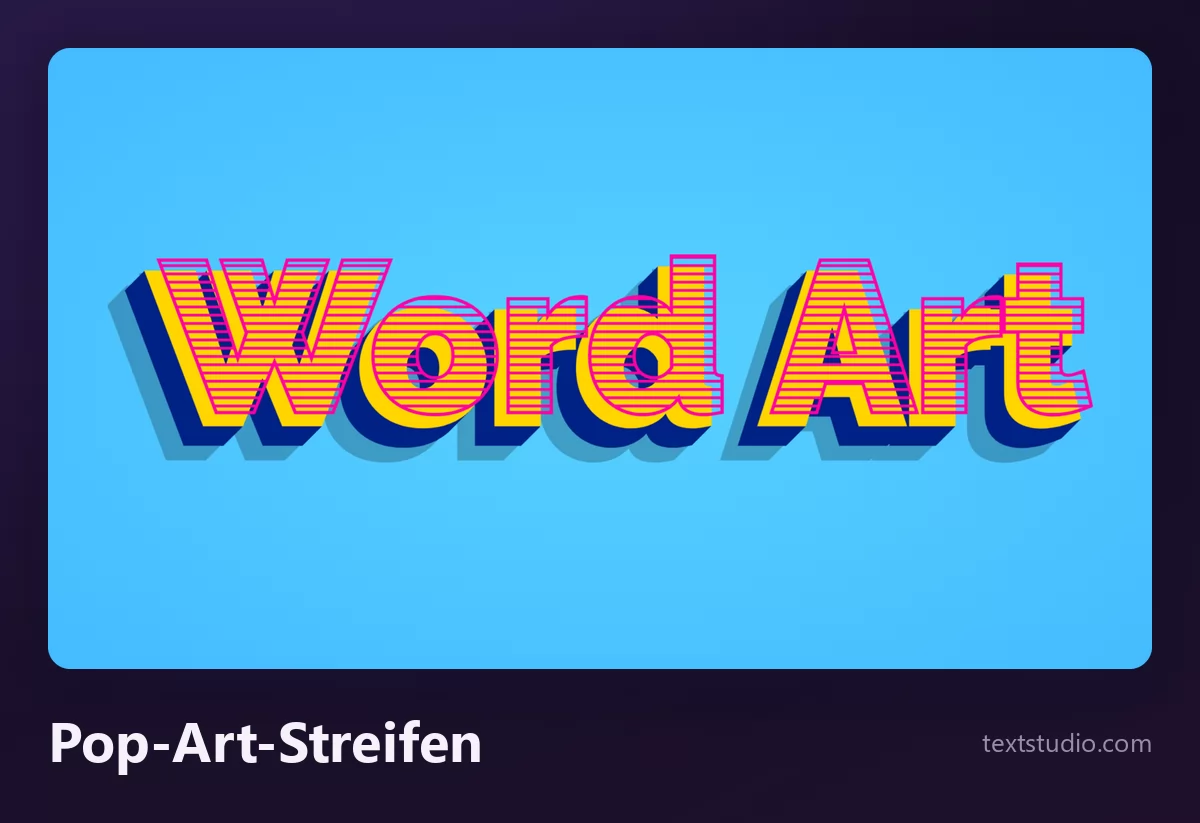
Gut für: Sale-Banner, Veranstaltungsflyer, alles, was laut sein muss. Die Streifen sind das erste Detail, das beim Verkleinern verschwindet, halten Sie ihn also groß.
6. Groovy-Revival
Fette, weiche, leicht wacklige Buchstaben mit engem Abstand, in warmen Orange- und Rottönen. Lettering der Siebziger, neu gezeichnet von Leuten, die in den Siebzigern noch gar nicht gelebt haben, und derzeit überall.
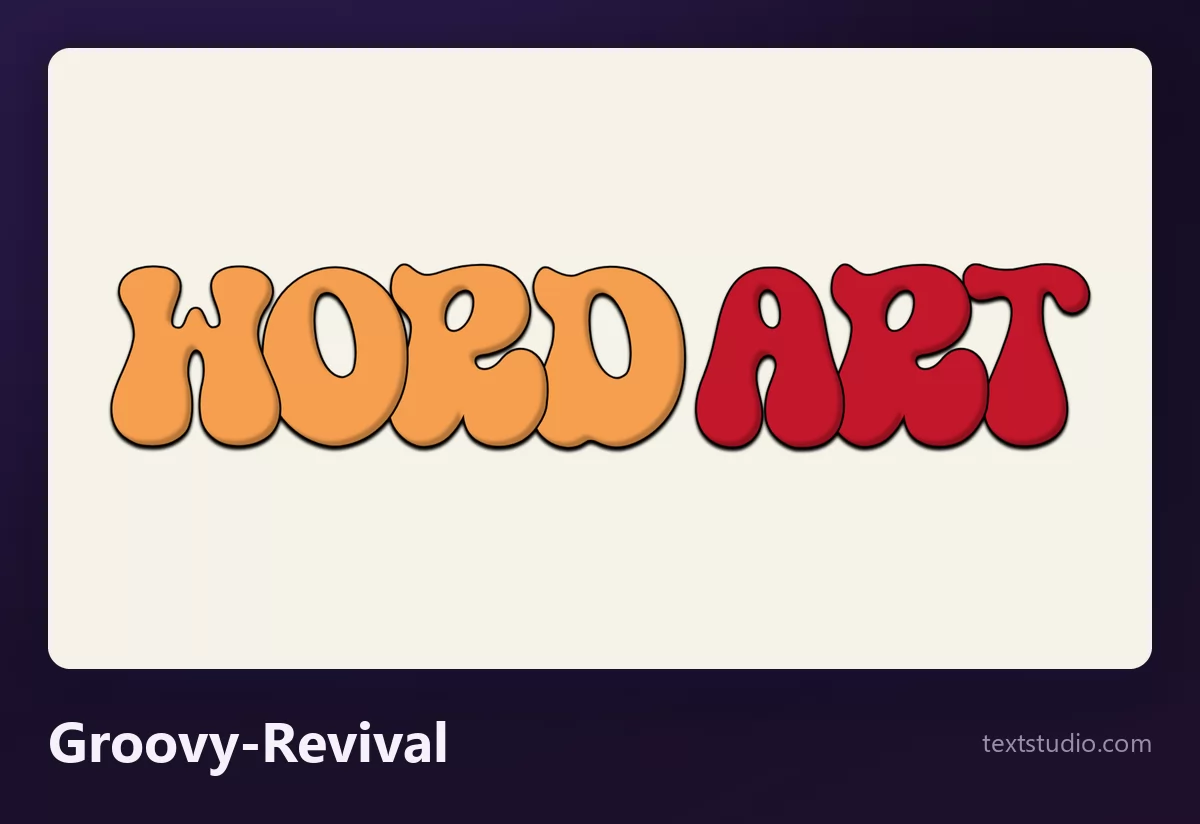
Das ist auf dieser Seite das, was einem aktuellen Trend am nächsten kommt, statt einer Erinnerung. Wenn Sie die größere Familie sehen wollen: Der Leitfaden zu Retro-Schriften und Vintage-Texteffekten deckt die Jahrzehnte davor und danach ab.
7. Y2K-Desktop
Leuchtend pinkes Lettering mit hartem Schein, abgelegt auf alten Betriebssystem-Fenstern und Fehlerdialogen. Weniger eine Schrift als eine ganze Szene, und die Bildsprache einer Generation, die mit einem beigen Computer in der Ecke des Wohnzimmers aufgewachsen ist.
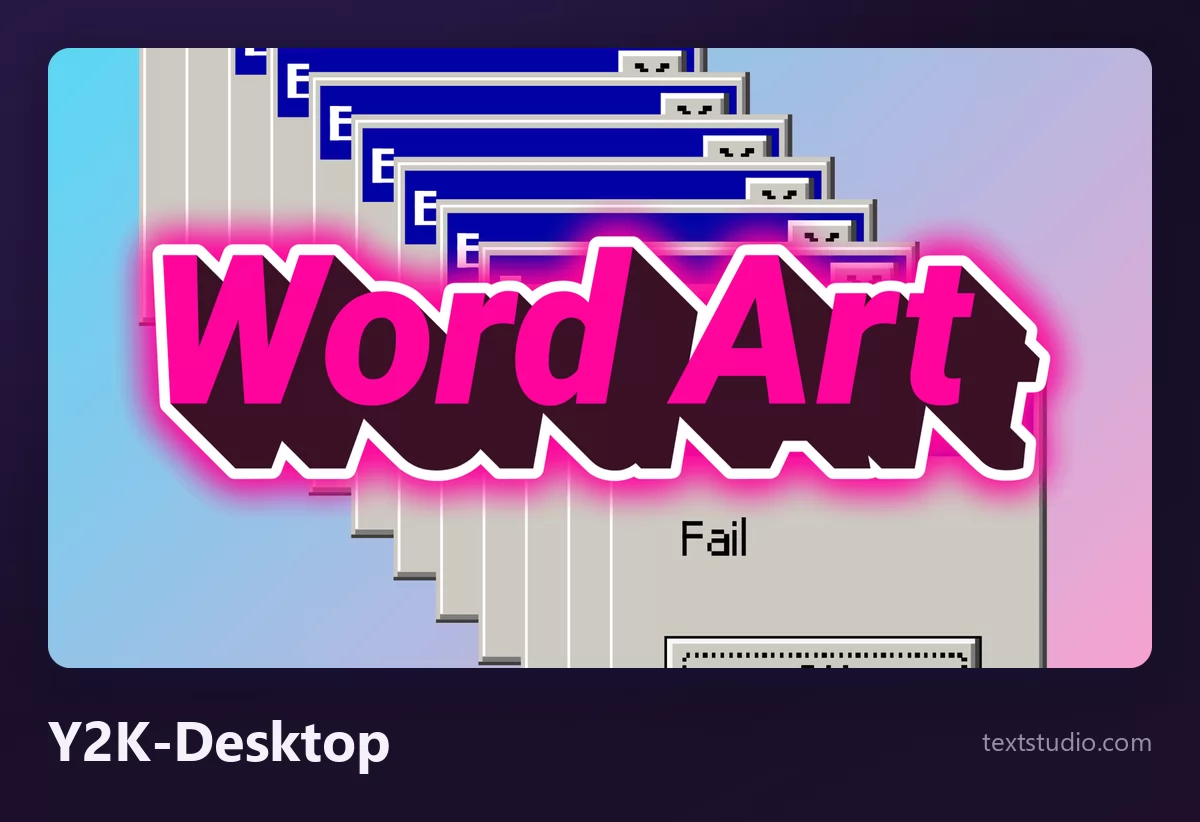
Gut für: Musikcover, Playlist-Artwork, alles, was sich an unter Dreißigjährige richtet. Er altert schnell, und das ist in Ordnung, denn genau so ist er gemeint.
8. Neonraster
Chromblaue Buchstaben mit magentafarbenem Schein, stehend auf einem Perspektivraster, das bis zum Horizont läuft. Die Achtziger, wie die Neunziger sich an sie erinnerten, und der mit Abstand verlässlichste „das sieht gestaltet aus“-Stil dieser Liste.
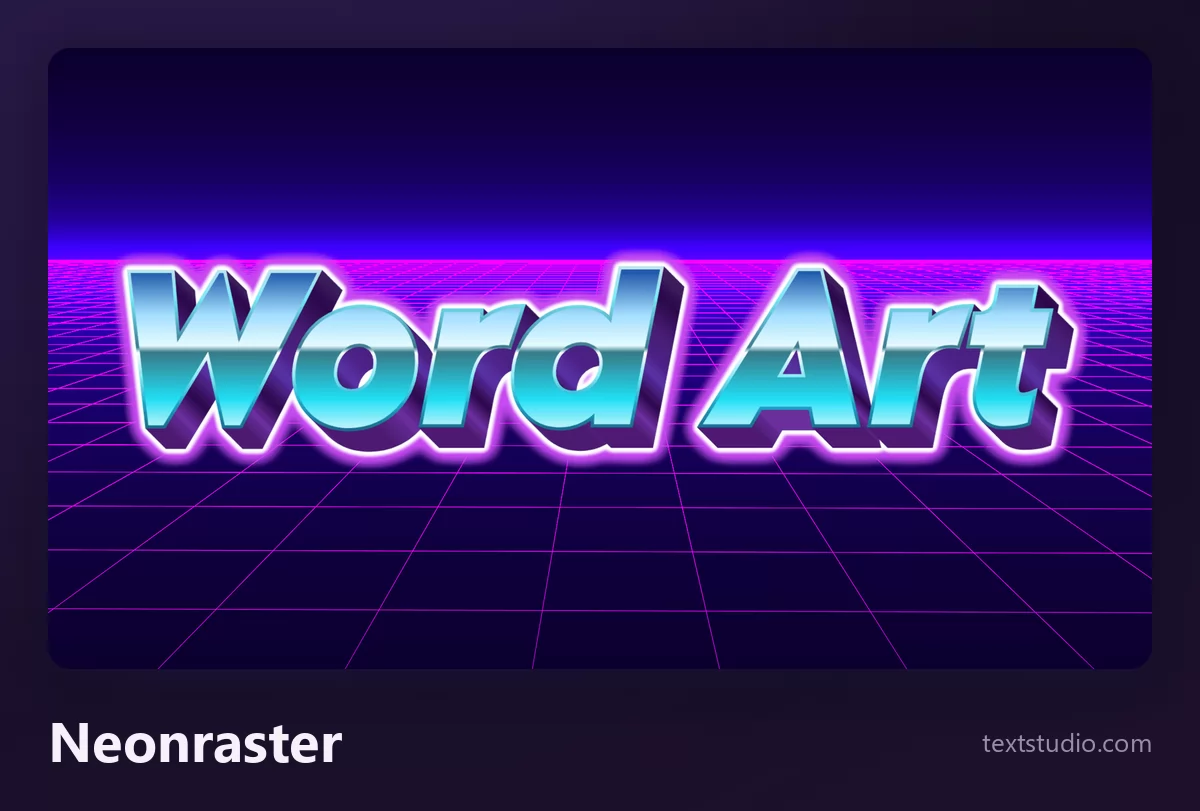
Gut für: Thumbnails, Game-Overlays, Synth- und elektronische Musik. Der Schein leistet in großer Größe viel Arbeit und in kleiner fast keine, womit wir bei den zwei Dingen wären, die wirklich darüber entscheiden, ob Word Art funktioniert.
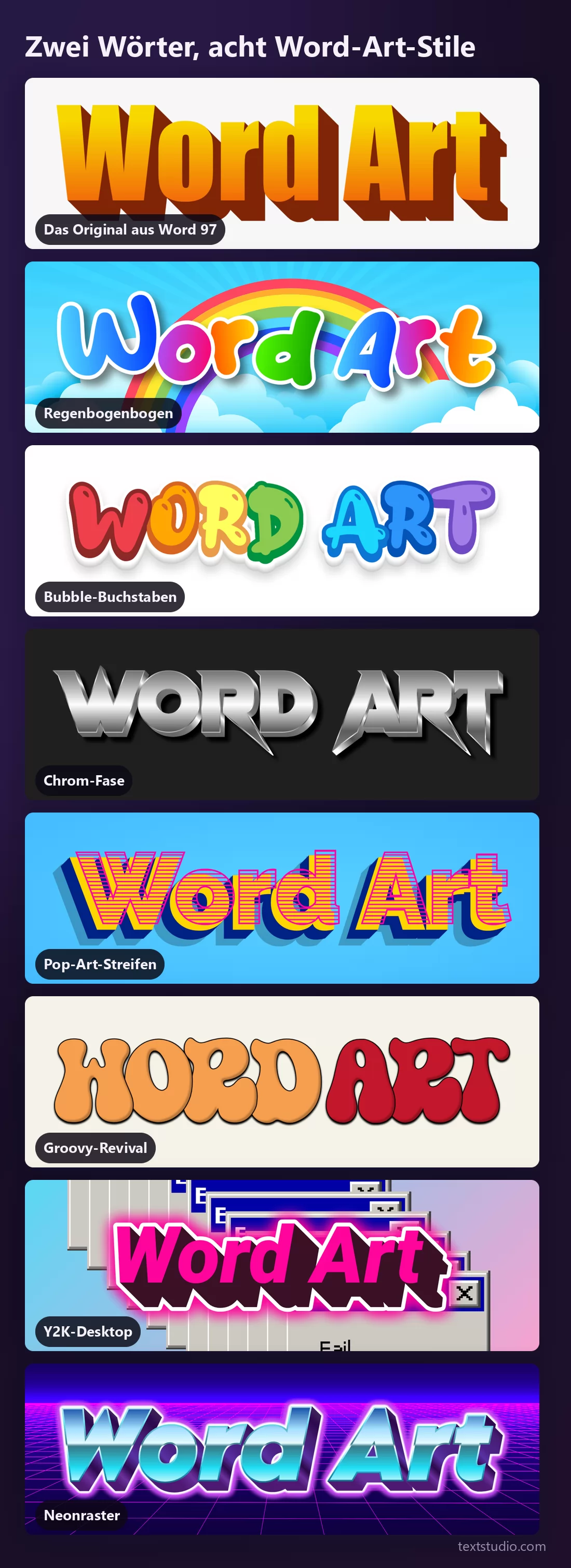
Alle acht, auf denselben zwei Wörtern
Derselbe Satz, dieselbe Größe, nichts verändert außer dem Stil. Nebeneinander gesehen sind die acht keine Variationen über ein Thema; es sind acht verschiedene Jahrzehnte, die miteinander reden.
Absichtlich retro oder einfach veraltet?
Das ist die einzige wirklich schwierige Frage in diesem ganzen Thema, und keine Stilwahl der Welt nimmt sie Ihnen ab.
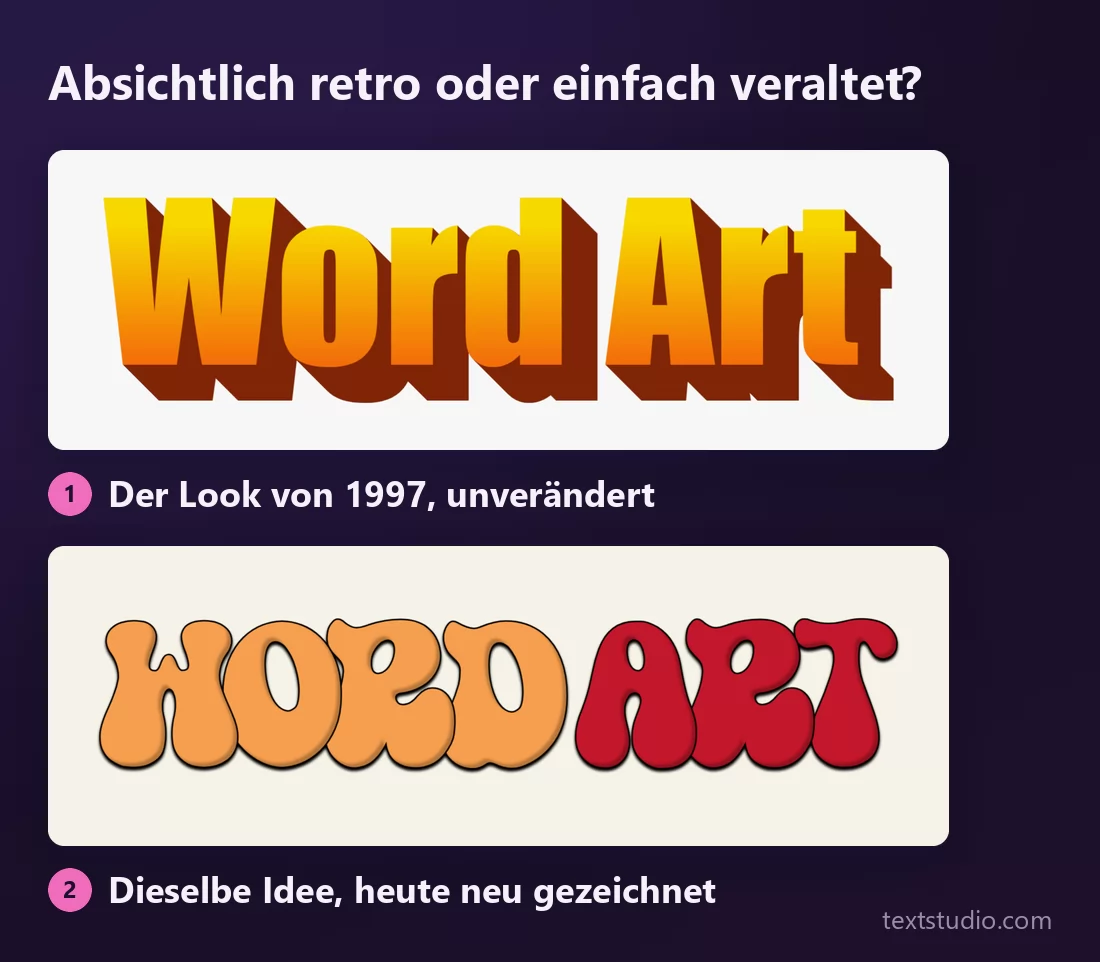
Beides ist retro. Nur eines davon liest sich als Entscheidung. Der Unterschied liegt nicht im Jahrzehnt, auf das angespielt wird, sondern darin, ob die Zeichnung nach heutigen Maßstäben etwas taugt: die Abstände, die Stärke der Kontur, die Farben, die nebeneinander liegen. Das obere ist die getreue Reproduktion einer Voreinstellung von 1997, und die getreue Reproduktion von etwas Mittelmäßigem bleibt mittelmäßig. Das untere spielt auf die Siebziger an und wurde letztes Jahr gezeichnet.
Die praktische Regel: Spielen Sie auf eine Epoche an, reproduzieren Sie keine Voreinstellung. Sieht Ihre Word Art genau aus wie ein Menü, das alle hatten, lesen die Leute daraus „von jemandem gemacht, der nicht gewählt hat“. Sieht sie aus wie diese Epoche, neu gezeichnet, lesen sie Geschmack daraus. Die Ausnahme ist die Parodie: dort ist genau wie die Voreinstellung auszusehen der ganze Witz, und dann ist Stil 1 die richtige Antwort und nichts anderes tut es.
Plakat, Thumbnail, Favicon
Das zweite, was darüber entscheidet: Word Art ist Dekoration, und Dekoration verschwindet als Erstes, wenn das Bild kleiner wird.
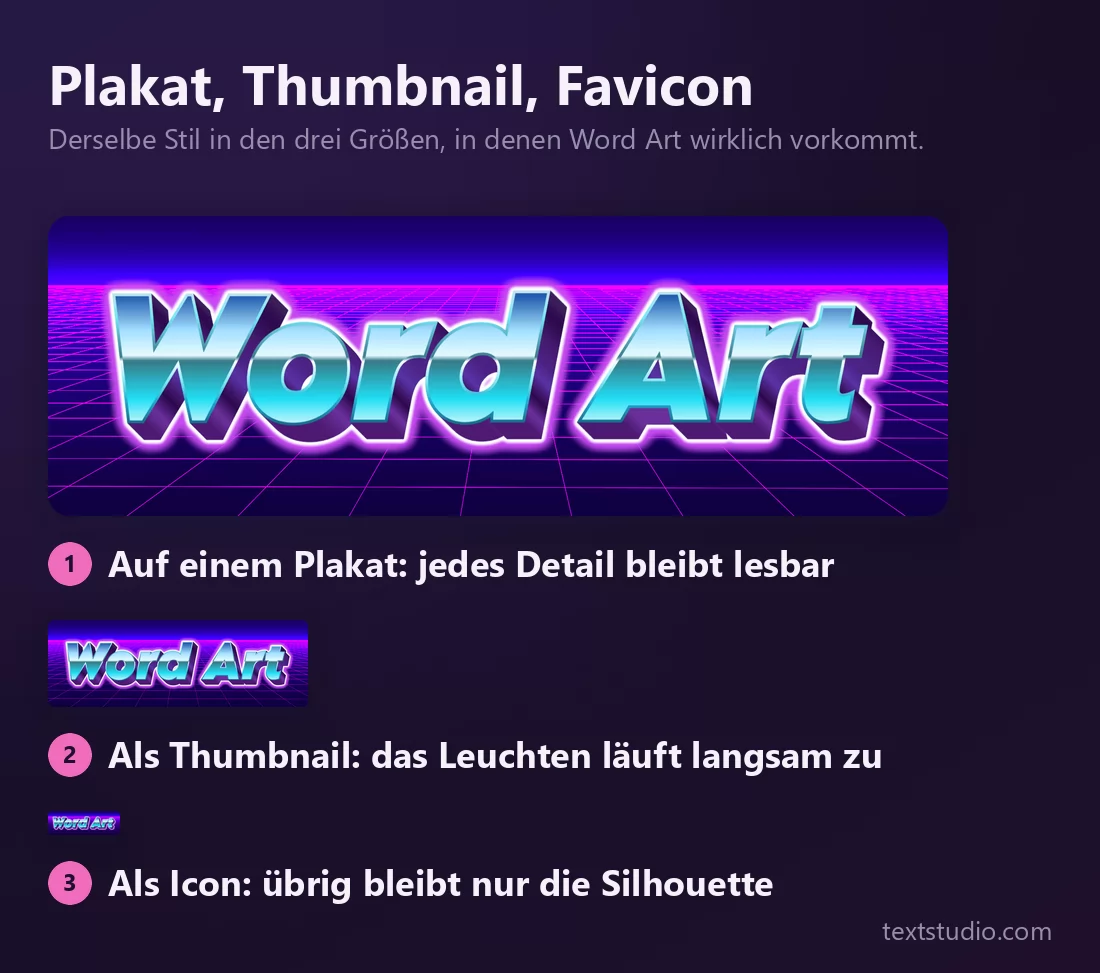
Für diese Aussage wurde nichts herangezoomt; jede Zeile zeigt das Bild in seiner echten Größe. Der Schein, die Fase und die Streifen leben alle in einem Band von wenigen Pixeln, sie gehen also zuerst. Unten bleibt die Silhouette übrig, und das ist der einzige Teil, auf den sich ein Logo oder ein Favicon verlassen kann.
Also: Passen Sie den Stil an die Größe an, bevor Sie ihn an die Stimmung anpassen. Auf einem Plakat geht alles. Auf einem Video-Thumbnail behalten Sie die Kontur und lassen die feinen Details weg. Für ein Profilbild oder ein Icon nehmen Sie einen Stil, dessen Form markant ist, etwa Bubble-Buchstaben, und nicht einen, dessen Reiz ganz in seiner Oberfläche steckt, etwa Chrom.
In drei Schritten selbst gemacht
- Wählen Sie die Tonlage, nicht die Schrift. Entscheiden Sie zuerst, ob Sie nostalgisch, laut, verspielt oder edel sein wollen. Diese eine Entscheidung schließt sechs der acht Stile oben aus, und die Wahl wird leicht.
- Tippen Sie Ihren Satz ein und halten Sie ihn kurz. Word Art ist für höchstens drei oder vier Wörter gemacht. Ein ganzer Satz in einer verzierten Schrift ist kein Bild mehr, sondern etwas, das die Leute mühsam entziffern müssen.
- Exportieren Sie in der Größe, die Sie wirklich verwenden, und sehen Sie es sich dort an. Nicht in voller Breite in einem Browser-Tab. Legen Sie es auf das Thumbnail, auf die Folie, auf das Shirt, und prüfen Sie, ob das, was Ihnen daran gefiel, überlebt hat.
Jeder Stil auf dieser Seite ist kostenlos und braucht kein Konto. TextStudio öffnen und Ihre eigenen Wörter in jeden davon einsetzen.
Häufige Fragen
Ist Word Art kostenlos? Jeder hier gezeigte Stil ist es, ja. Sie tippen Ihren Satz ein, wählen einen Stil und laden das Bild herunter.
Was ist eigentlich aus WordArt in Word geworden? Es steckt immer noch in Microsoft Word, unter Einfügen, aber die Galerie wurde in Office 2007 neu gestaltet und die ursprünglichen dreißig Vorlagen wurden ersetzt. Der Look, an den sich alle erinnern, gehört zu Word 97 bis 2003, und genau deshalb liest sich seine Reproduktion heute als bewusste Anspielung.
Was ist der Unterschied zwischen Word Art und einer Wortwolke? Eine Wortwolke ordnet viele Wörter nach Häufigkeit zu einer Form an und fasst damit einen Text zusammen. Word Art verziert einen kurzen Satz. Verschiedene Werkzeuge, verschiedene Aufgaben, leider derselbe Name.
Kann ich Word Art für ein Logo verwenden? Für eine Wortmarke manchmal. Testen Sie es zuerst in Icon-Größe: Bleibt nur ein farbiger Fleck übrig, ist es ein Titel und kein Logo. Stile mit markanten Buchstabenformen bestehen diesen Test, Stile, die auf Oberflächendetails bauen, nicht.
In welcher Größe sollte ich exportieren? Größer als nötig, dann verkleinern. Details, die nicht in der Datei stecken, lassen sich nicht zurückholen, und jeder Stil hier hat Details, die erst ab einer bestimmten Größe existieren.