
 Mia Hartley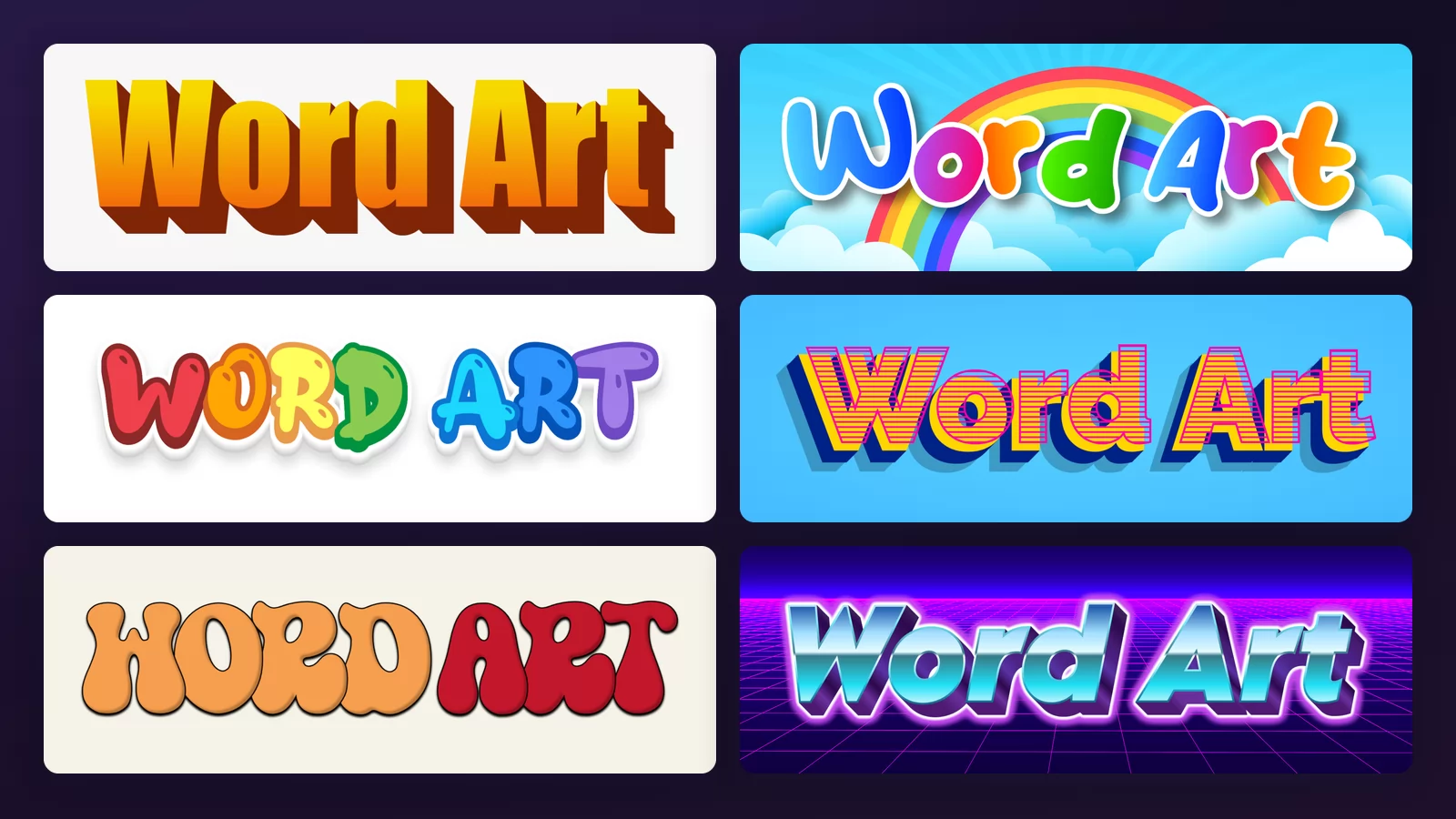
Cherchez « word art » et vous récupérez deux choses complètement différentes, mélangées sur la même page. La moitié des résultats range cent mots dans la forme d'un cœur. L'autre moitié prend une phrase courte et la décore. Les deux s'appellent word art, aucune page ne vous dit laquelle elle est, et c'est pour ça que la recherche paraît cassée.
Ce guide parle de la seconde : une phrase, transformée en image. Tous les exemples ci-dessous ont été rendus sur les mêmes deux mots avec le générateur de word art de TextStudio, si bien que d'une image à l'autre, seul le style change. Cliquez sur l'une d'elles pour ouvrir ce style exact et y mettre vos propres mots.
Nuage de mots ou word art ?
Réglons ça d'abord, parce que c'est ce qui décide de l'outil dont vous avez besoin.
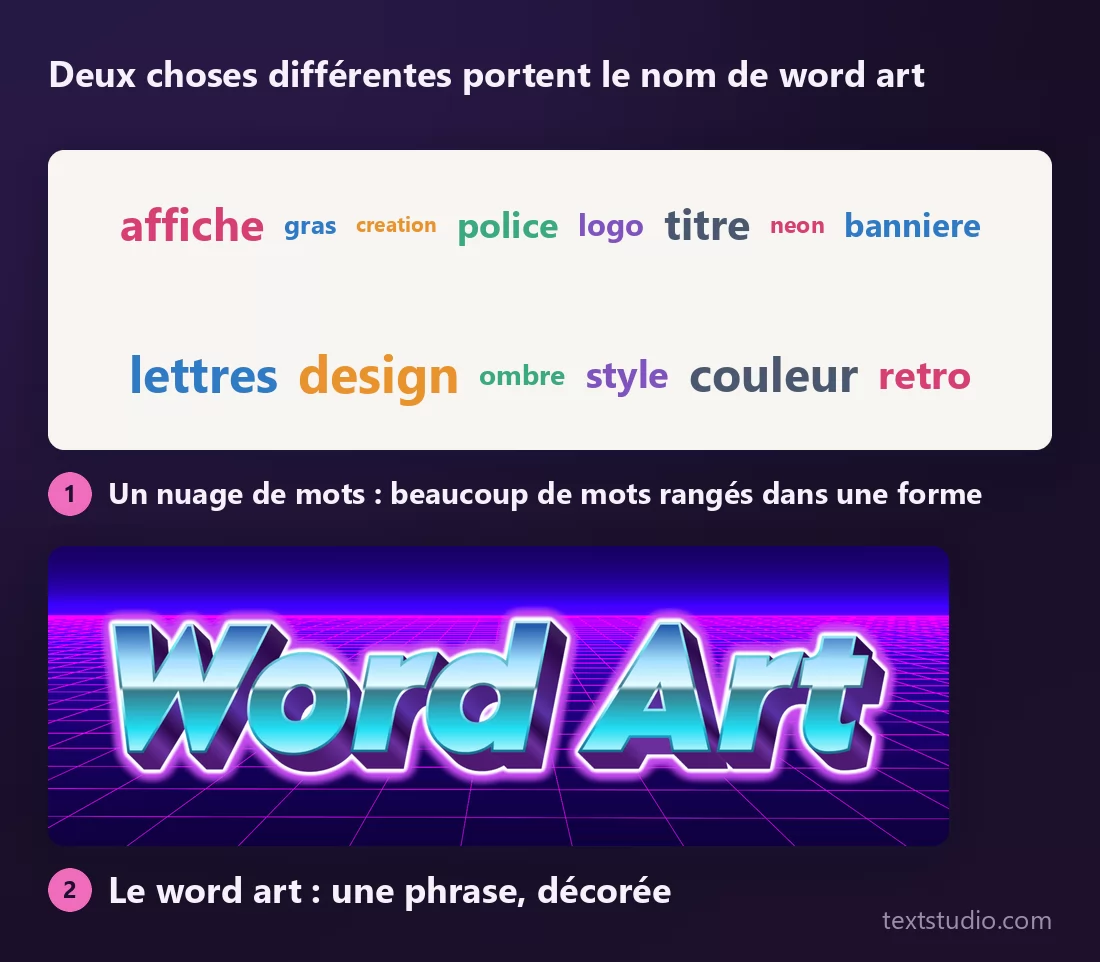
- Un nuage de mots prend une liste, dimensionne chaque mot selon sa fréquence et verse le tout dans une forme. C'est une façon de résumer un texte. On lui donne un paragraphe, un sondage, un jeu de tags.
- Le word art, au sens que tout le monde a en tête en disant « fais-moi du word art », prend une phrase courte et la transforme en graphisme. Un titre, un nom, un logo, une vignette.
Si vous voulez une carte de départ en forme de cœur, c'est un nuage de mots qu'il vous faut. Si vous voulez que le nom de votre chaîne ait de l'allure, c'est le reste de cette page.
Celui dont tout le monde se souvient
Le word art n'est pas vraiment une catégorie de design. C'est le souvenir d'un menu : la galerie WordArt livrée avec Microsoft Word, une grille de trente formes prédéfinies, la plupart un dégradé avec une grosse ombre accrochée derrière.
Deux choses l'ont rendue inoubliable. C'était la première fois que presque tout le monde pouvait donner une allure à du texte sans posséder de logiciel de design, et chacun recevait exactement les mêmes trente options : les exposés d'école et les bulletins paroissiaux du monde entier ont fini par porter les six mêmes styles. Microsoft a discrètement refait la galerie dans Office 2007 et l'allure d'origine a disparu, ce qui explique précisément qu'elle se lise aujourd'hui comme une année précise plutôt que comme un réglage par défaut.
Voilà pour la partie utile de l'histoire. La suite montre ce que donne la même idée dans huit registres.
1. L'original de Word 97
Un remplissage en dégradé, des capitales, et une ombre pleine jetée en bas à droite selon un angle fixe. Aucun flou, aucune perspective, aucune source de lumière physiquement crédible. L'ombre ne cherche pas à faire vraie, et cette platitude est justement sa signature.
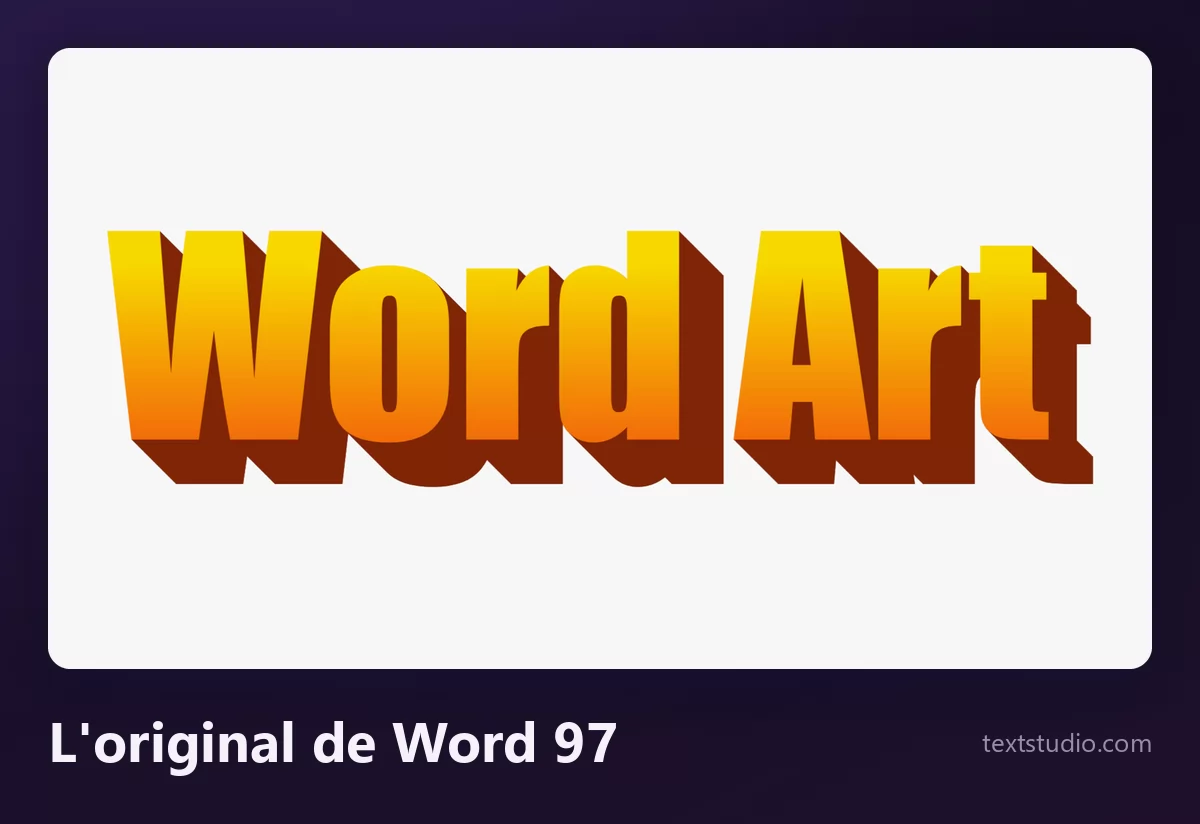
Bon pour : tout ce qui joue les années 90 au second degré, les affiches parodiques, une diapositive qui doit faire sourire. Utilisez-le quand vous voulez que la référence soit reconnue. Prenez n'importe quoi d'autre sinon.
2. Arc-en-ciel courbé
L'autre moitié du souvenir : des lettres pliées en arche, chacune d'une couleur différente, en général sur un ciel. L'arche était le vrai numéro de WordArt, parce que courber du texte à la main en 1997 était réellement difficile, et trivial depuis ce menu.
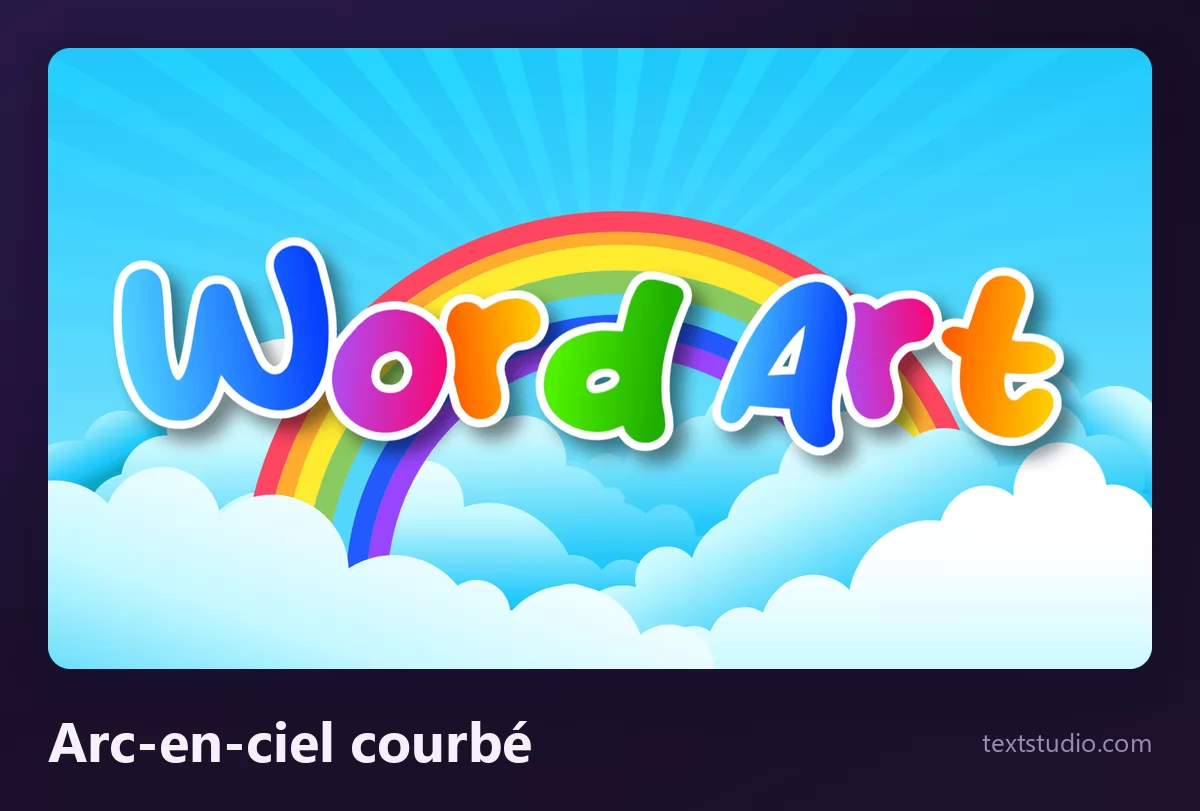
L'arche vaut toujours le coup, et elle a mieux survécu aux années 90 que les dégradés. Si vous voulez courber votre propre texte plutôt que reprendre une arche prédéfinie, c'est un autre outil : voyez le guide pour courber du texte en arche ou en cercle.
3. Lettres bulle
De grosses formes arrondies au contour épais avec un reflet sur le dessus, chaque lettre dans sa propre couleur. C'est le registre que les enfants dessinent à la main sur leurs cahiers, et il n'a jamais vraiment disparu.
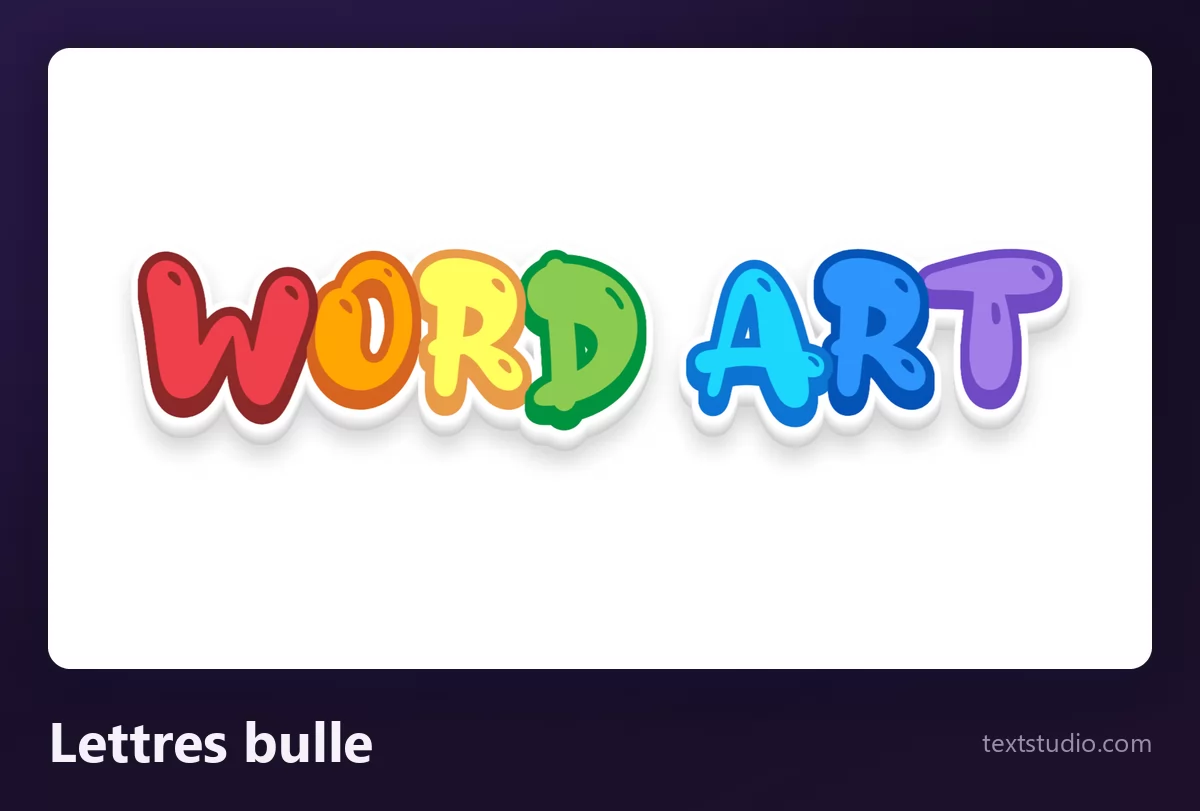
Bon pour : les cartes d'anniversaire, les événements pour enfants, tout ce qui doit être joyeux. C'est aussi le style le plus indulgent de la liste, parce que les formes sont simples et que le contour les tient séparées sur n'importe quel fond.
4. Biseau chromé
Argenté, biseauté, avec un éclat net qui traverse le milieu de chaque lettre. Le classique du diplôme : récompenses sportives, bannières de tournoi, « employé du mois ».
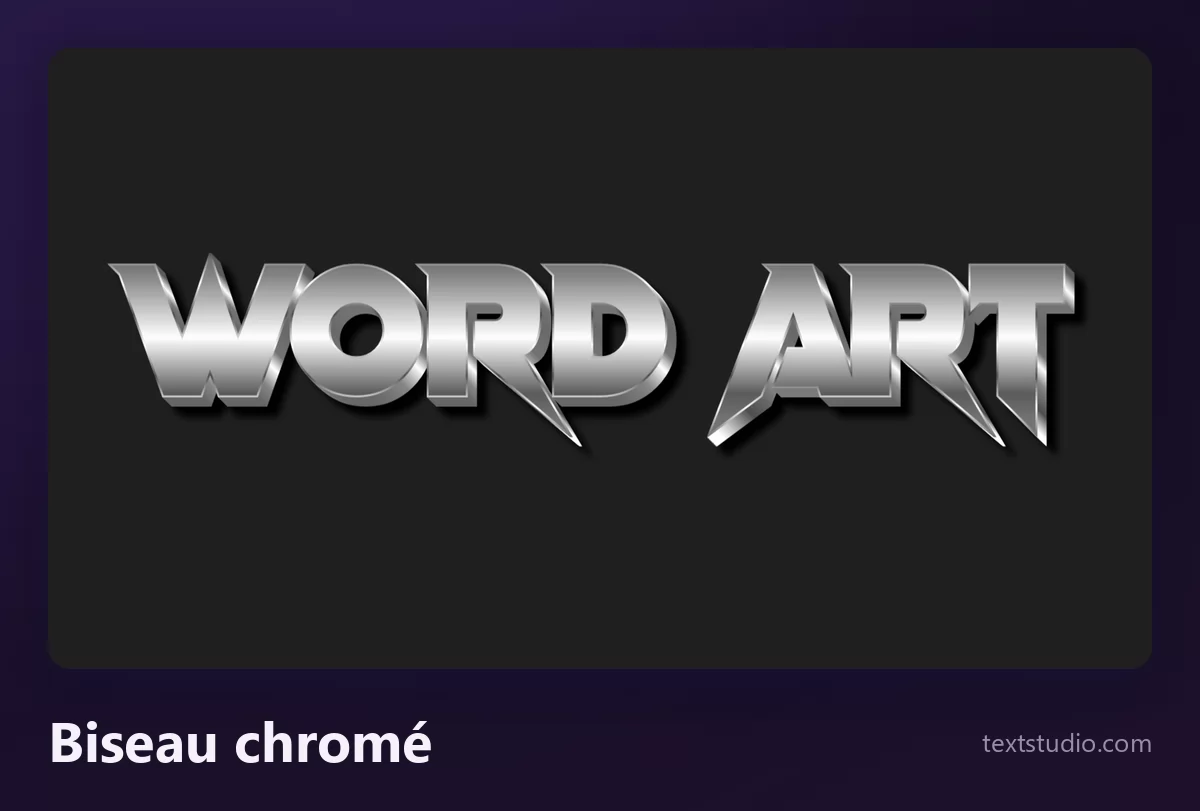
Le chrome a besoin d'un fond sombre pour se lire comme du métal ; sur du blanc, il tourne à la bouillie grise. Si c'est ce registre que vous cherchez, toute une famille l'attend dans le guide des effets de texte métal et chrome.
5. Rayures pop art
Des capitales remplies de rayures horizontales, posées sur une ombre plate et décalée dans une couleur contrastée. Du lettrage de bande dessinée, et l'un des rares styles de cette page qui paraisse encore délibéré plutôt que nostalgique.
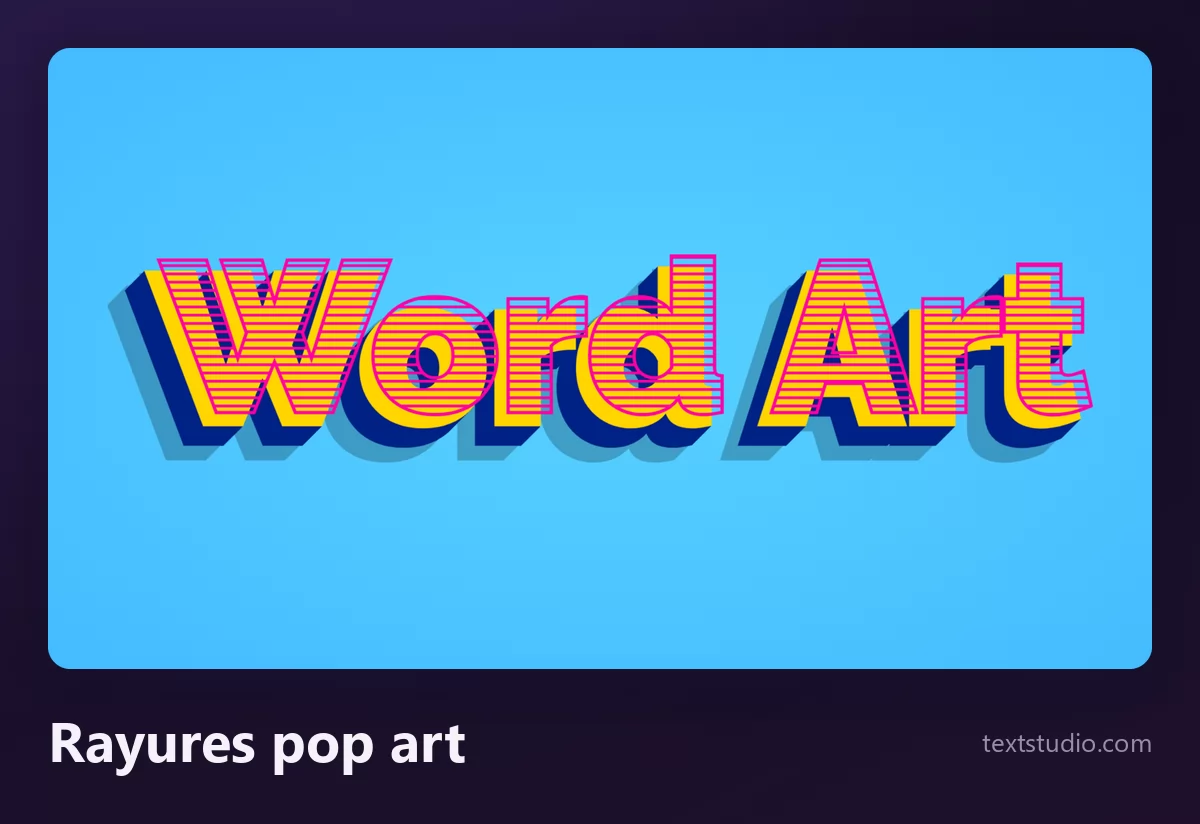
Bon pour : les bannières de soldes, les flyers d'événement, tout ce qui doit crier. Les rayures sont le premier détail à disparaître à la réduction : gardez-les en grand.
6. Revival groovy
Des lettres grosses, molles, légèrement ondulantes et très serrées, dans des oranges et des rouges chauds. Le lettrage des années 70, redessiné par des gens qui n'étaient pas nés dans les années 70, et partout en ce moment.
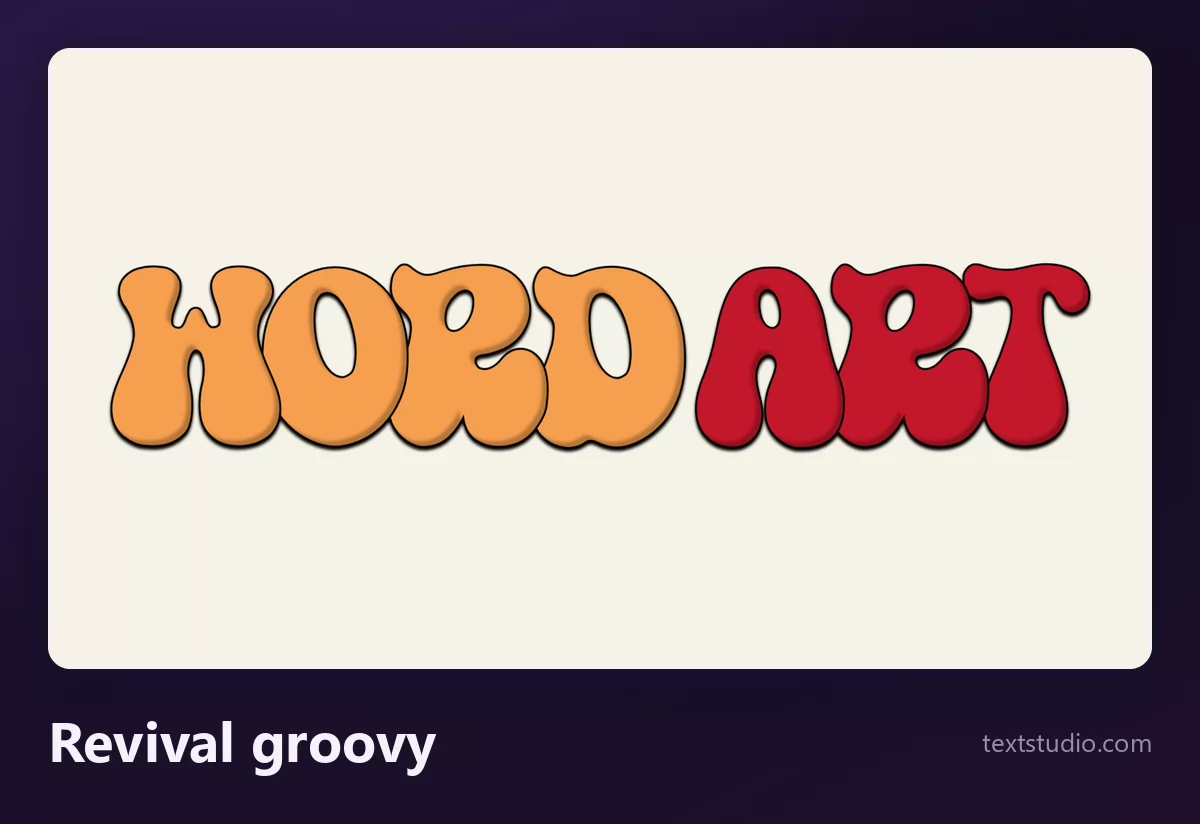
C'est ce qui, sur cette page, ressemble le plus à une tendance actuelle plutôt qu'à un souvenir. Pour la famille au complet, le guide des polices rétro et effets de texte vintage couvre les décennies qui l'entourent.
7. Bureau Y2K
Un lettrage rose vif à la lueur franche, posé par-dessus de vieilles fenêtres de système et des boîtes de dialogue d'erreur. Moins une police qu'une scène entière, et le langage visuel d'une génération qui a grandi avec un ordinateur beige dans un coin du salon.
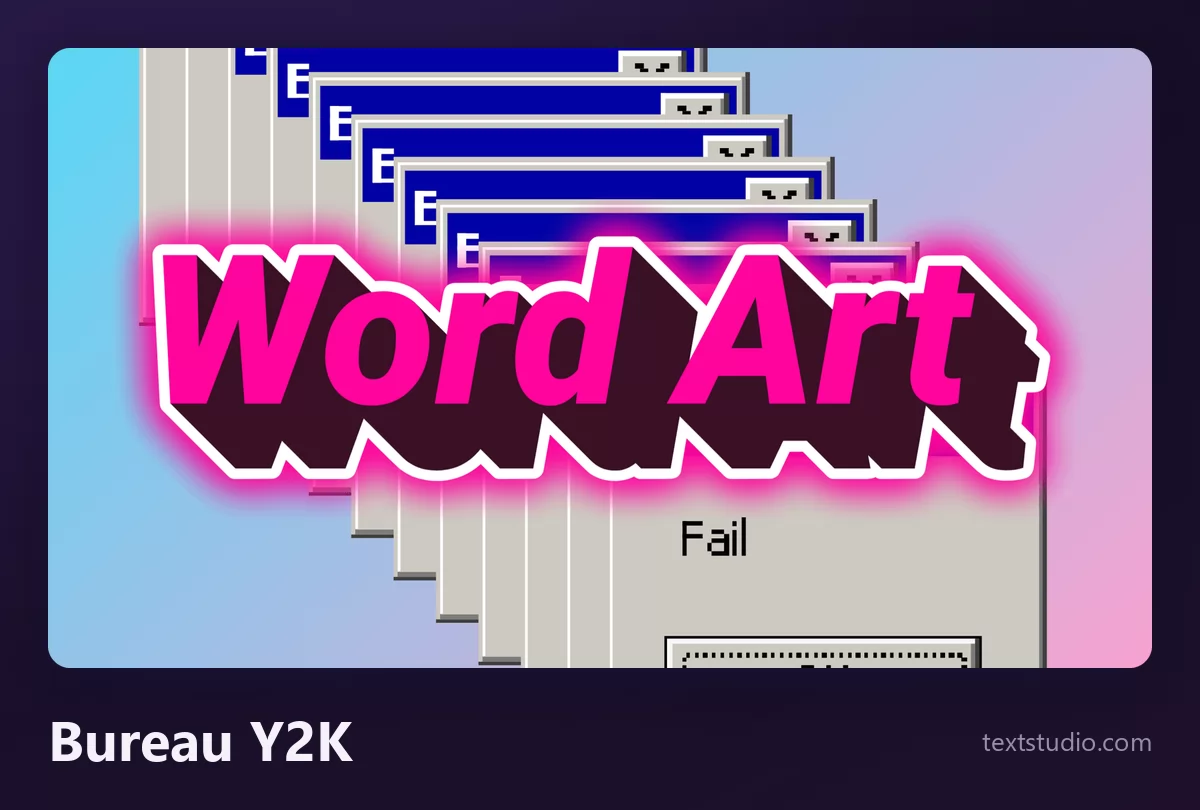
Bon pour : les pochettes de musique, les visuels de playlist, tout ce qui vise les moins de trente ans. Ça vieillit vite, et ce n'est pas grave : c'est fait pour.
8. Grille néon
Des lettres chromées bleues auréolées de magenta, dressées sur une grille en perspective qui file vers l'horizon. Les années 80 telles que les années 90 s'en souvenaient, et le style le plus sûr de cette liste pour donner l'impression que « c'est vraiment designé ».
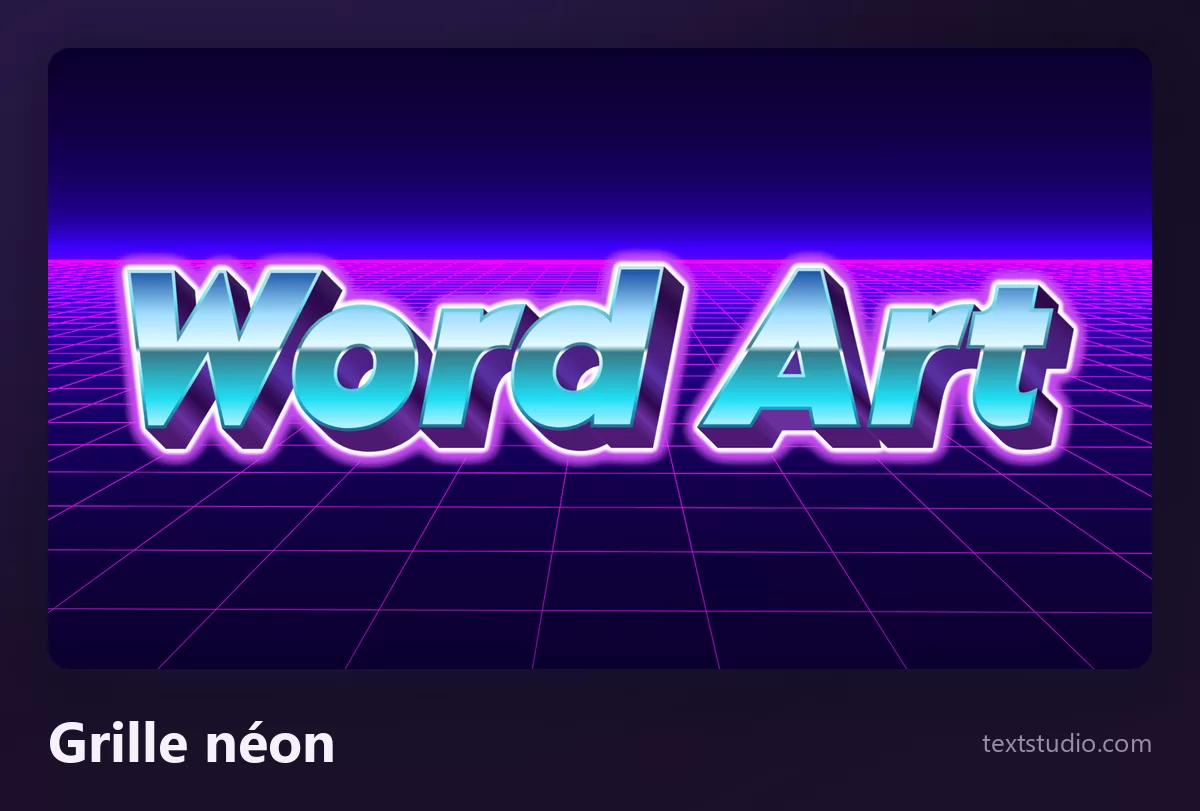
Bon pour : les vignettes, les overlays de jeu, la musique électronique et le synthwave. La lueur travaille beaucoup en grand format et presque plus en petit, ce qui nous amène aux deux choses qui décident vraiment si un word art fonctionne.
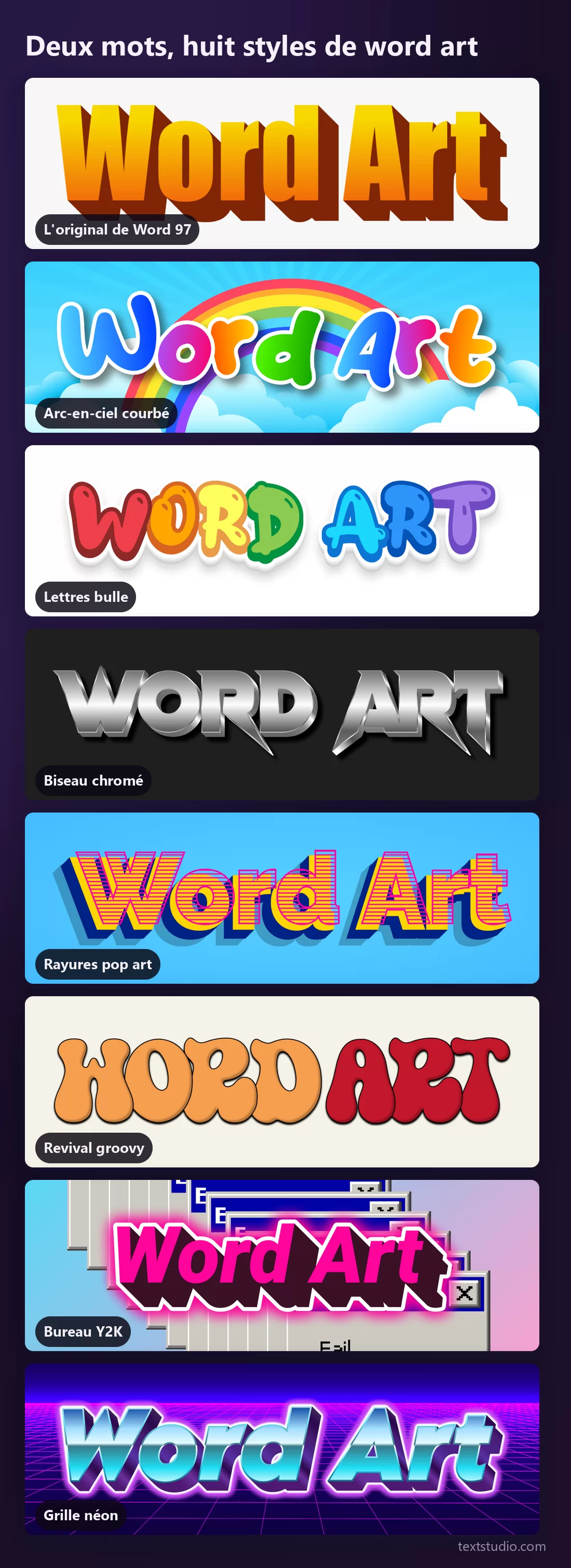
Les huit styles, sur les mêmes deux mots
Même phrase, même taille, rien de changé à part le style. Réunis, les huit ne sont pas des variations sur un thème : ce sont huit décennies différentes qui parlent.
Rétro assumé, ou simplement daté ?
C'est la seule question vraiment difficile du sujet, et aucun choix de style ne vous en dispense.
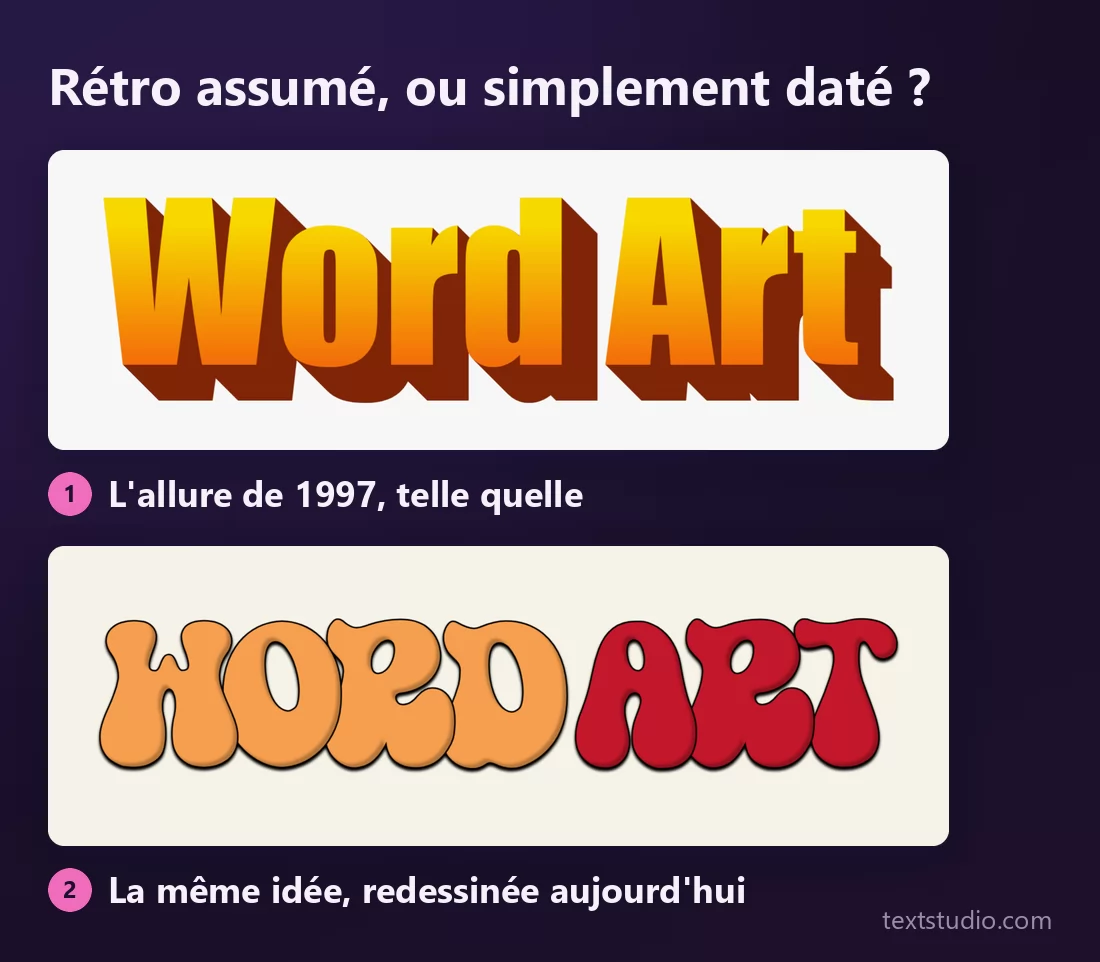
Les deux sont rétro. Un seul se lit comme un choix. La différence ne tient pas à la décennie citée, mais à la qualité du dessin selon les critères d'aujourd'hui : l'espacement, l'épaisseur du contour, les couleurs posées les unes à côté des autres. Celui du haut est la reproduction fidèle d'un préréglage de 1997, et la reproduction fidèle de quelque chose de médiocre reste médiocre. Celui du bas cite les années 70 et a été dessiné l'an dernier.
La règle pratique : citez une époque, ne reproduisez pas un réglage par défaut. Si votre word art ressemble exactement à un menu que tout le monde avait, on y lit « fait par quelqu'un qui n'a rien choisi ». S'il ressemble à cette époque redessinée, on y lit du goût. L'exception, c'est la parodie : là, ressembler trait pour trait à ce réglage par défaut est toute la blague, et le style 1 devient la bonne réponse, la seule.
Affiche, vignette, favicon
La deuxième chose qui décide : le word art est de la décoration, et la décoration est la première chose à disparaître quand l'image rétrécit.
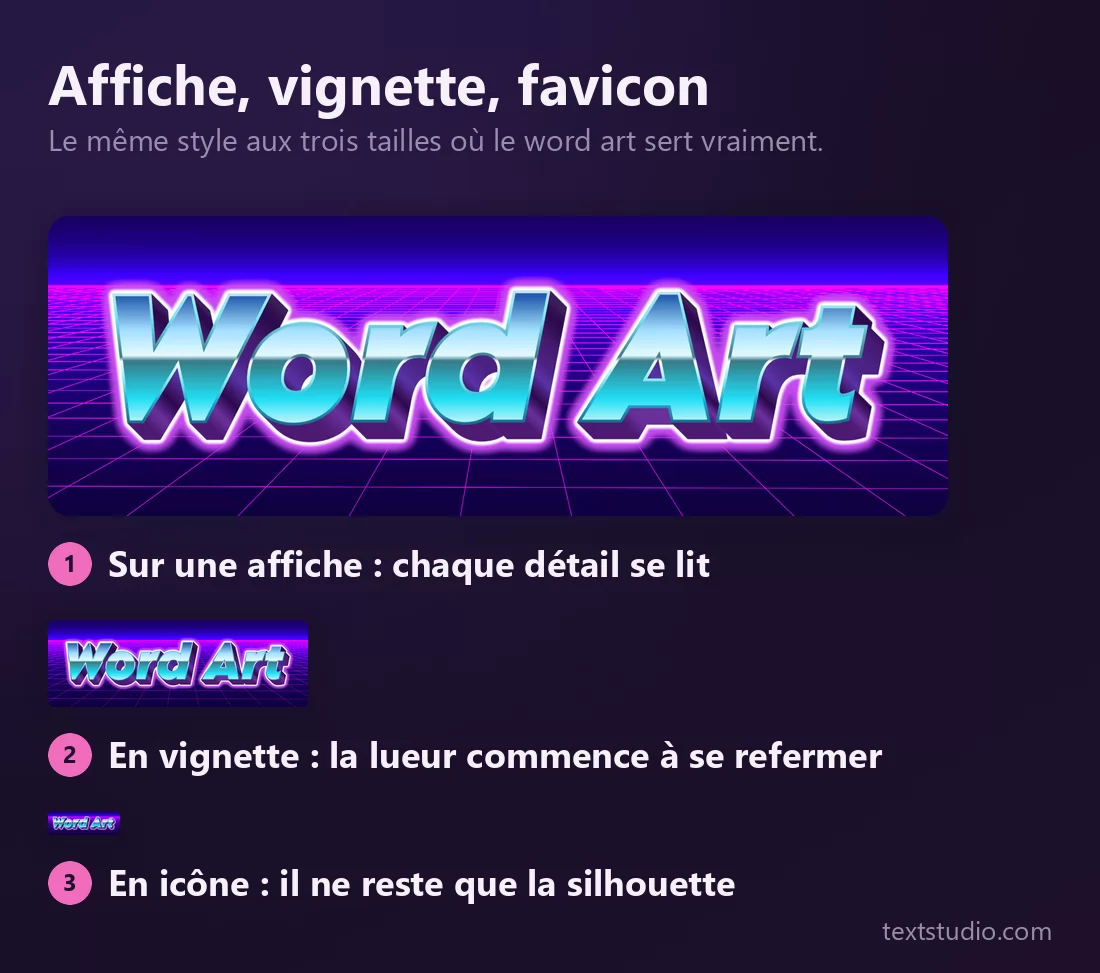
Rien n'a été zoomé pour la démonstration : chaque rangée est l'image à sa taille réelle. La lueur, le biseau et les rayures vivent tous dans une bande de quelques pixels, ils partent donc en premier. Ce qui reste en bas, c'est la silhouette, la seule partie sur laquelle un logo ou un favicon peut compter.
Donc : accordez le style à la taille avant de l'accorder à l'ambiance. Sur une affiche, servez-vous de tout. Sur une vignette de vidéo, gardez le contour et laissez tomber le détail fin. Pour une photo de profil ou une icône, prenez un style dont la forme est distinctive, comme les lettres bulle, et pas un style dont tout l'intérêt tient à sa surface, comme le chrome.
En faire un, en trois étapes
- Choisissez le registre, pas la police. Décidez d'abord si vous jouez la nostalgie, le tapage, le ludique ou le léché. Cette seule décision élimine six des huit styles ci-dessus, et le choix devient facile.
- Tapez votre phrase, et gardez-la courte. Le word art tient sur trois ou quatre mots au maximum. Une phrase entière dans un caractère décoré cesse d'être une image et devient quelque chose qu'il faut peiner à lire.
- Exportez à la taille où vous allez vraiment vous en servir, puis regardez-le là. Pas en pleine largeur dans un onglet de navigateur. Posez-le sur la vignette, sur la diapositive, sur le tee-shirt, et vérifiez que ce qui vous plaisait a survécu.
Tous les styles de cette page sont gratuits et ne demandent aucun compte. Ouvrez TextStudio pour y mettre vos propres mots.
Les questions que l'on pose
Le word art est-il gratuit ? Tous les styles montrés ici le sont, oui. Vous tapez votre phrase, choisissez un style et téléchargez l'image.
Qu'est devenu WordArt dans Word ? Il est toujours dans Microsoft Word, sous Insertion, mais la galerie a été refaite dans Office 2007 et les trente préréglages d'origine ont été remplacés. L'allure dont tout le monde se souvient appartient à Word 97 à 2003, et c'est pour cela que la reproduire aujourd'hui se lit comme une référence assumée.
Quelle différence entre le word art et un nuage de mots ? Un nuage de mots range beaucoup de mots dans une forme selon leur fréquence et résume un texte. Le word art décore une phrase courte. Deux outils, deux métiers, et malheureusement le même nom.
Puis-je utiliser du word art pour un logo ? Pour un logotype textuel, parfois. Testez-le d'abord en taille d'icône : s'il n'en reste qu'une tache colorée, c'est un titre, pas un logo. Les styles aux formes de lettres distinctives passent ce test ; ceux qui reposent sur le détail de surface, non.
À quelle taille exporter ? Plus grand que nécessaire, puis réduisez. Un détail absent du fichier ne se récupère pas, et chaque style de cette page a du détail qui n'existe qu'au-dessus d'une certaine taille.