
 Mia Hartley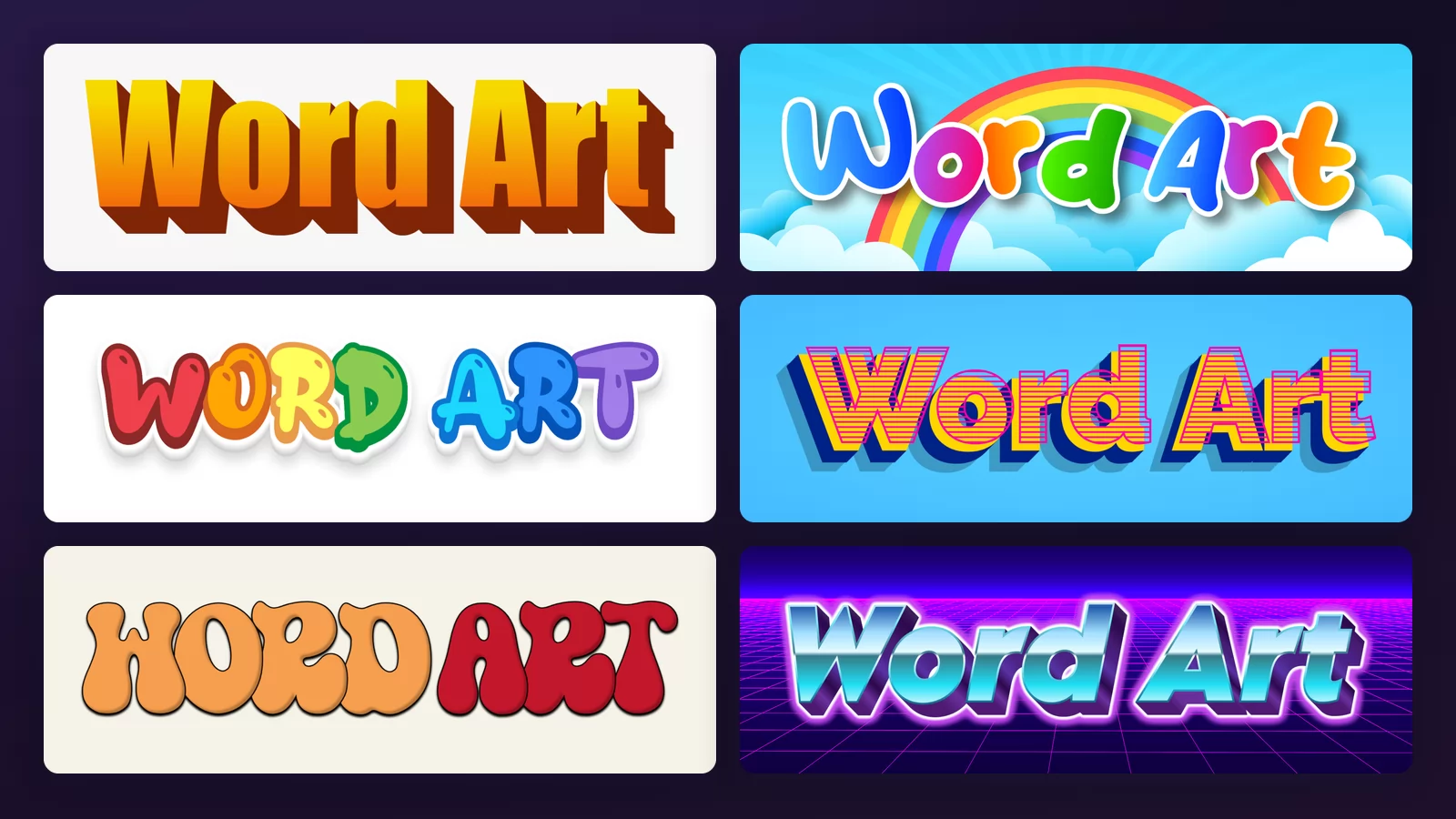
word art で検索すると、まったく別の2つのものが同じページに混ざって返ってきます。半分は100語をハートの形に並べたもの。もう半分は短い言葉をひとつ取って装飾したものです。どちらも word art と呼ばれ、どちらのページも自分がどちらなのかを書いていません。検索がうまくいかないと感じるのは、そのためです。
このガイドが扱うのは後者、ひとつの言葉を1枚の絵にするほうです。以下の見本はすべて、TextStudio のワードアートジェネレーターで同じ2語を描いたものなので、画像から画像へ変わるのはスタイルだけです。どれでもクリックすれば、そのスタイルがそのまま開き、自分の言葉を入れられます。
ワードクラウドか、ワードアートか
必要な道具が変わるので、まずここをはっきりさせましょう。
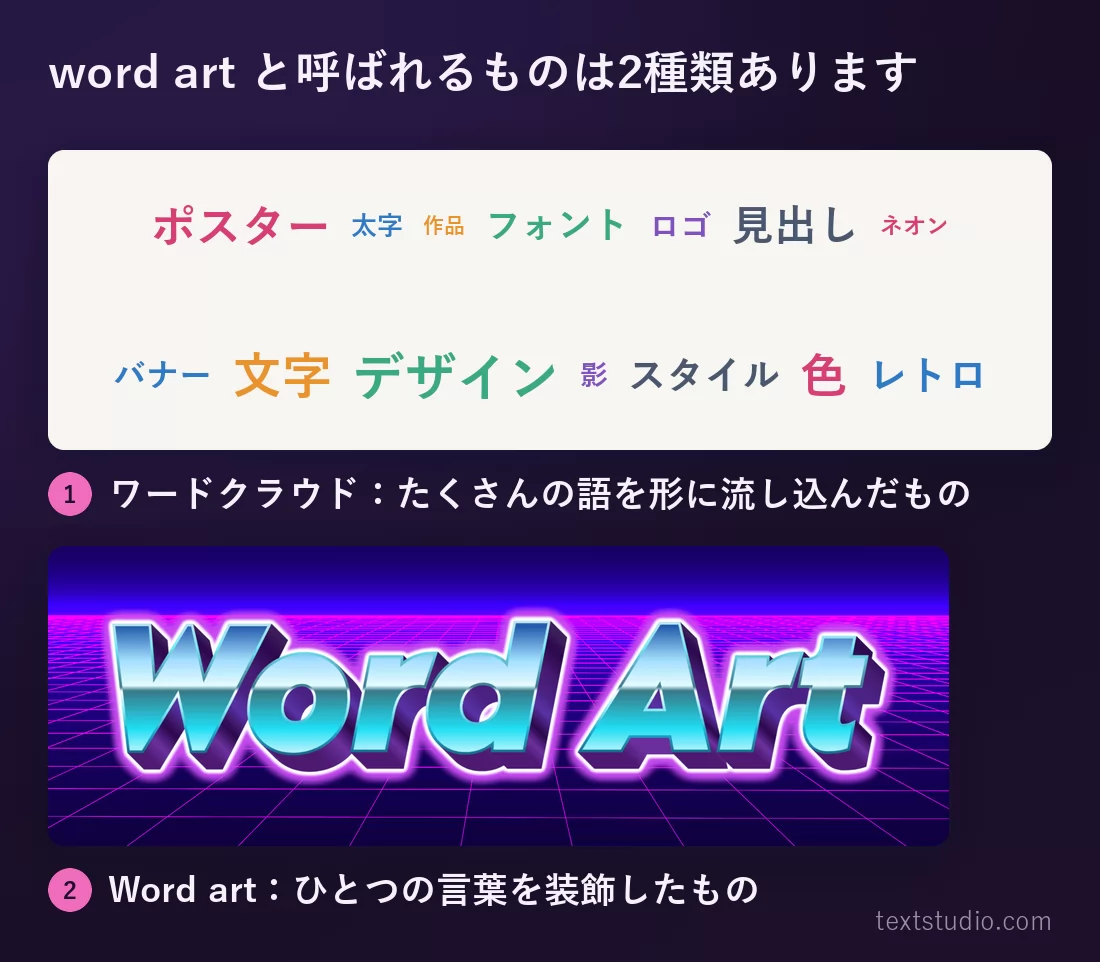
- ワードクラウドは語のリストを受け取り、出現回数に応じて一語ずつ大きさを変え、まとめて形の中へ流し込みます。文章を要約するための手法です。段落、アンケート、タグの一覧を与えて使います。
- ワードアートは、「ワードアートを作って」と言うときに誰もが思い浮かべる意味では、短い言葉をひとつ取ってグラフィックに変えるものです。タイトル、名前、ロゴ、サムネイルです。
ハート型の寄せ書きカードを作りたいなら、必要なのはワードクラウドです。チャンネル名をそれらしく見せたいなら、必要なのはこのページの続きです。
誰もが覚えているあれ
ワードアートは、本当のところデザインの分類ではありません。あるメニューの記憶です。Microsoft Word に入っていた WordArt のギャラリー、30個のプリセット形状が並んだあの一覧で、その多くはグラデーションに重い影がついたものでした。
忘れられない理由は2つあります。ひとつは、デザインソフトを持っていなくても文字をそれらしく見せられた、多くの人にとって初めての手段だったこと。もうひとつは、全員にまったく同じ30個の選択肢が配られたことで、世界中の学校のレポートや教会の会報が、同じ6スタイルを着て歩くはめになりました。Microsoft は Office 2007 でこのギャラリーを静かに作り直し、あの見た目は消えました。今それを使うと初期設定ではなく特定の年代として読まれるのは、まさにそのためです。
歴史のうち役に立つのはここまでです。ここから先は、同じ発想が8つのトーンでどう見えるかです。
1. Word 97 のオリジナル
グラデーションの塗り、大文字、そして決まった角度で右下へ落ちる、ぼけのない角ばった影。ぼかしもなく、遠近もなく、物理的に筋の通る光源もありません。この影は本物らしく見せる気がなく、その平板さこそが、このスタイルの目印です。
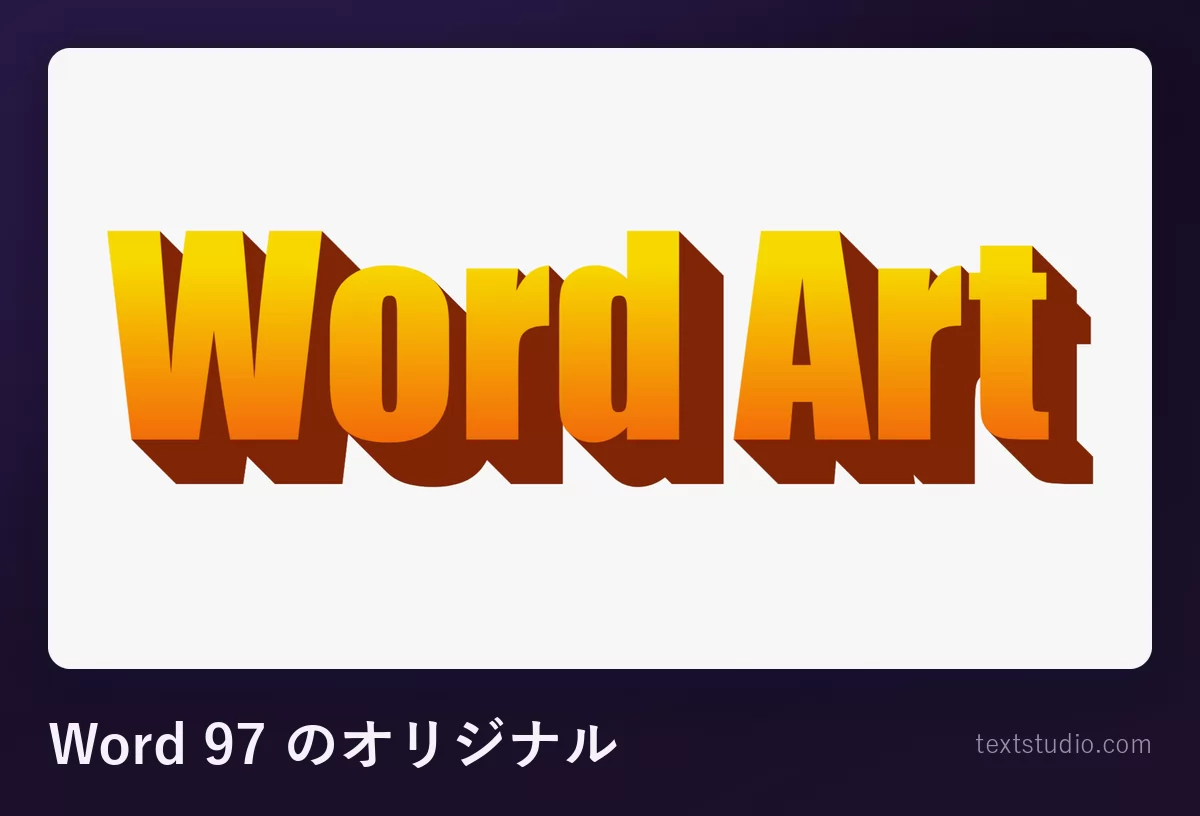
向いている用途:狙って90年代にしたいもの、パロディのポスター、笑いが要るスライド。元ネタに気づいてほしいときに使い、そうでないときはほかを使ってください。
2. 虹のアーチ
記憶のもう半分です。文字を弧に曲げ、一文字ずつ色を変え、たいていは空を背景にします。アーチこそが WordArt の本当の見せ場でした。1997年当時、文字を手で曲げるのは本当に大変で、あのメニューからなら一瞬だったからです。
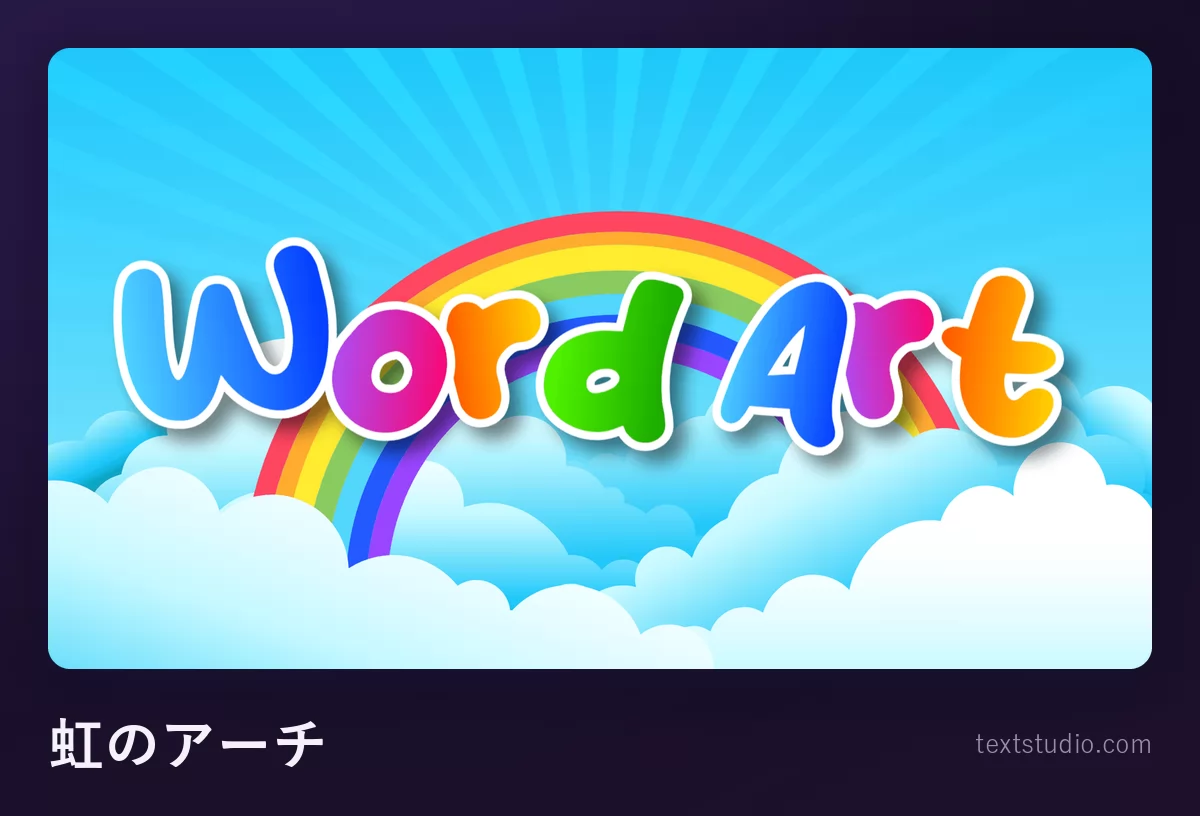
アーチは今でも使う価値があり、グラデーションよりずっとうまく90年代を生き延びました。プリセットの弧をそのまま使うのではなく自分の文字を曲げたいなら、それは別の道具の話です。テキストをアーチや円に湾曲させる方法のガイドをご覧ください。
3. バブルレター
太くて丸い形に厚い輪郭線、上部にはハイライトが入り、一文字ずつ色が違います。子どもがノートに手で描くあのトーンで、結局のところ一度も廃れていません。
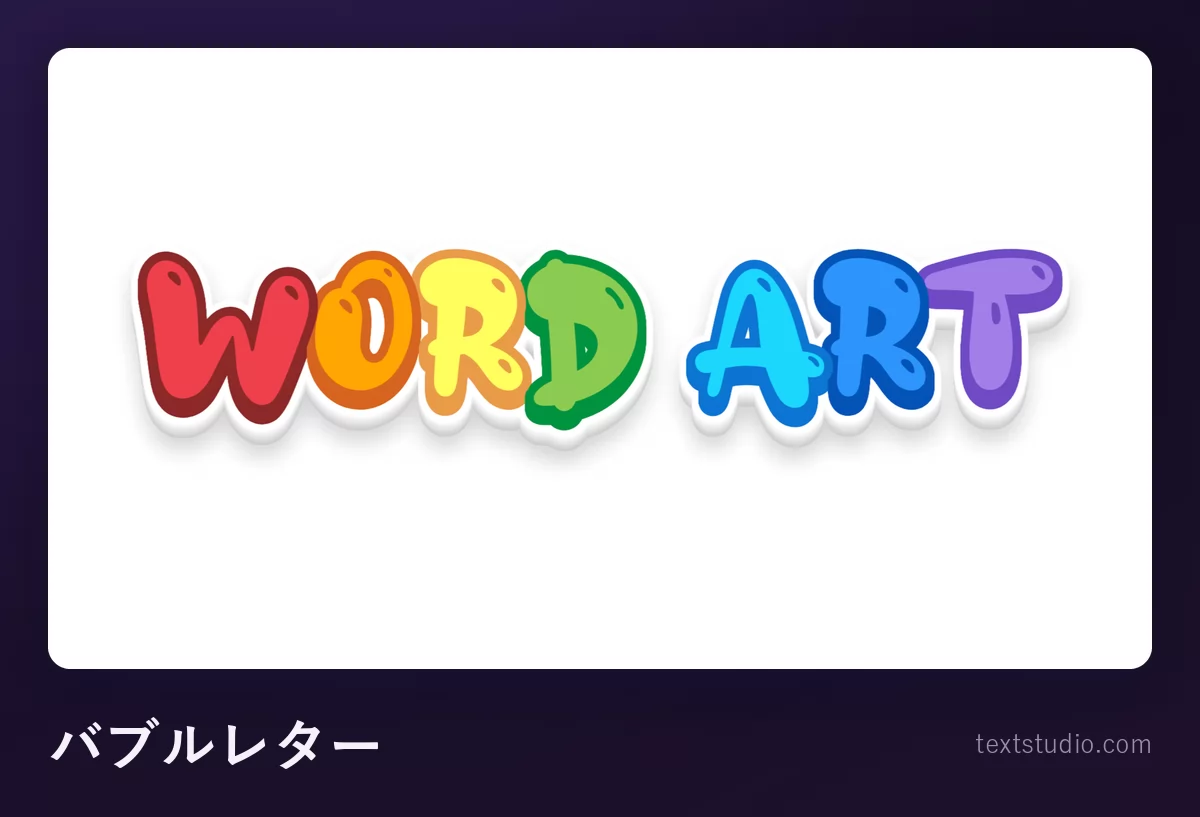
向いている用途:誕生日カード、子ども向けのイベント、明るくしたいもの全般。形が単純で、輪郭線がどんな背景でも文字を切り離してくれるので、ここでいちばん失敗しにくいスタイルでもあります。
4. クロームのベベル
銀色で、面取りがあり、どの文字にも中央を横切る鋭いハイライトが走ります。賞状の定番で、スポーツの表彰、大会のバナー、「今月の社員」のたぐいです。
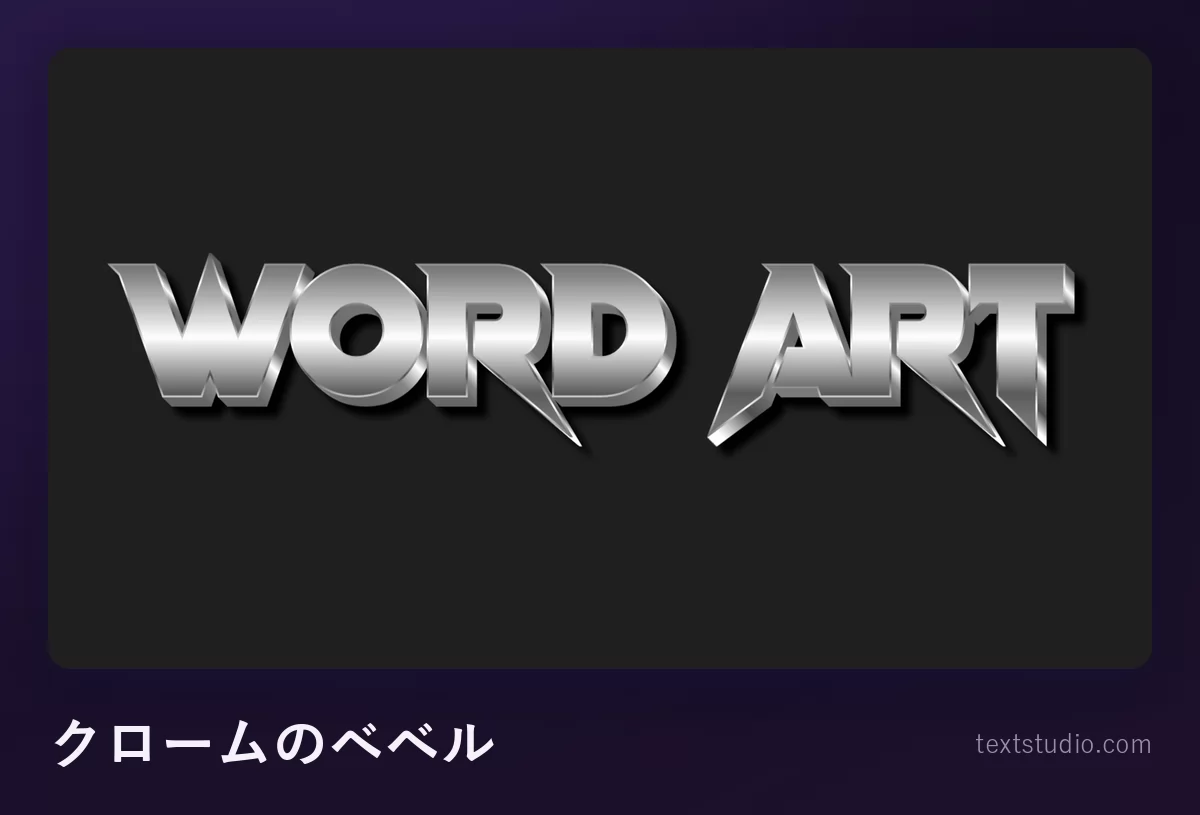
クロームが金属として読まれるには暗い地が要ります。白の上では、ただの灰色のかたまりになります。このトーンが欲しいなら、メタルフォントとクロムの文字エフェクトのガイドに同じ系統がひととおりそろっています。
5. ポップアートのストライプ
横のストライプで塗りつぶした大文字が、対照的な色の平らなずらし影の上に載っています。アメコミのレタリングであり、ここでは珍しく、懐かしさではなく意図として読まれ続けているスタイルです。
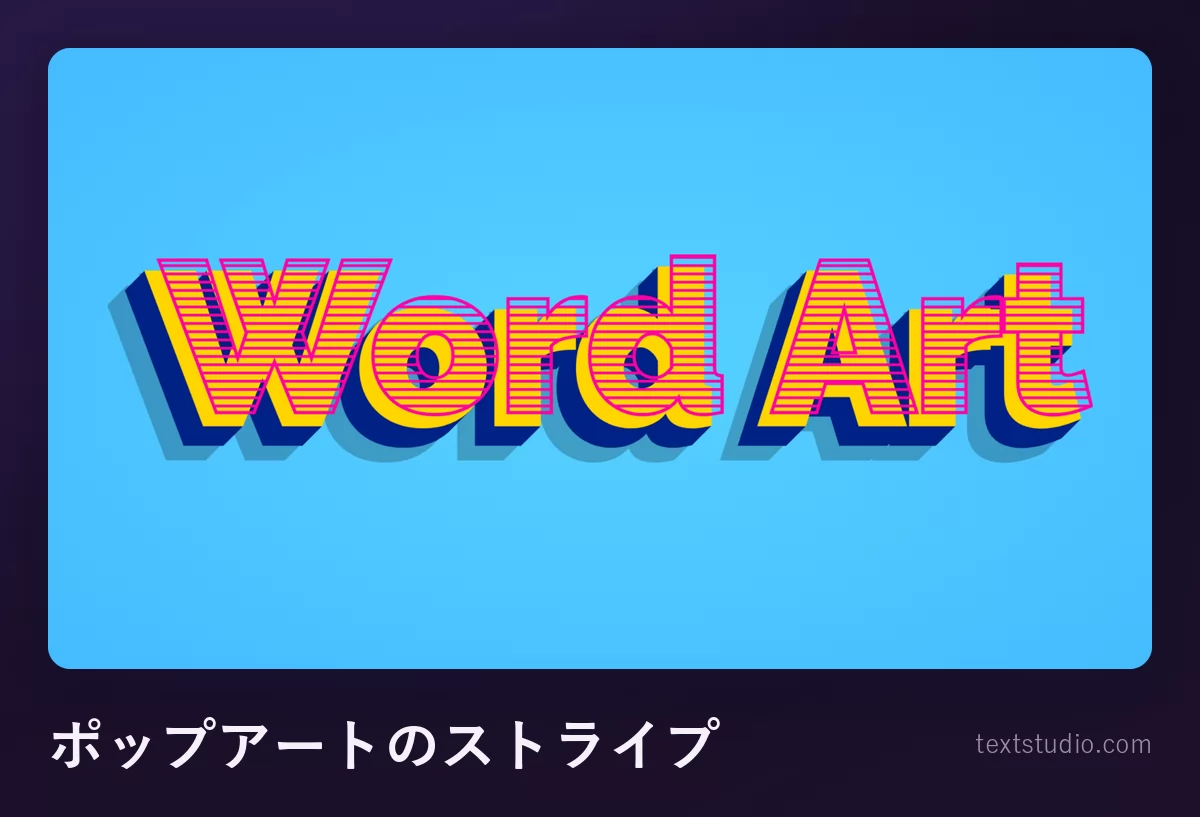
向いている用途:セールのバナー、イベントのチラシ、大声で言いたいもの全般。縮めたときに真っ先に消える細部がストライプなので、大きく使ってください。
6. グルーヴィー復活
太くてやわらかく、少しゆがんだ文字を詰めて並べ、暖かいオレンジと赤で塗ります。70年代のレタリングを、70年代を生きていない人たちが描き直したもので、いまはどこにでもあります。
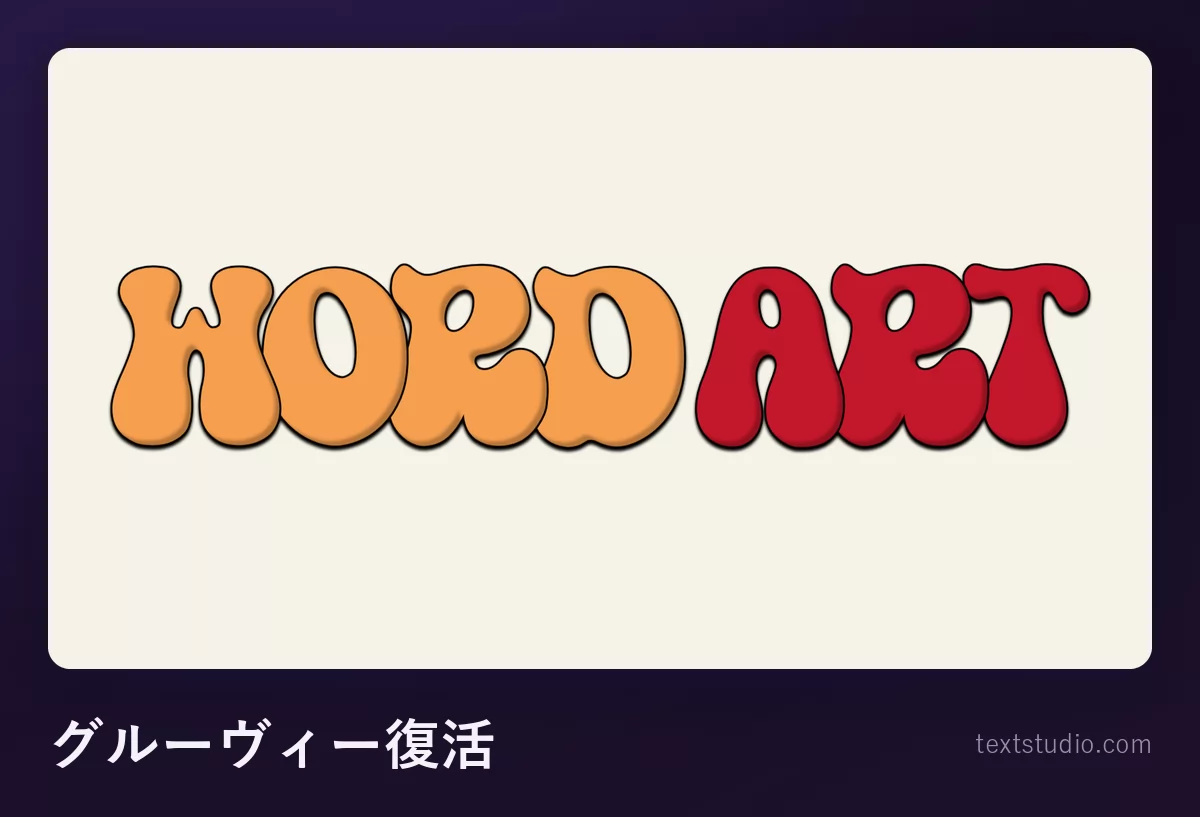
このページの中では、記憶ではなく現在の流行にいちばん近いのがこれです。もっと広い系統が見たいなら、レトロフォントとヴィンテージ文字エフェクトのガイドが前後の年代までカバーしています。
7. Y2K デスクトップ
鮮やかなピンクのレタリングに強い発光をかけ、古い OS のウィンドウやエラーダイアログの上へ重ねます。フォントというより情景まるごとで、居間の隅にベージュのパソコンがあった世代の視覚言語です。
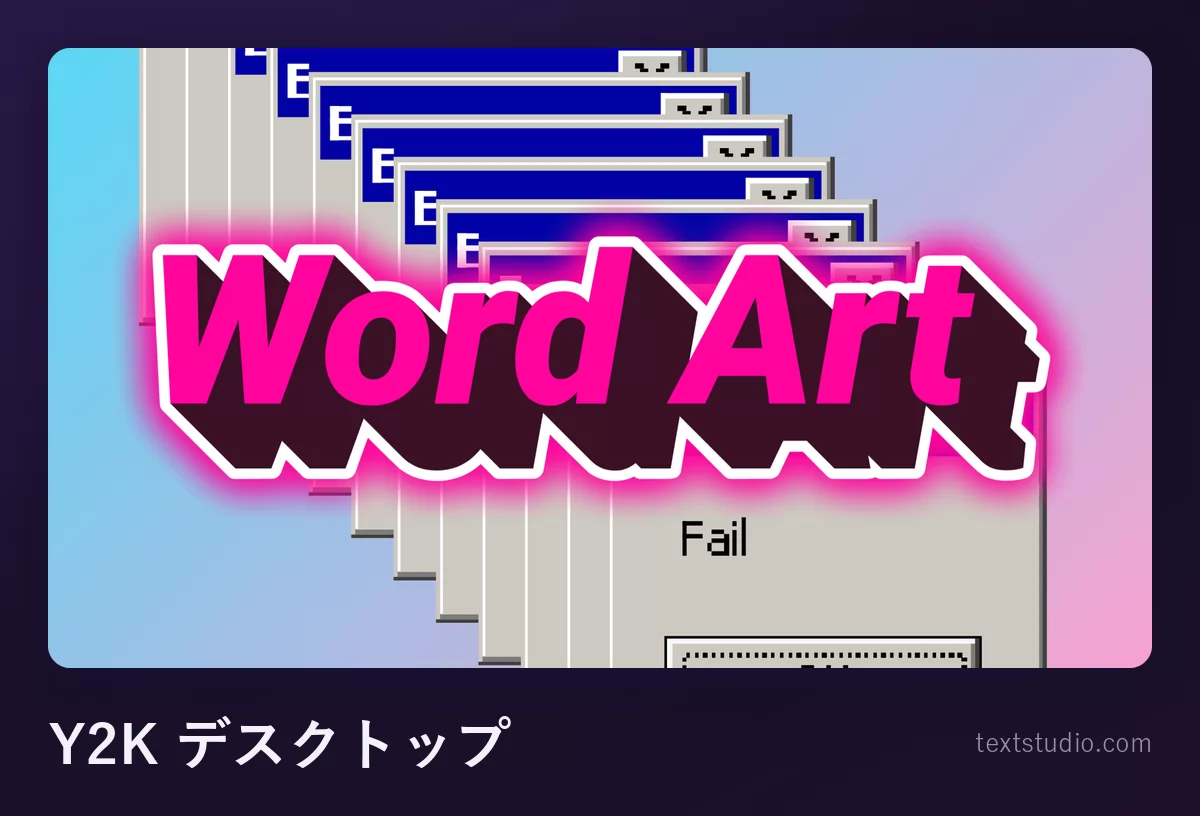
向いている用途:音楽のジャケット、プレイリストの画像、30歳未満に向けたもの全般。すぐ古びますが、それでいいのです。そういうものとして作られているからです。
8. ネオングリッド
クロームブルーの文字にマゼンタの発光をまとわせ、地平線へ伸びる遠近グリッドの上に立たせます。90年代が思い出した80年代であり、このリストの中で「ちゃんとデザインされて見える」がいちばん確実に成立するスタイルです。
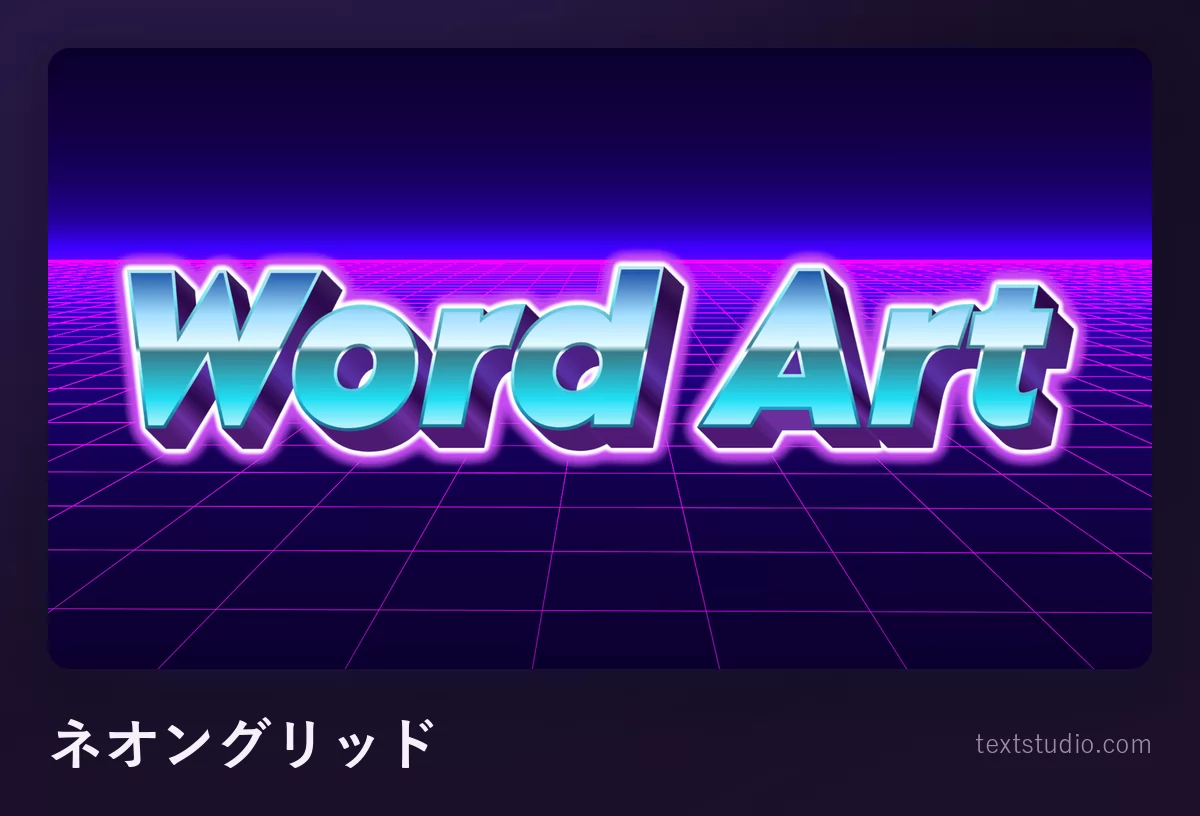
向いている用途:サムネイル、ゲームのオーバーレイ、シンセや電子音楽。発光は大きいサイズではよく効き、小さいサイズではほとんど効きません。そこから、ワードアートがうまくいくかを実際に決める2つの点に話が移ります。
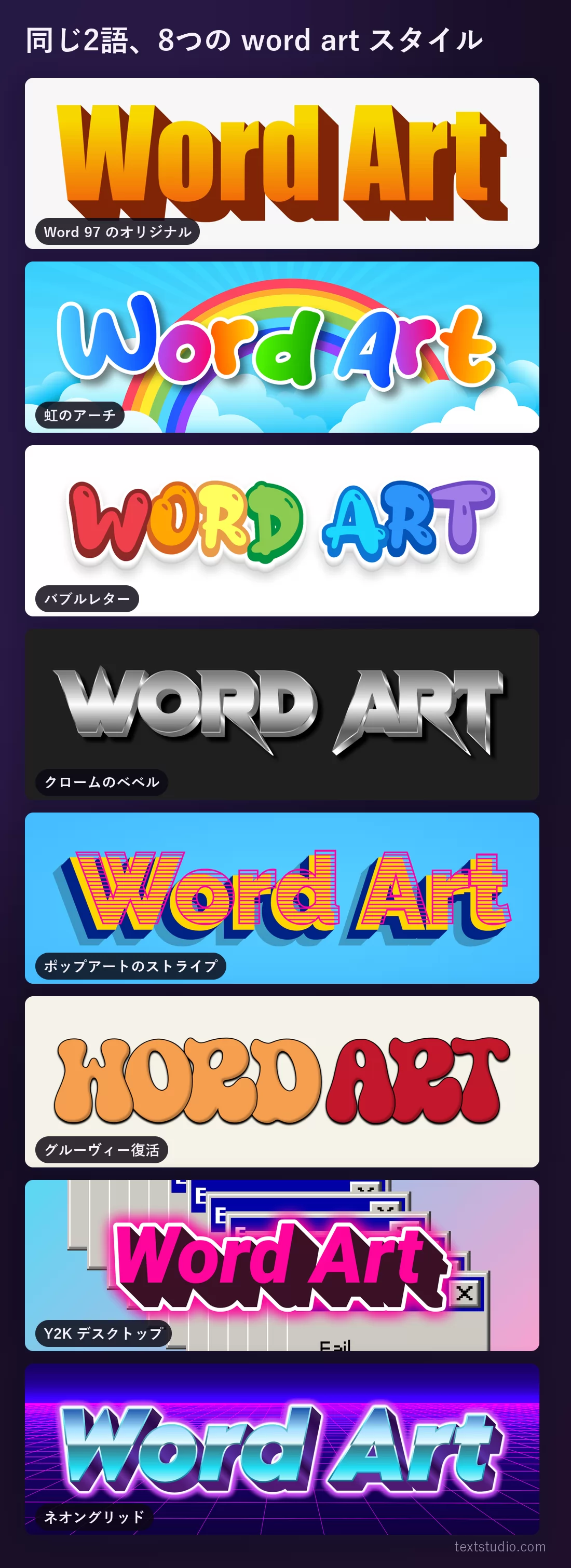
同じ2語で、8つを並べて
同じ言葉、同じ大きさ、変えたのはスタイルだけです。並べて見ると、8つは一つの主題の変奏ではありません。8つの別々の年代がしゃべっているのです。
狙ったレトロか、ただ古いだけか
この話題の中で本当に難しいのはこの問いだけで、スタイルをいくら選び直しても逃げられません。
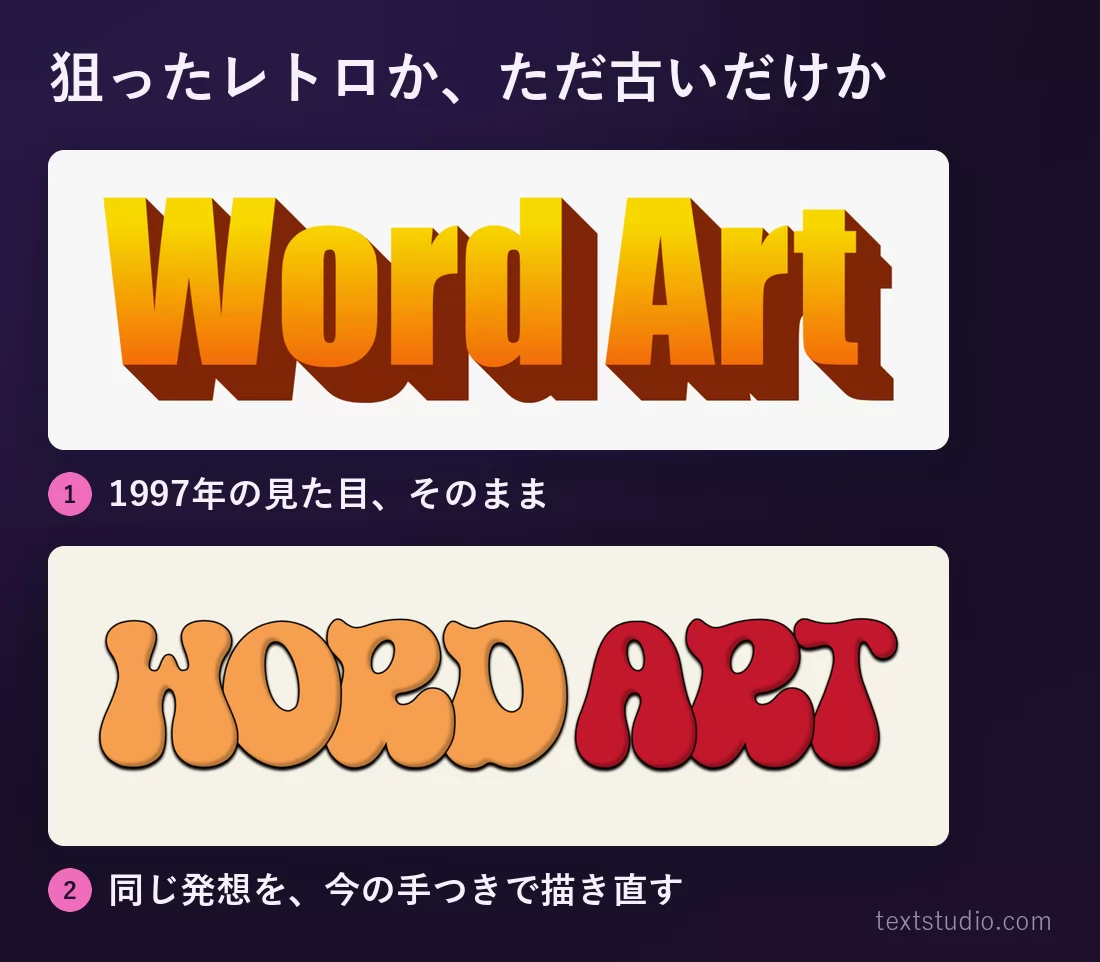
どちらもレトロです。けれど選択として読まれるのは一方だけです。違いは参照している年代ではなく、その絵が今の基準で見て出来がいいかどうかにあります。字間、輪郭線の太さ、隣り合う色の関係です。上は1997年のプリセットの忠実な再現ですが、平凡なものを忠実に再現しても、やはり平凡なままです。下は70年代を参照していますが、描かれたのは去年です。
実用的な法則はこうです。年代を参照する、初期設定を再現しない。 誰もが持っていたメニューそのままに見えるワードアートは、「選ばなかった人が作ったもの」と読まれます。その年代を描き直したように見えれば、趣味として読まれます。例外はパロディで、初期設定そのものに見えることが笑いの全部ですから、そのときは1番が正解で、ほかでは代わりになりません。
ポスター、サムネイル、ファビコン
結果を決めるもう1つの点です。ワードアートは装飾であり、装飾は絵が小さくなったときに真っ先に消えるものです。
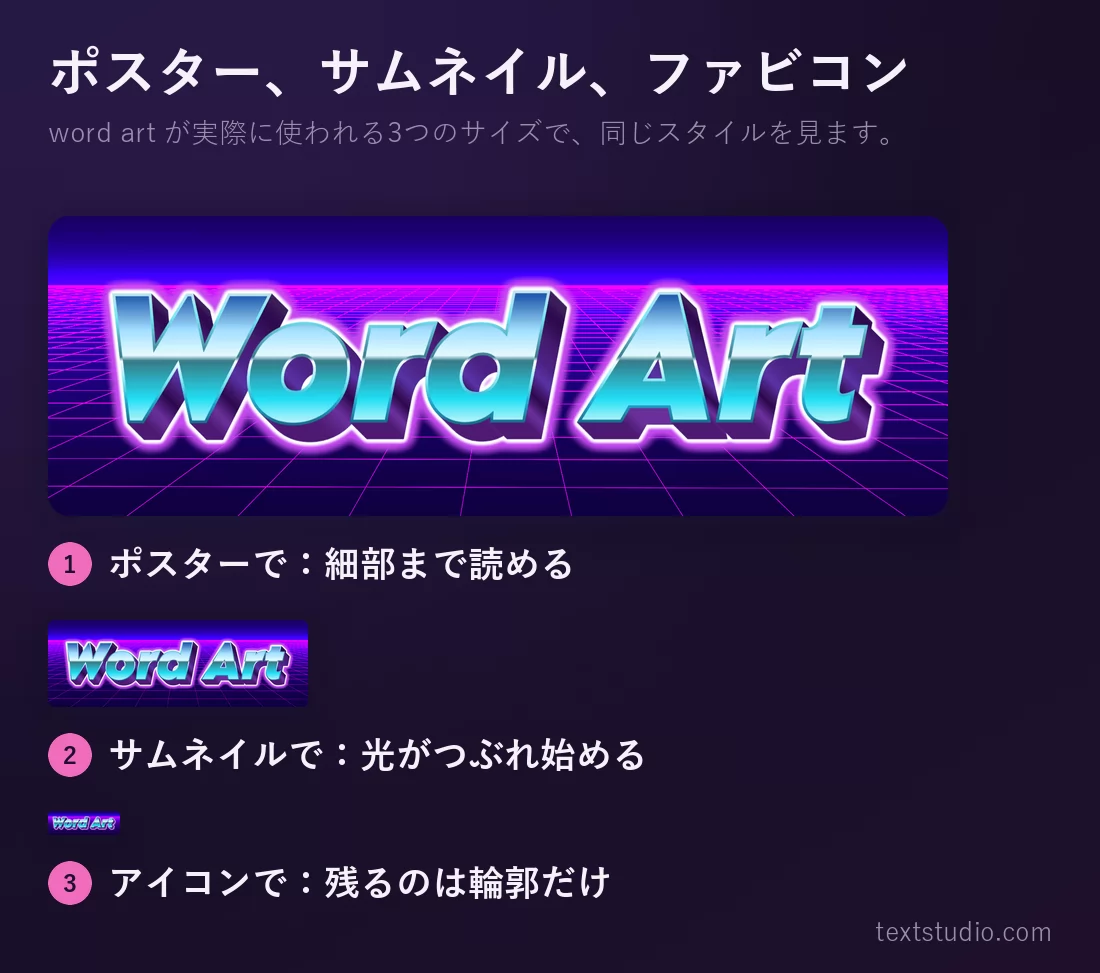
これを見せるために拡大した箇所はありません。どの段も実寸の絵です。発光もベベルもストライプも、数ピクセルの帯の中で成立しているので、真っ先に失われます。いちばん下に残るのは輪郭であり、ロゴやファビコンが頼れるのはそこだけです。
ですから、雰囲気に合わせる前にサイズに合わせてください。ポスターなら何でも使えます。動画のサムネイルなら、輪郭を残して細かい部分は捨てます。プロフィール画像やアイコンなら、バブルレターのように形に個性があるスタイルを選び、クロームのように面白さが表面だけにあるスタイルは避けます。
3ステップで作る
- フォントではなくトーンを選ぶ。 懐かしくいくのか、大声でいくのか、遊ぶのか、洗練させるのかを先に決めます。この一つの判断で上の8つのうち6つが消え、選ぶのが簡単になります。
- 言葉を入力し、短く保つ。 ワードアートは、せいぜい3語か4語のためのものです。装飾書体に文を丸ごと入れると、それは絵ではなくなり、読む努力を求めるものになります。
- 実際に使う大きさで書き出し、その場所で見る。 ブラウザのタブいっぱいに広げて見るのではありません。サムネイルに、スライドに、Tシャツに載せて、気に入っていた部分が生き残っているか確かめてください。
このページのスタイルはすべて無料で、アカウントも要りません。TextStudio を開くと、どれにでも自分の言葉を入れられます。
よくある質問
ワードアートは無料ですか? ここで見せているスタイルはすべて無料です。言葉を入力し、スタイルを選び、画像をダウンロードするだけです。
Word の WordArt はどうなりましたか? Microsoft Word には今も「挿入」の中にあります。ただしギャラリーは Office 2007 で作り直され、元の30個のプリセットは置き換わりました。みんなが覚えているあの見た目は Word 97 から 2003 のもので、だから今それを再現すると、狙った参照として読まれるのです。
ワードアートとワードクラウドの違いは? ワードクラウドは、たくさんの語を出現回数で並べて形に流し込み、文章を要約します。ワードアートは、短い言葉をひとつ装飾します。道具も目的も違うのに、あいにく名前が同じなのです。
ワードアートをロゴに使えますか? ワードマークとしてなら、使えることもあります。まずアイコンの大きさで試してください。色のにじみしか残らないなら、それはロゴではなくタイトルです。文字の形に個性があるスタイルはこのテストに耐えますが、表面の質感で作られたスタイルは耐えません。
どのサイズで書き出せばいいですか? 必要より大きく書き出し、あとから縮めてください。ファイルに入っていない細部はあとから取り戻せませんし、ここのスタイルはどれも、ある大きさを超えないと存在しない細部を持っています。