
 Mia Hartley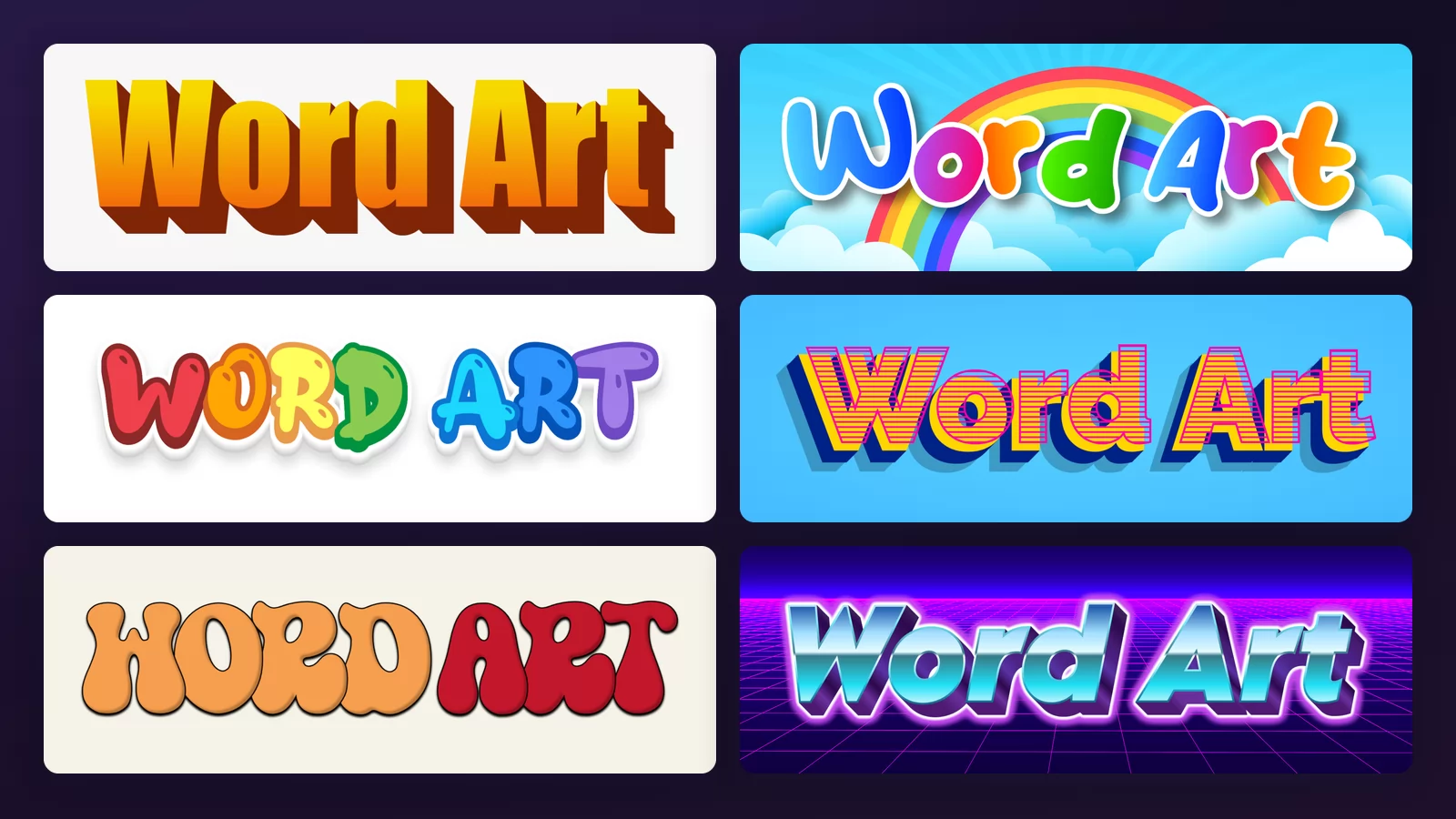
Cerca «word art» e ti tornano indietro due cose completamente diverse, mescolate nella stessa pagina di risultati. Metà dei risultati dispone un centinaio di parole a forma di cuore. L'altra metà prende una frase breve e la decora. Si chiamano entrambe word art, nessuna delle due pagine ti dice quale sia, ed è per questo che la ricerca sembra rotta.
Questa guida parla del secondo tipo: una frase, trasformata in immagine. Ogni campione qui sotto è stato reso sulle stesse due parole con il generatore di word art di TextStudio, così da un'immagine all'altra non cambia niente tranne lo stile. Clicca su una qualsiasi per aprire esattamente quello stile e metterci le tue parole.
Nuvola di parole o word art?
Chiarisci prima questo, perché decide quale strumento ti serve.
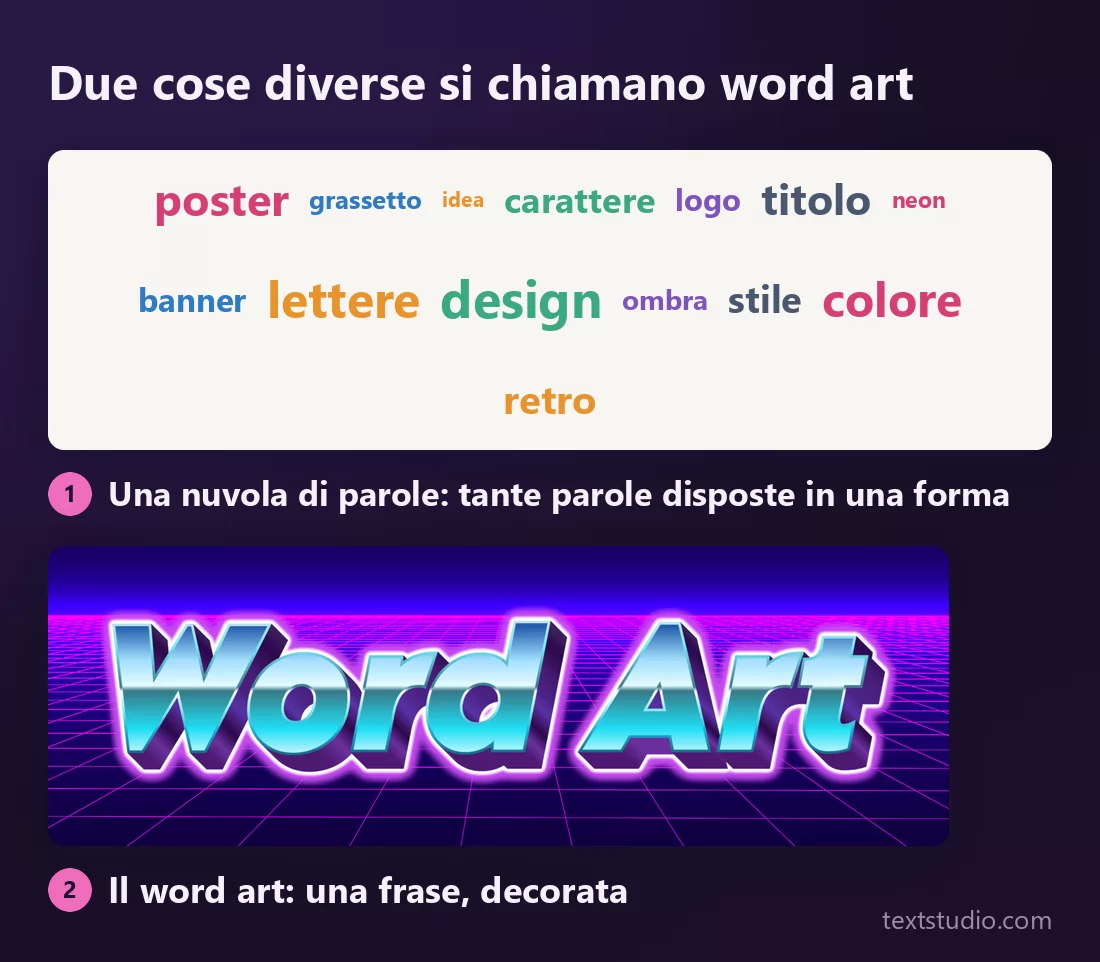
- Una nuvola di parole prende un elenco, dimensiona ogni parola in base a quanto spesso compare e riversa il tutto dentro una forma. È un modo di riassumere un testo. Le dai in pasto un paragrafo, un sondaggio, una serie di tag.
- Il word art, nel senso che tutti intendono quando dicono «fammi una scritta in word art», prende una sola frase breve e la trasforma in una grafica. Un titolo, un nome, un logo, una miniatura.
Se vuoi un biglietto di addio a forma di cuore, ti serve una nuvola di parole. Se vuoi che il nome del tuo canale abbia finalmente un aspetto, ti serve il resto di questa pagina.
Quello che tutti ricordano
Il word art non è davvero una categoria del design. È il ricordo di un menù: la galleria WordArt inclusa in Microsoft Word, una griglia di trenta forme predefinite, quasi tutte un gradiente con un'ombra pesante attaccata.
Due cose lo hanno reso indimenticabile. È stata la prima volta che quasi chiunque poteva dare un aspetto al testo senza possedere un programma di grafica, e a tutti venivano date esattamente le stesse trenta opzioni: così le ricerche scolastiche e i bollettini parrocchiali di mezzo mondo hanno finito per indossare gli stessi sei stili. Microsoft ha ridisegnato la galleria in sordina con Office 2007 e l'aspetto originale è sparito, ed è precisamente per questo che oggi si legge come un anno preciso e non come un'impostazione predefinita.
Questa è la parte utile della storia. Quello che segue è l'aspetto della stessa idea attraverso otto registri diversi.
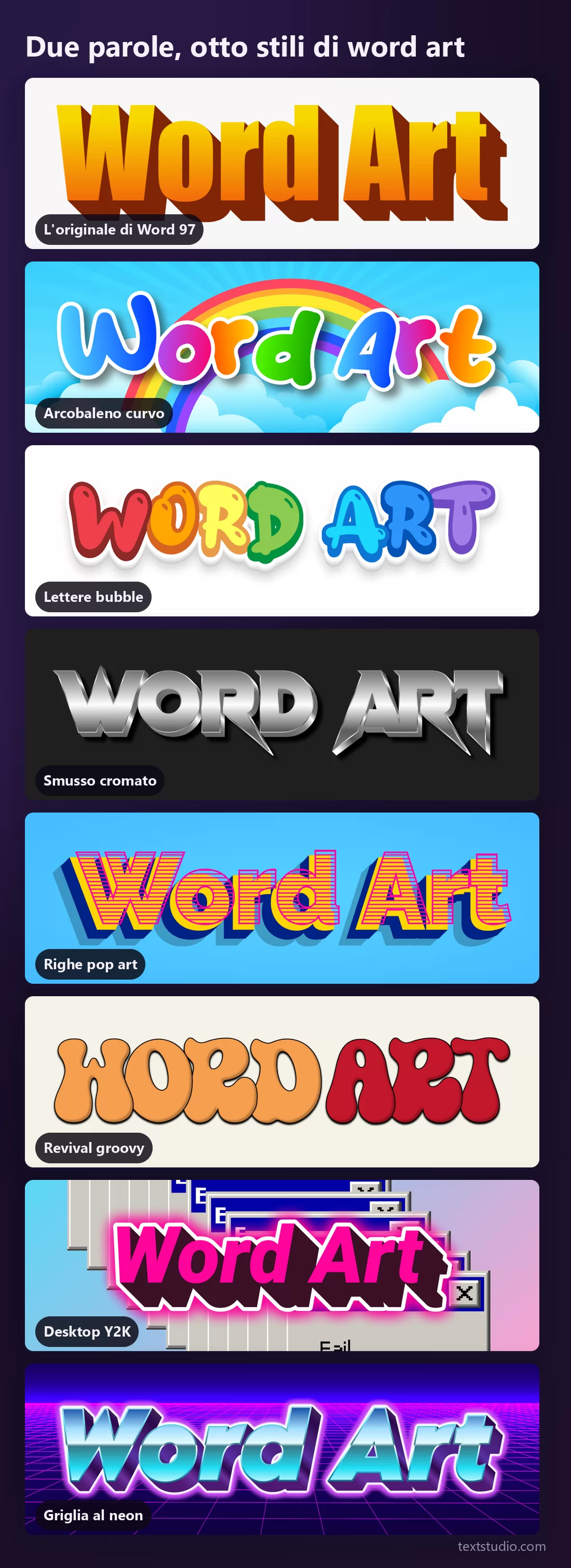
1. L'originale di Word 97
Un riempimento a gradiente, tutto in maiuscolo e un'ombra piena a blocco proiettata in basso a destra con un angolo fisso. Niente sfocatura, niente prospettiva, nessuna fonte di luce che abbia un senso fisico. L'ombra non prova nemmeno a sembrare vera, e questa piattezza è la sua firma.
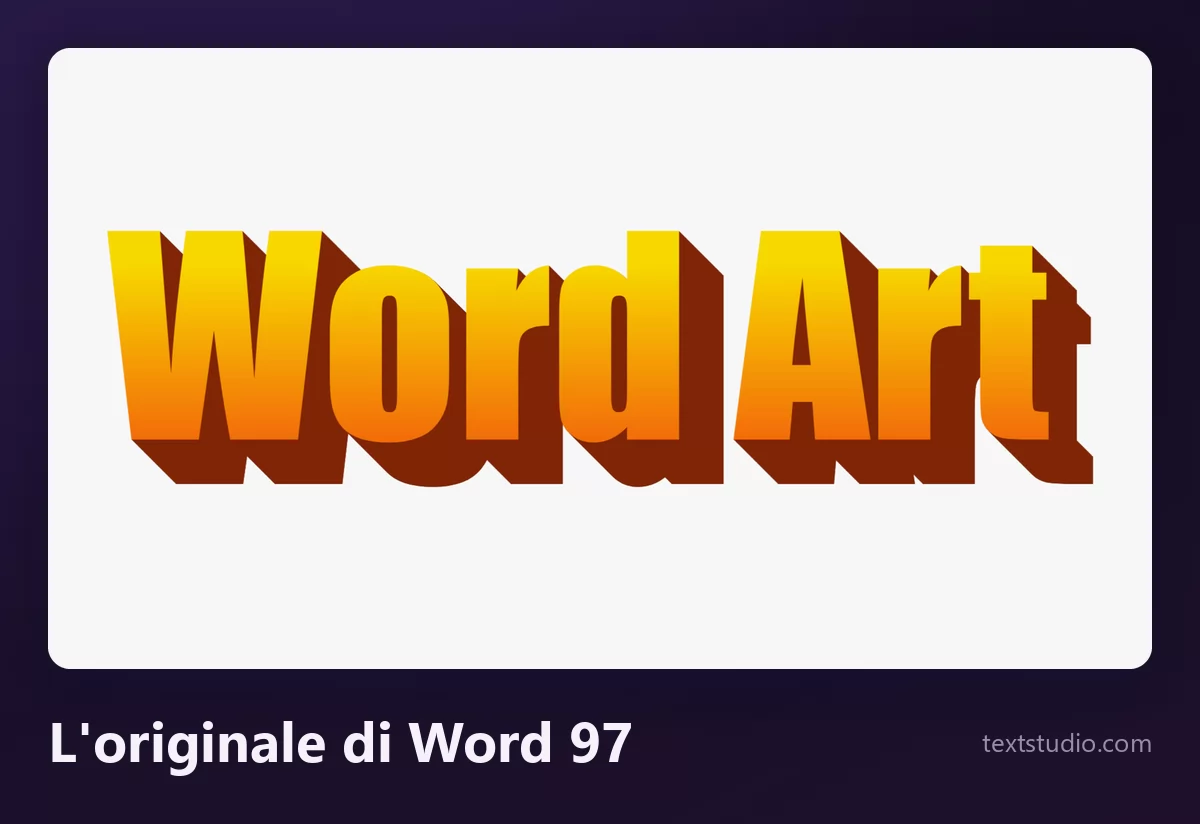
Ideale per: tutto ciò che vuole essere dichiaratamente anni Novanta, manifesti parodia, una slide che deve strappare una risata. Usalo quando vuoi che la gente riconosca la citazione. Usa qualsiasi altra cosa quando non la vuoi.
2. Arcobaleno curvo
L'altra metà del ricordo: lettere piegate ad arco, ognuna di un colore diverso, di solito sopra un cielo. L'arco era il vero numero da spettacolo di WordArt, perché nel 1997 curvare il testo a mano era davvero difficile, mentre da quel menù bastava un clic.
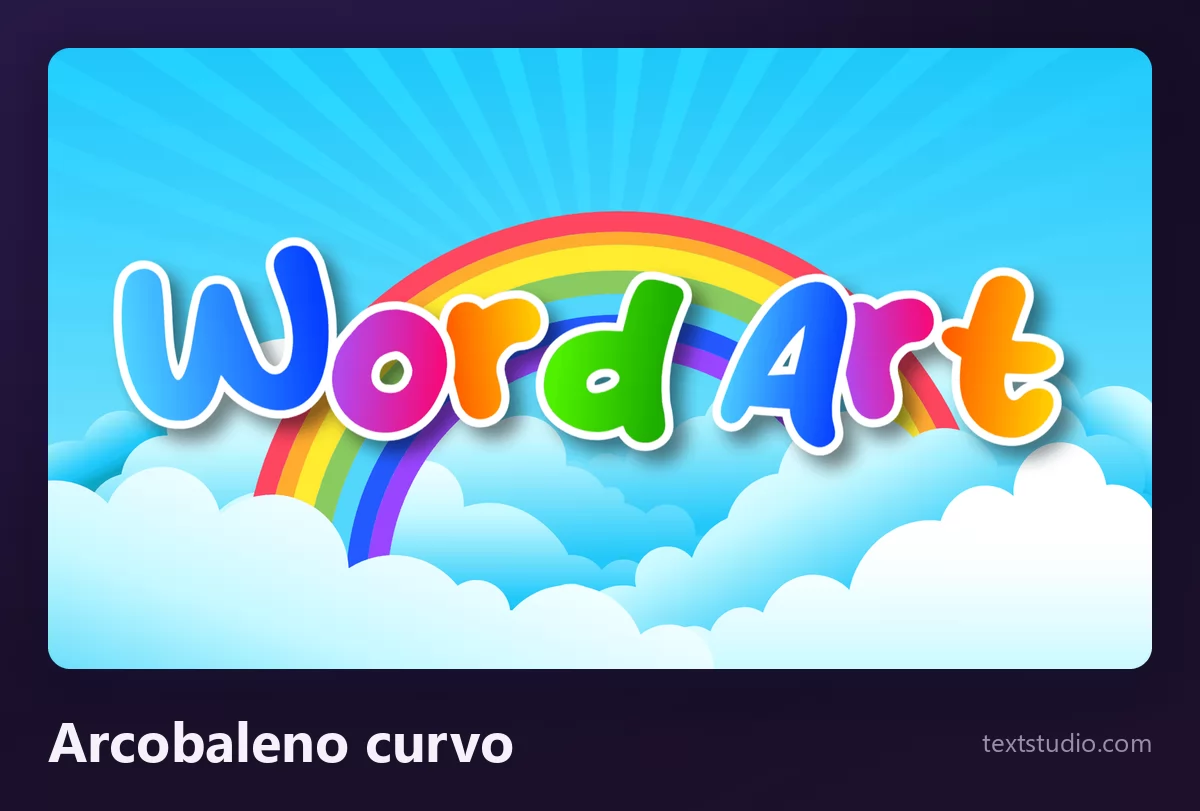
L'arco vale ancora la pena di usarlo, ed è sopravvissuto agli anni Novanta meglio dei gradienti. Se vuoi curvare il tuo testo invece di prendere un arco già pronto, serve un altro strumento: vedi la guida per curvare il testo ad arco e in cerchio.
3. Lettere bubble
Forme grasse e arrotondate con un contorno spesso e un riflesso in cima, ogni lettera con il suo colore. È il registro che i bambini disegnano a mano sui quaderni, e non se n'è mai davvero andato.
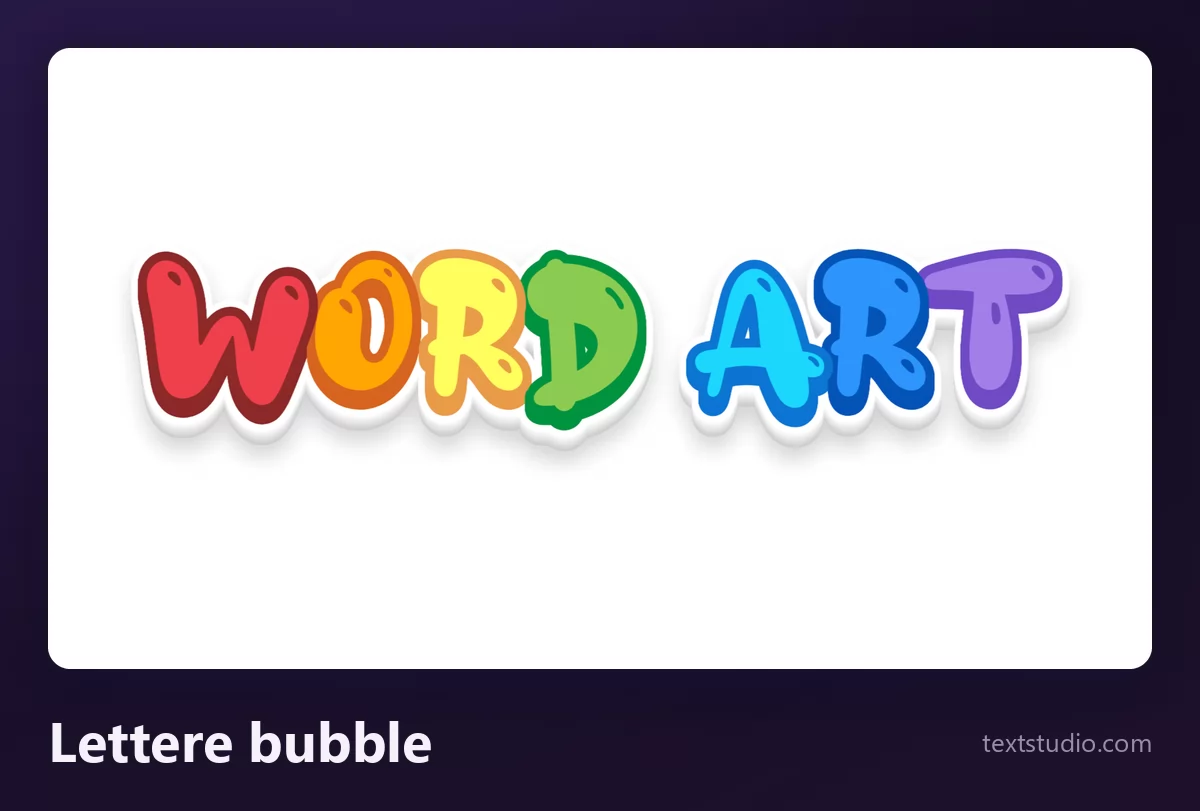
Ideale per: biglietti di compleanno, feste per bambini, tutto ciò che deve essere allegro. È anche lo stile più tollerante di questa lista, perché le forme sono semplici e il contorno le tiene separate su qualsiasi sfondo.
4. Smusso cromato
Argento, smussato, con un riflesso netto che attraversa il centro di ogni lettera. Il classico da attestato: premi sportivi, striscioni di tornei, «dipendente del mese».
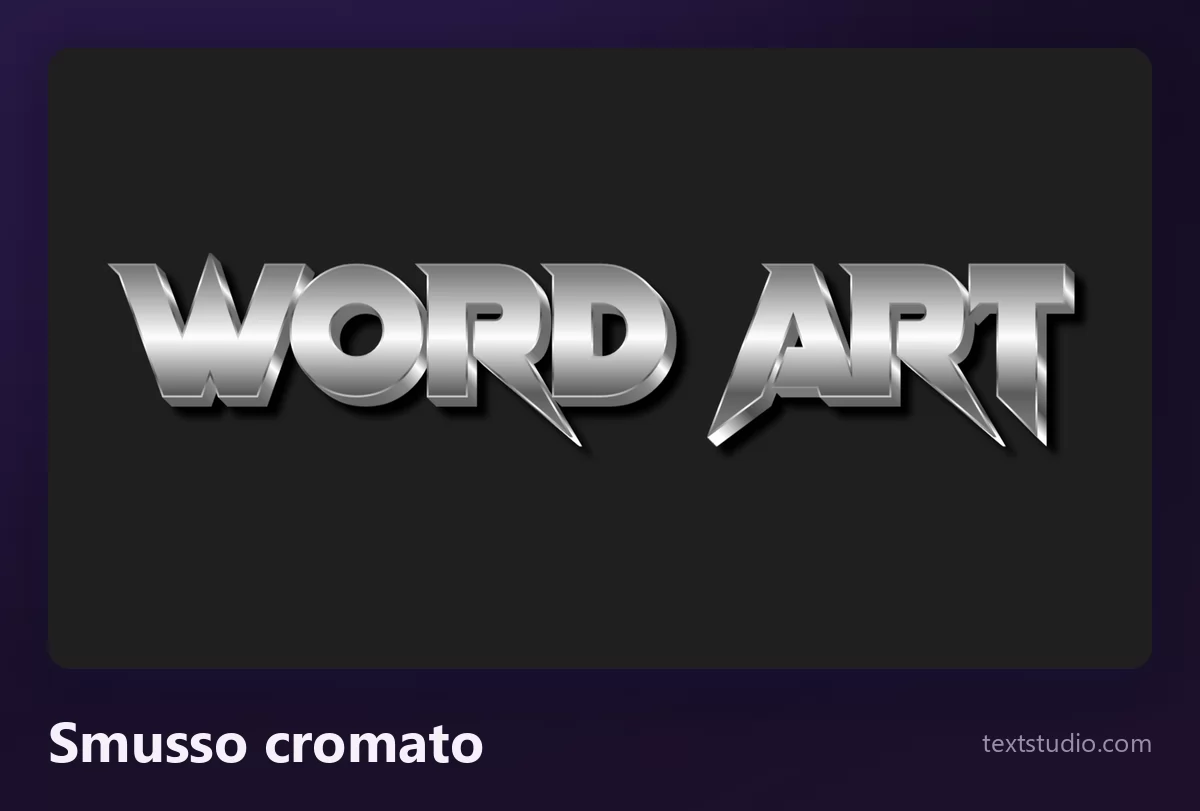
Il cromo ha bisogno di un fondo scuro per leggersi come metallo; sul bianco diventa una poltiglia grigia. Se è questo il registro che cerchi, ne trovi tutta una famiglia nella guida agli effetti di testo metallici e cromati.
5. Righe pop art
Maiuscole riempite di righe orizzontali, posate su un'ombra piatta e spostata di lato in un colore a contrasto. Il lettering dei fumetti, e uno dei pochi stili di questa lista che sembra ancora una scelta e non una nostalgia.
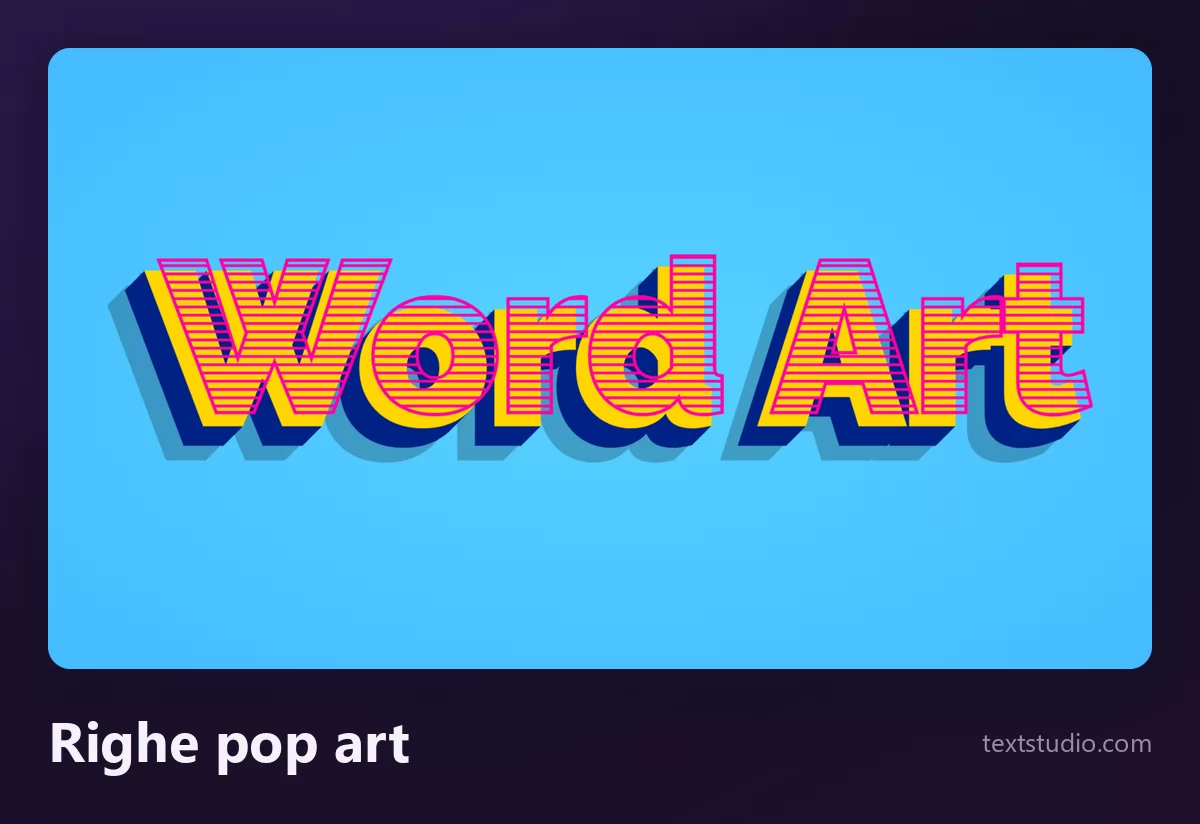
Ideale per: striscioni di saldi, volantini di eventi, tutto ciò che deve gridare. Le righe sono il primo dettaglio a sparire quando rimpicciolisci, quindi tienilo grande.
6. Revival groovy
Lettere grasse, morbide, leggermente ondulate e strette tra loro, in aranci e rossi caldi. Il lettering degli anni Settanta, ridisegnato da gente che negli anni Settanta non era ancora nata, e oggi ovunque.
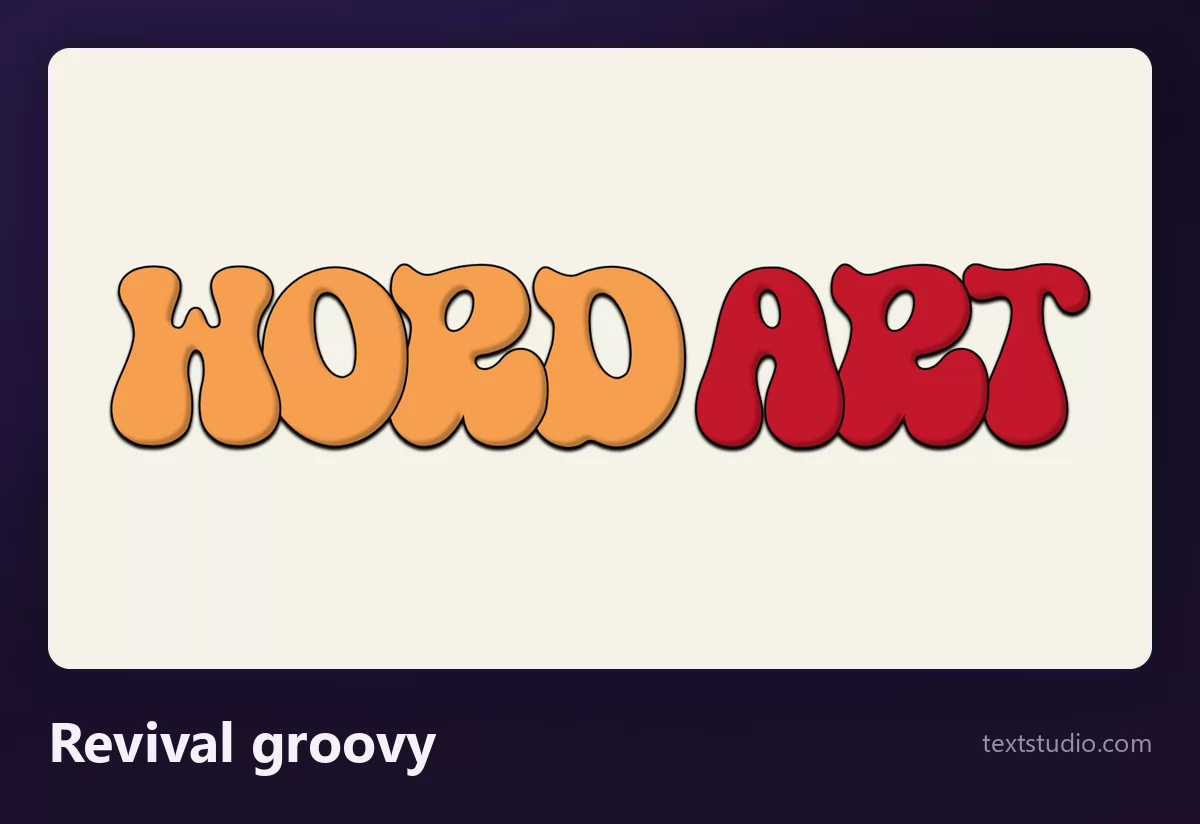
È la cosa più vicina a una tendenza attuale, e non a un ricordo, che ci sia in questa pagina. Se ti interessa la famiglia più larga, la guida ai font retro ed effetti di testo vintage copre i decenni che le stanno attorno.
7. Desktop Y2K
Un lettering rosa acceso con un bagliore netto, posato sopra vecchie finestre di sistema e finestre di errore. Più che un carattere è un'intera scena, il linguaggio visivo di una generazione cresciuta con un computer beige nell'angolo del soggiorno.
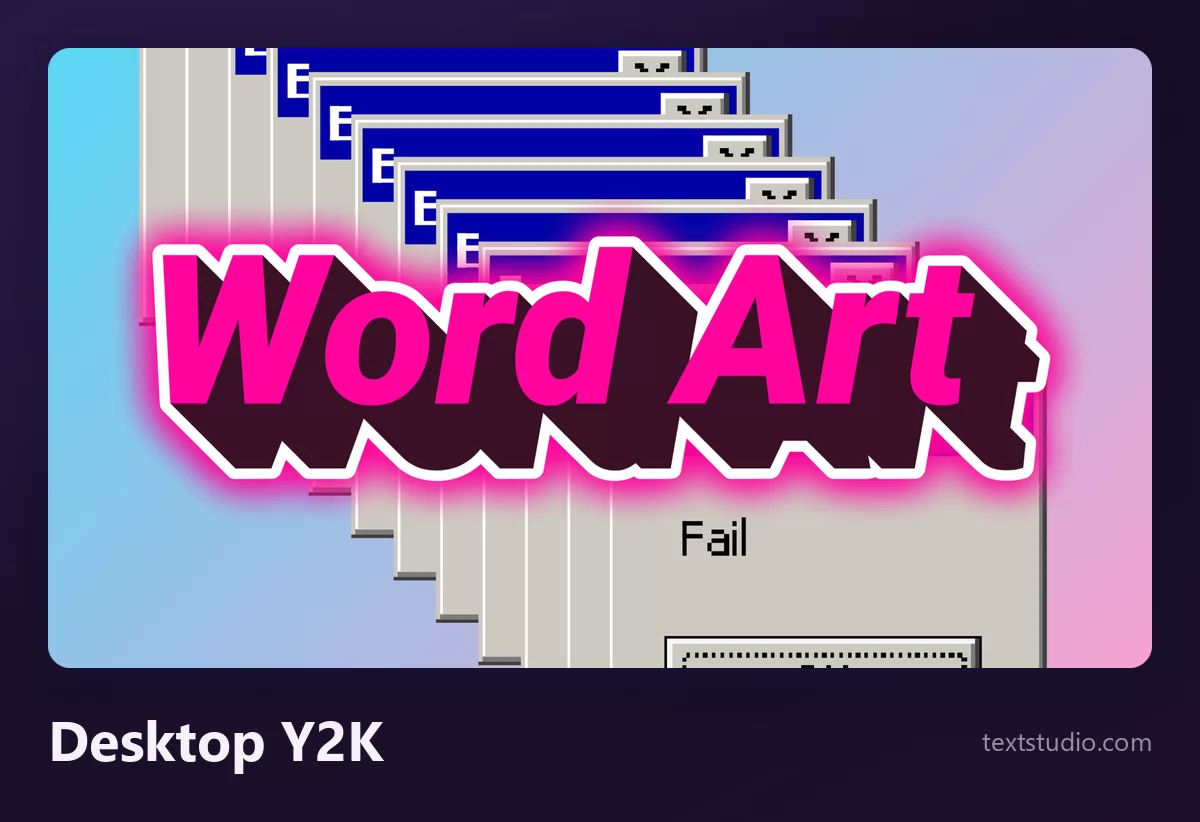
Ideale per: copertine musicali, grafiche per playlist, tutto ciò che punta agli under trenta. Invecchia in fretta, e va benissimo così, perché è fatto apposta.
8. Griglia al neon
Lettere blu cromate con un bagliore magenta, in piedi su una griglia in prospettiva che corre verso l'orizzonte. Gli anni Ottanta come li ricordano gli anni Novanta, e lo stile più affidabile della lista quando serve un «sembra fatto da un grafico».
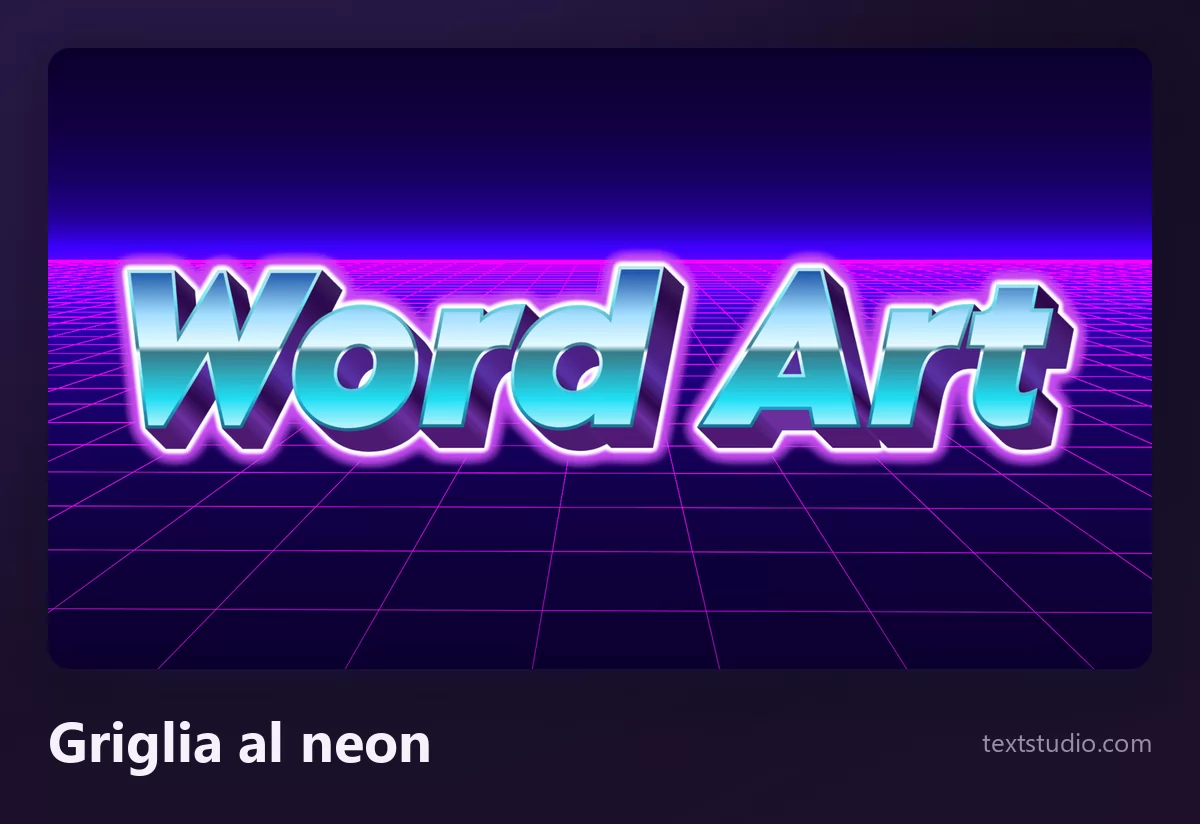
Ideale per: miniature, overlay per il gaming, musica synth ed elettronica. Il bagliore lavora molto alle dimensioni grandi e quasi per niente a quelle piccole, il che ci porta alle due cose che decidono davvero se un word art funziona.
Tutti e otto, sulle stesse due parole
Stessa frase, stessa dimensione, non cambia niente tranne lo stile. Visti insieme, gli otto non sono variazioni su un tema: sono otto decenni diversi che parlano.
Retro voluto o semplicemente datato?
È l'unica domanda davvero difficile di tutta la faccenda, e nessuna scelta di stile ti salva dal doverci rispondere.
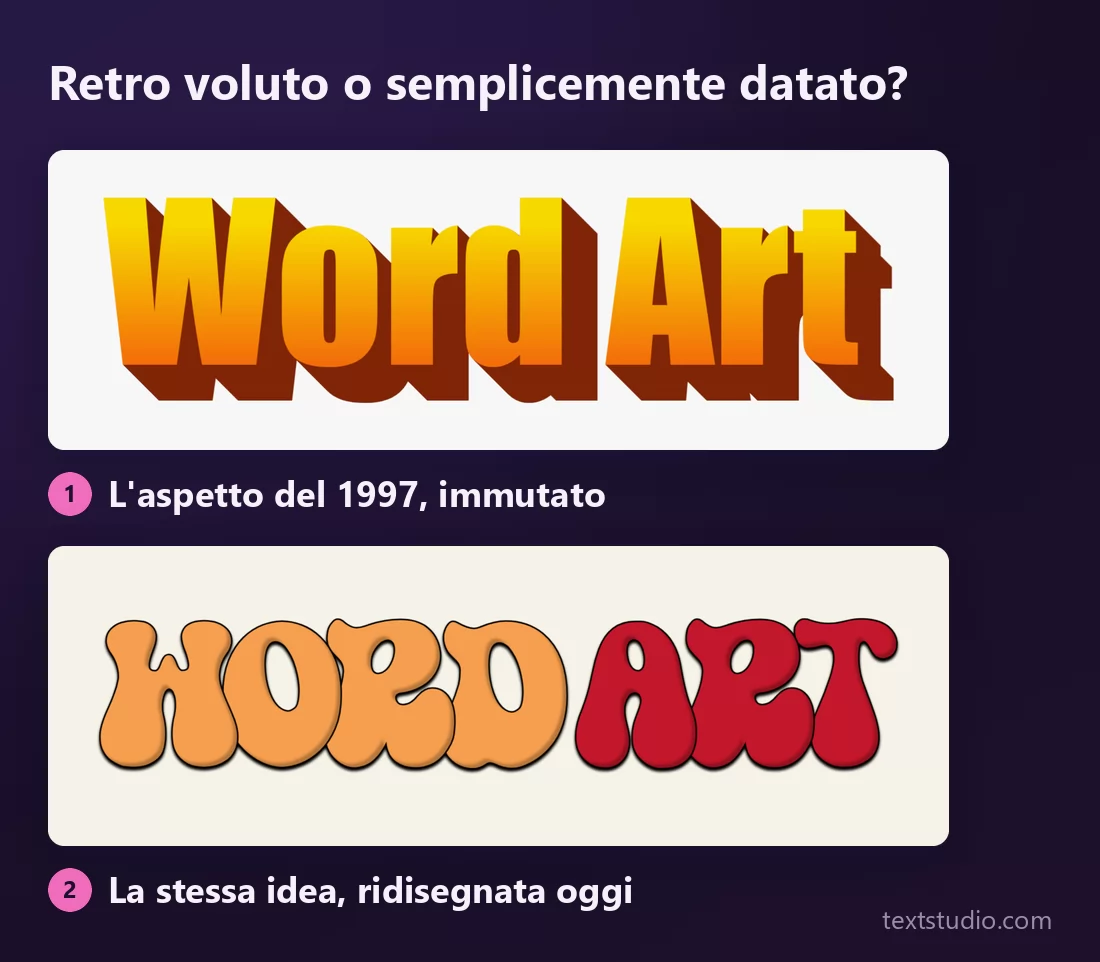
Sono retro tutti e due. Solo uno dei due si legge come una scelta. La differenza non sta nel decennio citato, ma nel fatto che il disegno regga o meno gli standard di oggi: la spaziatura, lo spessore del contorno, i colori messi uno accanto all'altro. Quello in alto è la riproduzione fedele di un preset del 1997, e la riproduzione fedele di qualcosa di mediocre resta mediocre. Quello in basso cita gli anni Settanta ed è stato disegnato l'anno scorso.
La regola pratica: cita un'epoca, non riprodurre un'impostazione predefinita. Se il tuo word art è identico a un menù che avevano tutti, la gente lo legge come «fatto da qualcuno che non ha scelto». Se sembra quell'epoca ridisegnata, lo legge come gusto. L'eccezione è la parodia, dove essere identici al preset è tutta la battuta: in quel caso lo stile 1 è la risposta giusta e nient'altro va bene.
Poster, miniatura, favicon
La seconda cosa che decide tutto: il word art è decorazione, e la decorazione è la prima cosa a sparire quando l'immagine rimpicciolisce.
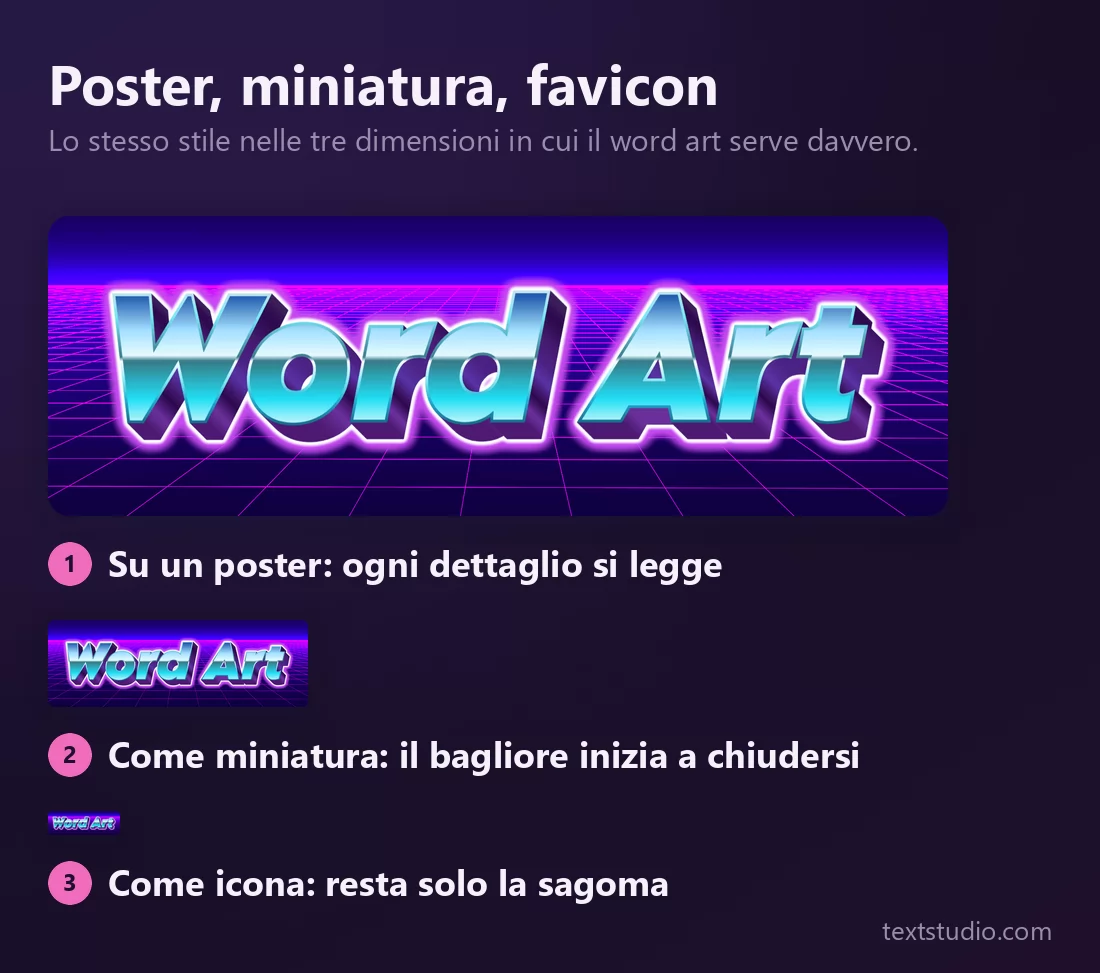
Niente è stato ingrandito per dimostrarlo: ogni riga è l'immagine alla sua dimensione reale. Il bagliore, lo smusso e le righe vivono tutti in una fascia di pochi pixel, quindi se ne vanno per primi. Quello che resta in fondo è la sagoma, l'unica parte su cui un logo o una favicon possano contare.
Quindi: accorda lo stile alla dimensione prima di accordarlo all'atmosfera. Su un poster usa pure tutto. Su una miniatura video tieni il contorno e lascia perdere il dettaglio fine. Per una foto profilo o un'icona usa uno stile la cui forma sia riconoscibile, come le lettere bubble, e non uno il cui interesse sta tutto nella superficie, come il cromo.
Come farne uno, in tre passaggi
- Scegli il registro, non il carattere. Decidi prima se stai facendo il nostalgico, il chiassoso, il giocoso o il patinato. Questa sola decisione esclude sei degli otto stili qui sopra, e la scelta diventa facile.
- Scrivi la tua frase e tienila corta. Il word art è fatto per tre o quattro parole al massimo. Una frase intera in un carattere decorato smette di essere un'immagine e diventa qualcosa che la gente deve faticare per leggere.
- Esporta alla dimensione che userai davvero, poi guardalo lì. Non a tutta larghezza in una scheda del browser. Mettilo sulla miniatura, sulla slide, sulla maglietta, e controlla che sia sopravvissuto quello che ti piaceva.
Tutti gli stili di questa pagina sono gratuiti e non richiedono alcun account. Apri TextStudio e metti le tue parole in uno qualsiasi di loro.
Domande frequenti
Il word art è gratis? Tutti gli stili mostrati qui lo sono, sì. Scrivi la tua frase, scegli uno stile e scarichi l'immagine.
Che fine ha fatto WordArt in Word? C'è ancora, in Microsoft Word, sotto Inserisci, ma la galleria è stata ridisegnata con Office 2007 e i trenta preset originali sono stati sostituiti. L'aspetto che tutti ricordano appartiene a Word dal 97 al 2003, ed è per questo che riprodurlo oggi si legge come una citazione voluta.
Che differenza c'è tra word art e nuvola di parole? Una nuvola di parole dispone tante parole in una forma secondo la loro frequenza e riassume un testo. Il word art decora una sola frase breve. Strumenti diversi, lavori diversi, purtroppo lo stesso nome.
Posso usare il word art per un logo? Per un logotipo, a volte. Provalo prima a dimensione di icona: se sopravvive solo una macchia colorata, è un titolo, non un logo. Gli stili con forme delle lettere riconoscibili superano la prova; quelli costruiti sul dettaglio di superficie no.
A che dimensione devo esportare? Più grande di quanto ti serve, poi riduci. Il dettaglio che non c'è nel file non si recupera, e ogni stile di questa pagina ha dettagli che esistono solo sopra una certa dimensione.