
 Mia Hartley
Вы делаете скриншот переписки, протягиваете размытие поверх номера телефона и отправляете. Две секунды работы, вопрос закрыт.
Вот только размытие ничего не удалило. Оно перераспределило пиксели, которые математически по-прежнему остаются пикселями вашего номера. В зависимости от того, насколько слабо вы его применили, кто-то способен собрать их обратно.
Это не теоретическое беспокойство, переодетое в совет. Это самый частый способ слить собственные данные, пытаясь их защитить, и исправление занимает не больше времени, чем сама ошибка.
Размытие - это фильтр, а не ластик
Гауссово размытие растекается по соседним пикселям по фиксированному правилу. Пикселизация усредняет блоки пикселей до одного значения. И то и другое - преобразования, а преобразование сохраняет информацию: оно лишь размазывает её или делает грубее.
Важнее всего это именно для того, что вы обычно и хотите скрыть. Номер карты, код подтверждения, IBAN, автомобильный номер: короткие строки из крошечного алфавита, набранные шрифтом, который атакующий может угадать, на фоне, который он может воспроизвести. Это задача перебора с маленьким пространством ответов, а не криптографическая задача.
Исследователи собрали инструменты, которые это доказывают. Depix восстанавливает пикселизованный текст со скриншотов, когда шрифт и способ отрисовки известны: он проверяет, какие символы, пикселизованные тем же способом, дают именно те блоки, что вы видите. Unredacter от Bishop Fox развил ту же идею дальше и обошёл пикселизацию, которую считали надёжной.
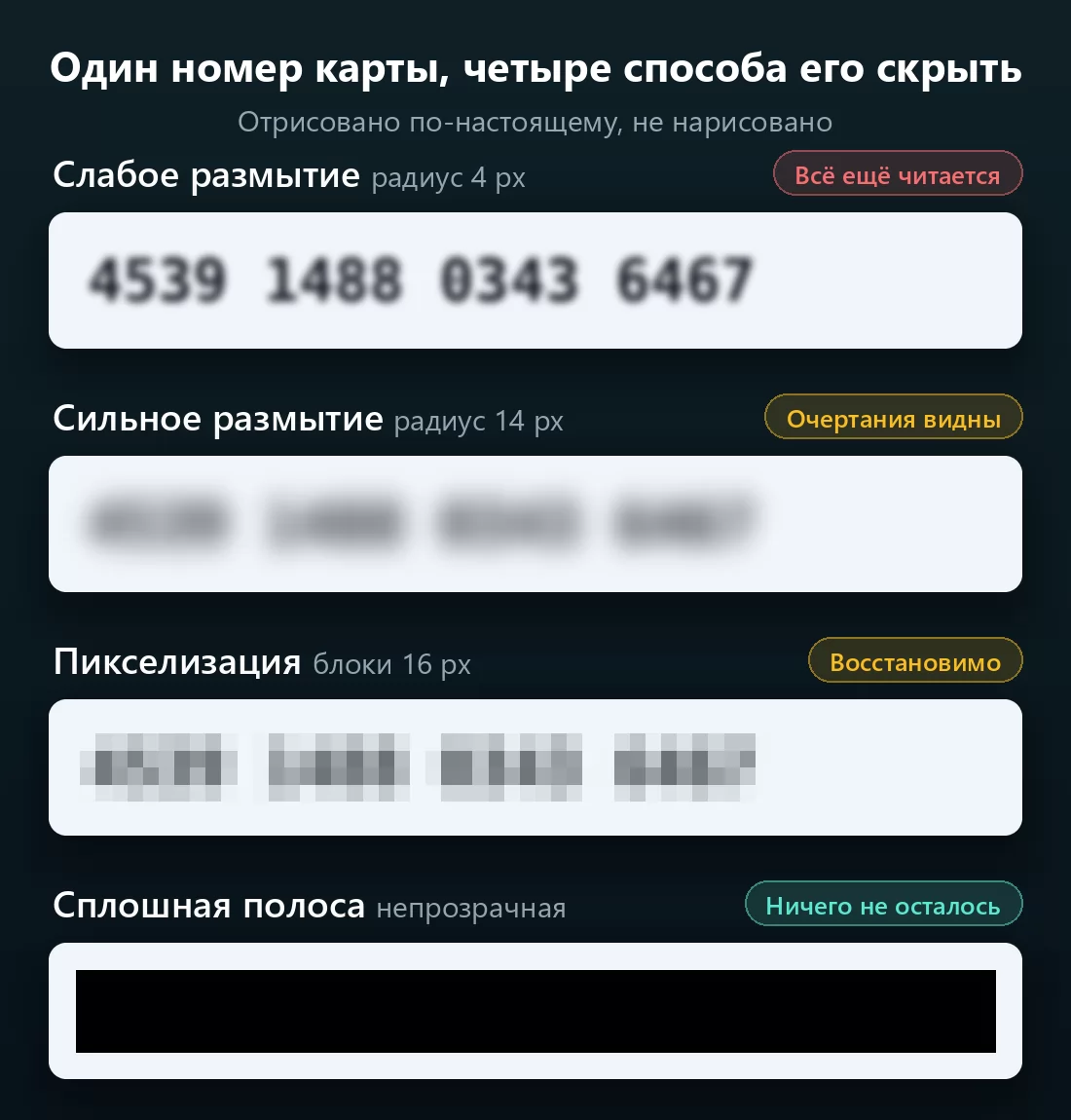
Эти атаки не волшебство. Им нужны благоприятные условия: известный шрифт, ровный фон, не слишком агрессивные размытие или размер блока. Это честная формулировка. Но посмотрите на первую строку выше. Это настоящее гауссово размытие с радиусом 4, и вы просто читаете его. Без инструментов, без исследований, без атакующего. Большинство размытий, которые люди наносят второпях, выглядят именно так, а не как четвёртая строка.
Что действительно скрывает текст
Правило короткое: маскировка должна уничтожать информацию, а не перемешивать её.
- Непрозрачная заливка - безопасный вариант по умолчанию. Чёрная, белая или цветная полоса поверх области. Под ней нечего восстанавливать, потому что пиксели заменены, а не сдвинуты. Сведённое в растровое изображение, это окончательно.
- Размытие работает, но только сильное. Если уцелела форма хотя бы одной буквы, оно недостаточно сильное. Если вы всё ещё различаете, где кончаются слова, добавьте.
- Пикселизации нужны блоки заметно крупнее символа. Блоки размером с букву превращают каждую букву в подпись. Блоки размером со слово уничтожают сигнал.
- Никогда не доверяйте полупрозрачной маске. Всё, сквозь что видно хотя бы частично, по определению сохранило то, что за ним.
На практике: если вы всё ещё различаете структуру в закрытой области, её различает и любой другой.
Четыре утечки, которые переживут идеальную маску
Правильно поставить маску - это только половина дела. Вот как аккуратно отредактированное изображение всё равно вас выдаёт.
Оригинал остался в галерее. Большинство редакторов сохраняют копию. Вы закрываете скриншот, а потом отправляете не тот файл из ленты недавних. Переименуйте безопасную версию или удалите исходник, когда закончите.
Маска всё ещё остаётся подвижным объектом. В PDF, презентации, документе или файле макета чёрный прямоугольник поверх - это отдельный слой. Тот, кто получит файл, может выделить его и отодвинуть. По-настоящему закрытым является только сведённое растровое изображение, выгруженное в PNG или JPEG.
Метаданные путешествуют вместе с файлом. EXIF несёт координаты GPS, модель устройства, точное время съёмки. Вы замазали адрес на картинке и отправили координаты в заголовке.
Вы что-то пропустили. Строка уведомлений сверху, подсказка автозаполнения в браузере, заголовки вкладок, отражение, номер заказа, фотография контакта. Глаз читает сообщение и проскакивает рамку вокруг него.
Проверяйте готовый файл, а не экран
Вот шаг, который почти никто не делает, и именно он решает, сработало ли всё перечисленное выше.
То, на что вы смотрели во время редактирования, было превью, уменьшенным под ваш экран. Файл, который вы отправляете, идёт в полном разрешении. Размытие, выглядевшее непрозрачным при 30 процентах, может отлично читаться при 100 процентах.
Поэтому перед отправкой: откройте готовый файл, приблизьте каждую закрытую область до предела и попробуйте прочитать. Если различаете форму, переделайте. Это ручной вариант, он стоит пятнадцати секунд.
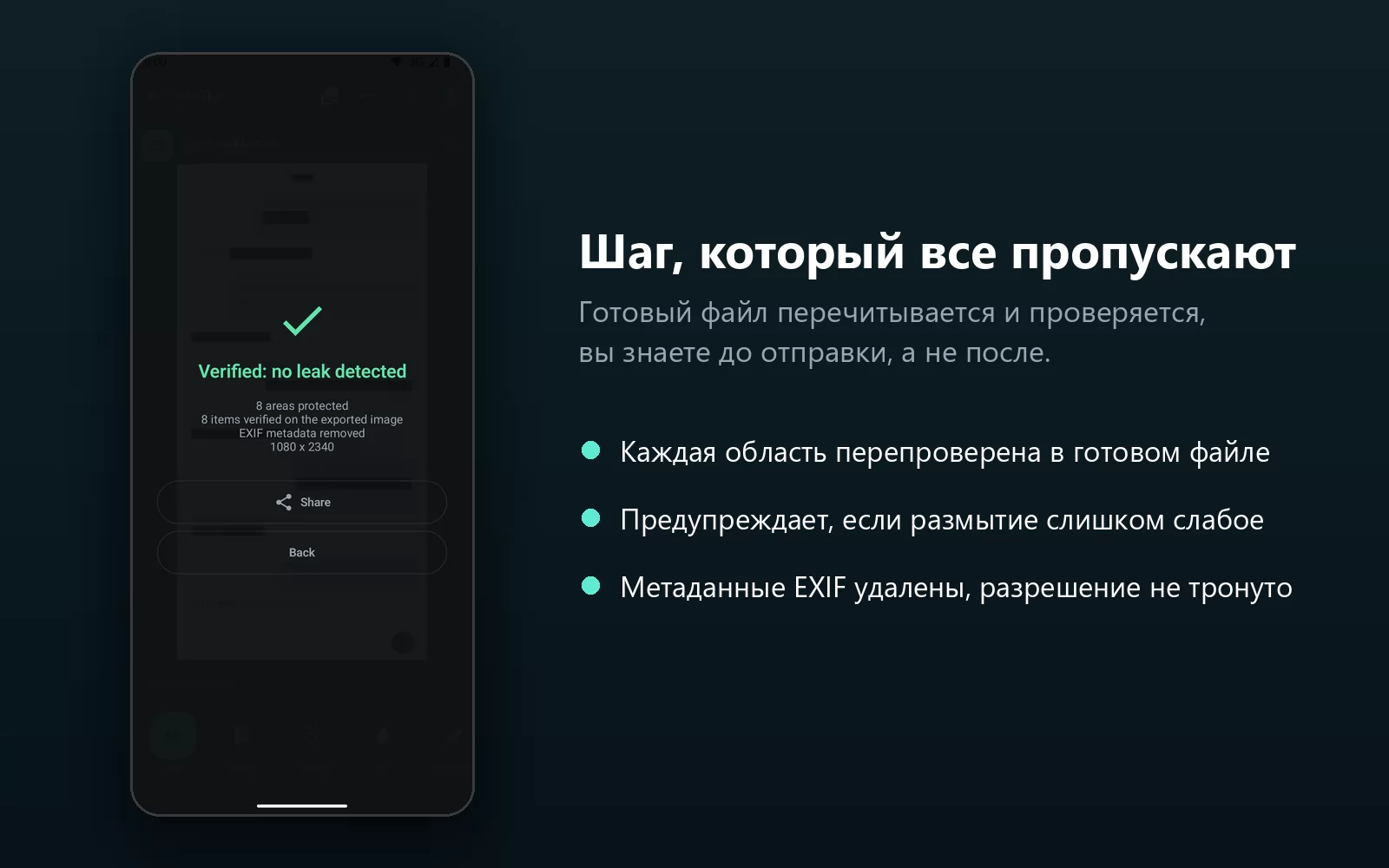
Есть и автоматический вариант. BlurOut, бесплатное приложение для Android, чтобы размывать текст на скриншотах, заново прогоняет распознавание текста по только что записанному файлу и сообщает, осталось ли в нём что-то читаемое. Оно также предупреждает прямо во время редактирования, когда размытие или пикселизация слишком слабые, и попутно вырезает EXIF. Это единственное известное мне приложение, которое проверяет собственную работу, а не считает её удавшейся по умолчанию.
Как это делается на Android
В Android нет системного инструмента редактирования, поэтому вариантов три.
Google Фото, разметка. Уже стоит на телефоне. Откройте изображение, нажмите «Изменить», затем «Разметка», и закрасьте область пером. Ни размытия, ни пикселизации там нет: вы рисуете непрозрачную линию, что как раз и есть самый безопасный вариант. Для одного-двух мест годится, для скриншота переписки утомительно, и никакого увеличения, чтобы проверить результат.
Встроенный редактор Samsung предлагает мозаичное перо с несколькими узорами. Удобно, но это пикселизация: держите блоки крупными и никогда не используйте самую слабую настройку.
Отдельное приложение нужно ровно с того момента, когда прятать надо больше пары вещей, или когда ставки выше, чем в чате с друзьями.
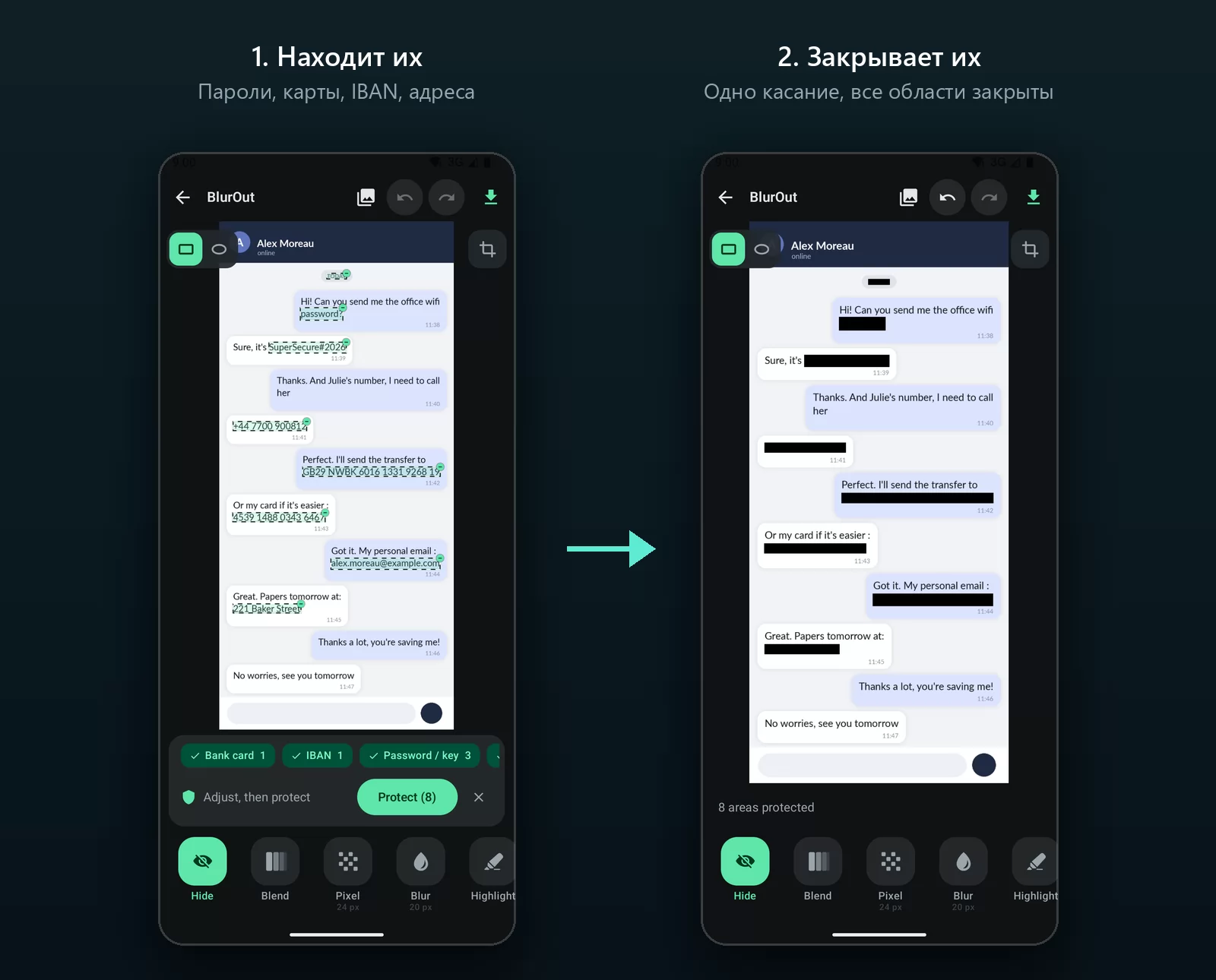
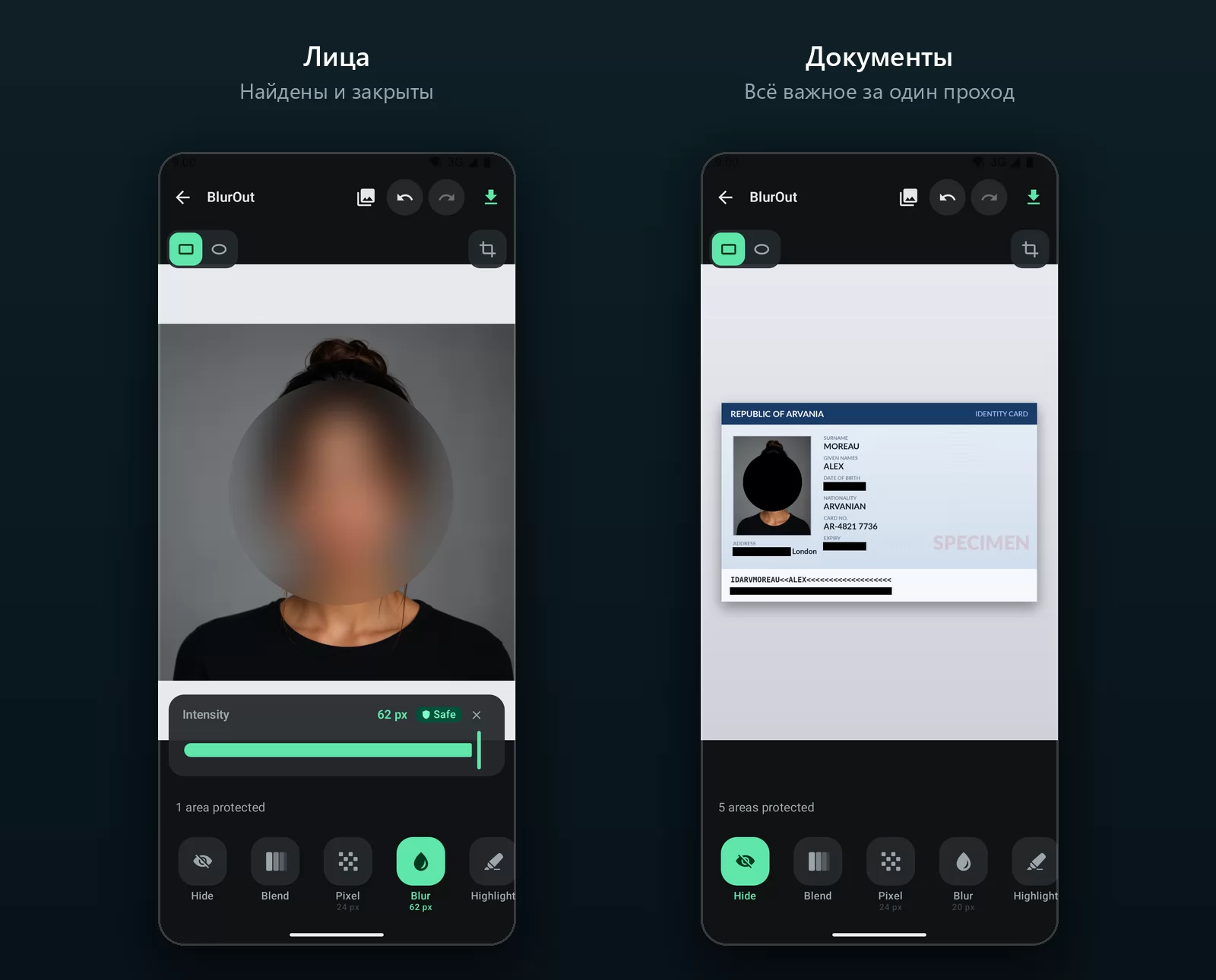
На второй панели BlurOut ищет за вас. Приложение читает изображение и отмечает то, что стоит скрыть: номера карт, IBAN, пароли и ключи, коды подтверждения, телефоны, адреса электронной почты, почтовые адреса. Вы правите предложенное, нажимаете один раз, и все области закрыты. Лица распознаются тоже.
Что важнее удобства: у приложения вообще нет разрешения на доступ в интернет, поэтому ничто не может покинуть телефон даже в принципе, и это видно в его карточке в Play. Экспорт сохраняет исходное разрешение и формат, а каждый пиксель вне закрытой области идентичен исходному. Именно здесь большинство приложений для размытия тихо проваливаются, пережимая ваш PNG в JPEG поменьше.
Что скрыть перед отправкой
Пробегитесь по этому списку. Десять секунд, а ловит почти всё.
- Деньги: номера карт, IBAN, номера счетов, остатки, имя держателя
- Личность: полное имя, дата рождения, домашний адрес, номера паспорта и документов, машиночитаемая полоса внизу документа
- Доступ: пароли, ключи API и токены, одноразовые коды, фразы восстановления, QR-коды (QR-код - это данные, и размытие, оставляющее его сканируемым, не скрывает ничего)
- Контакты: номера телефонов, личные адреса почты, никнеймы людей, которые не просились в ваш скриншот
- На фотографиях: лица, автомобильные номера, номера домов, бейджи, экраны на заднем плане
- По краям: строка уведомлений, вкладки браузера, подсказки автозаполнения, пути к файлам, номера заказов и отслеживания
На компьютере
Правила те же, инструменты другие. «Просмотр» в macOS и Paint в Windows оба рисуют непрозрачную фигуру, а затем вы сводите её, выгружая в PNG. Всё, что сохраняет слои, включая инструменты аннотирования PDF, не является редактированием, пока вы не экспортировали файл.
Если ставить ничего не хочется, можно закрыть данные на изображении онлайн размытием, пикселизацией или сплошной заливкой, прямо в браузере и без загрузки файла куда-либо. Скачивается в исходном разрешении, что решает вторую половину задачи.
Частые вопросы
Правда ли размытый текст можно восстановить? При подходящих условиях да. Слабое размытие часто читается просто так, а инструменты вроде Depix и Unredacter восстанавливали пикселизованный текст, когда шрифт и фон удавалось воспроизвести. Сильное размытие на пёстром фоне атаковать гораздо труднее, но безусловно надёжна только непрозрачная полоса.
Пикселизация безопаснее размытия? Сама по себе нет. Оба способа сохраняют информацию. Значение имеет сила: блоки мельче символа атакуются легко, блоки крупнее слова - нет.
Может ли чёрная полоса что-то выдать? Нет, как только изображение сведено. Подвох в том, что в PDF, документах и файлах макетов полоса остаётся объектом поверх читаемого текста. Выгрузите в PNG или JPEG, и она станет постоянной.
Нужно ли удалять и данные EXIF? Если изображение - фотография, да. В нём могут быть координаты GPS и модель устройства. Скриншоты обычно несут меньше, но удаление ничего не стоит.
Какой самый быстрый безопасный способ на телефоне? Закрыть области непрозрачной заливкой, выгрузить, затем снова открыть готовый файл и приблизить каждую область для проверки. Приложение, которое пересканирует результат, делает последний шаг за вас.
Портит ли скрытие текста качество изображения? Не должно. Хороший инструмент меняет только закрытые пиксели и не трогает разрешение и формат. Если скриншот возвращается меньшего размера или превращённым в JPEG, инструмент пережимает всё изображение, и стоит взять другой.
Коротко
Размытие прячет текст от беглого взгляда, а не от атакующего. Используйте непрозрачную заливку, когда это действительно важно, держите размытие и пикселизацию достаточно сильными, чтобы не уцелела ни одна форма, сведите результат, а затем проверьте файл, который собираетесь отправить, а не превью, на которое вы смотрели.
Именно эта последняя проверка превращает привычку в гарантию.
👉 Установите BlurOut из Google Play. Приложение находит конфиденциальное, закрывает его окончательно и перечитывает готовое изображение, чтобы это доказать. Бесплатно, без водяных знаков, без доступа в интернет.