
 Mia Hartley
Создание дизайна с нуля может показаться пугающей задачей, но с правильными инструментами и подсказками всё становится намного проще. В этом пошаговом руководстве мы покажем, как создать эффектный дизайн с помощью Design Studio. Независимо от того, новичок вы или уже имеете некоторый опыт в дизайне, это руководство проведёт вас от начала до конца.
Как создать дизайн в Design Studio: пошаговое руководство
Шаг 1: выберите правильные размеры для вашего дизайна
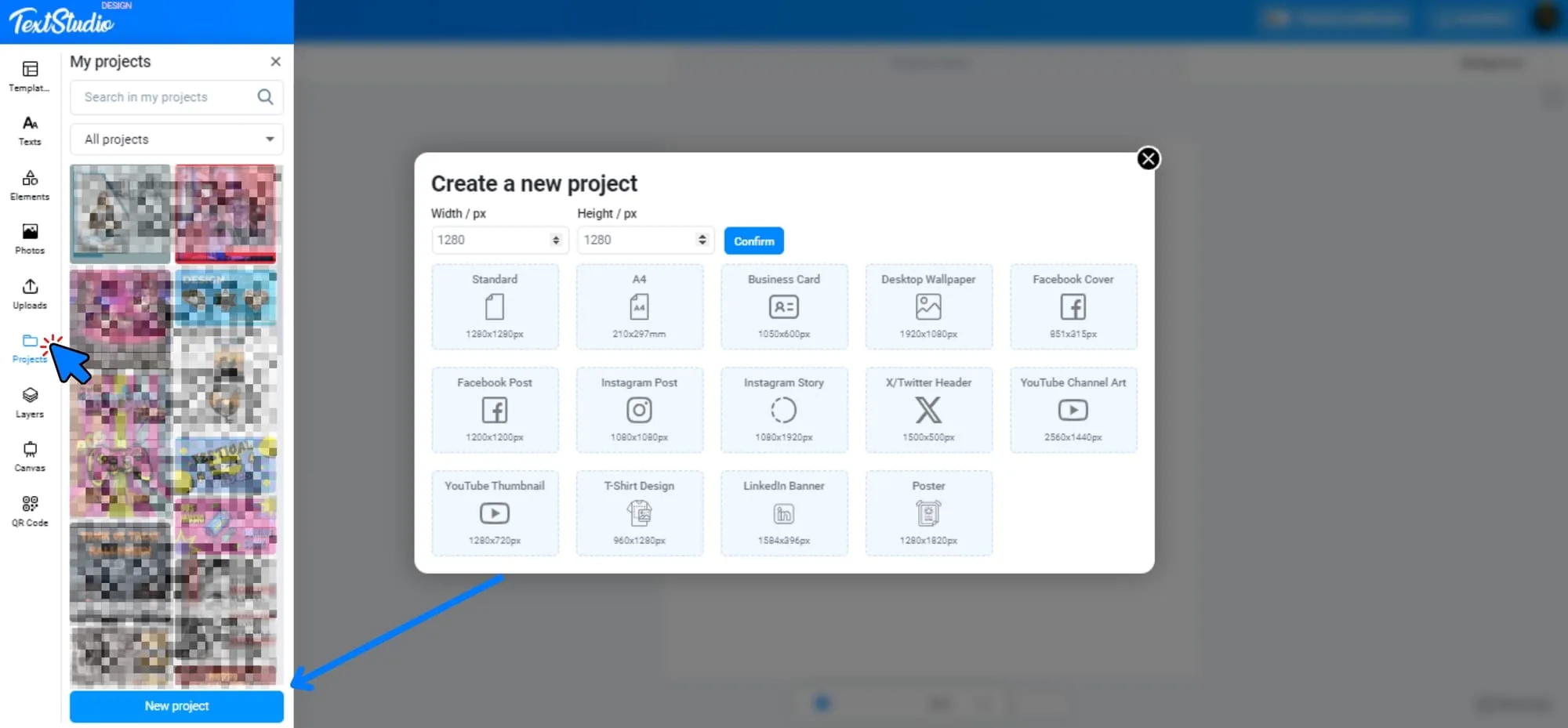
Первое, о чём стоит подумать при создании дизайна, - это выбор подходящих размеров. Они должны зависеть от назначения вашего проекта. Например, для публикаций в Instagram нужен квадратный формат (1080x1080 пикселей), а для обложек Facebook - прямоугольный (820x312 пикселей). Большинство платформ для дизайна, включая Design Studio, предлагают готовые пресеты для распространённых размеров, либо вы можете задать собственные значения.
Шаг 2: выберите фон
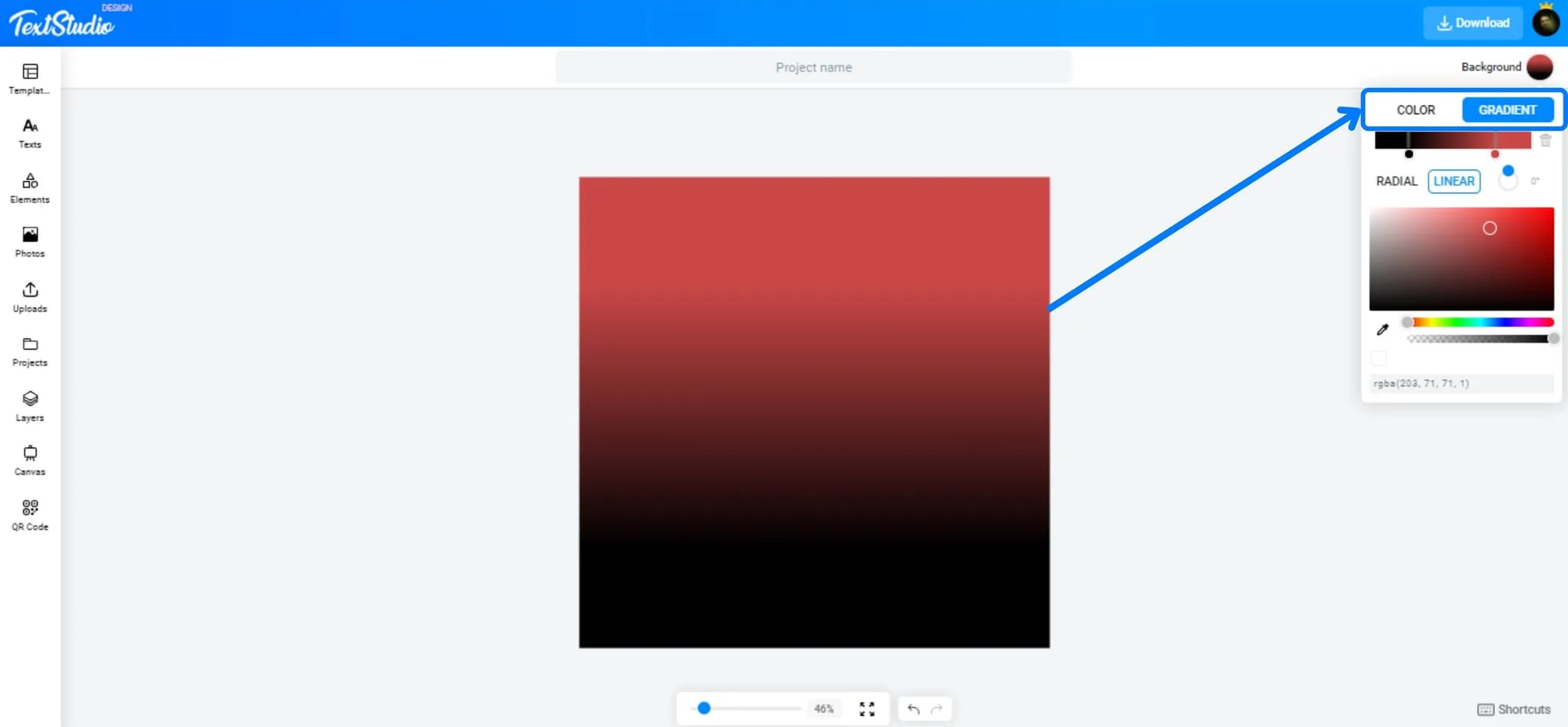
Фон вашего дизайна задаёт общий тон. Чтобы улучшить внешний вид проекта, вы можете выбрать фотографию или цвет. Design Studio предлагает оба варианта, обеспечивая гибкость.
Вариант A: выберите цветной фон (сплошной или градиентный)
Вариант B: используйте фотографию в качестве фона
Шаг 3: добавьте элементы в дизайн
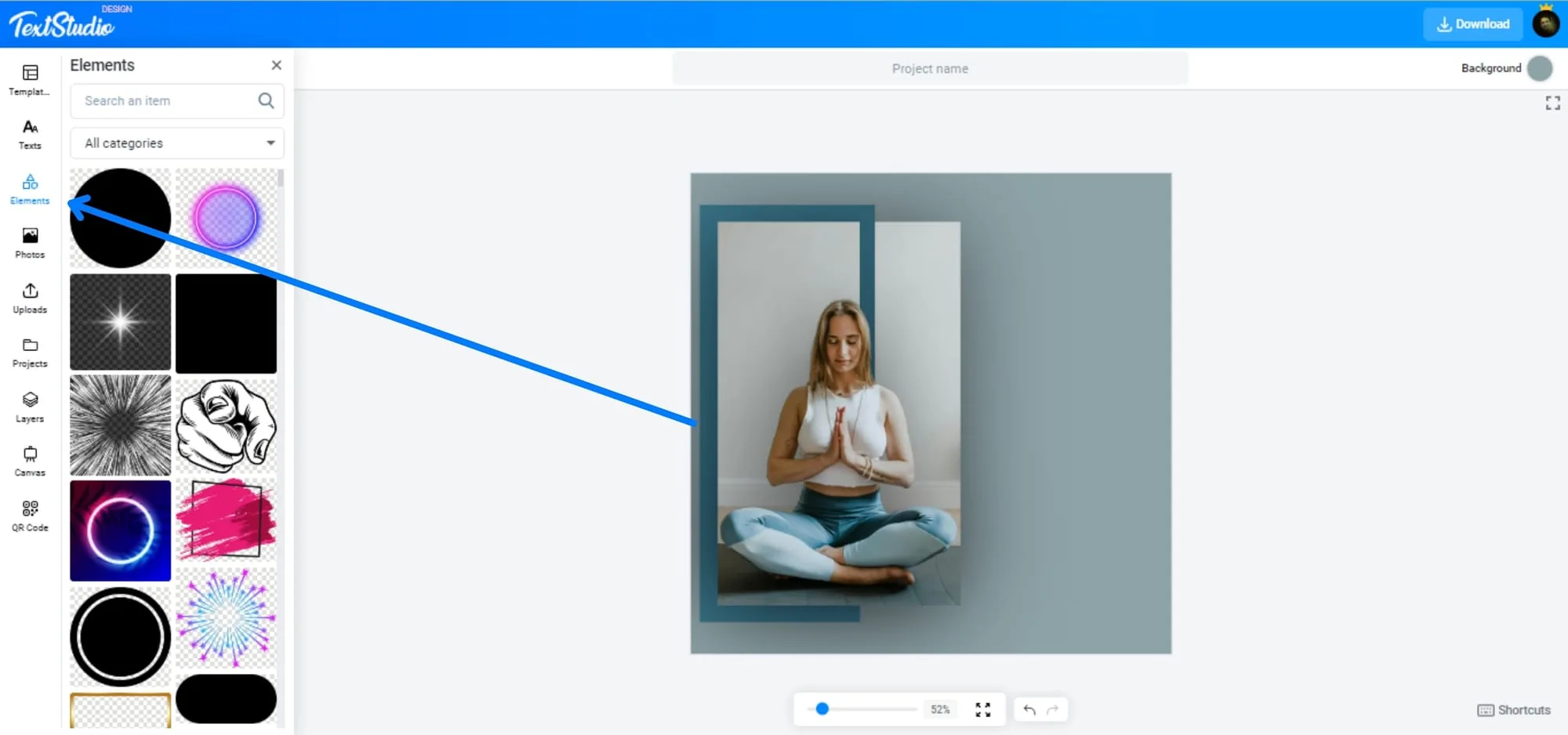
После настройки фона следующий шаг - добавить элементы. Это могут быть фигуры, линии, иконки или даже фотографии. В библиотеке Design Studio есть широкий выбор готовых элементов, либо вы можете загрузить свои собственные, чтобы персонализировать дизайн. Фотографию можно даже вписать в любую фигуру с помощью маски изображения: это быстрый способ вписать визуал в макет и получить креативную композицию.
Обращайте внимание на то, как вы располагаете эти элементы. Используйте инструменты выравнивания и распределения, чтобы создать сбалансированную композицию. Сочетание нескольких удачно расположенных элементов с подходящим фоном придаёт дизайну аккуратный и профессиональный вид.
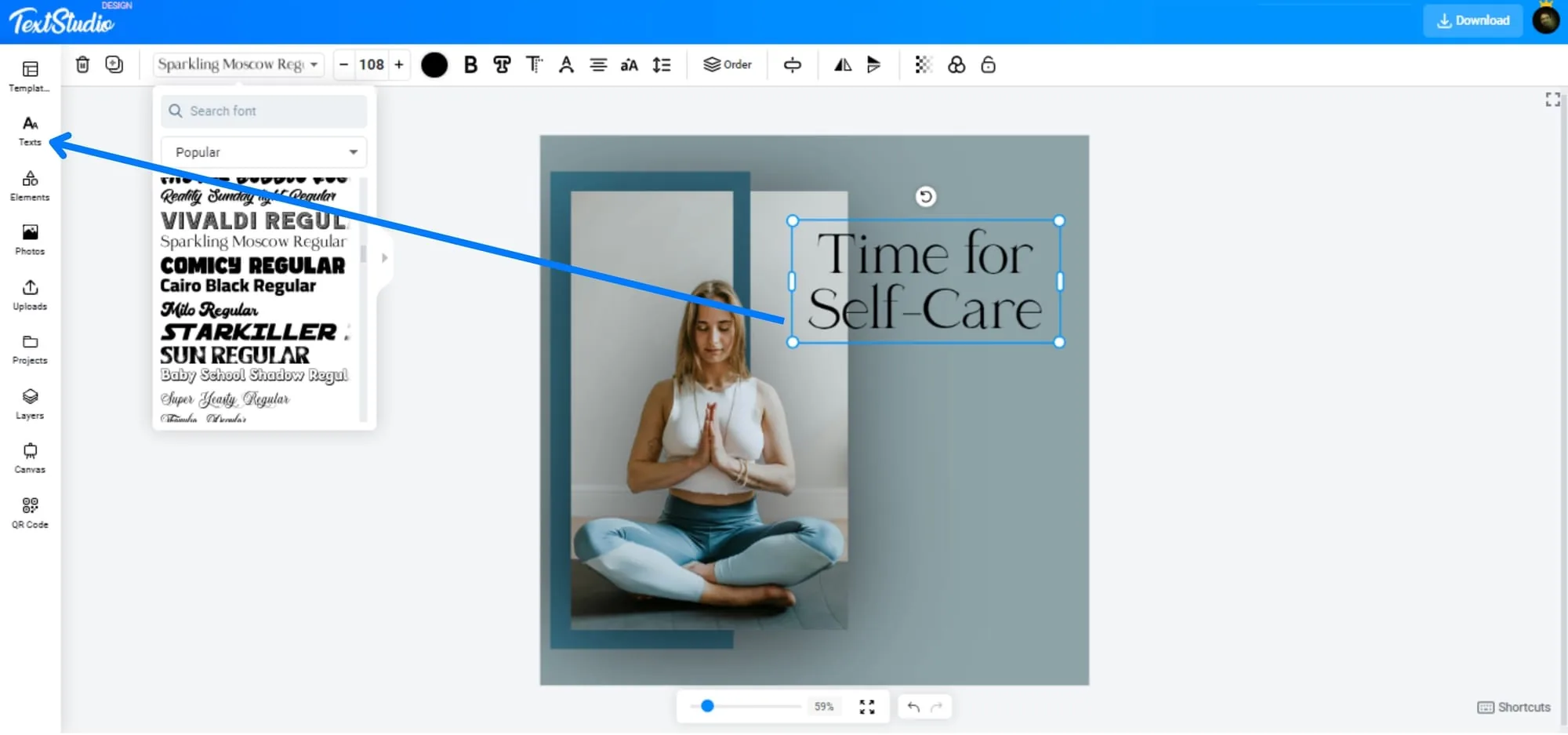
Шаг 4: выберите подходящие шрифты
Шрифты, которые вы выбираете, должны соответствовать вашему посланию и фирменному стилю. Design Studio предлагает разнообразные шрифты: от жирных и современных до элегантных и классических, а также вы можете воссоздать шрифт с этого сайта. Выбирая шрифт, убедитесь, что он читаемый и хорошо сочетается с общей темой.
Чтобы создать визуальную иерархию, используйте разные размеры и начертания шрифтов. Например, применяйте жирный шрифт для заголовков и более лёгкий для основного текста. Кроме того, старайтесь не использовать более двух разных шрифтов в одном дизайне, чтобы он оставался целостным. А для более игривого заголовка можно изогнуть текст по дуге с помощью изогнутого текста и придать ему заметную динамичную форму.
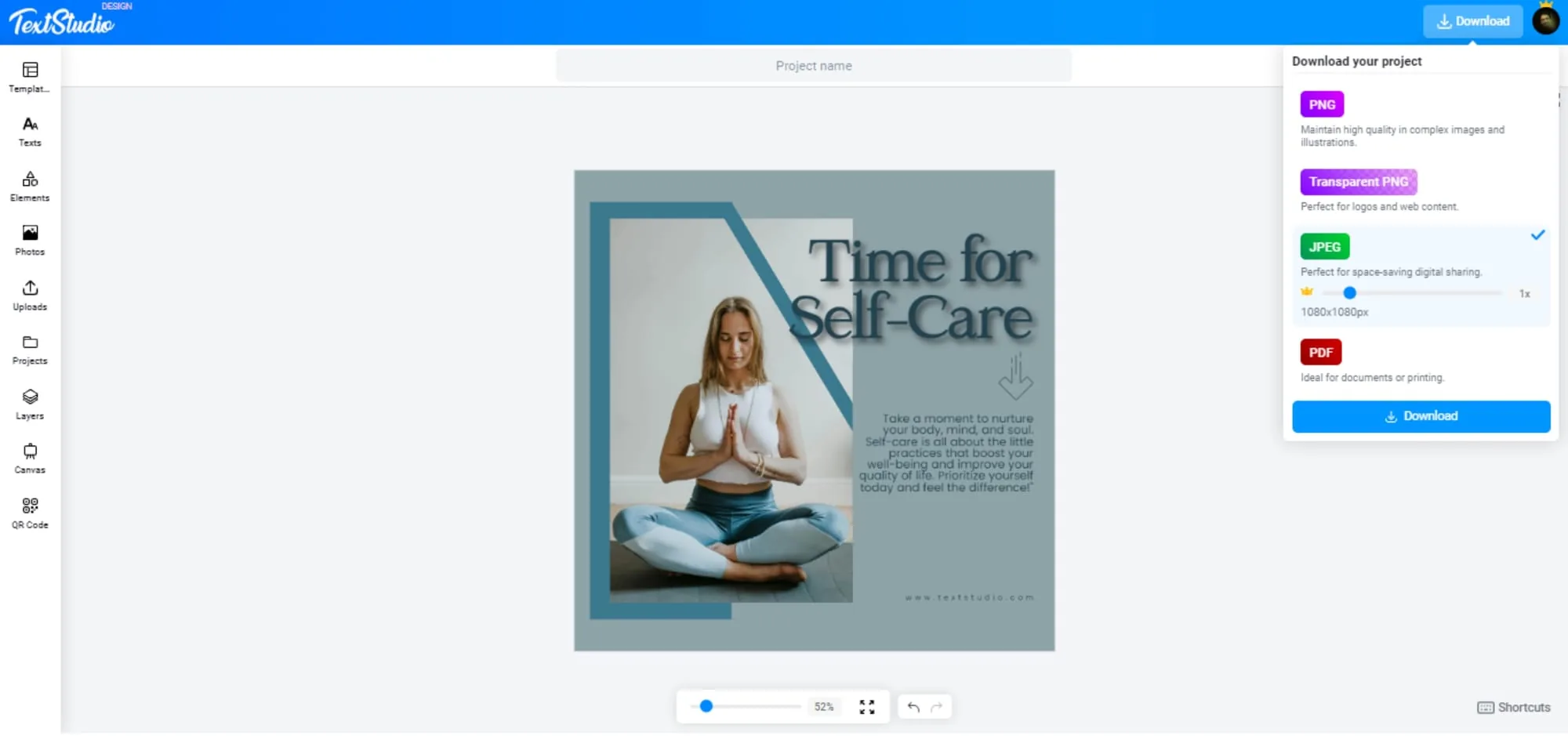
Шаг 5: доработайте и завершите дизайн
После того как вы добавили элементы и текст, последний шаг - доработать дизайн. Внесите небольшие правки: выровняйте объекты, отрегулируйте цветовой баланс и убедитесь, что всё выглядит именно так, как нужно. Используйте инструменты масштабирования, чтобы рассмотреть детали и добиться идеальной точности до пикселя. Теперь пора скачать результат (JPG, PNG, PDF).

Заключение: собираем всё воедино
Design Studio позволяет легко создавать профессиональные дизайны благодаря интуитивно понятным инструментам и гибким настройкам. Следуя шагам, описанным в этом руководстве (выбор правильных размеров, настройка фона, добавление элементов, подбор идеальных шрифтов и финальная доработка), вы сможете создать дизайн, который выделяется.
Создаёте ли вы материалы для социальных сетей, презентаций или маркетинга, этот процесс поможет вам достичь аккуратного и профессионального результата. Продолжайте экспериментировать с разными элементами, чтобы воплотить свою креативность в жизнь с помощью Design Studio.