
 Mia Hartley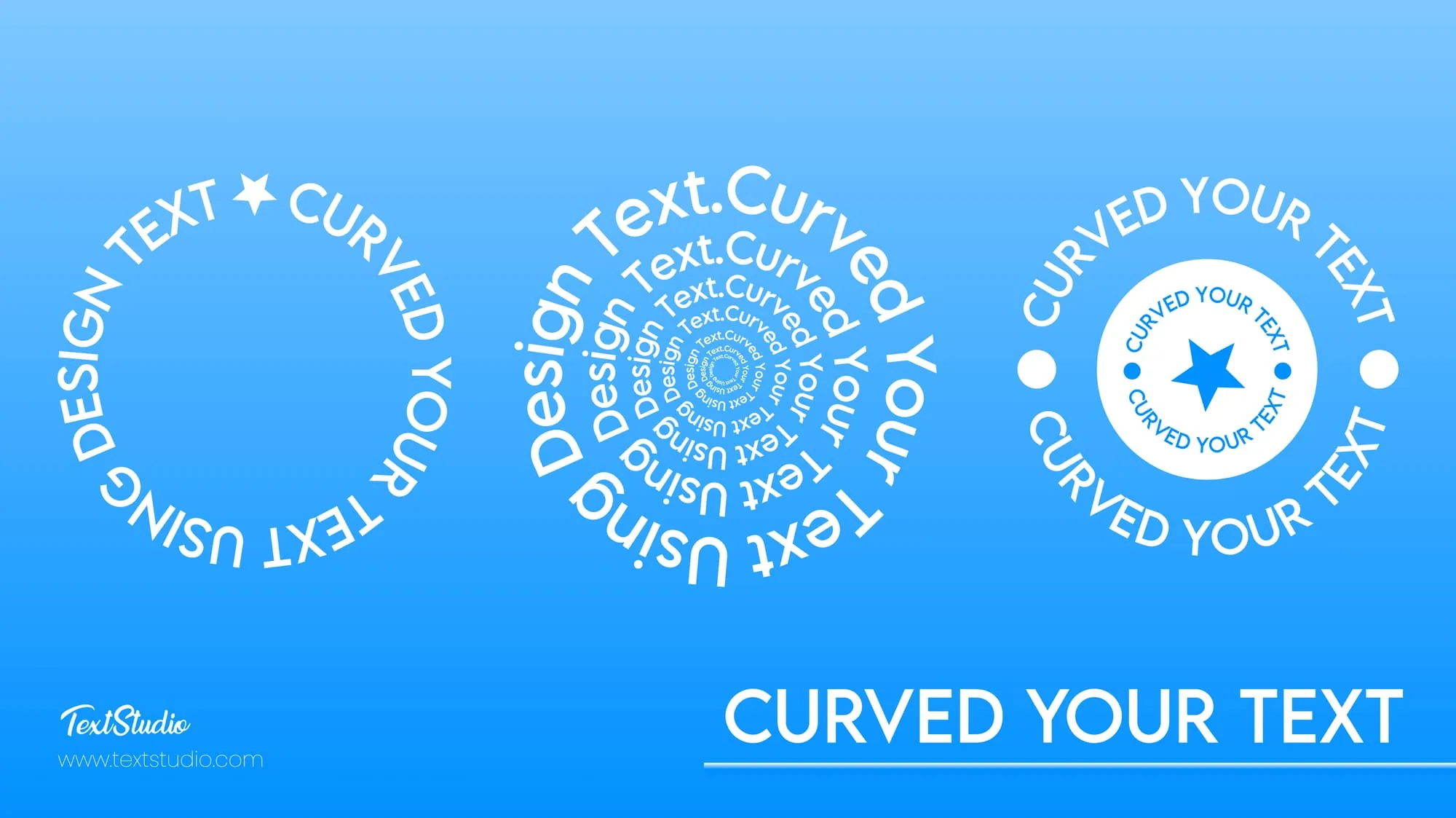
Una riga di testo dritta si ignora facilmente. Curvala e all'improvviso sembra un distintivo, un logo o un timbro su una tazza di caffè. Nomi di squadra ad arco, sigilli circolari, testo che avvolge una foto: quella leggera curvatura è ciò che fa sembrare un design completo.
Non ti serve Photoshop. Il generatore di testo curvo gratuito di Design Studio fa tutto direttamente nel browser, con un solo cursore. Ecco come passare da una parola piatta a una curva rifinita in un paio di minuti.
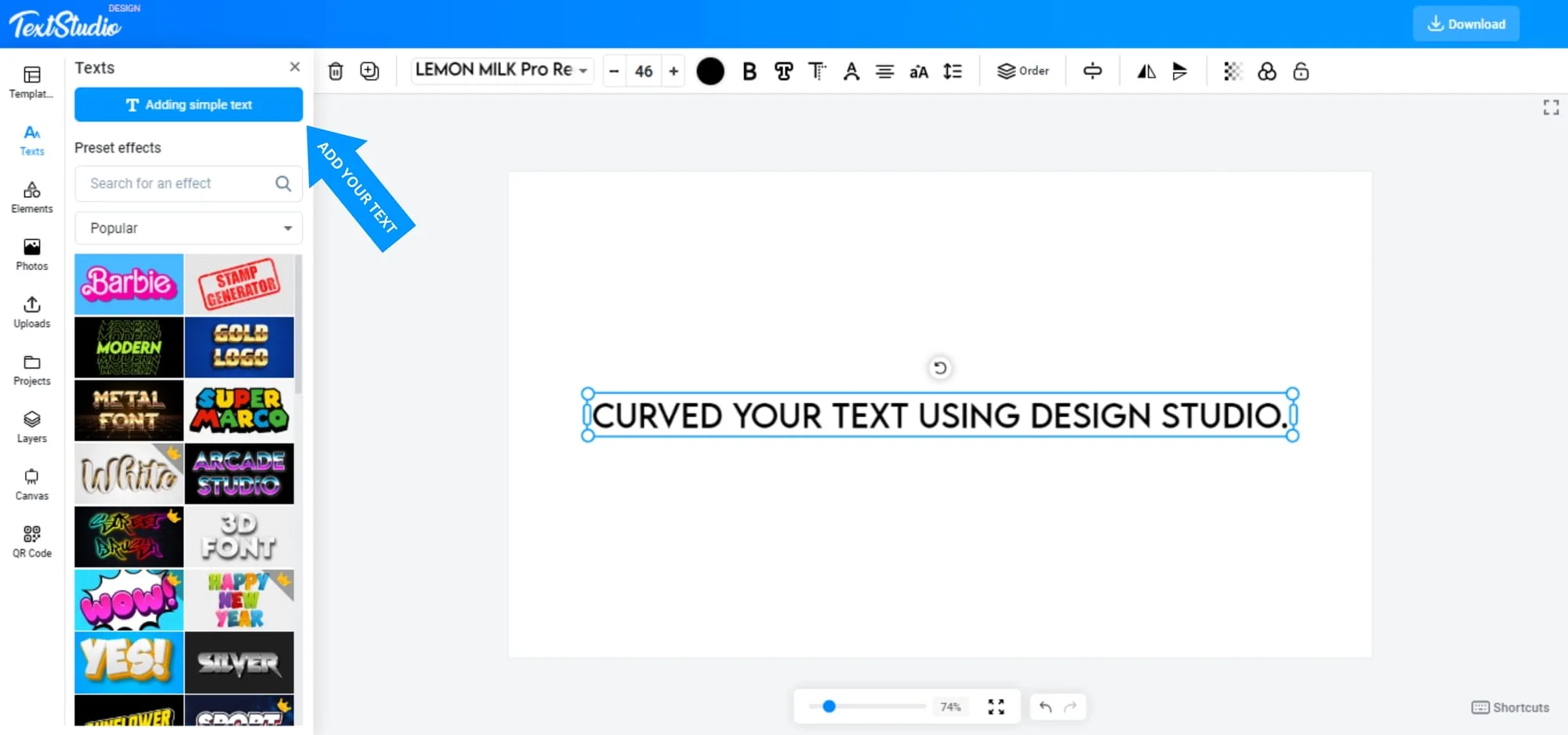
Scrivi il tuo testo
Apri Design Studio, aggiungi un livello di testo e scrivi la tua parola, il nome o lo slogan. Scegli prima un font e un colore, perché un font in grassetto e arrotondato si curva molto più nitidamente di uno sottile.
Piegalo con il cursore del raggio
Seleziona il testo, scegli l'opzione Curva testo e trascina il cursore del raggio. Quell'unico comando fa tutto il lavoro: un valore piccolo dà un arco morbido, di più stringe la curvatura, e il testo segue in tempo reale così puoi fermarti esattamente dove sta bene.
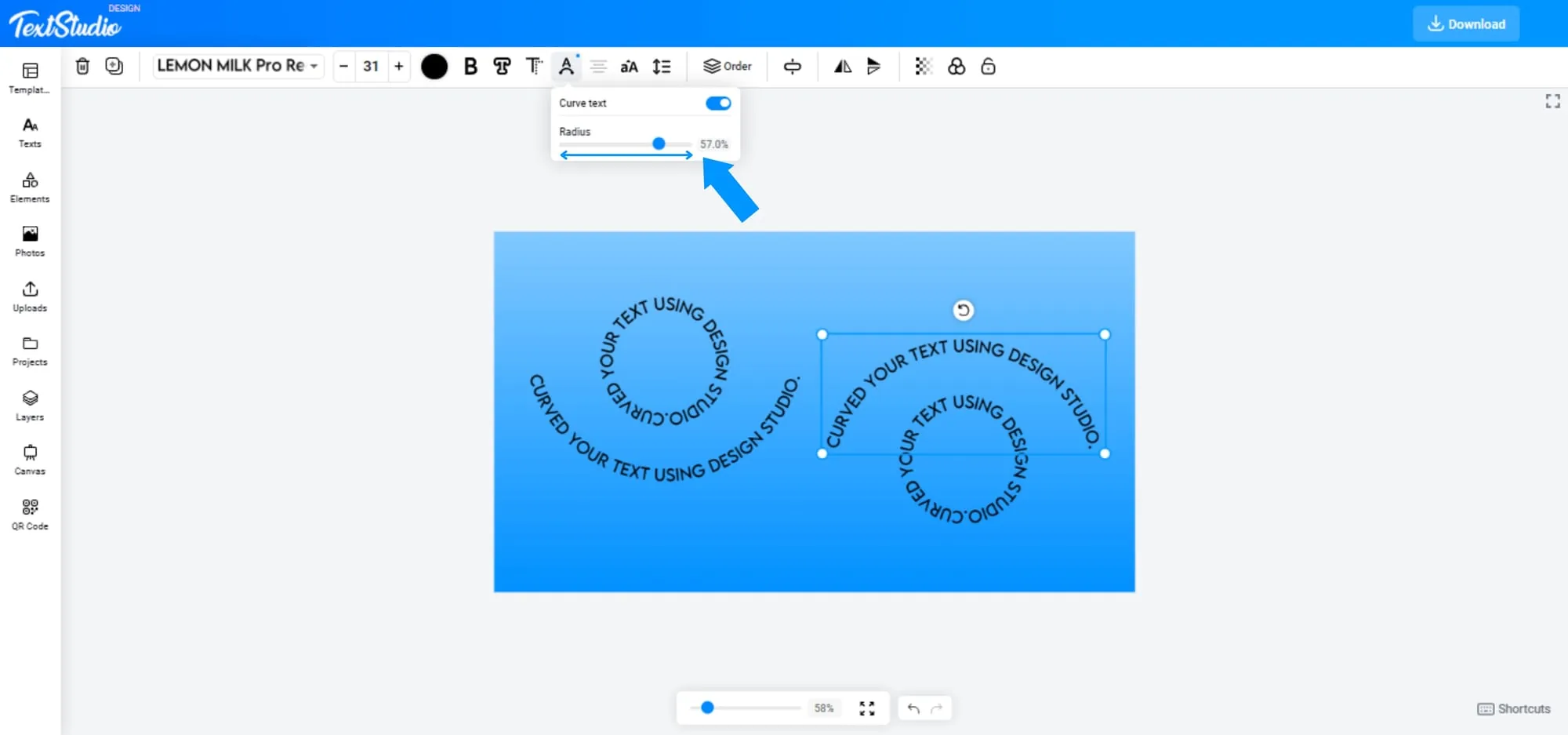
Un arco verso l'alto è il classico look da maglia sportiva e distintivo vintage. È perfetto anche per la metà superiore di un logo rotondo o per un banner in stile etichetta di birra.
Chiudilo in un cerchio completo
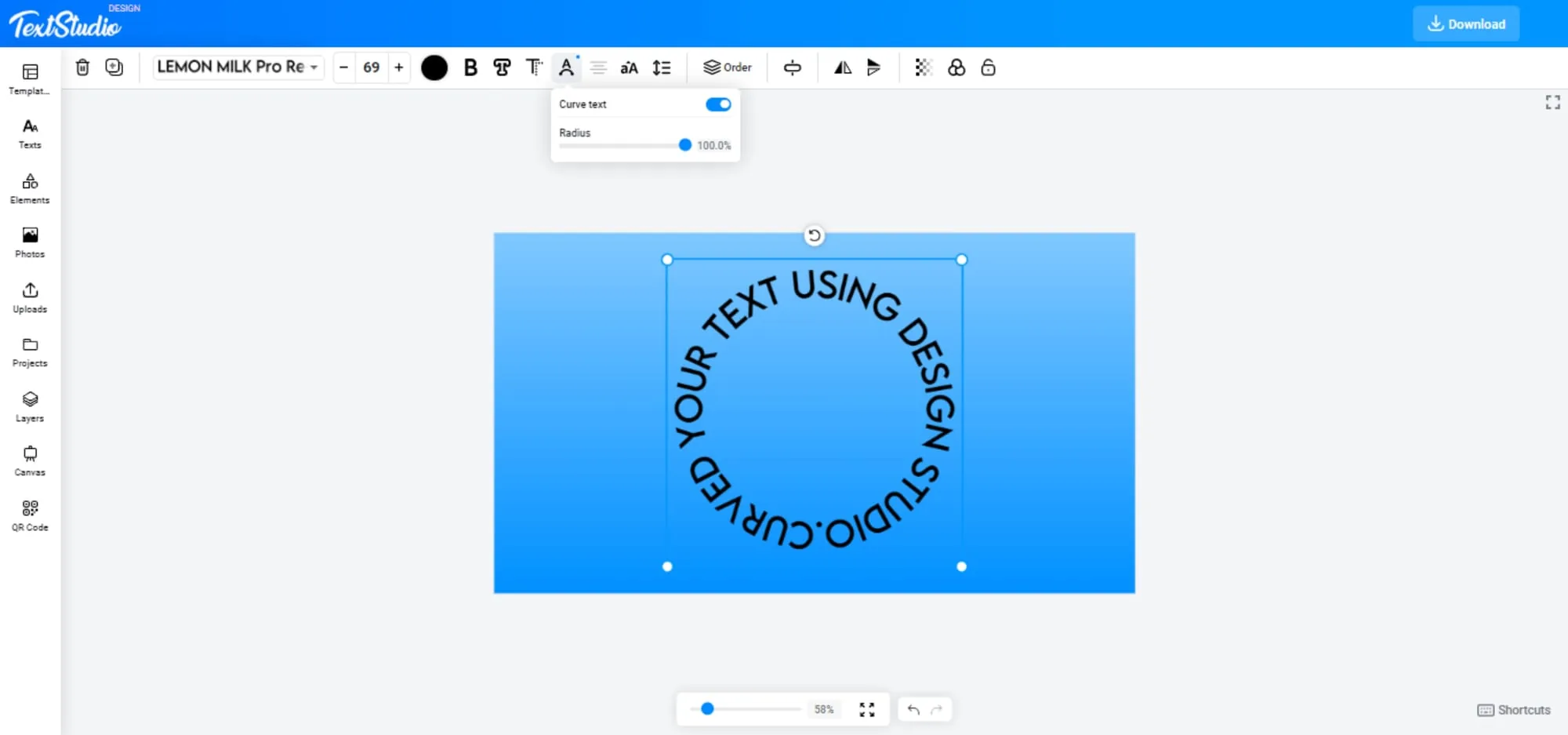
Spingi il raggio al massimo e le due estremità del testo si incontrano formando un anello completo. Il testo circolare è la struttura portante di timbri, sigilli, emblemi e loghi di caffetterie.
Curva il testo sotto per un distintivo
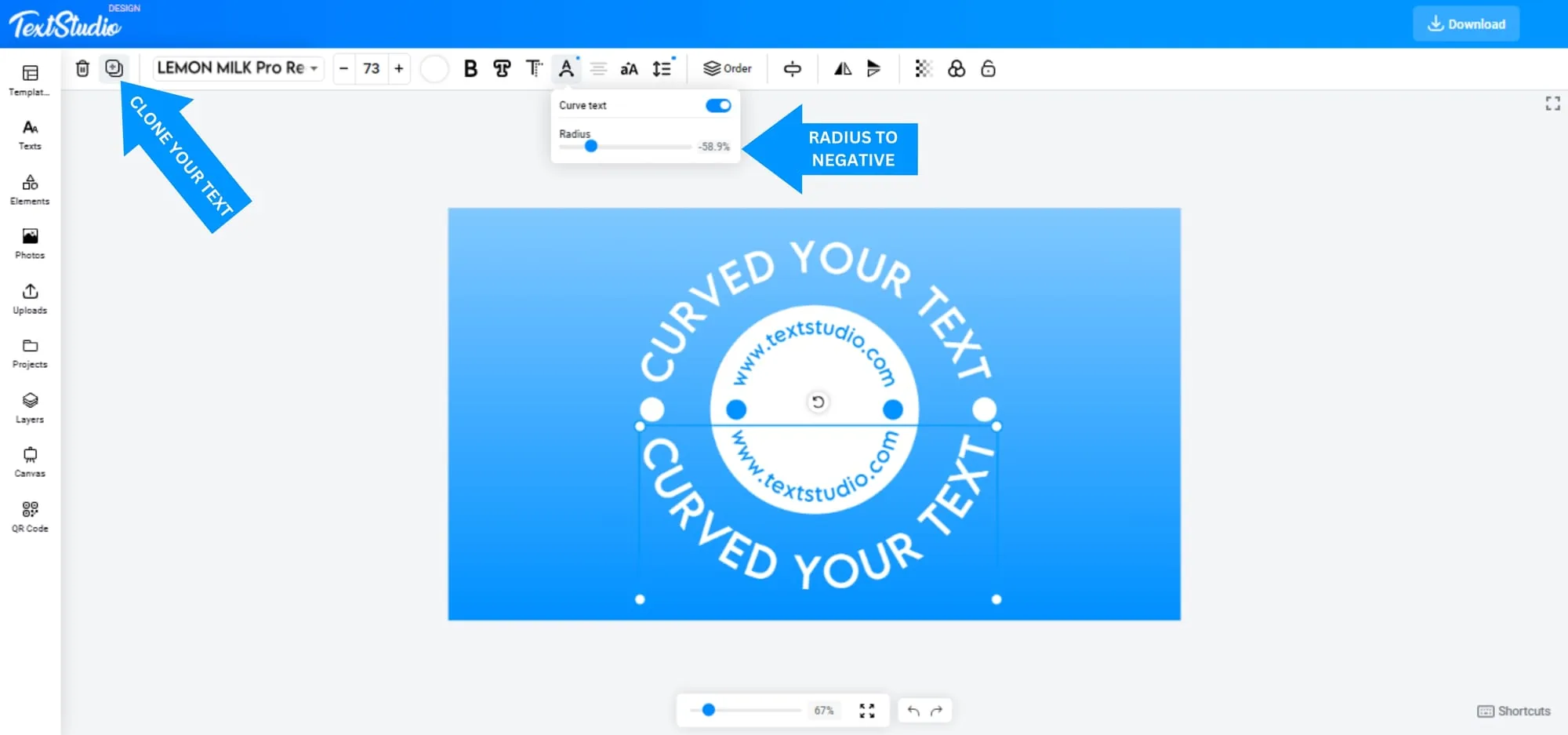
La maggior parte dei distintivi ha due righe: una che si inarca in alto, una che si curva in basso. Per ottenere la riga inferiore, duplica il livello di testo e imposta il raggio su un valore negativo così si piega nel verso opposto. Allinea le due righe, metti una forma o un'icona al centro e hai un distintivo circolare completo.
Mettilo su prodotti e foto
Il testo curvo dà il meglio sugli oggetti reali. Avvolgi un nome attorno a una tazza, disponi ad arco uno slogan su una t-shirt o curva una didascalia lungo il bordo di una foto così segue la composizione invece di contrastarla.
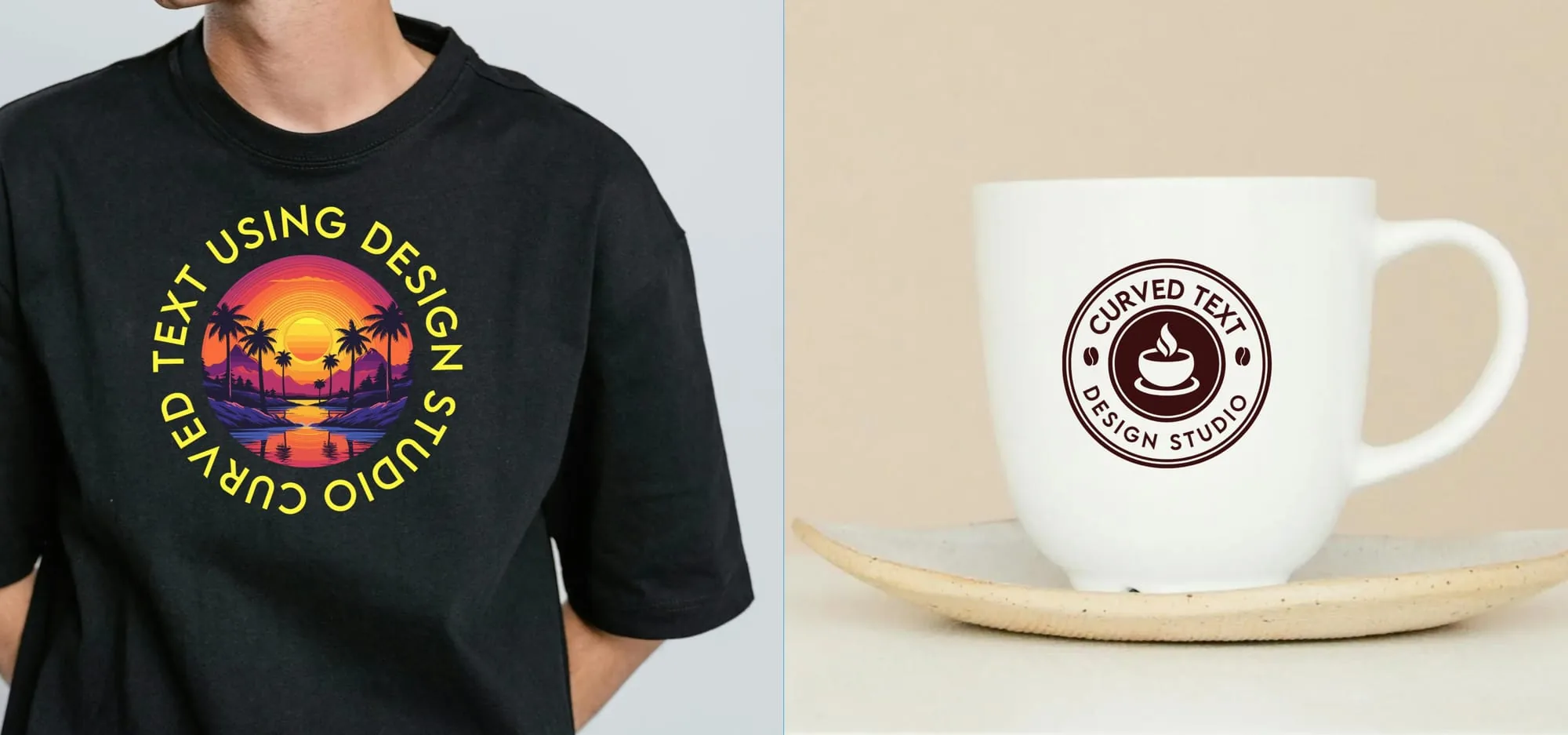
Quando aggiungi testo curvo su un'immagine, regola il colore e aggiungi un'ombra morbida così resta leggibile sullo sfondo. Per un'integrazione ancora più stretta, il mascheramento delle immagini ti permette di ritagliare una forma o il testo stesso dentro la foto così niente si sovrappone in modo sgradevole. L'obiettivo è che il testo poggi sulla foto in modo naturale, come se ne avesse sempre fatto parte.
Ti serve più di una curva?
Design Studio è il modo rapido e intuitivo per curvare e disporre in cerchio il testo, e curvare è solo uno dei tanti modi per creare design unici con Design Studio. Se vuoi spingerti oltre, l'editor di TextStudio aggiunge effetti di testo più ricchi sopra la curva.
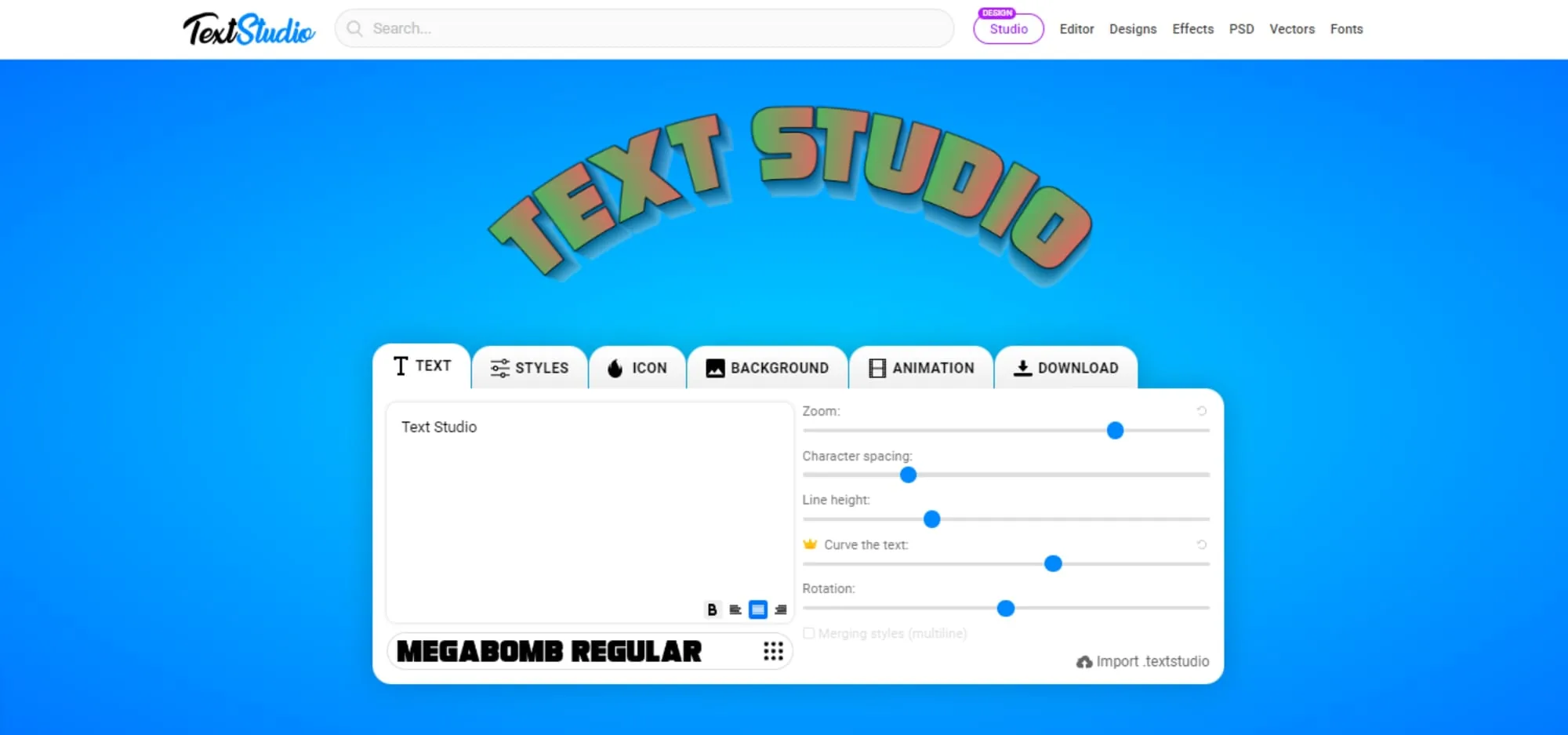
E una curva è in realtà solo un tipo di deformazione. Se vuoi piegare il testo in onde, archi, bandiere o forme libere, dai un'occhiata alla nostra guida su come deformare il testo online.
Domande frequenti
Curvare il testo è gratis? Sì. Puoi curvare, inarcare e disporre in cerchio il testo in Design Studio gratis, direttamente nel browser, senza software da installare.
Come faccio a rendere il testo un cerchio completo? Aggiungi il testo, attiva Curva testo e spingi il raggio al massimo. Le estremità si incontrano chiudendo l'anello. Per un distintivo a due righe, duplica il testo e dai alla seconda riga un raggio negativo.
Posso curvare il testo su una foto? Sì. Aggiungi o carica la tua immagine, posiziona il testo curvo sopra, poi regola colore e ombra così si legge chiaramente sullo sfondo.
Qual è la differenza tra testo curvo e testo deformato? La curvatura piega il testo lungo un cerchio o un arco. La deformazione è più ampia: onde, rigonfiamenti, bandiere, prospettiva e forme libere, con la curva che è solo una di esse.
Curva la tua prima parola
Distintivi, loghi, tazze, sigilli o un semplice titolo ad arco: il testo curvo dà a un design quell'aspetto professionale e rifinito, e basta un solo cursore.
👉 Apri Design Studio e curva la tua prima parola ora, è gratis.