
 Mia Hartley
Fai uno screenshot di una conversazione, trascini una sfocatura sul numero di telefono e lo mandi. Due secondi di lavoro, problema risolto.
Solo che la sfocatura non ha cancellato niente. Ha riorganizzato pixel che restano, matematicamente, i pixel del tuo numero. A seconda di quanto sei andato leggero, qualcuno può rimetterli a posto.
Non è una preoccupazione teorica travestita da consiglio. È il modo più comune di far trapelare i propri dati mentre si cerca di proteggerli, e la correzione non richiede più tempo dell'errore.
La sfocatura è un filtro, non una gomma
La sfocatura gaussiana distribuisce ogni pixel sui suoi vicini secondo una regola fissa. La pixelatura fa la media di blocchi di pixel in un unico valore. Sono entrambe trasformazioni, e una trasformazione conserva l'informazione: si limita a spargerla o a renderla più grossolana.
Questo conta soprattutto per esattamente il genere di cose che vuoi nascondere. Un numero di carta, un codice di verifica, un IBAN, una targa: stringhe corte, tratte da un alfabeto minuscolo, in un carattere che l'attaccante può indovinare, su uno sfondo che può riprodurre. È un problema di ricerca con uno spazio di risposte piccolo, non un problema crittografico.
Alcuni ricercatori hanno costruito gli strumenti che lo dimostrano. Depix ricostruisce testo pixelato dagli screenshot quando il carattere e il rendering sono noti, provando quali caratteri, pixelati allo stesso modo, producono i blocchi che vedi. Unredacter, di Bishop Fox, ha spinto la stessa idea più in là e ha sconfitto una pixelatura ritenuta sicura.
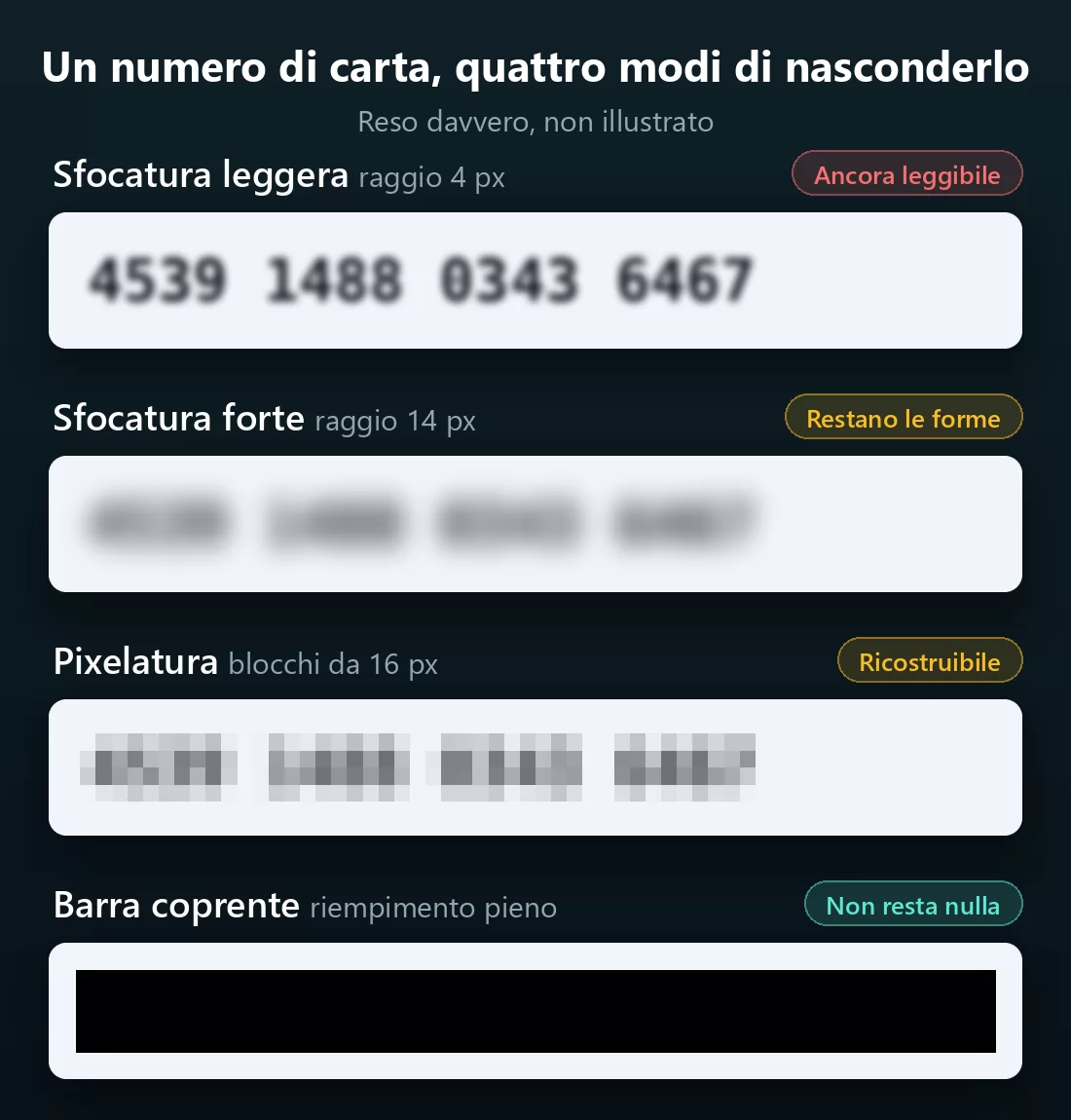
Questi attacchi non sono magia. Hanno bisogno di condizioni favorevoli: un carattere noto, uno sfondo piatto, una sfocatura o una dimensione dei blocchi non troppo aggressive. Questa è la versione onesta. Ma guarda la prima riga qui sopra. È una vera sfocatura gaussiana di raggio 4, e la leggi e basta. Nessuno strumento, nessuna ricerca, nessun attaccante. La maggior parte delle sfocature applicate di fretta somiglia a quella, non alla quarta.
Cosa nasconde davvero un testo
La regola è breve: la mascheratura deve distruggere l'informazione, non mescolarla.
- Un riempimento coprente è la scelta sicura per impostazione predefinita. Una barra nera, bianca o colorata sopra l'area. Sotto non c'è nulla da recuperare perché i pixel sono stati sostituiti, non spostati. Appiattito in un'immagine raster, è definitivo.
- La sfocatura può funzionare, ma solo se è forte. Se sopravvive la forma di una lettera, non è abbastanza forte. Se distingui ancora dove finiscono le parole, alza.
- La pixelatura richiede blocchi molto più grandi di un carattere. Blocchi grandi come una lettera trasformano ogni lettera in una firma. Blocchi grandi come una parola distruggono il segnale.
- Non fidarti mai di una maschera semitrasparente. Tutto ciò attraverso cui si vede parzialmente ha, per definizione, conservato quello che c'è dietro.
In pratica: se distingui ancora una struttura nell'area mascherata, la distinguono anche tutti gli altri.
Le quattro fughe che sopravvivono a una maschera perfetta
Azzeccare la maschera è solo metà del lavoro. Ecco come un'immagine correttamente oscurata ti tradisce comunque.
L'originale è ancora nella galleria. La maggior parte degli editor salva una copia. Maschera lo screenshot, poi condividi il file sbagliato dalla striscia dei recenti. Rinomina la versione sicura, oppure elimina la sorgente quando hai finito.
La maschera è ancora un oggetto spostabile. In un PDF, una presentazione, un documento o un file di progettazione, un rettangolo nero disegnato sopra è un livello a parte. Chi lo riceve può selezionarlo e trascinarlo via. Solo un'immagine raster appiattita, esportata in PNG o JPEG, è davvero oscurata.
I metadati viaggiano con il file. I dati EXIF portano coordinate GPS, il modello del dispositivo, l'orario esatto. Hai sfocato l'indirizzo nella foto e spedito le coordinate nell'intestazione.
Ti è sfuggito qualcosa. La barra delle notifiche in alto, un suggerimento di completamento automatico del browser, i titoli delle schede, un riflesso, un numero d'ordine, la foto del contatto. L'occhio legge il messaggio e salta la cornice attorno.
Controlla il file esportato, non lo schermo
Ecco il passaggio che quasi nessuno fa, ed è quello che decide se tutto il resto ha funzionato.
Quello che guardavi mentre modificavi era un'anteprima, ridotta alla dimensione del tuo schermo. Il file che invii è a piena risoluzione. Una sfocatura che sembrava coprente al 30 per cento di zoom può essere perfettamente leggibile al 100 per cento.
Quindi prima di inviare: apri il file esportato, ingrandisci al massimo su ogni area mascherata e prova a leggerla. Se distingui una forma, rifallo. Questa è la versione manuale e costa quindici secondi.
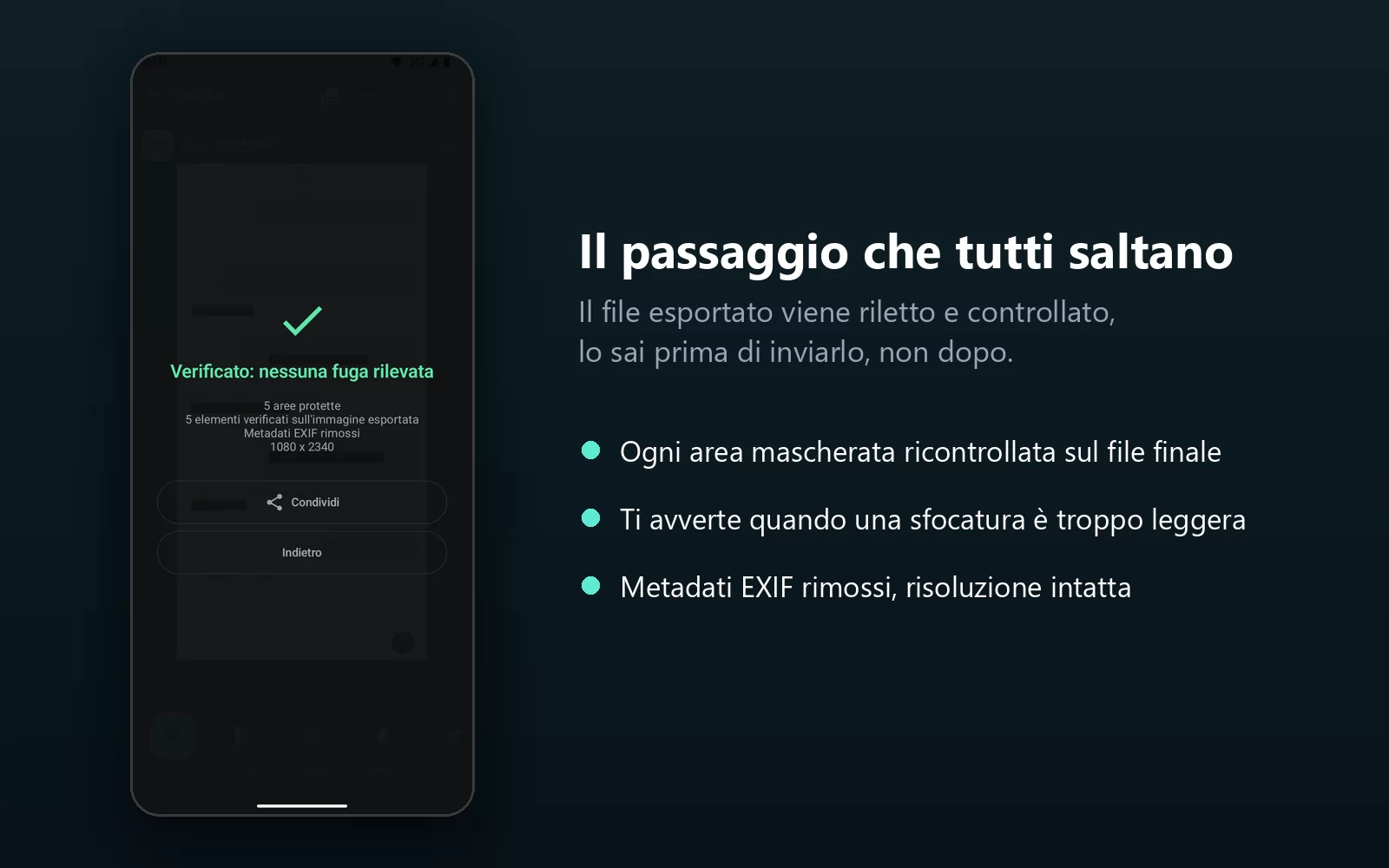
Esiste anche la versione automatica. BlurOut, una app Android gratuita per sfocare il testo negli screenshot, rilancia il riconoscimento del testo sul file che ha appena scritto e ti dice se al suo interno è rimasto leggibile qualcosa di sensibile. Ti avverte anche durante la modifica quando un'impostazione di sfocatura o di pixel è troppo leggera per tenere, e toglie l'EXIF strada facendo. È l'unica app che conosco che controlla il proprio lavoro invece di dare per scontato che sia riuscito.
Farlo su Android
Android non ha uno strumento di oscuramento a livello di sistema, quindi le opzioni si dividono in tre.
Google Foto Markup è già sul tuo telefono. Apri l'immagine, tocca Modifica, poi Contrassegno, e disegna sull'area con la penna. Non c'è né sfocatura né pixelatura: stai dipingendo una linea coprente, che si dà il caso sia comunque l'opzione più sicura. Va bene per uno o due punti, è noioso per lo screenshot di una chat, e non ti dà alcuno zoom per controllare il lavoro.
L'editor integrato di Samsung ha una penna a mosaico con qualche motivo. Comodo, ma è pixelatura: tieni i blocchi grossolani e non usare mai l'impostazione più leggera.
Una app dedicata è quello che vuoi nel momento in cui c'è più di un paio di cose da nascondere, o nel momento in cui la posta in gioco supera il gruppo di amici.
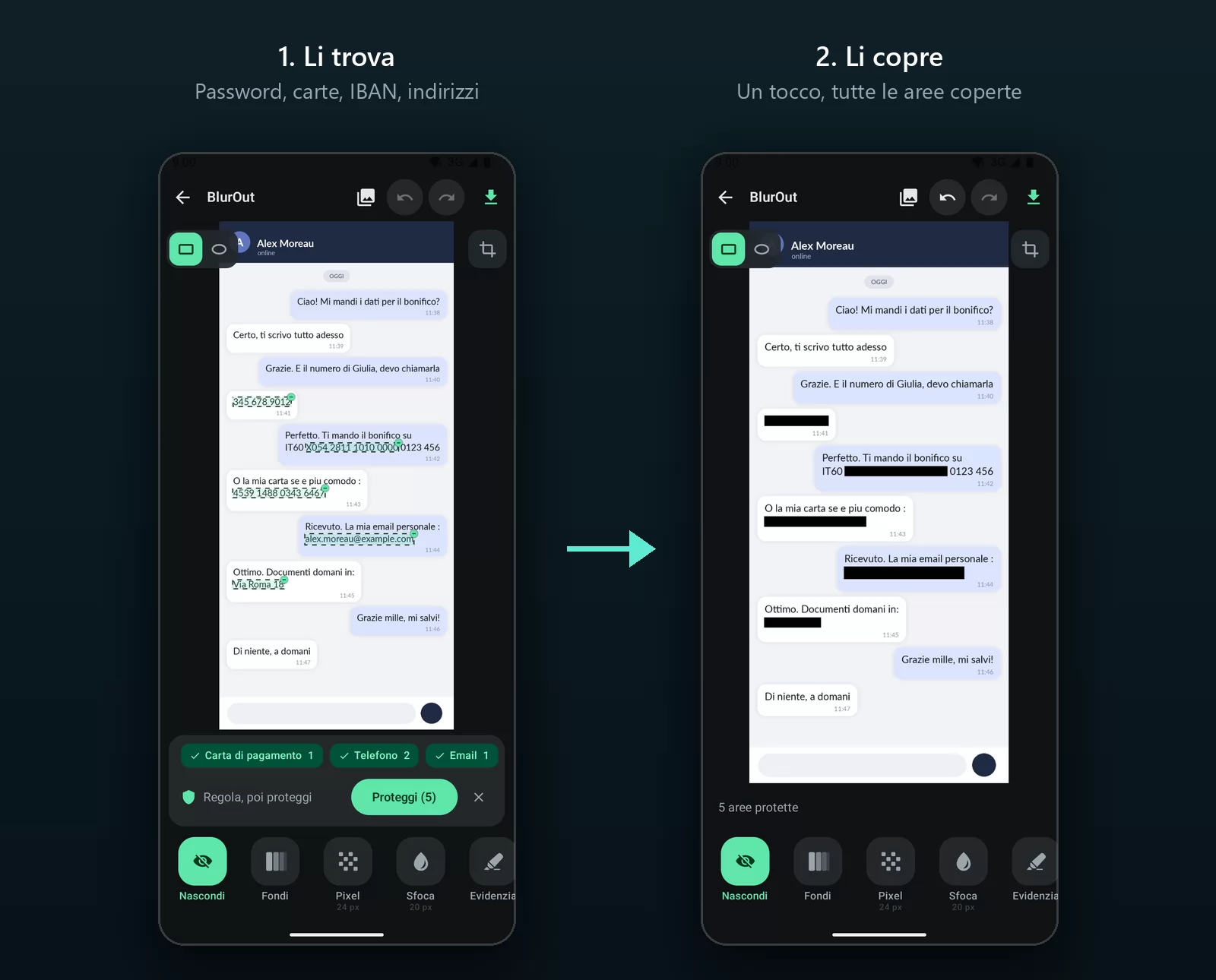
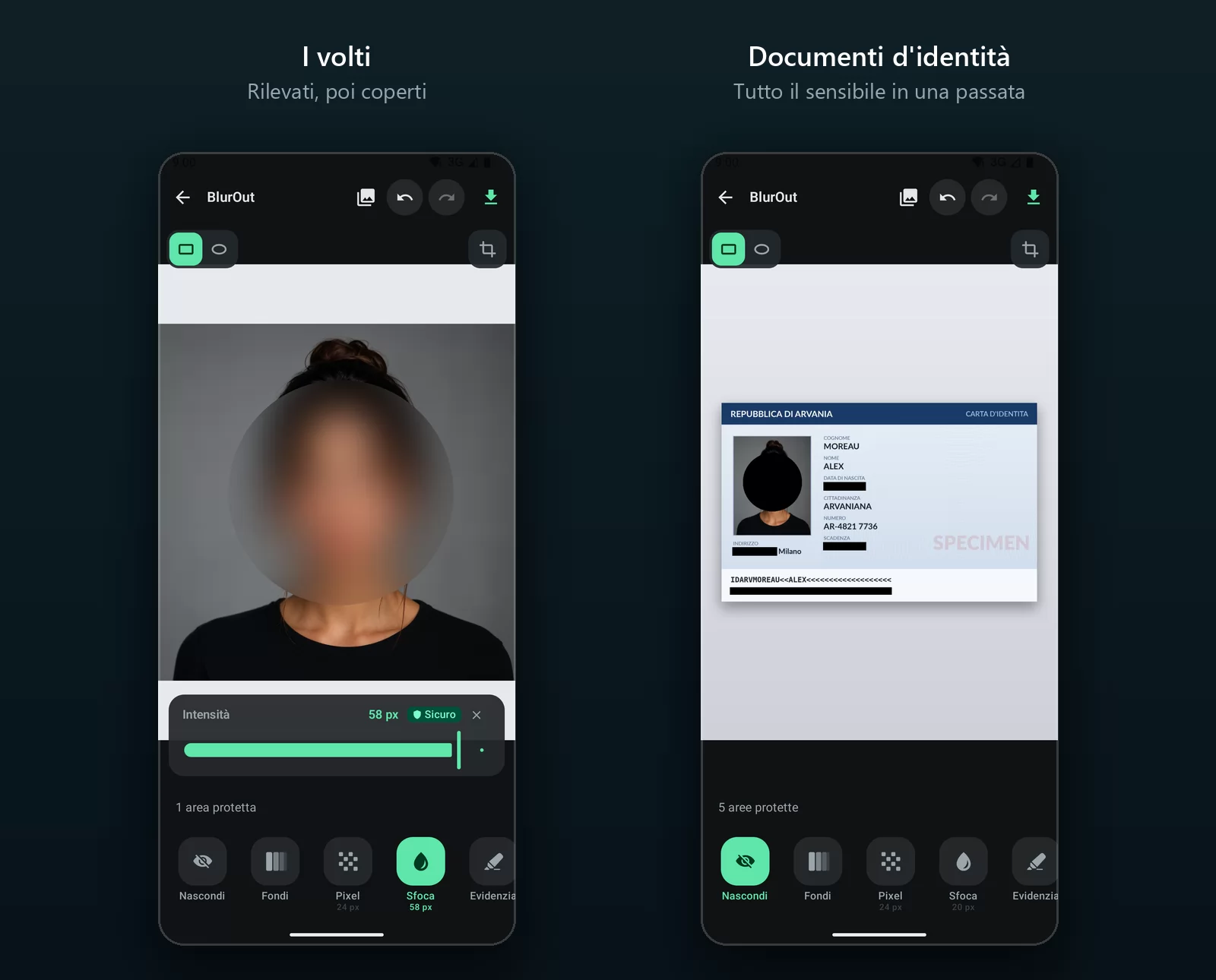
Quest'ultimo pannello è BlurOut che cerca al posto tuo. Legge l'immagine e segnala i modelli che vale la pena nascondere: numeri di carta, IBAN, password e chiavi, codici di verifica, numeri di telefono, email, indirizzi postali. Regoli quello che propone, tocchi una volta, e ogni area è coperta. Anche i volti vengono rilevati.
Quello che conta oltre alla comodità: non ha alcun permesso di rete, quindi nulla può lasciare il telefono nemmeno in linea di principio, e puoi verificarlo sulla sua scheda Play. L'esportazione mantiene risoluzione e formato originali, e ogni pixel fuori da un'area mascherata è identico alla sorgente. È proprio lì che la maggior parte delle app di sfocatura cade in silenzio, ricomprimendo il tuo PNG in un JPEG più piccolo.
Cosa nascondere prima di condividere
Scorri questo elenco. Ci vogliono dieci secondi e prende quasi tutto.
- Soldi: numeri di carta, IBAN, numeri di conto, saldi, il nome dell'intestatario
- Identità: nome completo, data di nascita, indirizzo postale, numeri di documento e passaporto, la banda leggibile a macchina in fondo a un documento
- Accesso: password, chiavi API e token, codici usa e getta, frasi di recupero, codici QR (un codice QR è un dato, e una sfocatura che lo lascia scansionabile non nasconde nulla)
- Contatti: numeri di telefono, indirizzi email personali, nomi utente di persone che non hanno chiesto di comparire nel tuo screenshot
- Nelle foto: volti, targhe, numeri civici, cartellini con il nome, schermi visibili sullo sfondo
- Ai bordi: barra delle notifiche, schede del browser, suggerimenti di completamento automatico, percorsi dei file, numeri d'ordine e di spedizione
Al computer
Stesse regole, strumenti diversi. Anteprima su macOS e Paint su Windows disegnano entrambi una forma coprente, poi appiattisci esportando in PNG. Tutto ciò che mantiene i livelli, compresi gli strumenti di annotazione dei PDF, non è oscuramento finché non esporti.
Se preferisci non installare nulla, puoi censurare un'immagine online con sfocatura, pixelatura o riempimento pieno, direttamente nel browser e senza caricare il file da nessuna parte. Si scarica alla risoluzione originale, che è l'altra metà del problema risolta.
Domande frequenti
Il testo sfocato si può davvero recuperare? Nelle condizioni giuste, sì. Le sfocature leggere spesso si leggono così come sono, e strumenti come Depix e Unredacter hanno ricostruito testo pixelato quando carattere e sfondo potevano essere riprodotti. Una sfocatura forte su uno sfondo movimentato è molto più difficile da attaccare, ma la barra coprente è l'unica sicura senza condizioni.
La pixelatura è più sicura della sfocatura? Non per natura. Entrambe conservano informazione. Quello che conta è l'intensità: blocchi più piccoli di un carattere sono facili da attaccare, blocchi più grandi di una parola no.
Una barra nera lascia trapelare qualcosa? No, una volta appiattita l'immagine. Il trucco è che nei PDF, nei documenti e nei file di progettazione la barra è un oggetto sopra del testo leggibile. Esporta in PNG o JPEG e diventa permanente.
Devo rimuovere anche i dati EXIF? Se l'immagine è una foto, sì. Può contenere coordinate GPS e il modello del tuo dispositivo. Gli screenshot di solito ne portano meno, ma toglierli non costa nulla.
Qual è il metodo sicuro più veloce sul telefono? Coprire le aree con un riempimento coprente, esportare, poi riaprire il file esportato e ingrandire su ogni area per confermare. Una app che riesamina l'esportazione fa quest'ultimo passaggio al posto tuo.
Nascondere il testo rovina la qualità dell'immagine? Non dovrebbe. Un buon strumento cambia solo i pixel mascherati e lascia in pace risoluzione e formato. Se il tuo screenshot torna più piccolo o convertito in JPEG, lo strumento sta ricomprimendo tutta l'immagine e faresti meglio a cambiarlo.
In breve
La sfocatura nasconde il testo a un'occhiata, non a un attaccante. Usa un riempimento coprente quando conta davvero, tieni sfocatura e pixelatura abbastanza forti perché nessuna forma sopravviva, appiattisci il risultato, e poi controlla il file che stai per inviare invece dell'anteprima che stavi guardando.
Quell'ultimo controllo è quello che trasforma un'abitudine in una garanzia.
👉 Scarica BlurOut su Google Play. Trova quello che è sensibile, lo nasconde per sempre e rilegge l'immagine esportata per dimostrarlo. Gratis, senza filigrana, senza permesso di rete.