
 Mia Hartley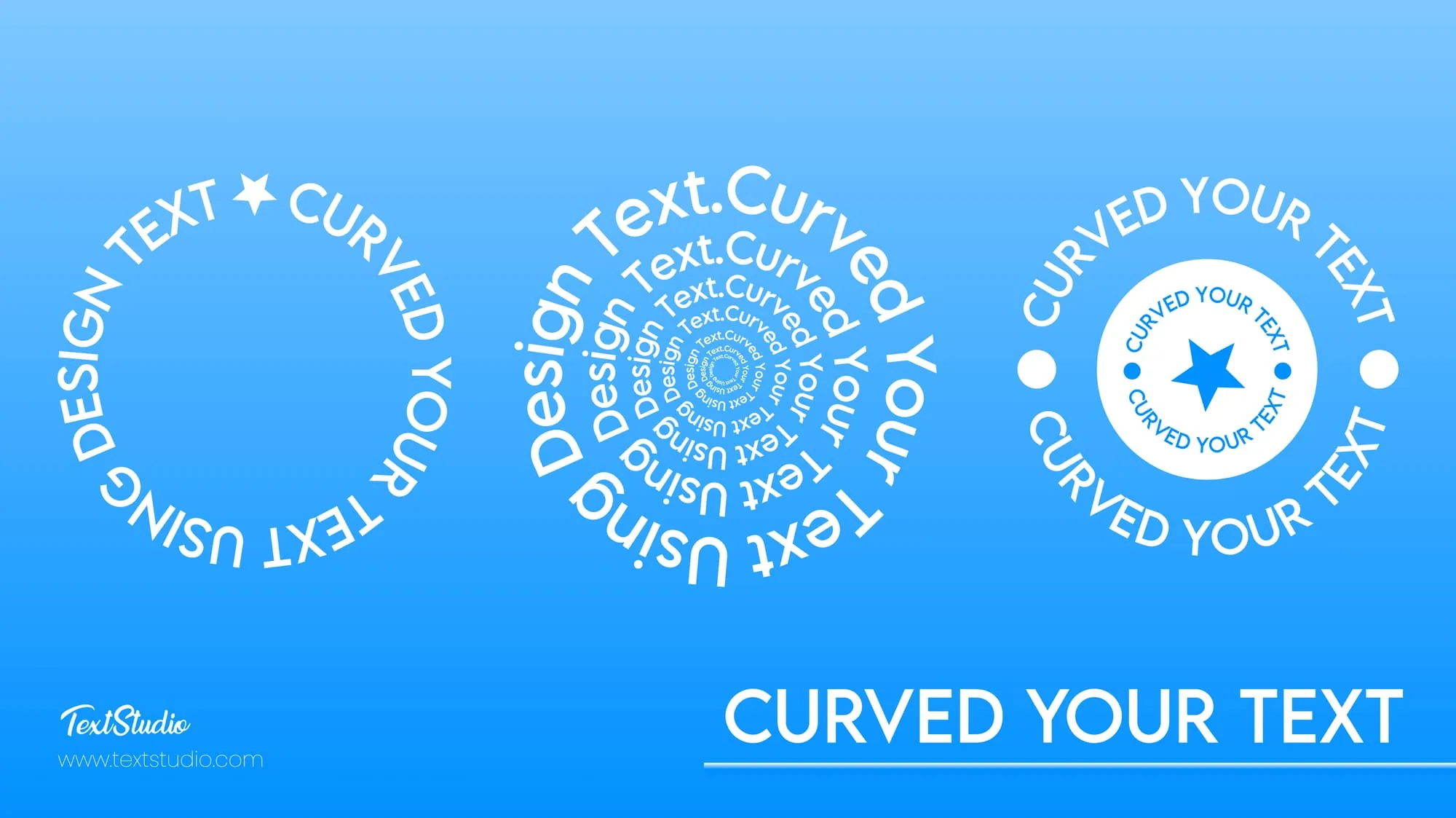
Una línea de texto recta es fácil de ignorar. Cúrvala y de pronto se lee como una insignia, un logo o un sello sobre una taza de café. Nombres de equipo en arco, sellos circulares, texto que abraza una foto: esa curva suave es lo que hace que un diseño se sienta terminado.
No necesitas Photoshop para ello. El generador de texto curvo gratuito de Design Studio lo hace directamente en tu navegador, con un solo control deslizante. Aquí tienes cómo pasar de una palabra plana a una curva pulida en un par de minutos.
Escribe tu texto
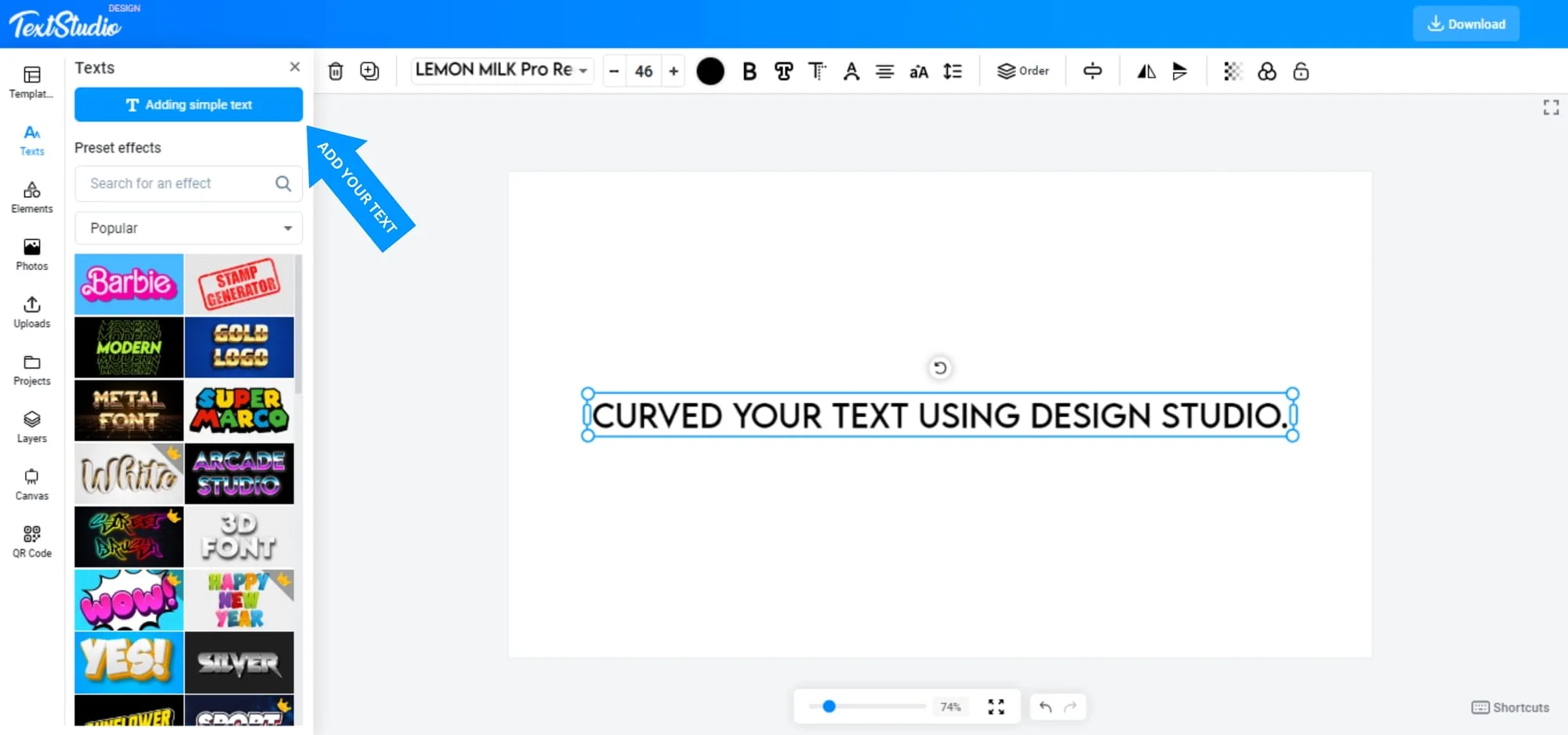
Abre Design Studio, añade una capa de texto y escribe tu palabra, nombre o eslogan. Elige primero una fuente y un color, porque una fuente gruesa y redondeada se curva mucho mejor que una fina.
Cúrvalo con el control de radio
Selecciona tu texto, elige la opción Curvar texto y arrastra el control de radio. Ese único control hace todo el trabajo: una cantidad pequeña da un arco suave, más aprieta la curva, y el texto la sigue en tiempo real para que puedas detenerte justo donde se ve bien.
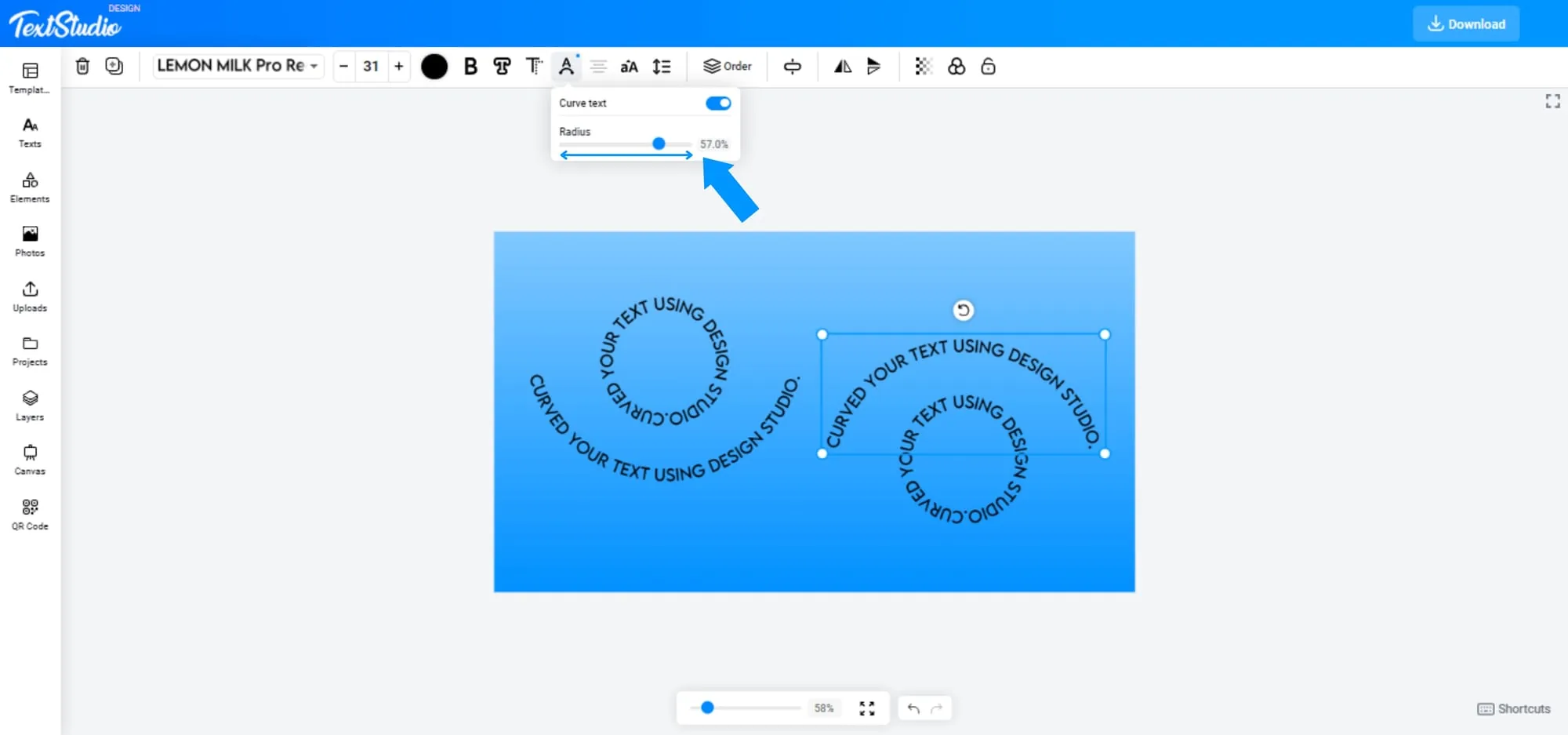
Un arco hacia arriba es el look clásico de camiseta deportiva e insignia vintage. También es perfecto para la mitad superior de un logo redondo o un banner al estilo de una etiqueta de cerveza.
Envuélvelo en un círculo completo
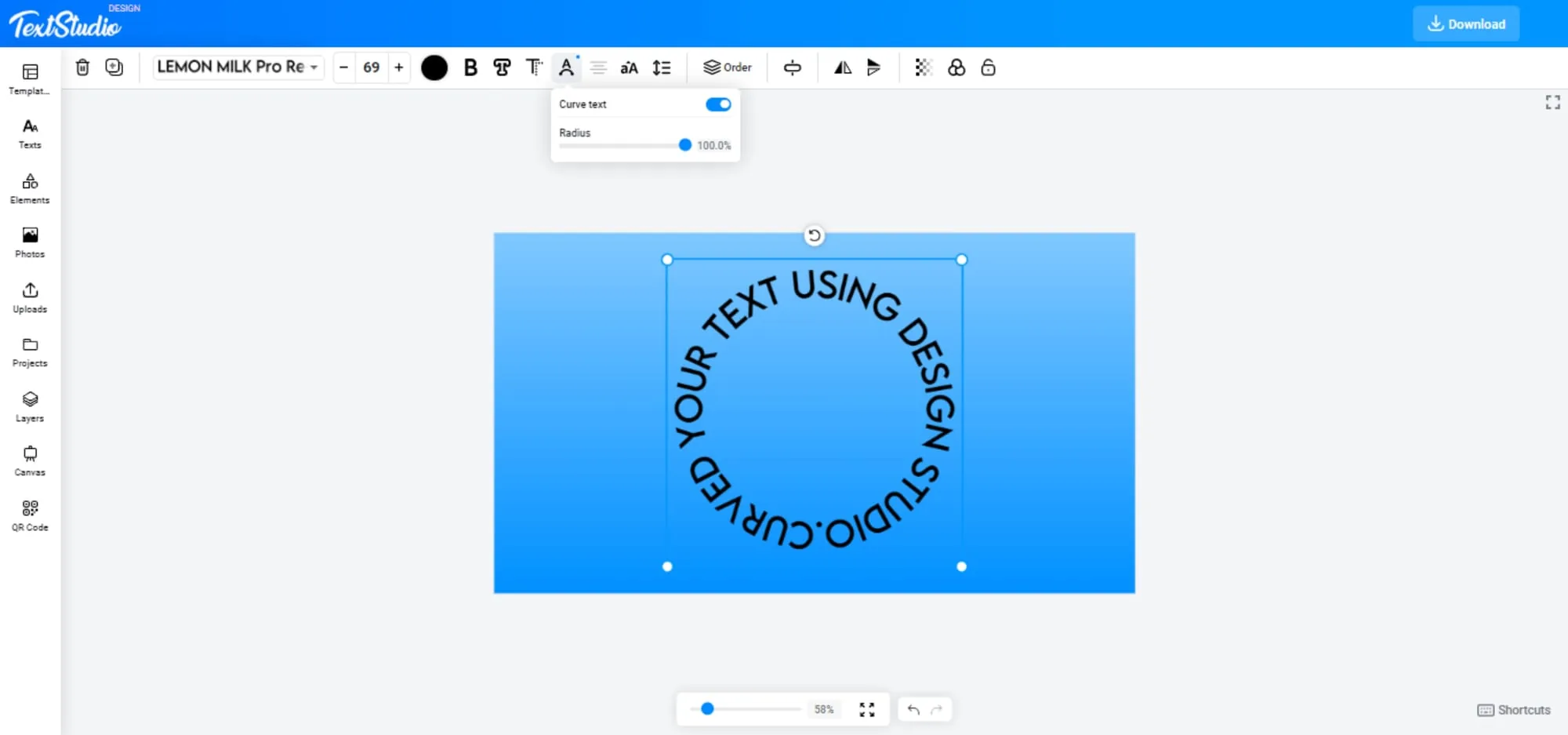
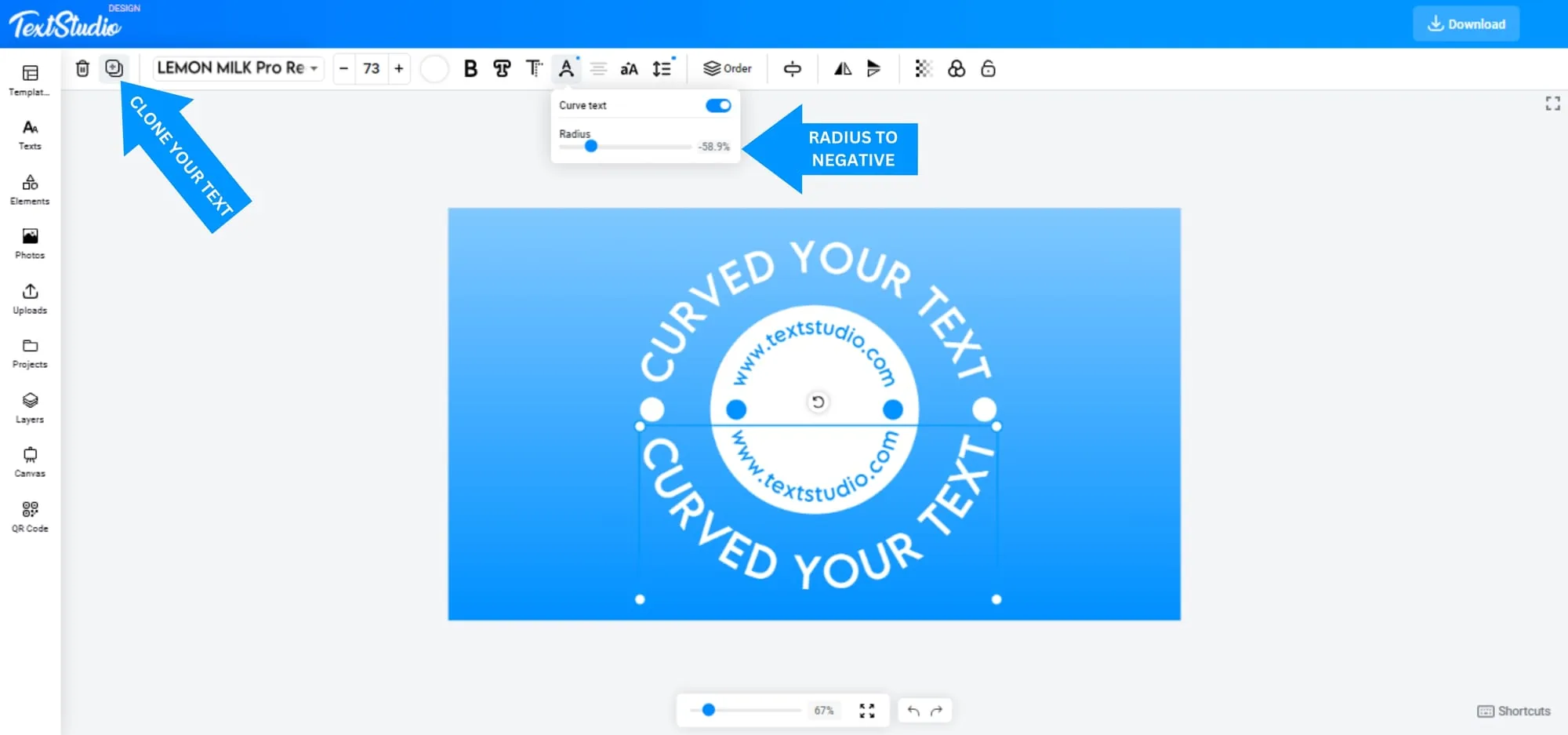
Lleva el radio hasta el final y los dos extremos de tu texto se unen para formar un anillo completo. El texto circular es la columna vertebral de sellos, precintos, emblemas y logos de cafeterías.
Curva el texto por debajo para una insignia
La mayoría de las insignias tienen dos líneas: una arqueada por arriba y otra curvada por abajo. Para conseguir la línea inferior, duplica tu capa de texto y ponle al radio un valor negativo para que se doble en sentido contrario. Alinea las dos, coloca una forma o un icono en el centro y ya tienes una insignia circular terminada.
Ponlo en productos y fotos
El texto curvo luce de verdad sobre objetos reales. Envuelve un nombre alrededor de una taza, arquea un eslogan sobre una camiseta o curva un texto a lo largo del borde de una foto para que siga la composición en lugar de pelearse con ella.
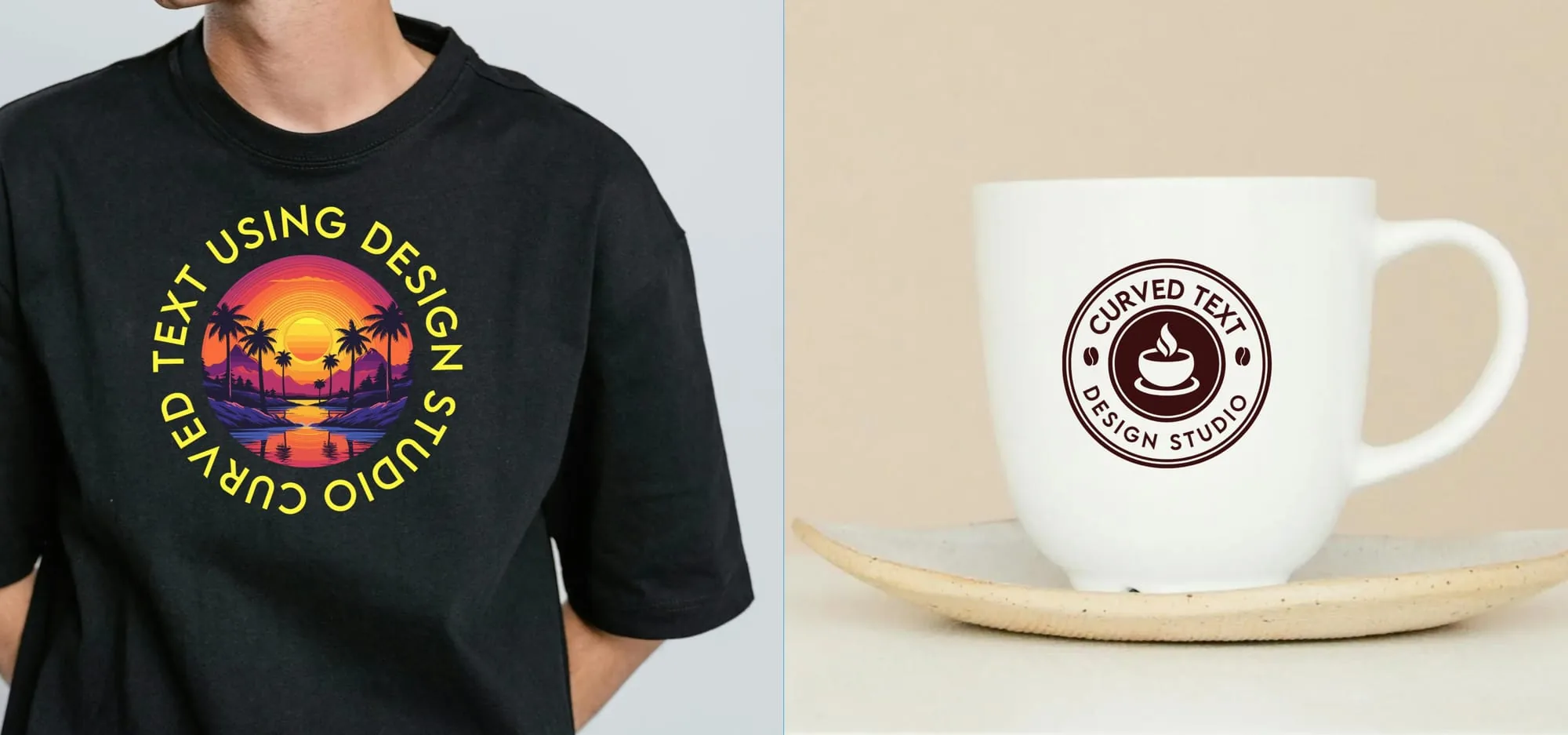
Cuando añadas texto curvo sobre una imagen, ajusta el color y agrega una sombra suave para que siga siendo legible sobre el fondo. Para una integración aún más ajustada, el enmascarado de imágenes te permite recortar una forma o el propio texto dentro de la foto para que nada se solape de forma extraña. El objetivo es que el texto se asiente en la foto de forma natural, como si siempre hubiera formado parte de ella.
¿Necesitas algo más que una curva?
Design Studio es la forma rápida y sencilla de curvar y circular texto, y curvar es solo una de las muchas maneras de crear diseños únicos con Design Studio. Si quieres ir más lejos, el editor de TextStudio añade efectos de texto más ricos sobre la curva.
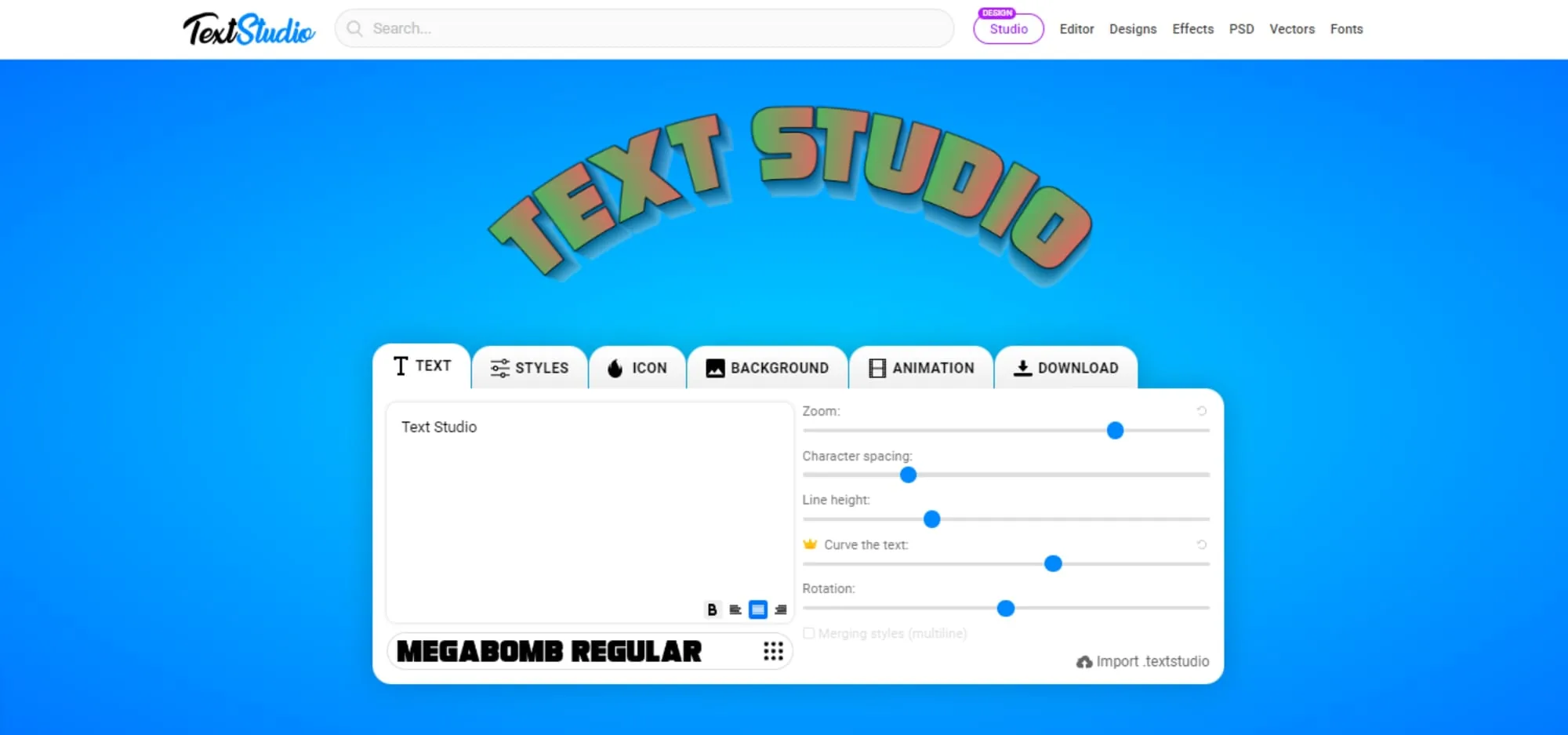
Y una curva no es más que un tipo de deformación. Si quieres doblar el texto en olas, arcos, banderas o formas libres, echa un vistazo a nuestra guía para deformar texto online.
Preguntas frecuentes
¿Es gratis curvar texto? Sí. Puedes curvar, arquear y circular tu texto en Design Studio gratis, directamente en el navegador, sin software que instalar.
¿Cómo hago que el texto forme un círculo completo? Añade tu texto, activa Curvar texto y lleva el radio a su máximo. Los extremos se unen para cerrar el anillo. Para una insignia de dos líneas, duplica el texto y dale a la segunda línea un radio negativo.
¿Puedo curvar texto sobre una foto? Sí. Añade o sube tu imagen, coloca el texto curvo encima y luego ajusta su color y su sombra para que se lea con claridad sobre el fondo.
¿Cuál es la diferencia entre texto curvo y texto deformado? Curvar dobla el texto a lo largo de un círculo o un arco. Deformar es más amplio: olas, abultamientos, banderas, perspectiva y formas libres, siendo la curva solo una de ellas.
Curva tu primera palabra
Insignias, logos, tazas, sellos o un simple titular en arco: el texto curvo le da a un diseño ese aire profesional y terminado, y solo hace falta un control deslizante.
👉 Abre Design Studio y curva tu primera palabra ahora, es gratis.