
 Mia Hartley
Haces una captura de una conversación, arrastras un desenfoque sobre el número de teléfono y la envías. Dos segundos de trabajo, problema resuelto.
Salvo que el desenfoque no borró nada. Reorganizó píxeles que siguen siendo, matemáticamente, los píxeles de tu número. Según lo suave que fueras, alguien puede volver a colocarlos.
Esto no es una preocupación teórica disfrazada de consejo. Es la forma más común de filtrar tus propios datos mientras intentas protegerlos, y la solución no lleva más tiempo que el error.
Un desenfoque es un filtro, no un borrador
El desenfoque gaussiano reparte cada píxel entre sus vecinos según una regla fija. La pixelación promedia bloques de píxeles en un solo valor. Ambos son transformaciones, y una transformación conserva la información: solo la reparte o la engorda.
Eso importa sobre todo para exactamente el tipo de cosa que quieres ocultar. Un número de tarjeta, un código de verificación, un IBAN, una matrícula: cadenas cortas, de un alfabeto diminuto, en una tipografía que el atacante puede adivinar, sobre un fondo que puede reproducir. Es un problema de búsqueda con un espacio de respuestas pequeño, no un problema criptográfico.
Hay investigadores que han construido las herramientas que lo demuestran. Depix reconstruye texto pixelado a partir de capturas cuando se conocen la tipografía y el renderizado, probando qué caracteres, una vez pixelados de la misma forma, producen los bloques que ves. Unredacter, de Bishop Fox, llevó la misma idea más lejos y derrotó una pixelación que se consideraba segura.
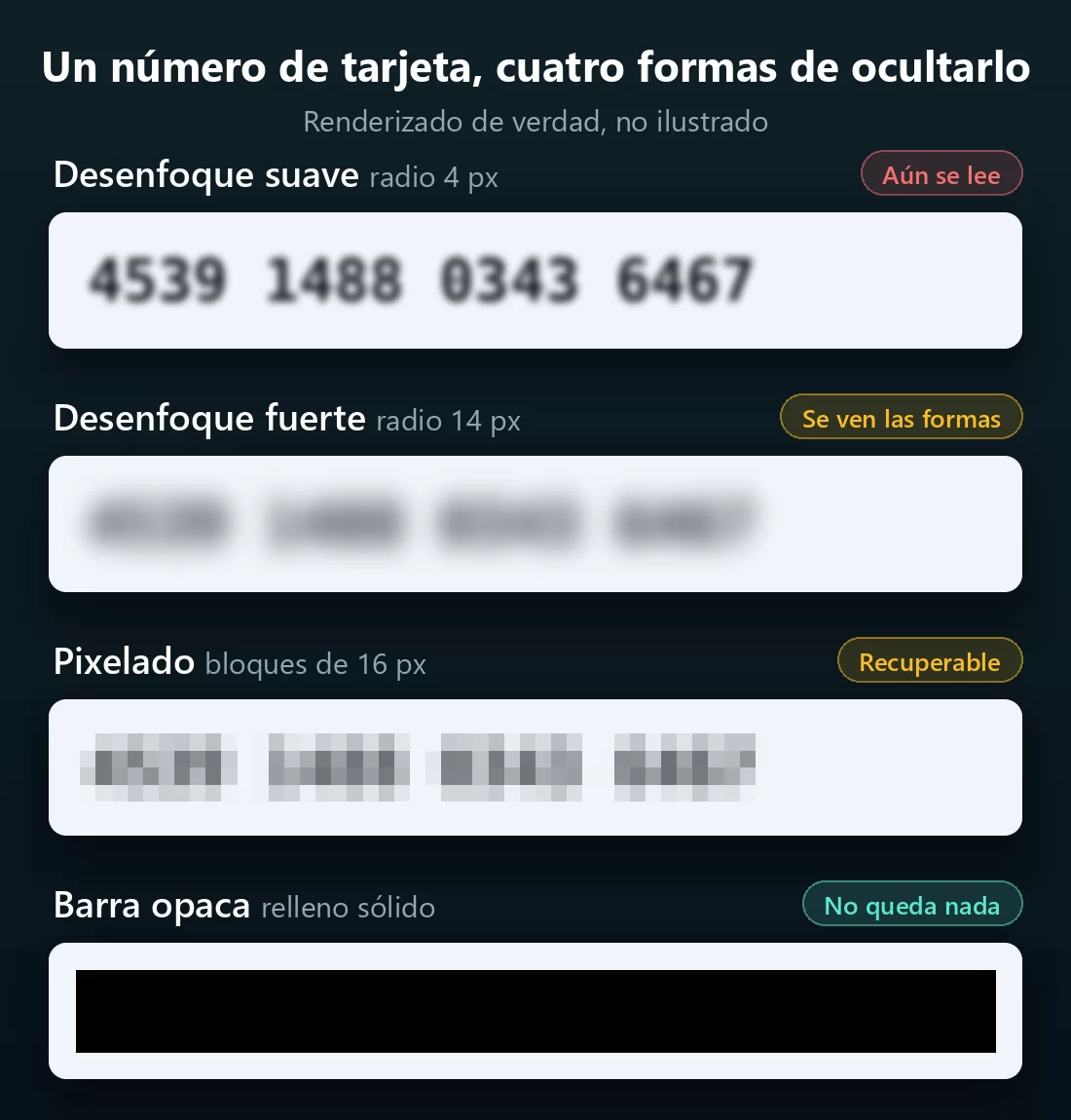
Estos ataques no son magia. Necesitan condiciones favorables: una tipografía conocida, un fondo liso, un desenfoque o un tamaño de bloque que no sean demasiado agresivos. Esa es la versión honesta. Pero mira la primera fila de arriba. Es un desenfoque gaussiano real de radio 4, y simplemente se lee. Sin herramientas, sin investigación, sin atacante. La mayoría de los desenfoques que la gente aplica con prisa se parecen a ese, no al cuarto.
Lo que oculta de verdad un texto
La regla es corta: el enmascarado tiene que destruir la información, no revolverla.
- Un relleno opaco es la opción segura por defecto. Una barra negra, blanca o de color sobre la zona. No hay nada debajo que recuperar porque los píxeles fueron sustituidos, no desplazados. Aplanado en una imagen de mapa de bits, es definitivo.
- El desenfoque puede funcionar, pero solo si es fuerte. Si sobrevive la forma de alguna letra, no es suficiente. Si todavía distingues dónde acaban las palabras, súbelo.
- La pixelación necesita bloques mucho mayores que un carácter. Bloques del tamaño de una letra convierten cada letra en una firma. Bloques del tamaño de una palabra destruyen la señal.
- Nunca te fíes de una máscara semitransparente. Todo lo que se ve parcialmente a través ha conservado, por definición, lo que hay detrás.
En la práctica: si todavía ves alguna estructura en la zona enmascarada, todos los demás también.
Las cuatro fugas que sobreviven a una máscara perfecta
Acertar con la máscara es solo la mitad. Estas son las formas en que una imagen correctamente censurada te delata igual.
El original sigue en tu galería. La mayoría de los editores guardan una copia. Enmascaras la captura y luego compartes el archivo equivocado desde la tira de recientes. Renombra la versión segura, o borra la fuente cuando termines.
La máscara sigue siendo un objeto móvil. En un PDF, una presentación, un documento o un archivo de diseño, un rectángulo negro dibujado encima es una capa aparte. Quien lo reciba puede seleccionarlo y apartarlo. Solo una imagen de mapa de bits aplanada, exportada como PNG o JPEG, está realmente censurada.
Los metadatos viajan con el archivo. Los datos EXIF llevan coordenadas GPS, el modelo del dispositivo, la hora exacta. Difuminaste la dirección en la foto y enviaste las coordenadas en la cabecera.
Se te ha pasado algo. La barra de notificaciones de arriba, una sugerencia de autocompletado del navegador, los títulos de las pestañas, un reflejo, un número de pedido, la foto del contacto. El ojo lee el mensaje y se salta el marco que lo rodea.
Comprueba el archivo exportado, no la pantalla
Este es el paso que casi nadie da, y es el que decide si todo lo anterior ha funcionado.
Lo que mirabas mientras editabas era una vista previa, reducida al tamaño de tu pantalla. El archivo que envías está a resolución completa. Un desenfoque que parecía opaco al 30 % de zoom puede ser perfectamente legible al 100 %.
Así que antes de enviar: abre el archivo exportado, amplía al máximo cada zona enmascarada e intenta leerla. Si distingues una forma, repítelo. Esa es la versión manual y te cuesta quince segundos.
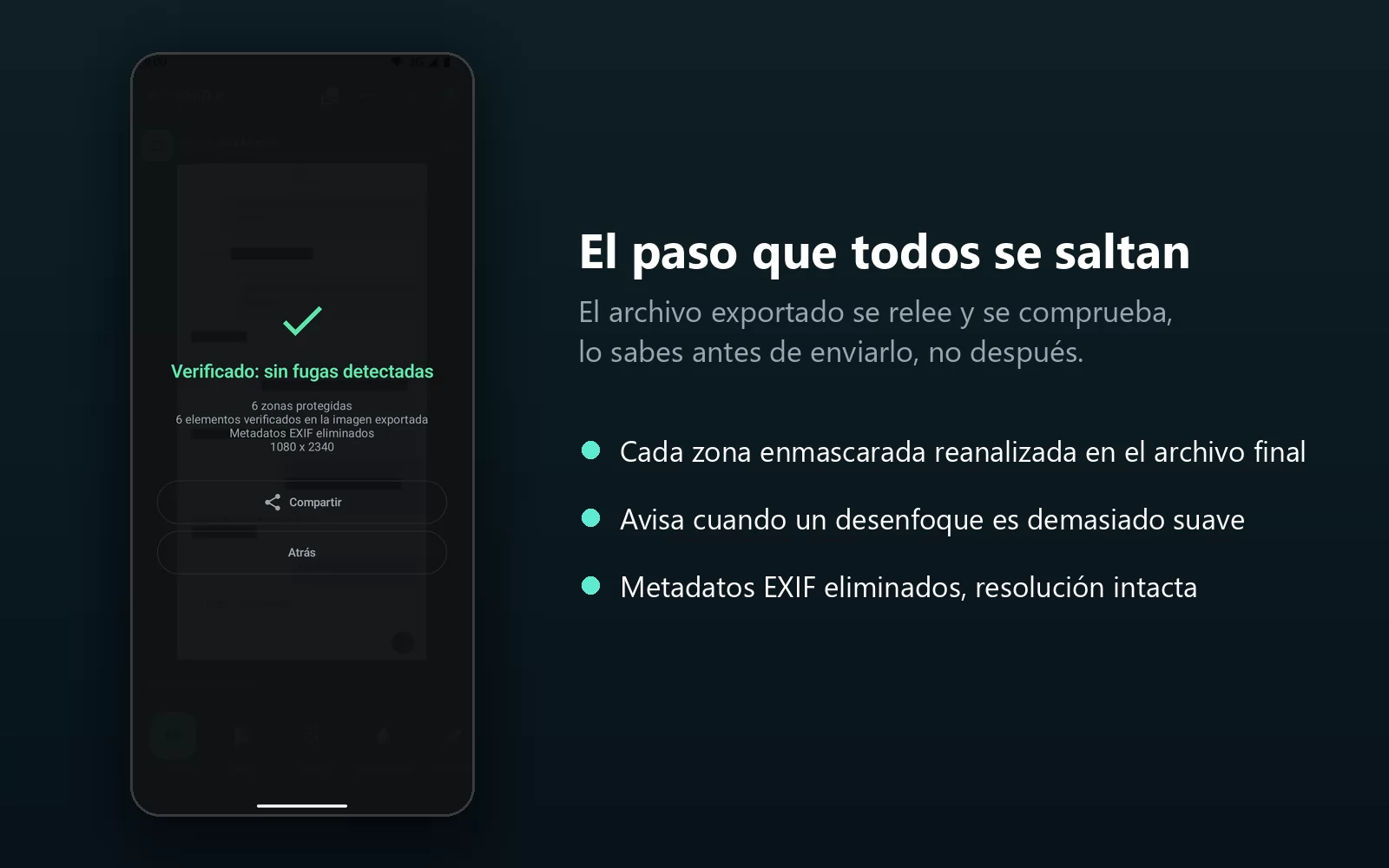
La versión automática también existe. BlurOut, una aplicación Android gratuita para difuminar texto en capturas, vuelve a pasar el reconocimiento de texto sobre el archivo que acaba de escribir y te dice si algo sensible sigue siendo legible en él. También te avisa mientras editas cuando un ajuste de desenfoque o de píxeles es demasiado suave para aguantar, y elimina el EXIF de paso. Es la única aplicación que conozco que revisa su propio trabajo en vez de dar por hecho que salió bien.
Hacerlo en Android
Android no tiene una herramienta de censura a nivel de sistema, así que tus opciones se dividen en tres.
Google Fotos Markup ya está en tu teléfono. Abre la imagen, toca Editar y luego Marcado, y dibuja sobre la zona con el bolígrafo. No hay desenfoque ni pixelado: estás pintando una línea opaca, que resulta ser la opción más segura de todos modos. Sirve para uno o dos puntos, es tedioso para una captura de conversación, y no te da zoom para revisar tu trabajo.
El editor integrado de Samsung tiene un lápiz de mosaico con varios patrones. Cómodo, pero es pixelación: mantén los bloques gruesos y no uses nunca el ajuste más suave.
Una aplicación dedicada es lo que quieres en cuanto haya más de un par de cosas que ocultar, o en cuanto lo que está en juego supere el grupo de amigos.
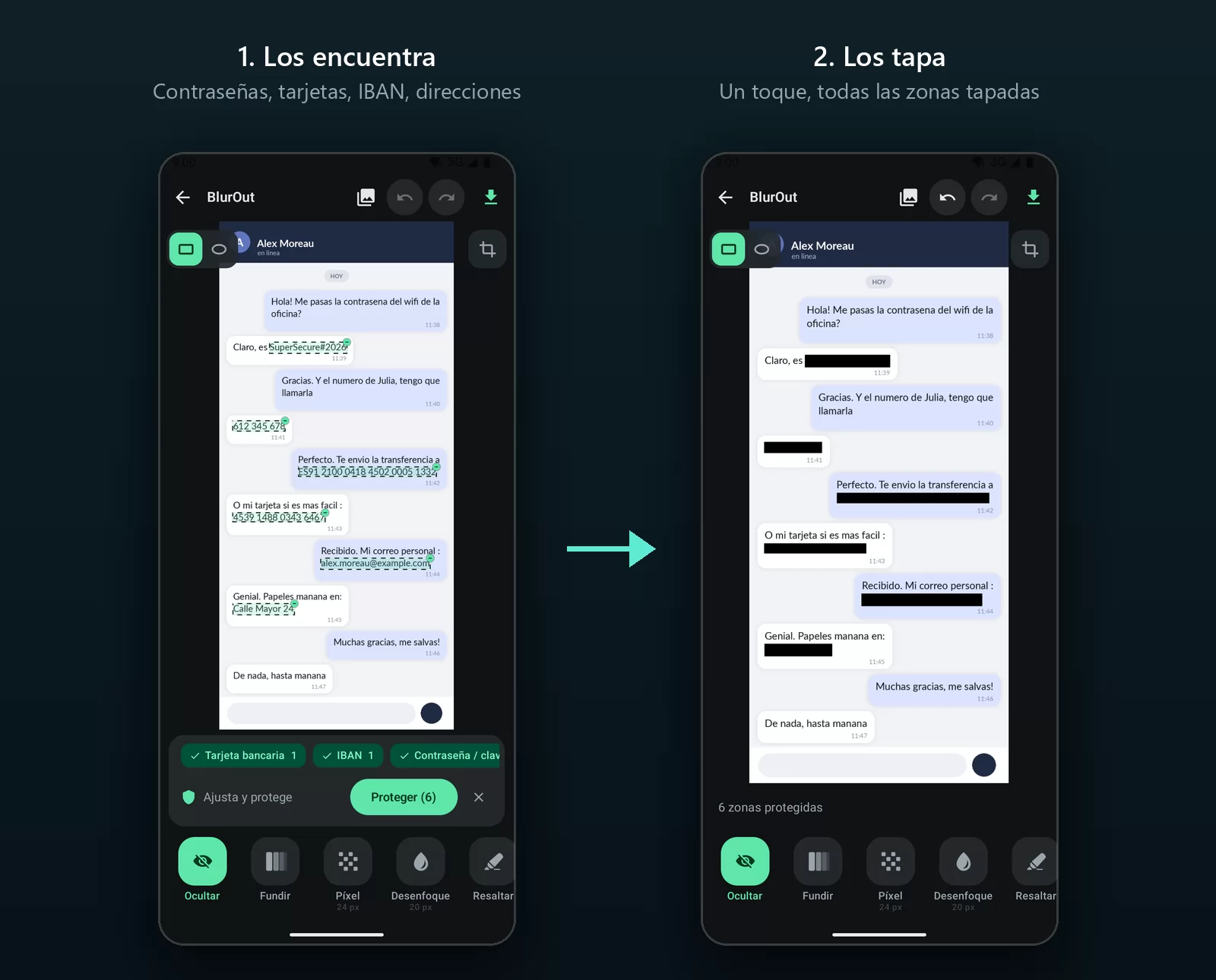
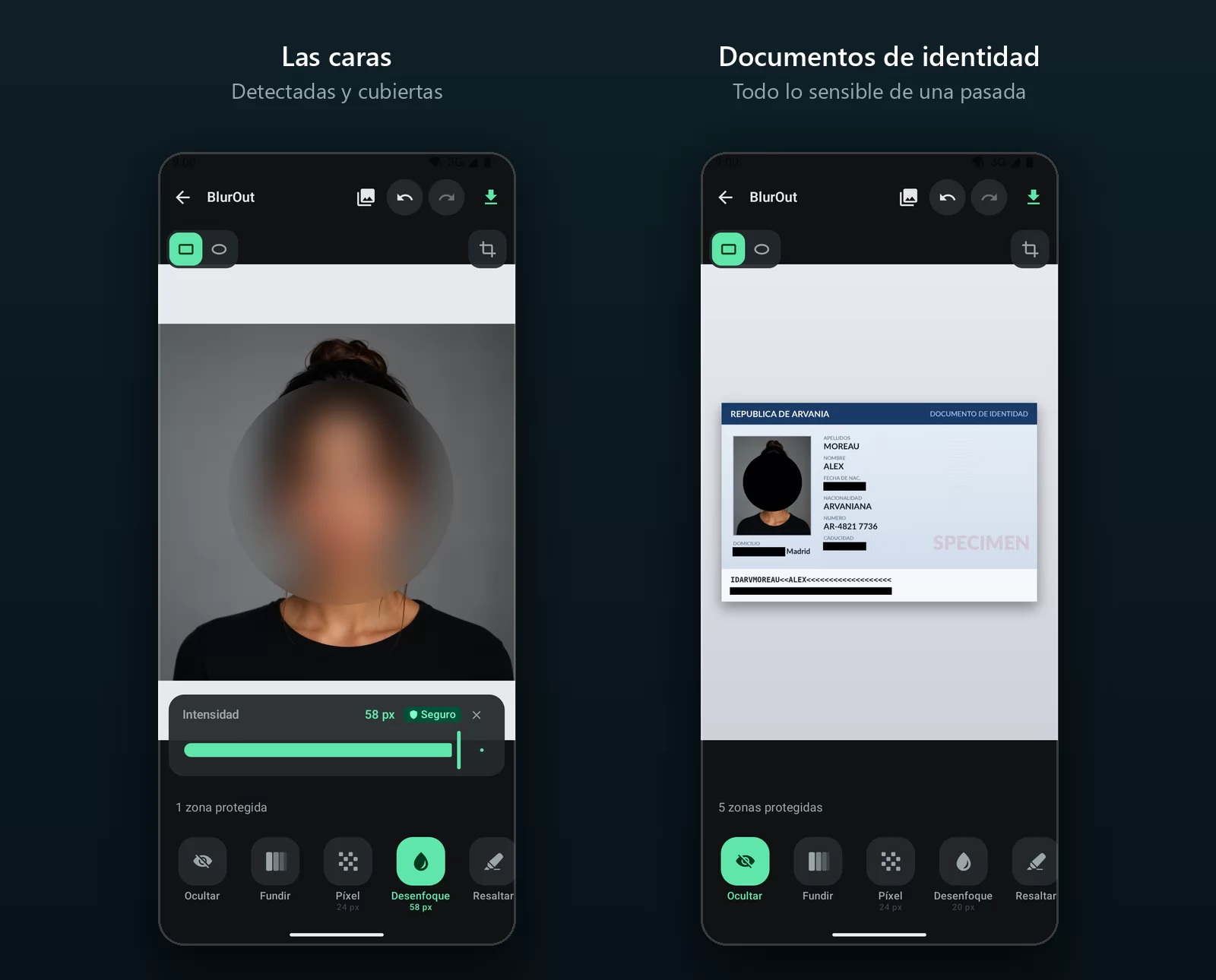
Ese último panel es BlurOut buscando por ti. Lee la imagen y señala los patrones que conviene ocultar: números de tarjeta, IBAN, contraseñas y claves, códigos de verificación, números de teléfono, correos, direcciones postales. Ajustas lo que propone, tocas una vez y todas las zonas quedan cubiertas. Las caras también se detectan.
Lo que importa más allá de la comodidad: no tiene ningún permiso de internet, así que nada puede salir del teléfono ni siquiera en principio, y puedes comprobarlo en su ficha de Play. La exportación conserva la resolución y el formato originales, y cada píxel fuera de una zona enmascarada es idéntico al de origen, que es justo donde la mayoría de las apps de desenfoque fallan en silencio, recodificando tu PNG en un JPEG más pequeño.
Qué ocultar antes de compartir
Repasa esta lista. Lleva diez segundos y atrapa casi todo.
- Dinero: números de tarjeta, IBAN, números de cuenta, saldos, el nombre del titular
- Identidad: nombre completo, fecha de nacimiento, dirección postal, números de DNI y pasaporte, la banda legible por máquina en la parte inferior de un documento
- Acceso: contraseñas, claves de API y tokens, códigos de un solo uso, frases de recuperación, códigos QR (un código QR son datos, y un desenfoque que lo deja escaneable no oculta nada)
- Contacto: números de teléfono, correos personales, nombres de usuario de gente que no pidió salir en tu captura
- En las fotos: caras, matrículas, números de portal, tarjetas identificativas, pantallas visibles al fondo
- En los bordes: barra de notificaciones, pestañas del navegador, sugerencias de autocompletado, rutas de archivo, números de pedido y de seguimiento
En un ordenador
Mismas reglas, otras herramientas. Vista Previa en macOS y Paint en Windows dibujan ambos una forma opaca, y luego aplanas exportando a PNG. Cualquier cosa que mantenga capas, incluidas las herramientas de anotación de PDF, no es censura hasta que exportas.
Si prefieres no instalar nada, puedes censurar una imagen en línea con desenfoque, pixelación o un relleno sólido, directamente en el navegador y sin subir el archivo a ningún sitio. Se descarga a la resolución original, que es la otra mitad del problema resuelta.
Preguntas frecuentes
¿De verdad se puede recuperar el texto difuminado? En las condiciones adecuadas, sí. Los desenfoques suaves a menudo se leen tal cual, y herramientas como Depix y Unredacter han reconstruido texto pixelado cuando la tipografía y el fondo se podían reproducir. Un desenfoque fuerte sobre un fondo cargado es mucho más difícil de atacar, pero la barra opaca es la única que es segura sin condiciones.
¿La pixelación es más segura que el desenfoque? No por naturaleza. Ambos conservan información. Lo que importa es la intensidad: bloques más pequeños que un carácter son fáciles de atacar, bloques más grandes que una palabra no lo son.
¿Una barra negra filtra algo? No, una vez aplanada la imagen. La trampa es que en los PDF, los documentos y los archivos de diseño la barra es un objeto encima de texto legible. Exporta a PNG o JPEG y se vuelve permanente.
¿Hay que eliminar también los datos EXIF? Si la imagen es una foto, sí. Puede contener coordenadas GPS y el modelo de tu dispositivo. Las capturas suelen llevar menos, pero quitarlo no cuesta nada.
¿Cuál es el método seguro más rápido en el móvil? Cubrir las zonas con un relleno opaco, exportar, y luego reabrir el archivo exportado y ampliar cada zona para confirmar. Una app que vuelve a analizar la exportación hace ese último paso por ti.
¿Ocultar texto estropea la calidad de la imagen? No debería. Una buena herramienta solo cambia los píxeles enmascarados y deja en paz la resolución y el formato. Si tu captura vuelve más pequeña o convertida a JPEG, la herramienta está recodificando toda la imagen y deberías usar otra.
En resumen
El desenfoque oculta el texto de un vistazo, no de un atacante. Usa un relleno opaco cuando de verdad importa, mantén el desenfoque y la pixelación lo bastante fuertes como para que no sobreviva ninguna forma, aplana el resultado, y luego revisa el archivo que estás a punto de enviar en vez de la vista previa que estabas mirando.
Esa última revisión es la que convierte una costumbre en una garantía.
👉 Instala BlurOut en Google Play. Encuentra lo que es sensible, lo oculta para siempre y vuelve a leer la imagen exportada para demostrarlo. Gratis, sin marca de agua, sin permiso de internet.