
 Mia Hartley
从零开始做设计似乎让人望而生畏,但只要有了称手的工具和清晰的指引,一切就会变得简单得多。在这份分步指南中,我们将带你一步步了解如何用 Design Studio 创作出令人惊艳的设计。无论你是新手,还是已有一些设计经验,这份指南都能帮你从头到尾顺利完成。
如何用 Design Studio 创作设计:分步指南
第 1 步:为你的设计选择合适的尺寸
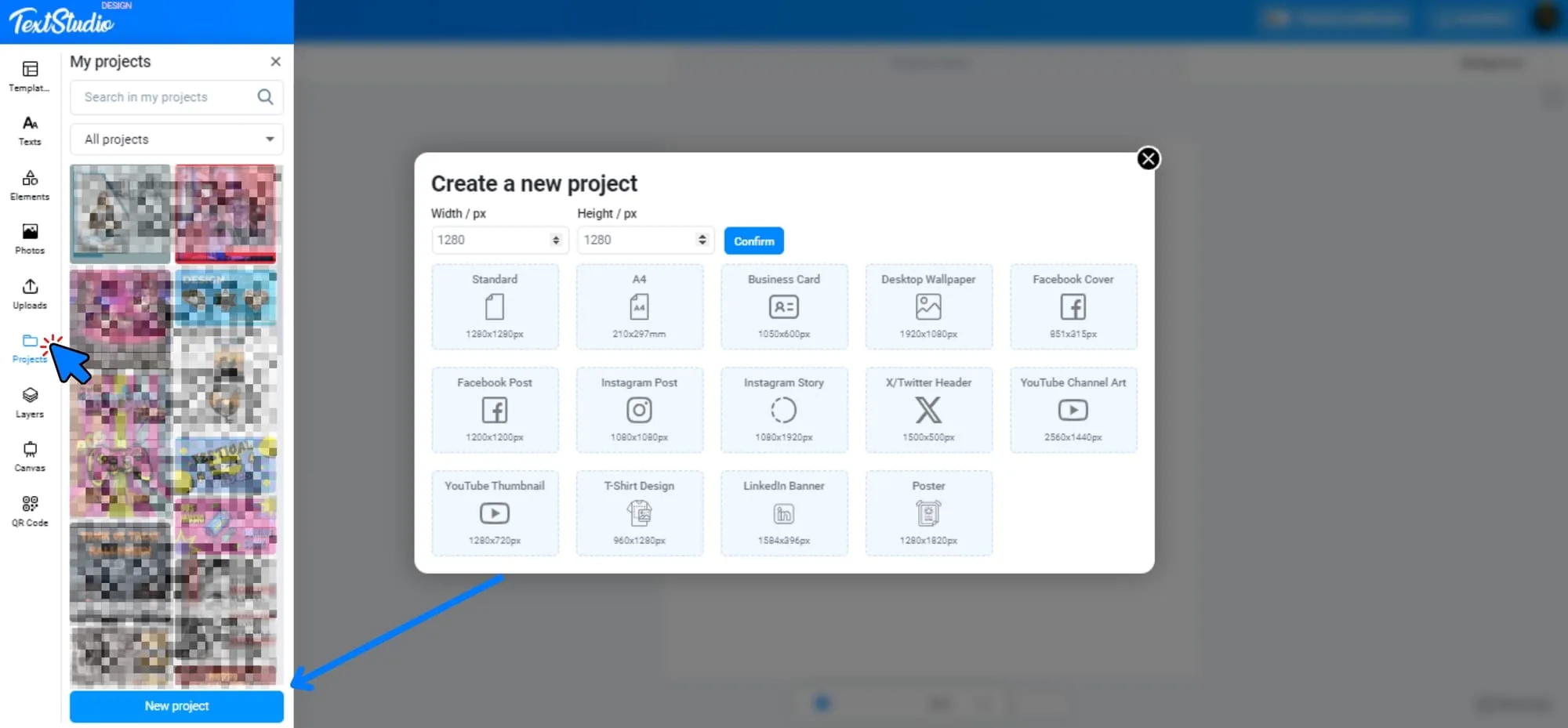
创作设计时,首先要考虑的就是选对尺寸。你所选的尺寸应当取决于设计的用途。举例来说,Instagram 帖子需要正方形(1080x1080px)格式,而 Facebook 封面则需要矩形(820x312px)格式。包括 Design Studio 在内的大多数设计平台都为常见尺寸提供了预设,你也可以输入自定义尺寸。
第 2 步:选择你的背景
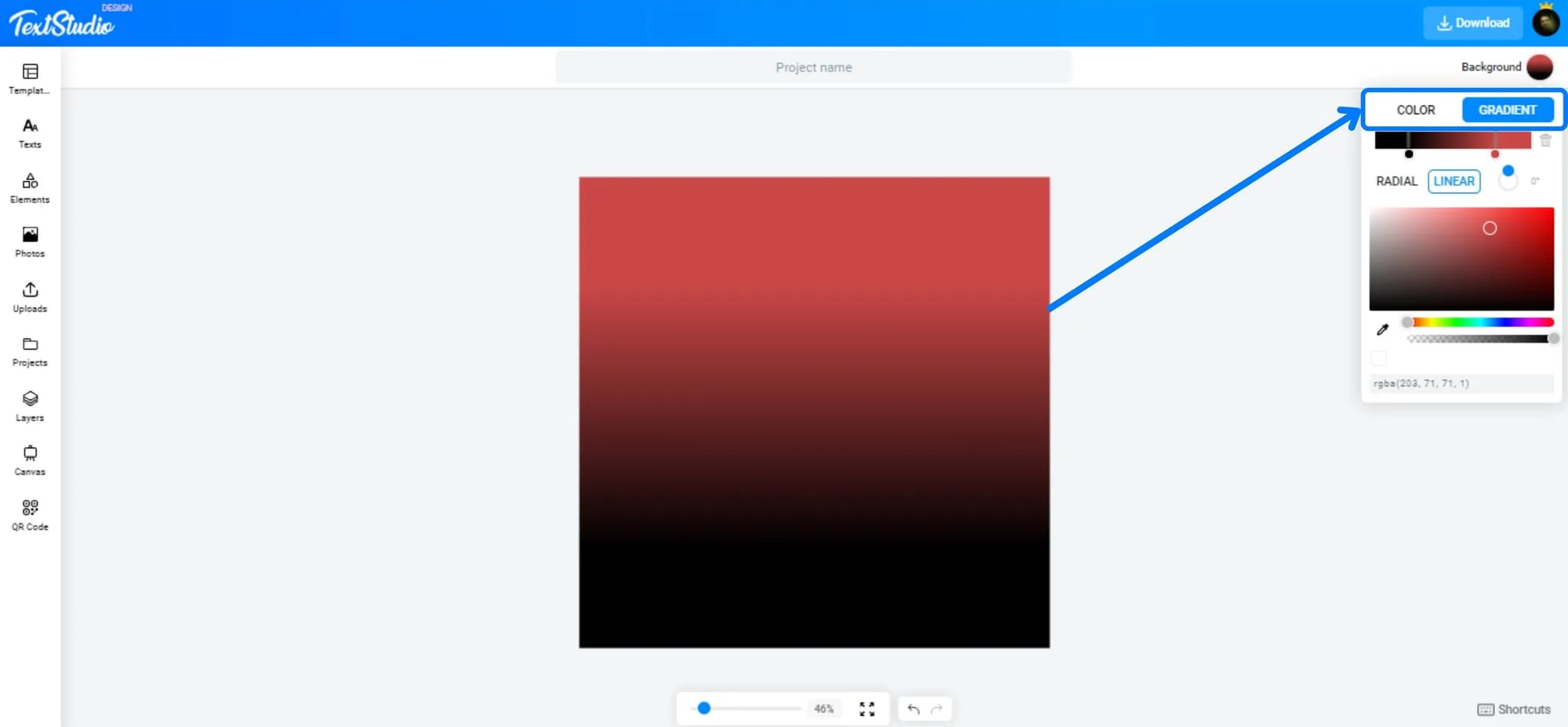
设计的背景奠定了整体基调。你可以在图片和纯色之间选择,为项目锦上添花。Design Studio 两种方式都支持,给你更大的发挥空间。
方案 A:选择纯色背景(单色或渐变)
方案 B:使用图片作为背景
第 3 步:为你的设计添加元素
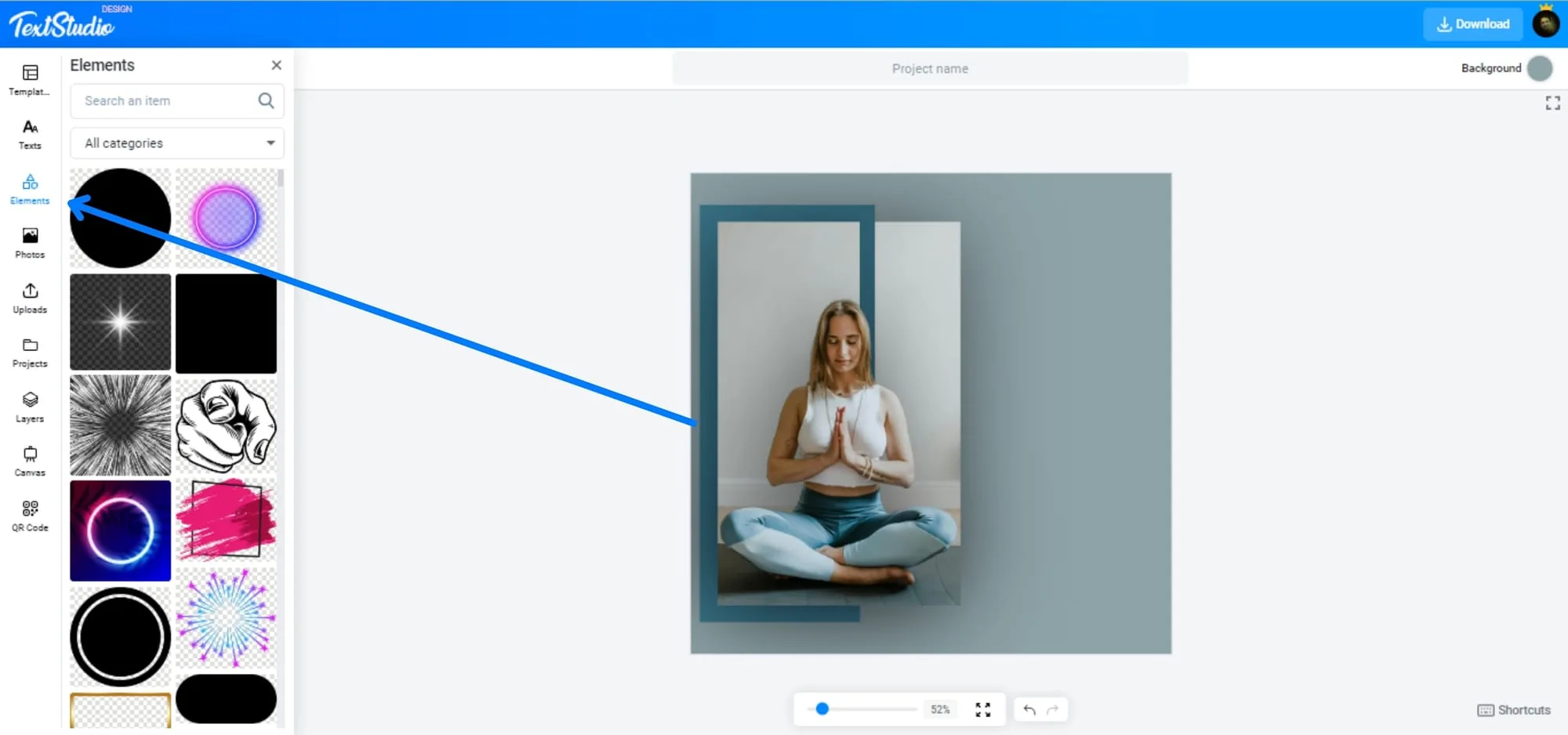
设置好背景后,下一步就是添加元素。这可以包括形状、线条、图标,甚至是图片。Design Studio 的素材库中拥有大量预制元素,你也可以上传自己的素材,让设计更具个人风格。你甚至可以用图像蒙版功能把照片裁进任意形状,这是一种把视觉元素融入版面、打造创意构图的快捷方法。
要注意这些元素的排布方式。善用对齐和间距工具,打造平衡协调的构图。将几个位置恰到好处的元素与合适的背景相结合,就能让设计显得精致而专业。
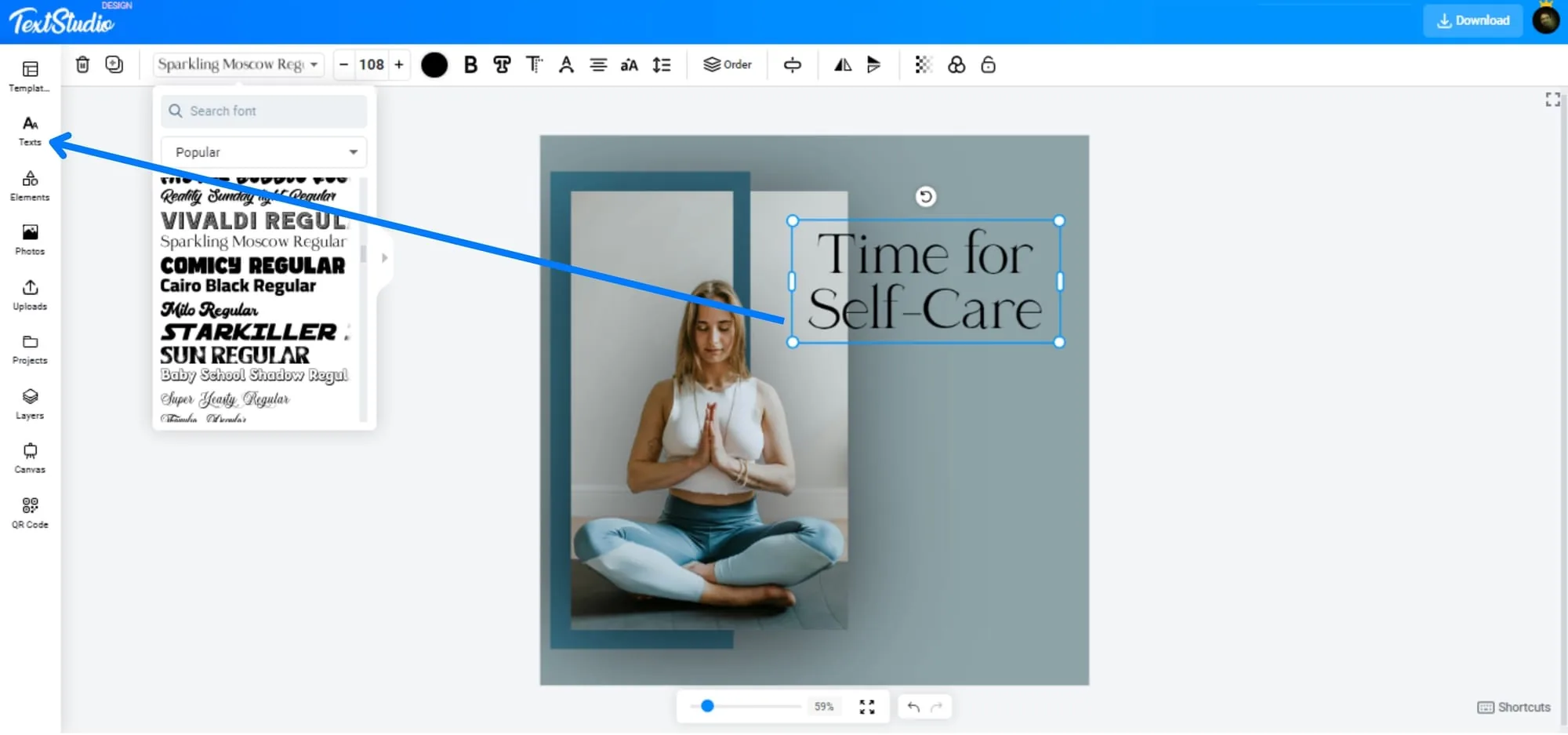
第 4 步:选择合适的字体
你选用的字体应当与你想传达的信息和品牌形象相契合。Design Studio 提供了丰富多样的字体,从粗犷现代到优雅经典应有尽有,你还可以借助本网站重新还原字体。选择字体时,务必确保它清晰易读,并且与整体主题相协调。
要营造视觉层次,可以运用不同的字号和字体样式。例如,标题使用粗体字体,正文则使用较细的字体。此外,尽量不要在同一设计中使用超过两种不同的字体,以保持整体的统一感。想让标题更俏皮,你可以用弯曲文字效果让标题沿弧线弯曲,赋予它抢眼而富有动感的造型。
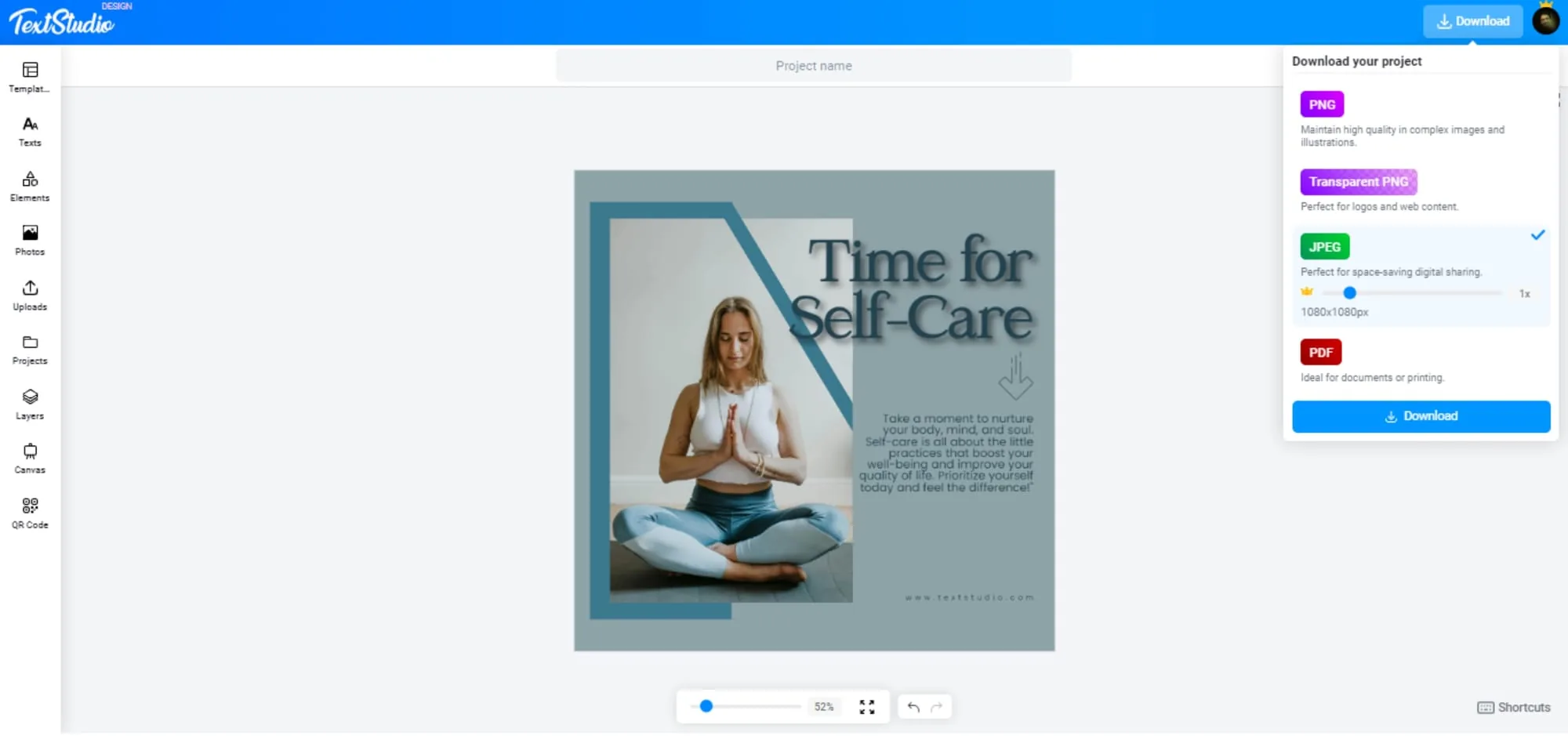
第 5 步:调整并定稿你的设计
添加好元素和文字之后,最后一步就是微调你的设计。做一些细微的调整,比如对齐对象、微调色彩平衡,确保一切都恰到好处。用缩放工具检查细节,让你的设计做到像素级完美。现在,是时候下载了(JPG、PNG、PDF)。

结语:融会贯通
Design Studio 凭借直观的工具和灵活的选项,让创作专业设计变得轻而易举。只要遵循本指南中列出的步骤:选择合适的尺寸、搭建背景、添加元素、挑选完美的字体,并对作品进行定稿,你就能创作出令人眼前一亮的设计。
无论你是在为社交媒体、演示文稿还是营销素材做设计,这套流程都能帮你收获精致而专业的成果。不断尝试各种不同的元素,让你的创意在 Design Studio 中焕发生机吧。