
 Mia Hartley
今天我们将向你展示如何用 PhotoPea 和 Textstudio 编辑文字特效。
在这个示例中,我们将使用这里提供的文字特效:
https://www.textstudio.com/psd/smoke-high-flame-fire-3d-text-effect-4161
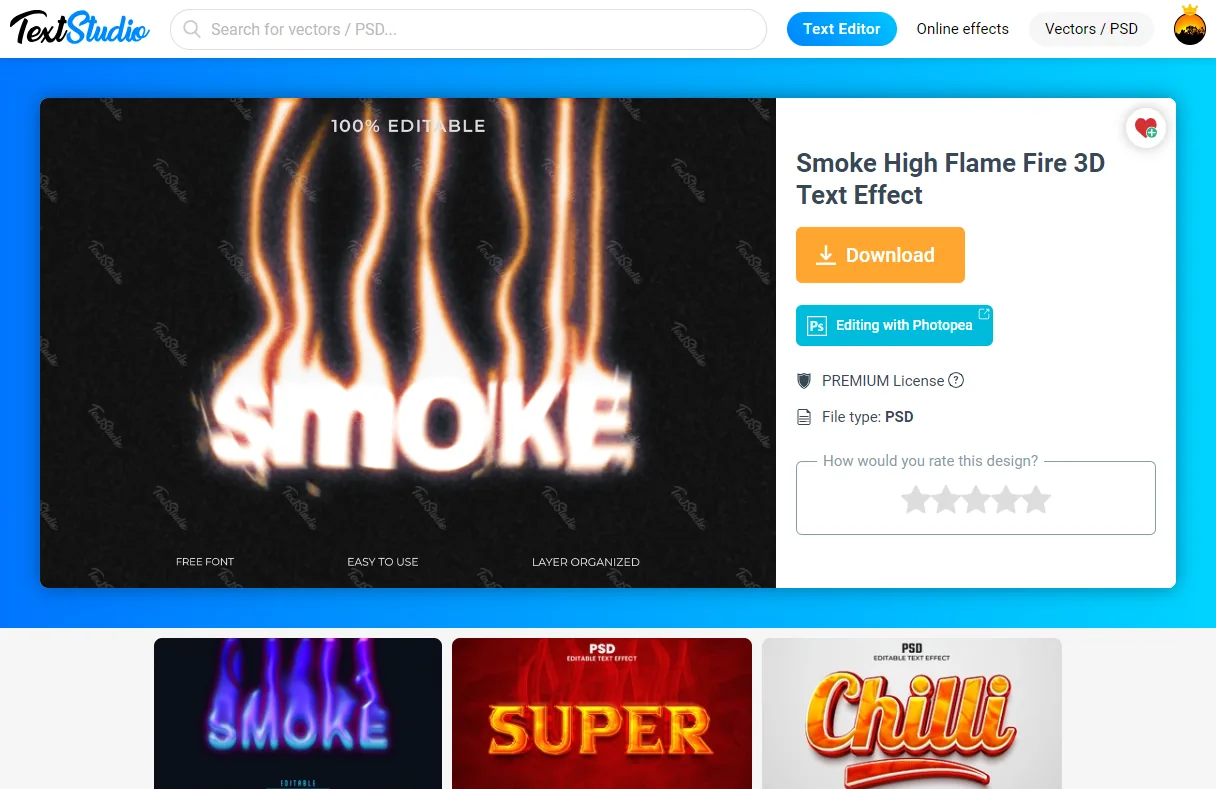
首先,点击蓝色的 "Edit with Photopea"(用 Photopea 编辑)按钮。
完成这一步后,你就会进入如下图所示的 Photopea 应用程序。
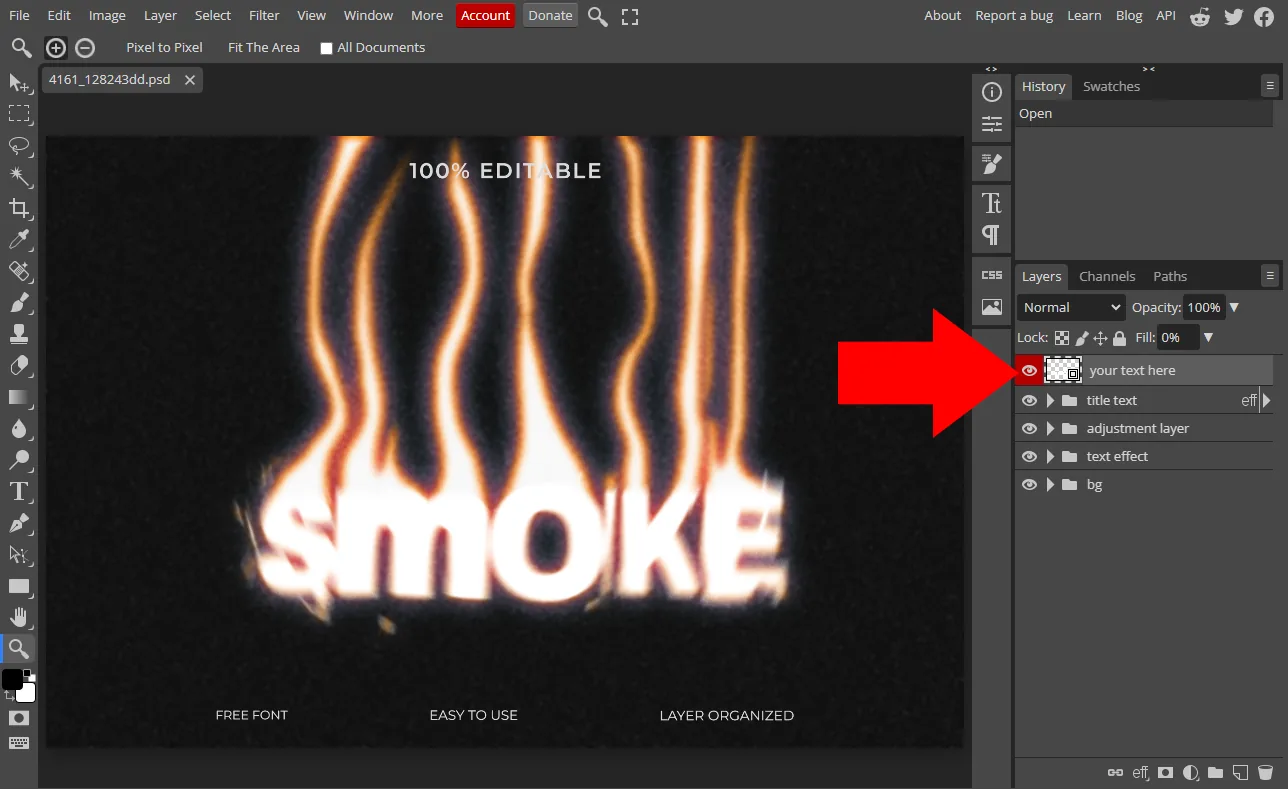
现在,按照红色箭头所指,双击 "edit your text"(编辑你的文字)图层。
此时会打开一个新标签页,你需要点击截图左侧箭头所指的 "Text"(文字)工具。
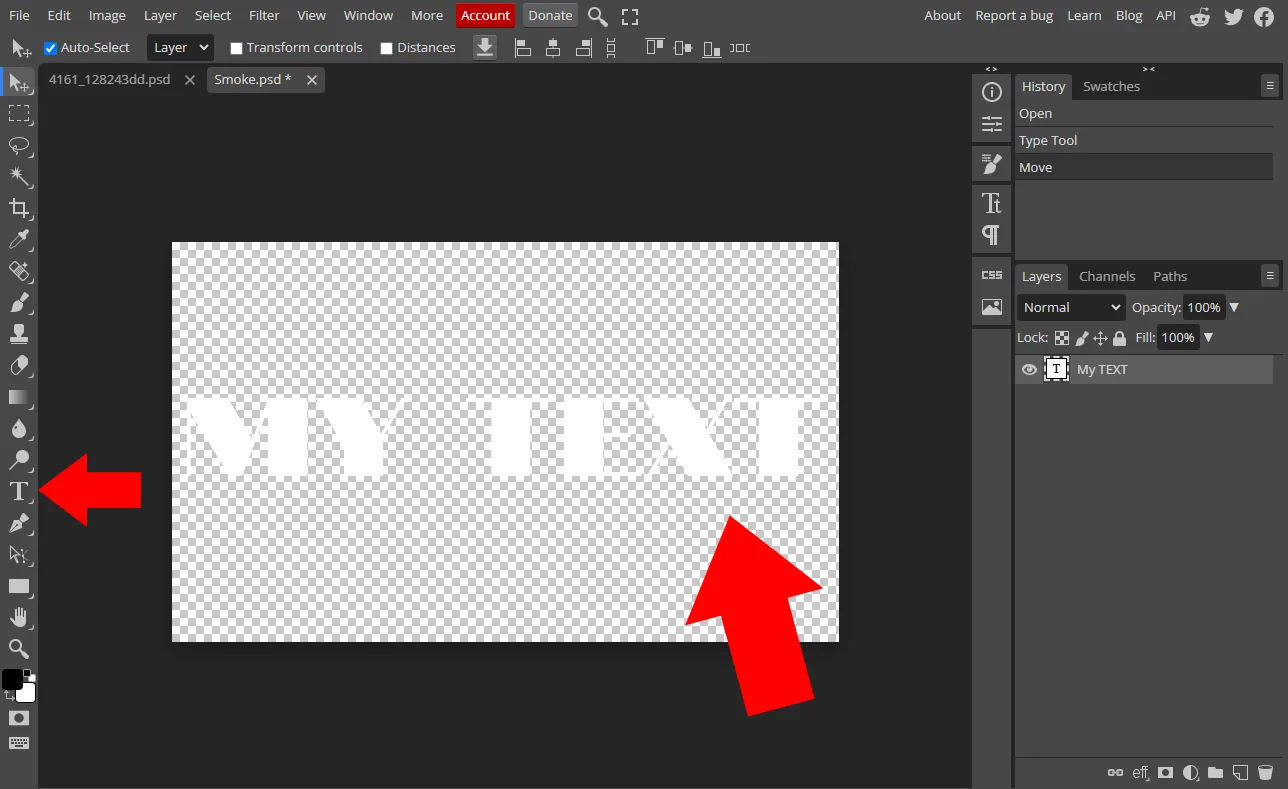
完成后,你就可以编辑第二个红色箭头所指的 PSD 文字了。
修改完文字后,你需要按下图所示保存更改(或按 Ctrl+S)。
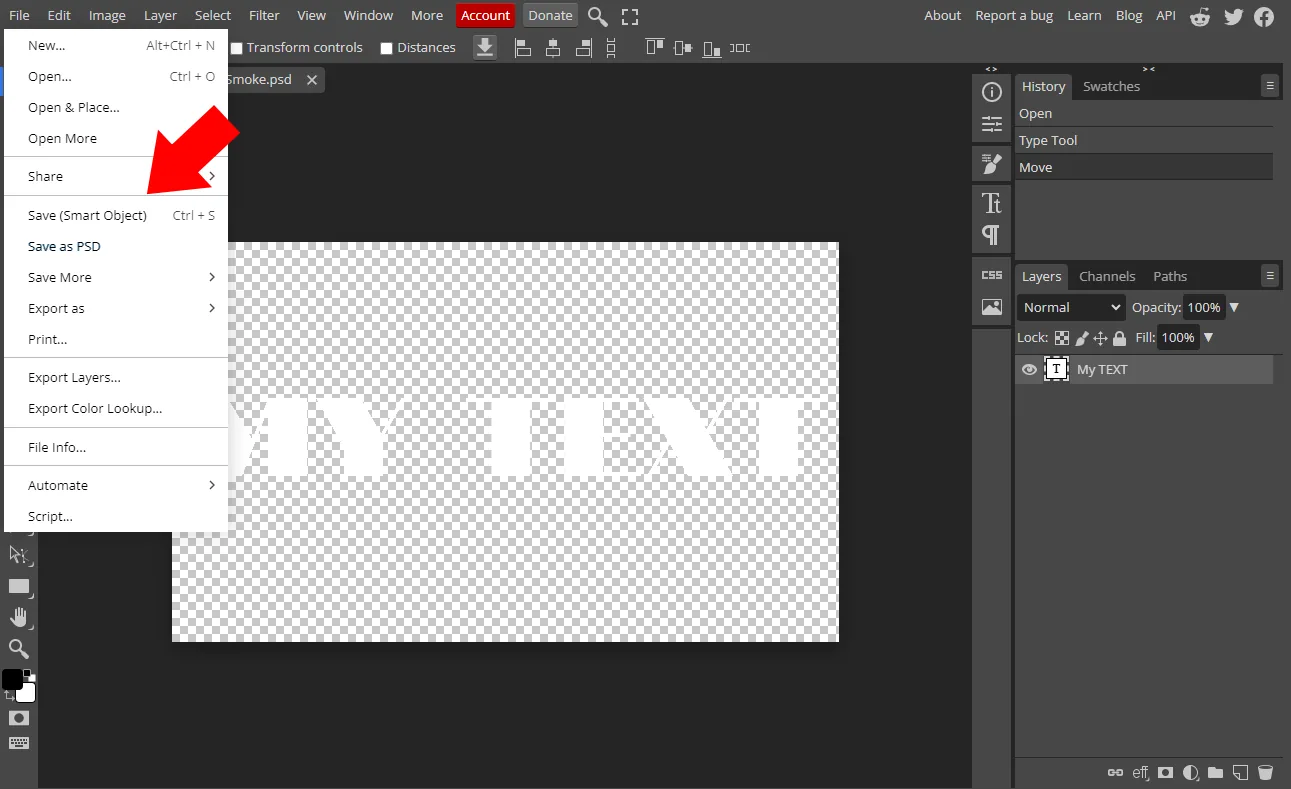
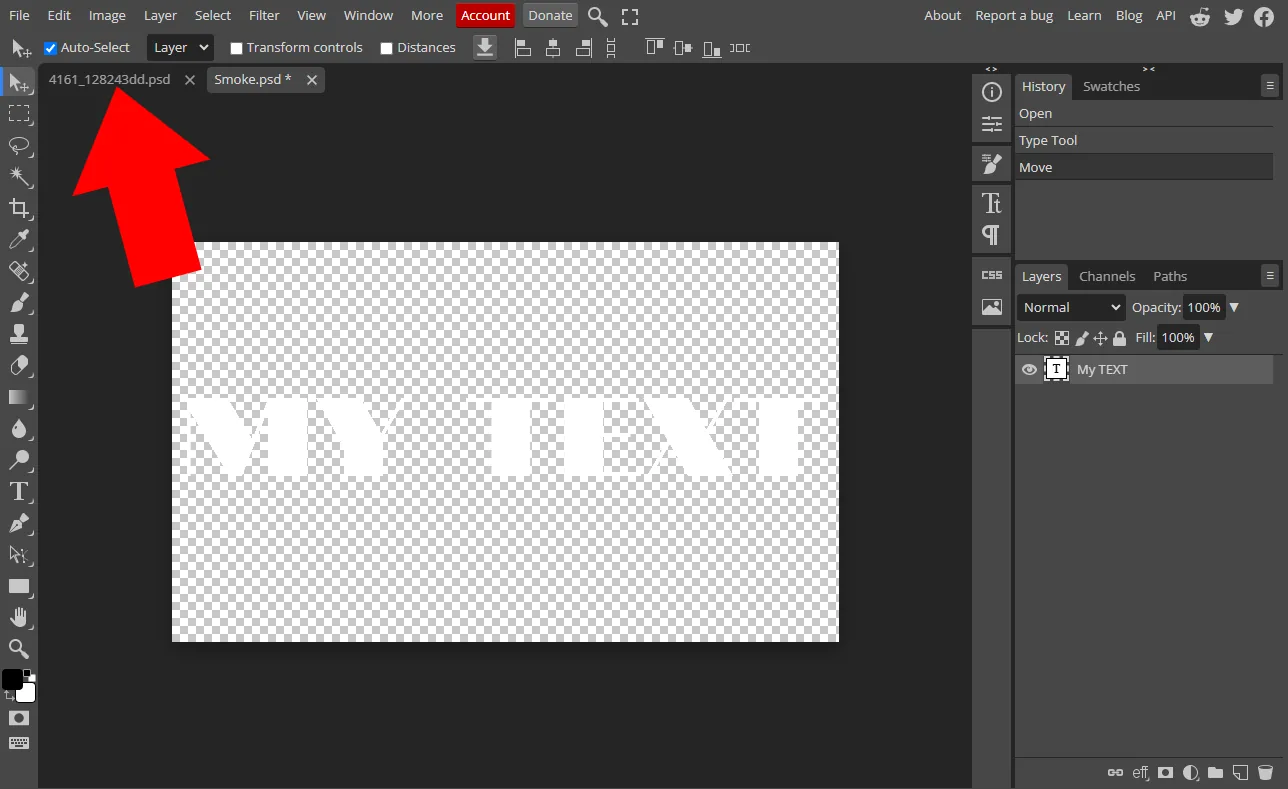
然后按下图所示,返回红色箭头所指的起始标签页。
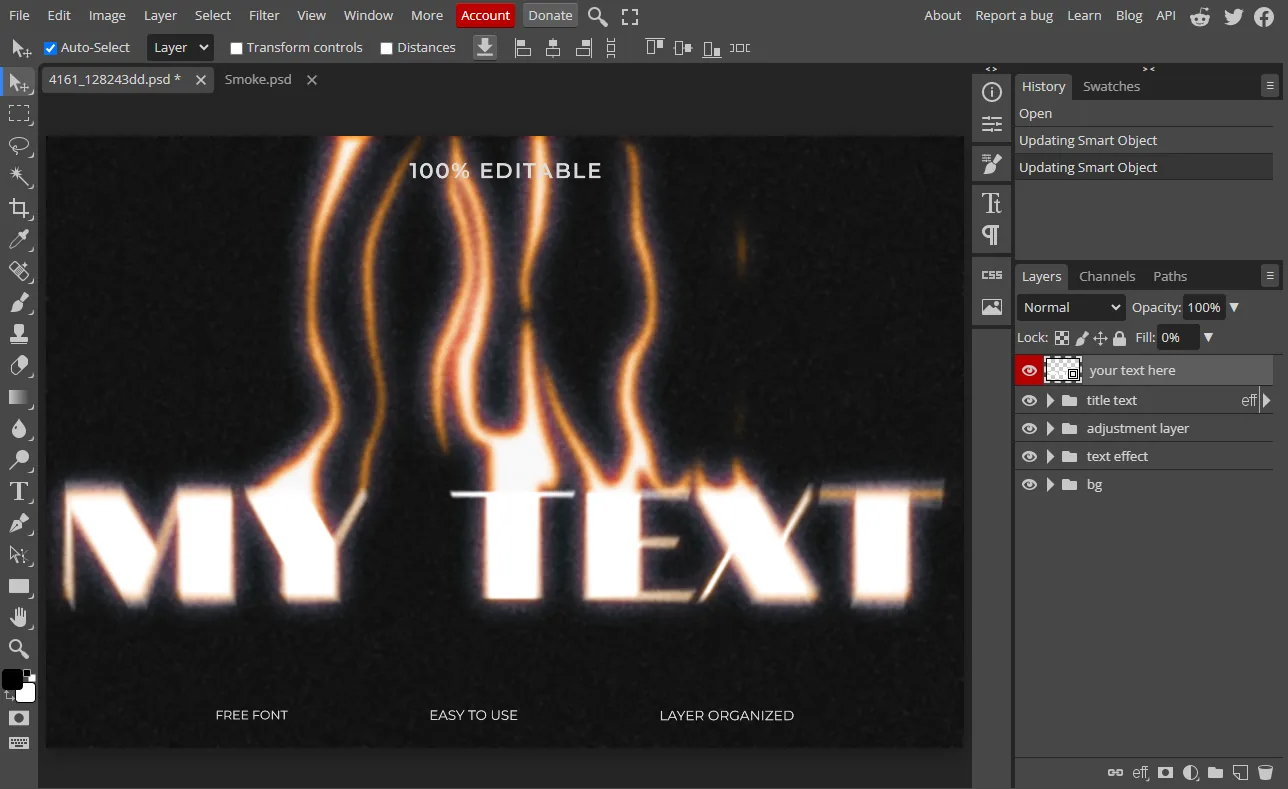
现在你会看到预览已经更新为你自己的文字。
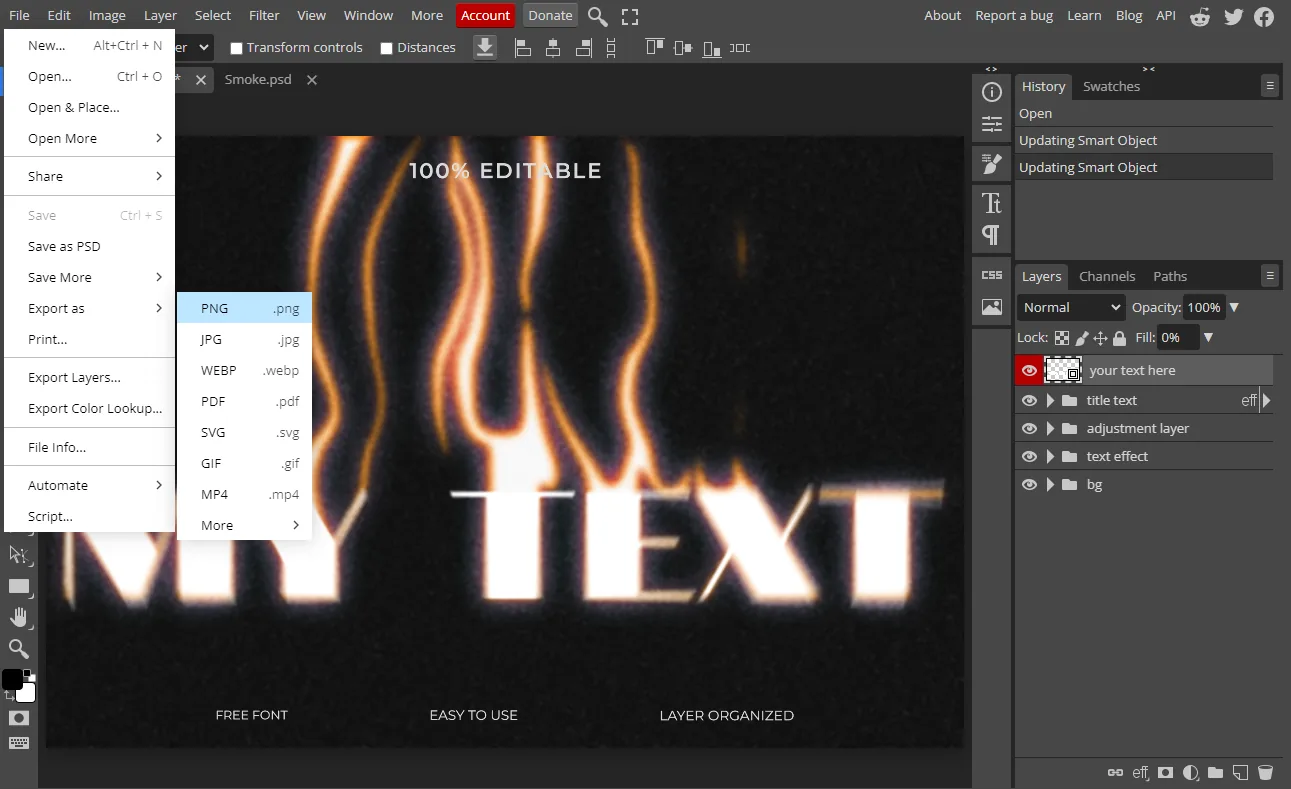
现在你只需点击软件右上角的 "File"(文件)按钮,然后选择 "Export as"(导出为)菜单,即可将结果下载为你需要的图片格式。
今天我们学习了如何用 Photopea——这款免费的 Photoshop 替代软件——来编辑 TextStudio 上提供的 PSD 文件。