
 Mia Hartley
Hoje vamos mostrar como editar um efeito de texto com o Photopea e o TextStudio.
Neste exemplo, vamos usar o efeito de texto disponível aqui:
https://www.textstudio.com/psd/smoke-high-flame-fire-3d-text-effect-4161
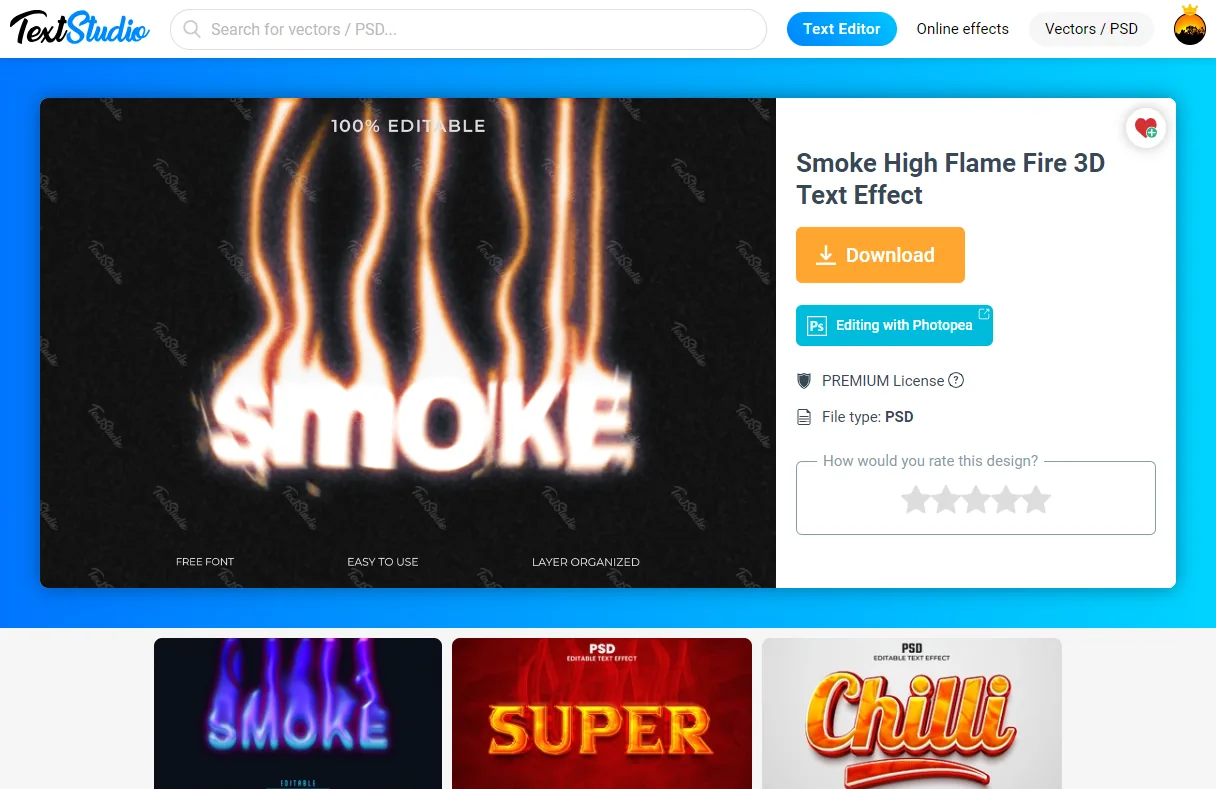
Para começar, clique no botão azul "Edit with Photopea".
Depois de fazer isso, você será levado para a aplicação Photopea, conforme mostrado na ilustração abaixo.
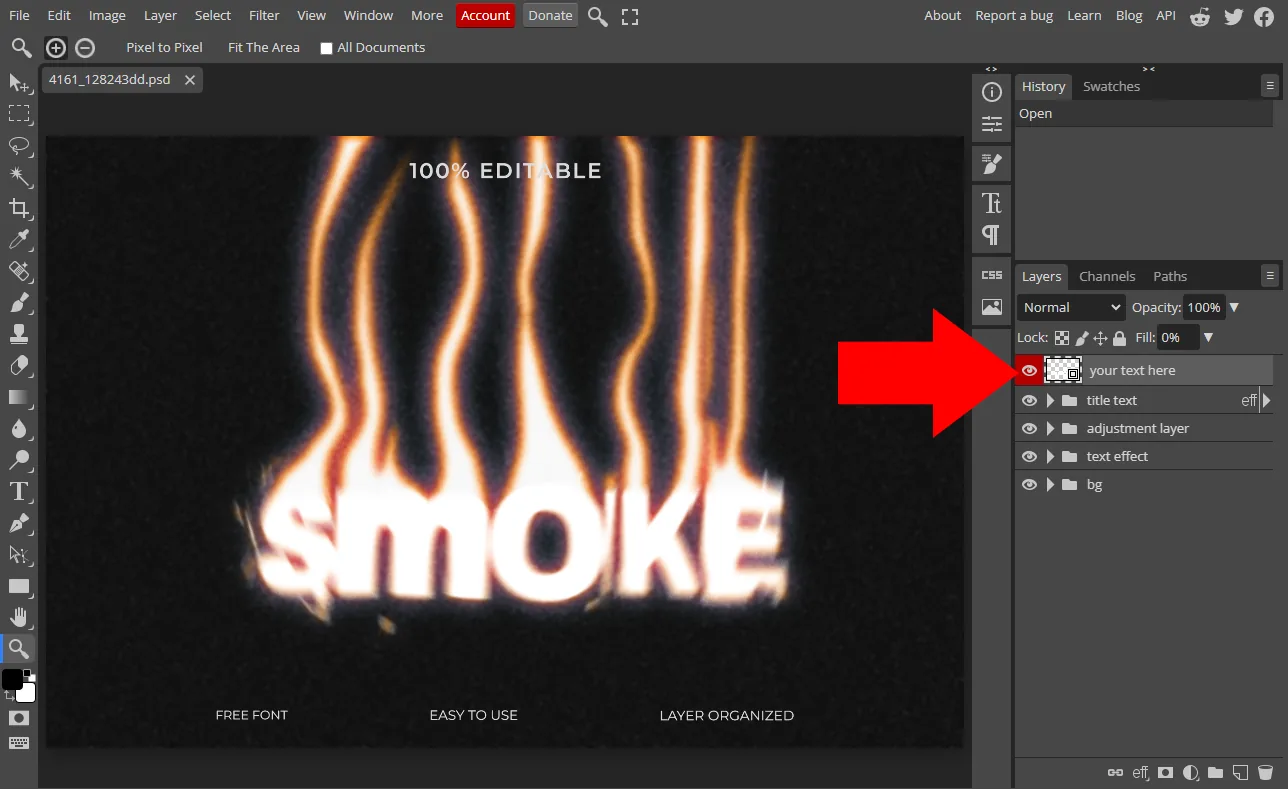
Agora, dê um duplo clique na camada "edit your text", como indicado pela seta vermelha.
Uma nova aba será aberta e você precisará clicar na ferramenta "Text" (Texto), como indicado pela seta à esquerda da captura.
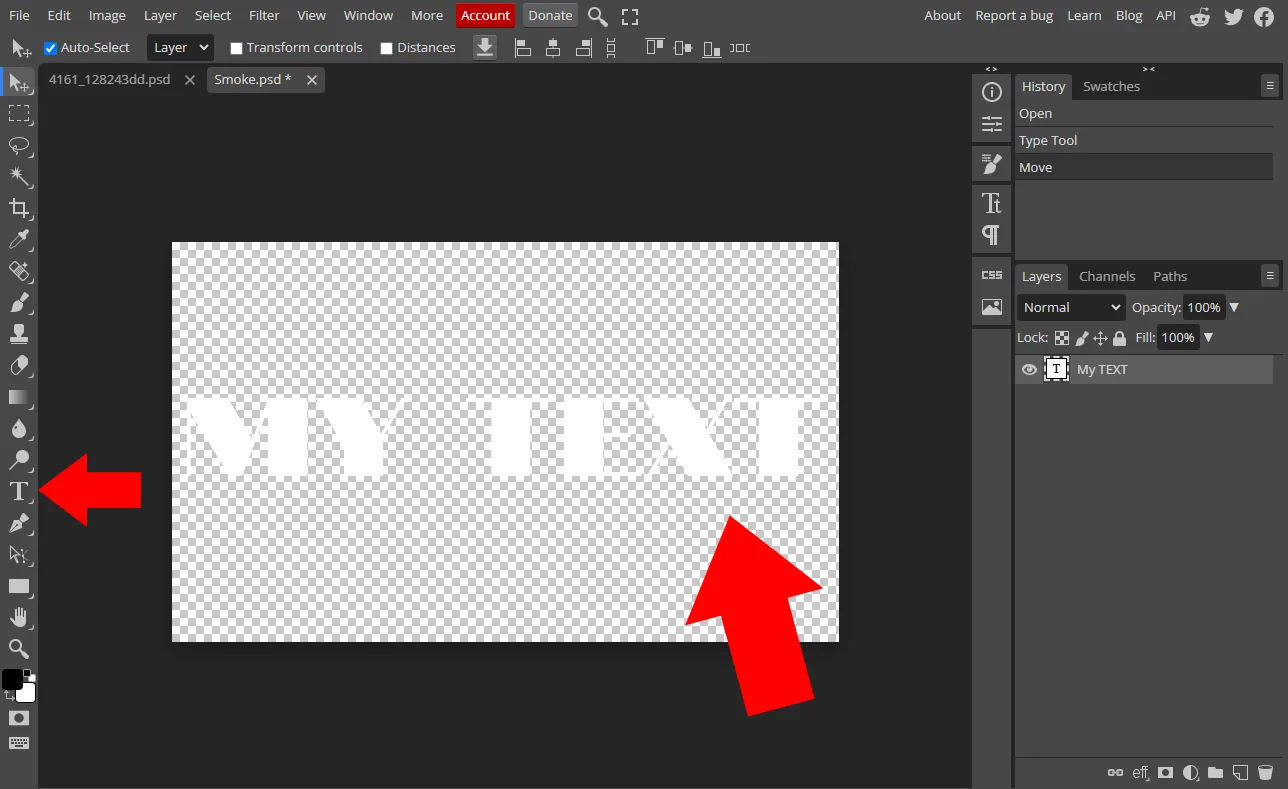
Depois de fazer isso, você poderá editar o texto do PSD indicado pela segunda seta vermelha.
Quando terminar de modificar o texto, será preciso salvar as alterações, como mostrado na captura de tela abaixo (ou pressione Ctrl+S).
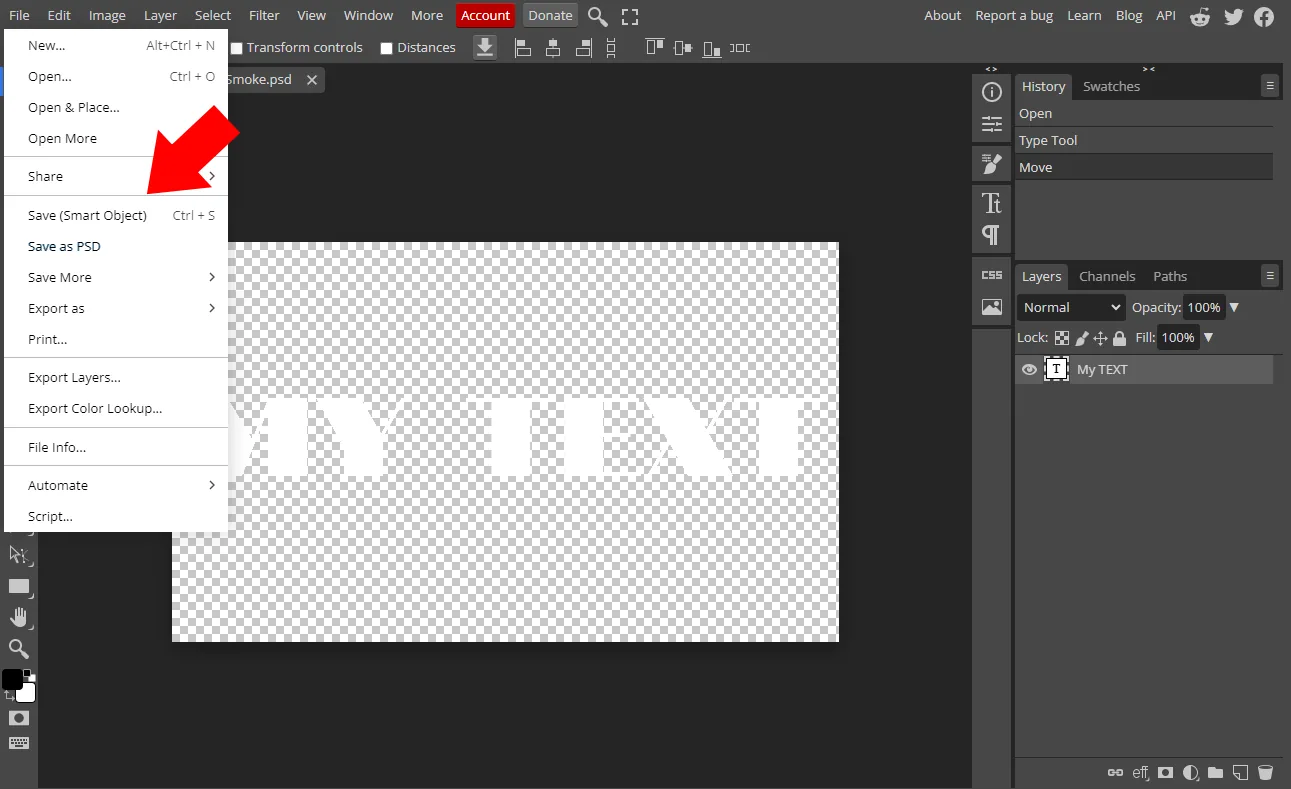
Em seguida, volte para a aba inicial indicada pela seta vermelha, como mostrado na captura de tela abaixo.
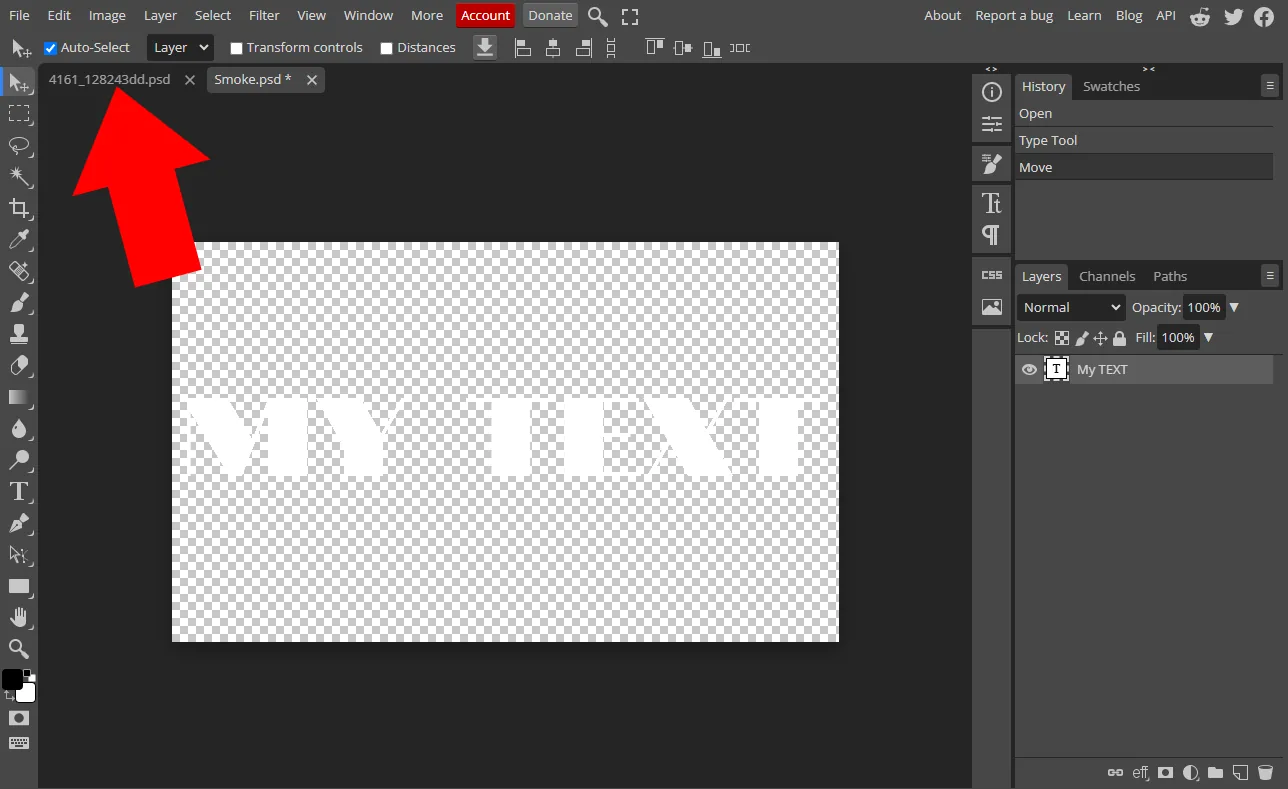
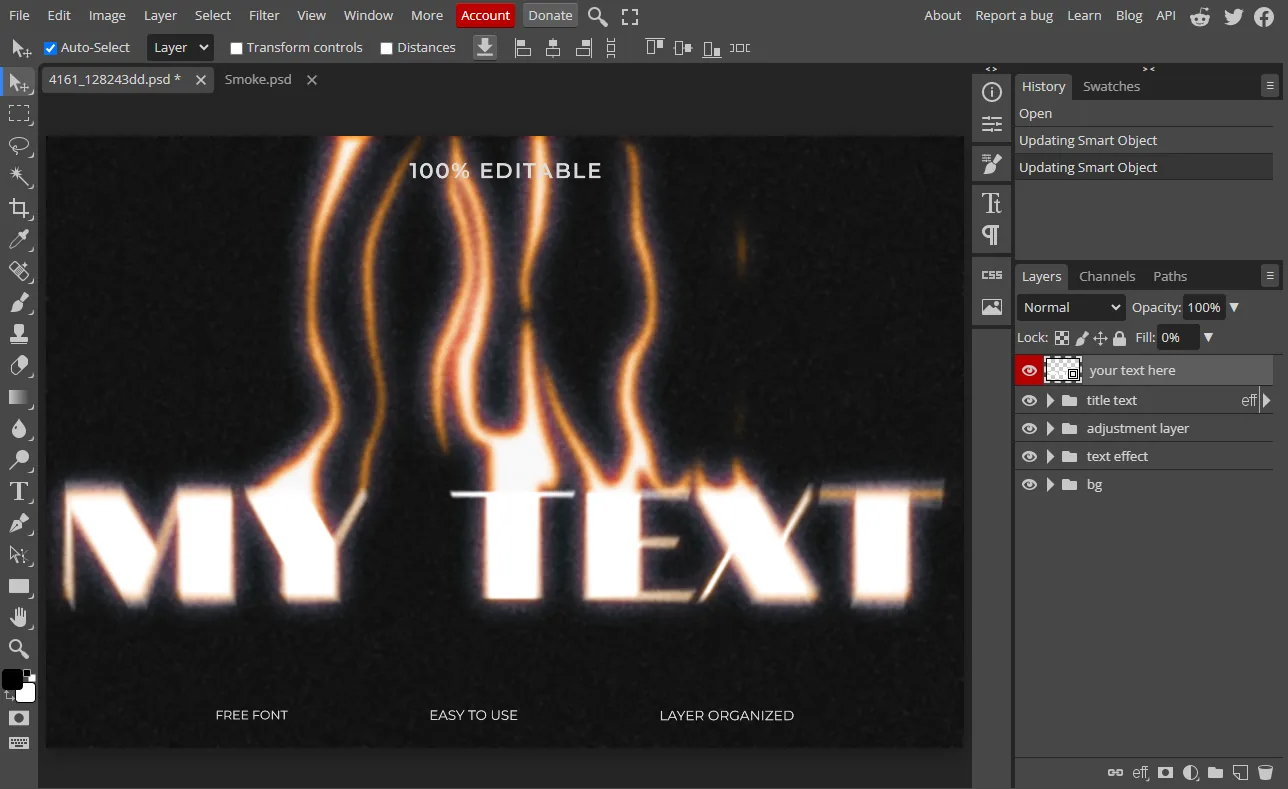
Você verá agora que a pré-visualização foi atualizada com o seu próprio texto.
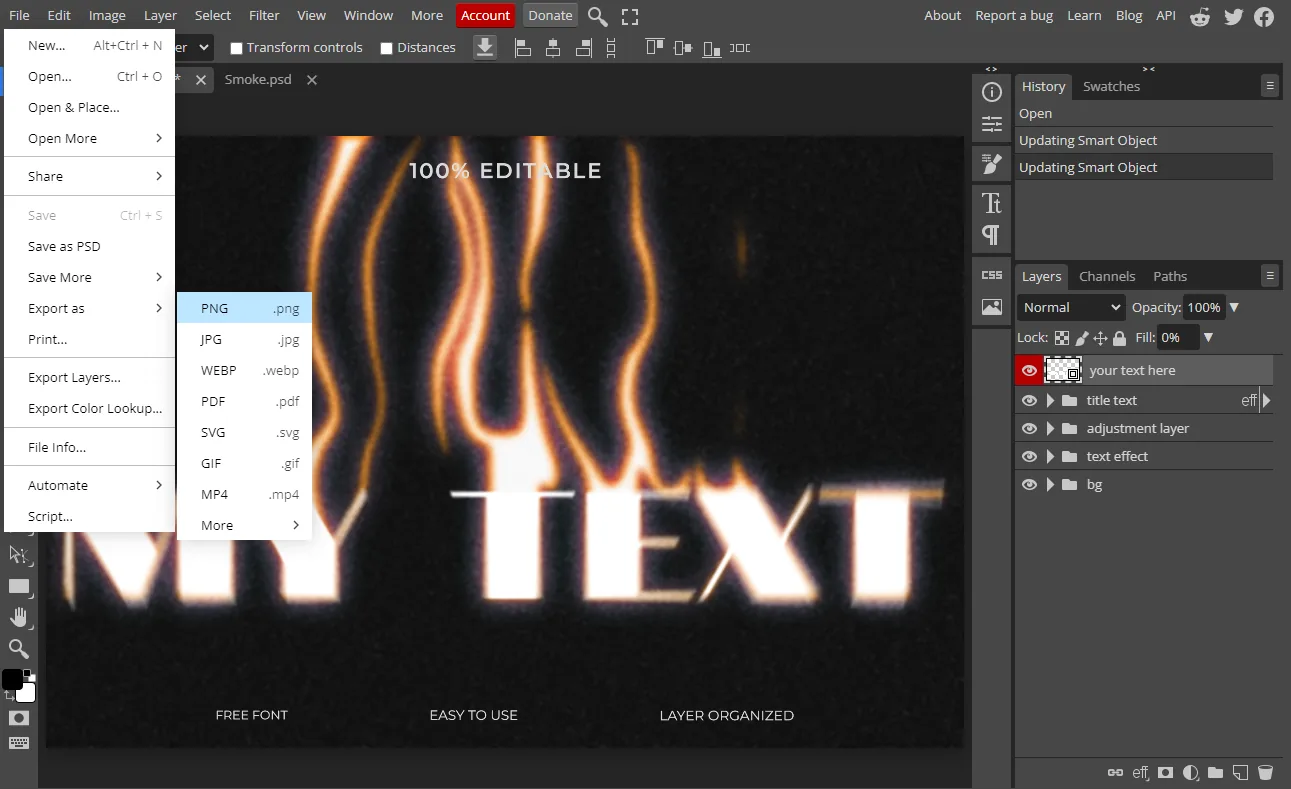
Agora, basta baixar o resultado no formato de imagem desejado clicando no botão "File" (Arquivo), no canto superior direito do software, e depois no menu "Export as" (Exportar como).
Hoje aprendemos como editar os arquivos PSD disponíveis no TextStudio com o Photopea, o equivalente gratuito ao Photoshop.