
 Mia Hartley
Hoy te mostramos cómo editar un efecto de texto con Photopea y TextStudio.
En este ejemplo usaremos el efecto de texto disponible aquí:
https://www.textstudio.com/psd/smoke-high-flame-fire-3d-text-effect-4161
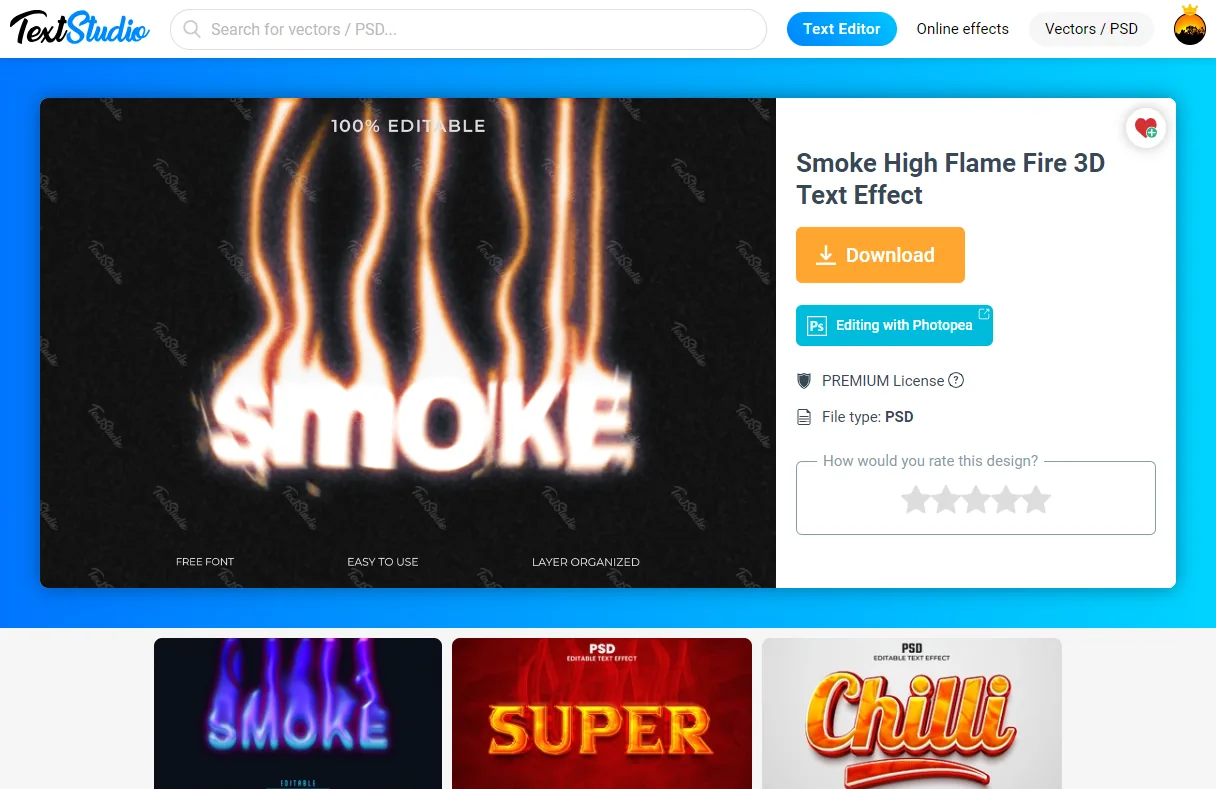
Para empezar, haz clic en el botón azul «Edit with Photopea».
Aparecerás entonces en la aplicación Photopea, como en la ilustración de abajo.
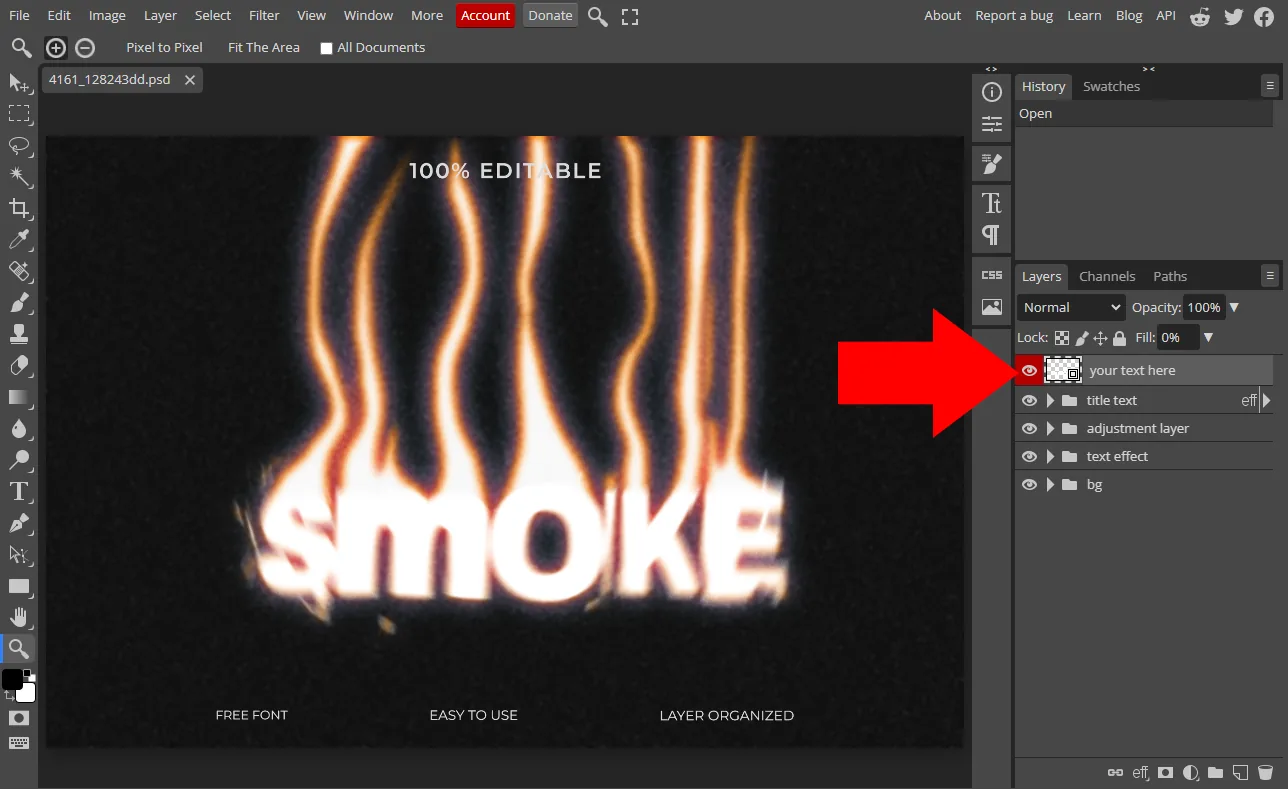
Ahora haz doble clic en la capa «edit your text», señalada por la flecha roja.
Se abrirá una pestaña nueva: haz clic en la herramienta «Texto», indicada por la flecha a la izquierda de la captura.
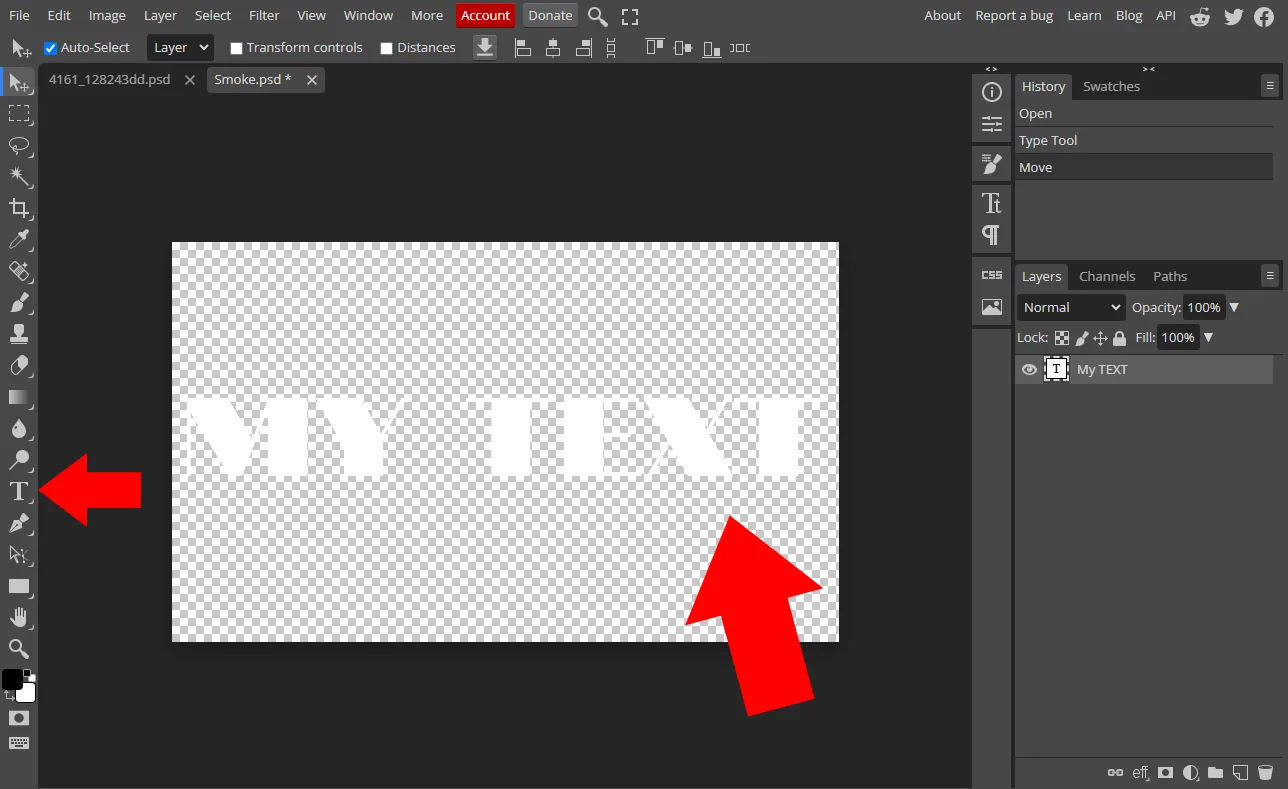
Ya puedes editar el texto del PSD, señalado por la segunda flecha roja.
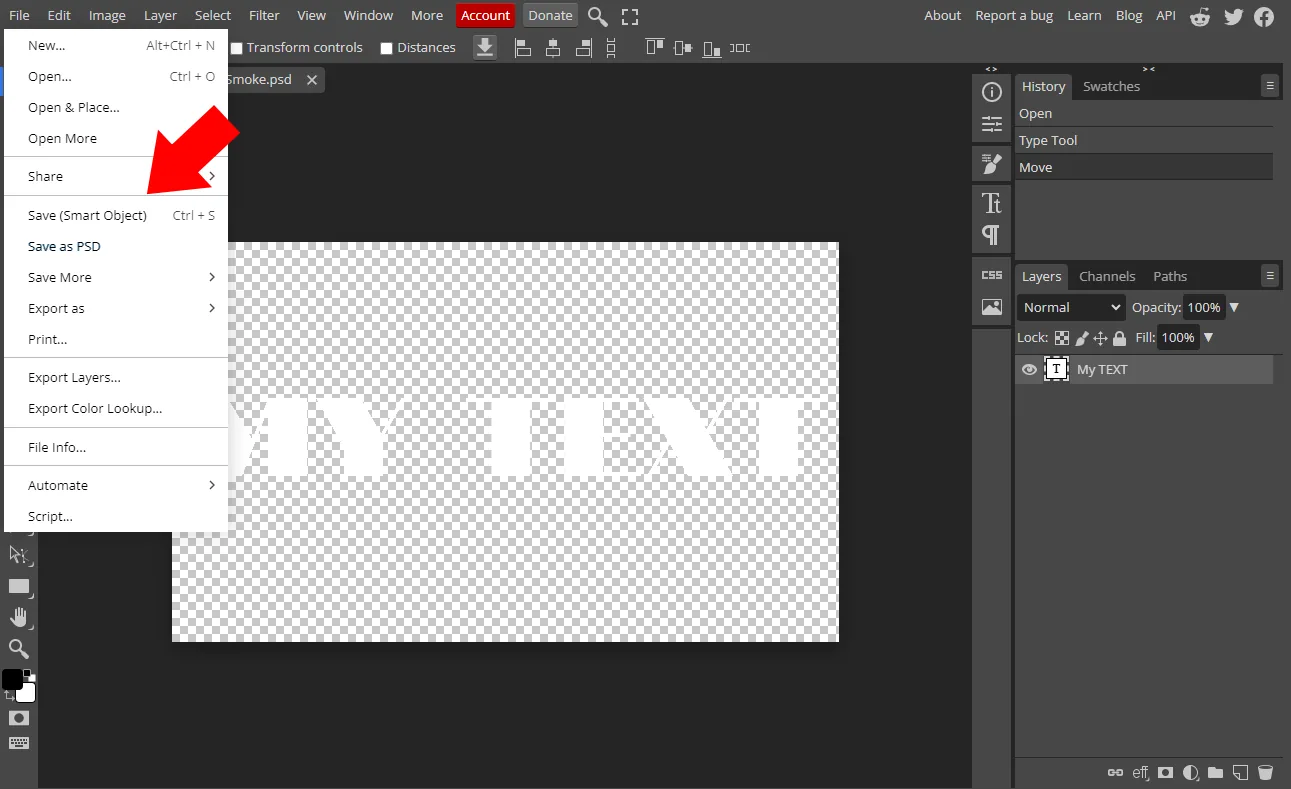
Cuando termines de modificar el texto, guarda los cambios como en la captura de abajo (o pulsa Ctrl+S).
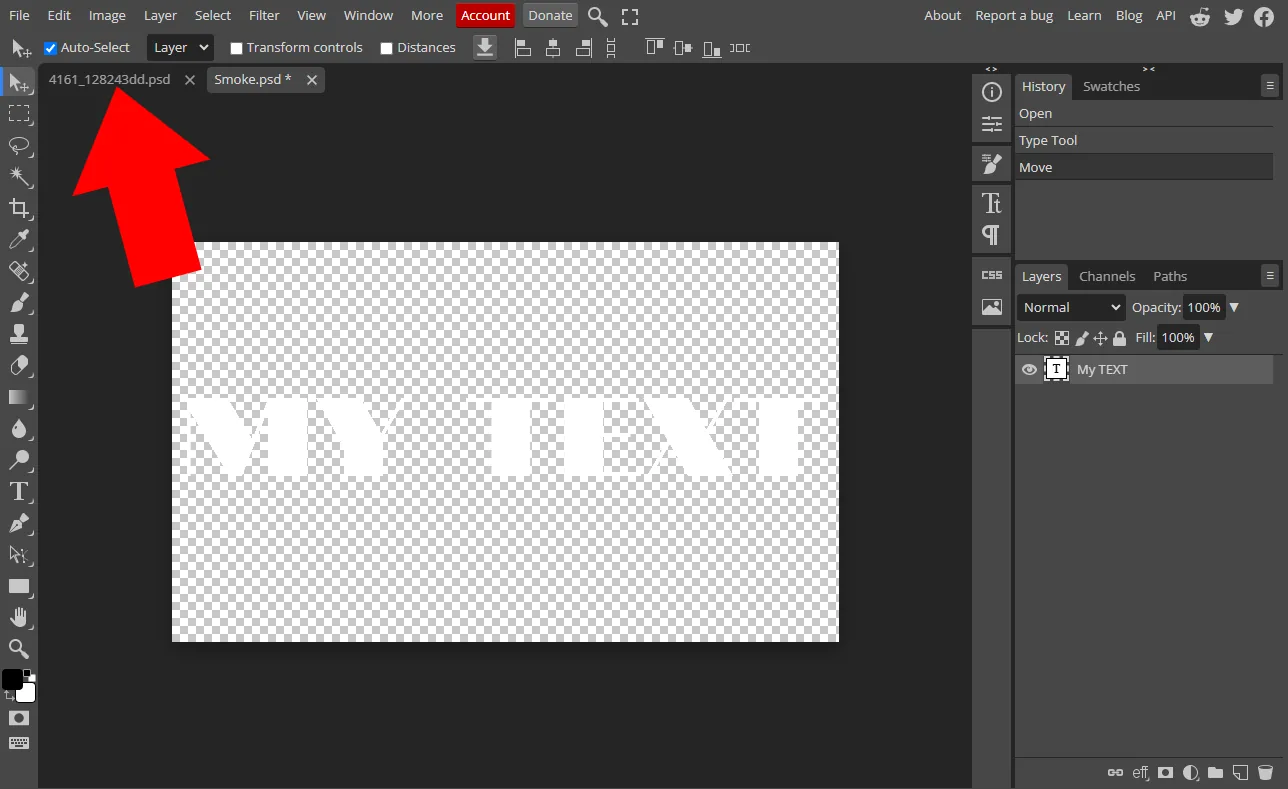
Vuelve luego a la pestaña inicial, señalada por la flecha roja, como en la captura de abajo.
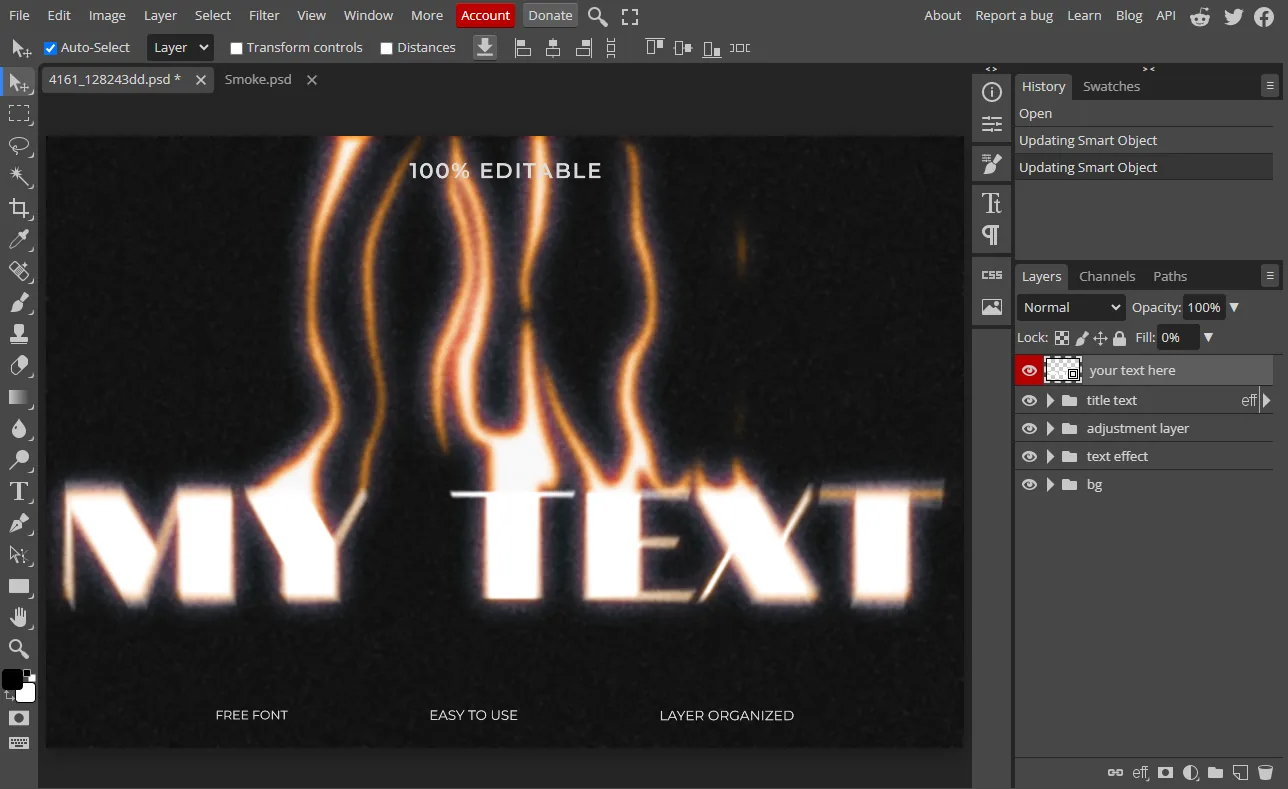
Verás entonces que la vista previa se ha actualizado con tu propio texto.
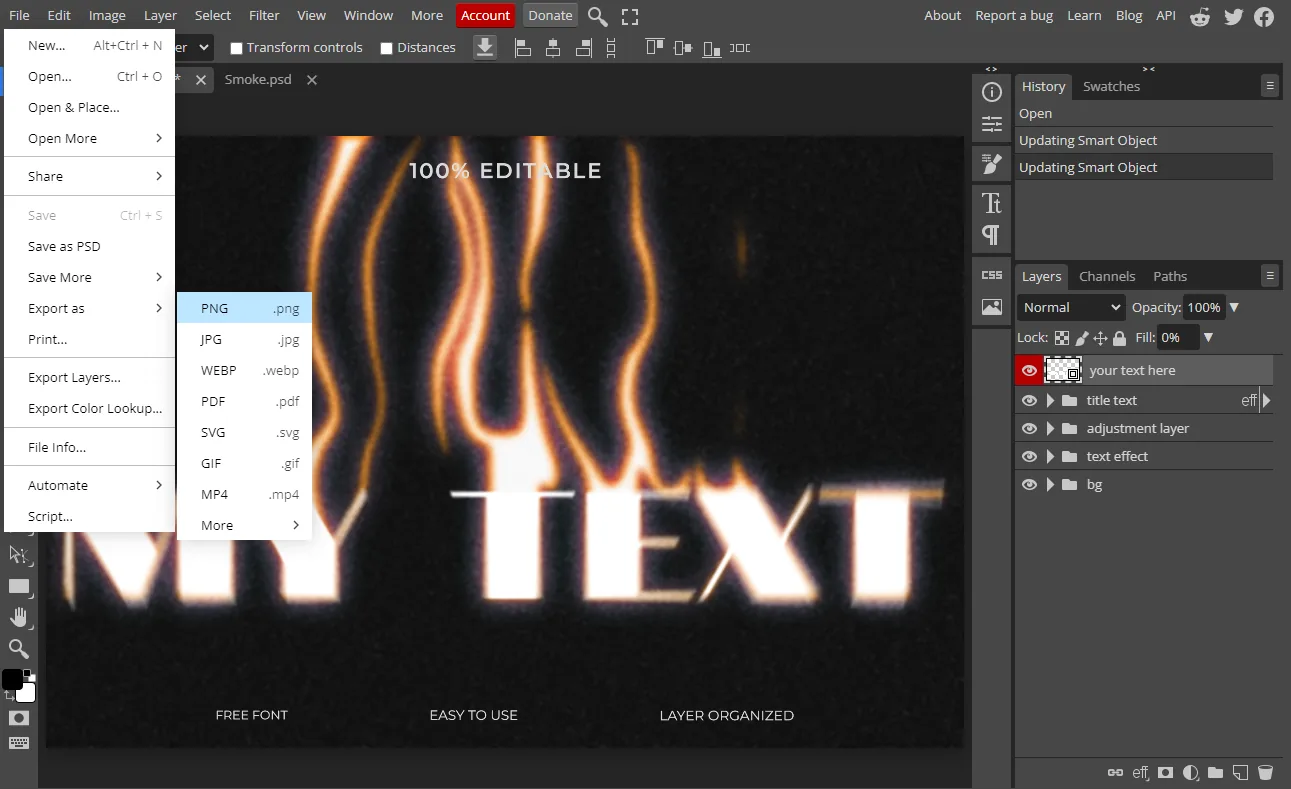
Ya solo te queda descargar el resultado en el formato de imagen que prefieras: haz clic en el botón «File», arriba a la derecha del software, y luego en el menú «Export as».
Acabamos de aprender a editar los archivos PSD disponibles en TextStudio con Photopea, el equivalente gratuito de Photoshop.