
 Mia Hartley
Oggi ti mostreremo come modificare un effetto di testo con Photopea e TextStudio.
In questo esempio useremo l'effetto di testo disponibile qui:
https://www.textstudio.com/psd/smoke-high-flame-fire-3d-text-effect-4161
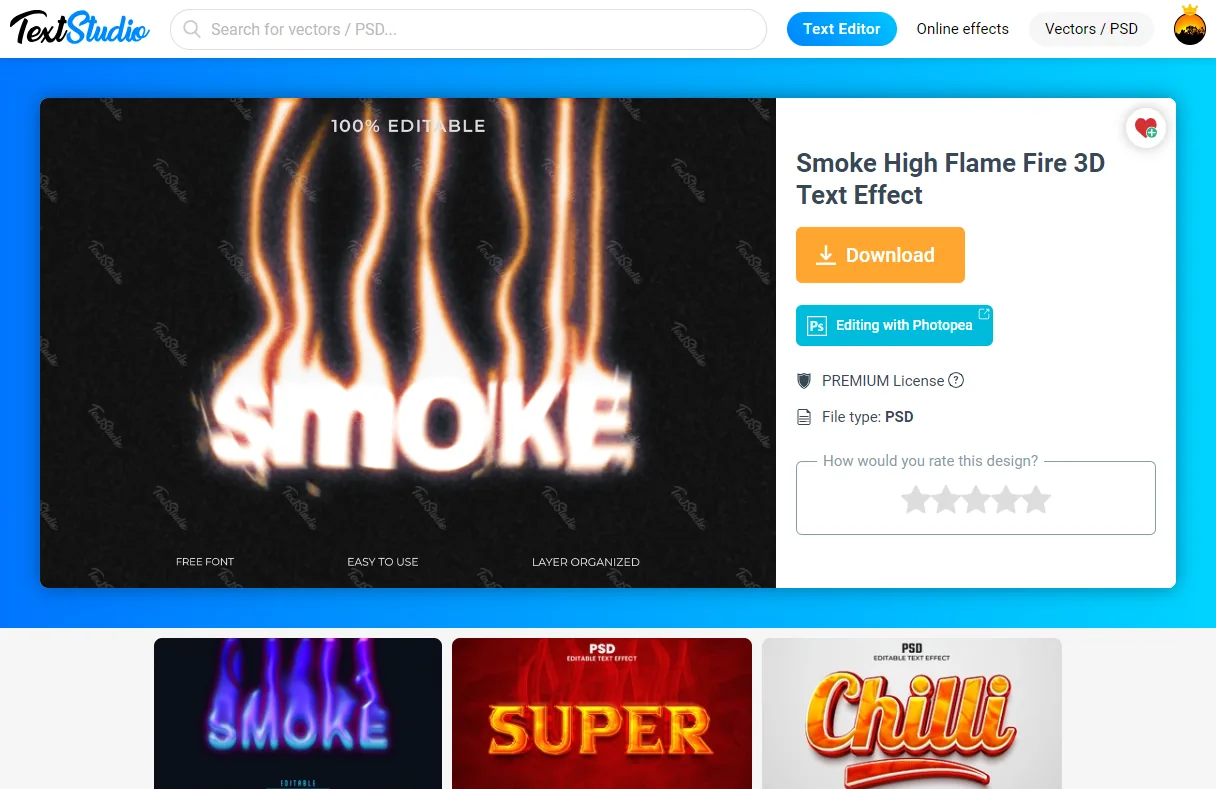
Per iniziare, clicca sul pulsante blu "Edit with Photopea".
Una volta fatto questo, verrai indirizzato all'applicazione Photopea come mostrato nell'illustrazione qui sotto.
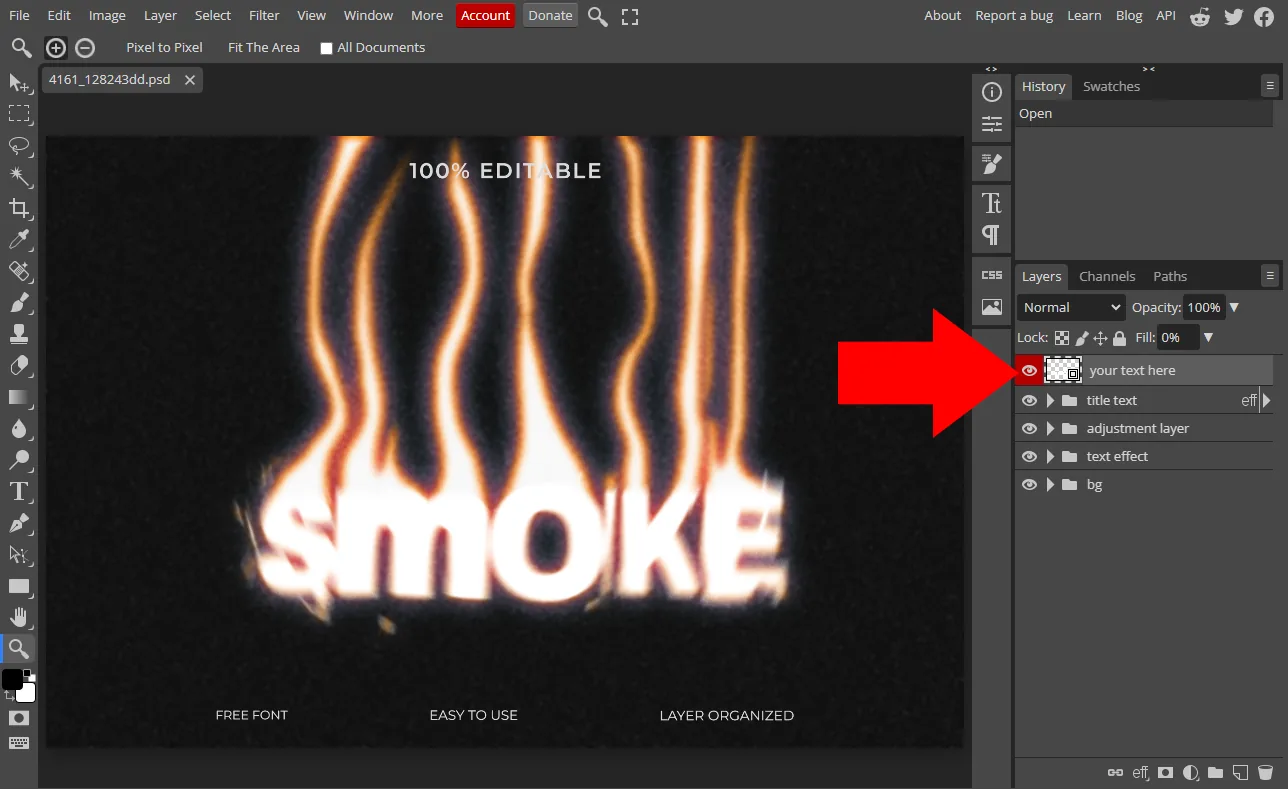
Ora fai doppio clic sul livello "edit your text" indicato dalla freccia rossa.
Si aprirà una nuova scheda e dovrai cliccare sullo strumento "Text" indicato dalla freccia a sinistra dell'immagine.
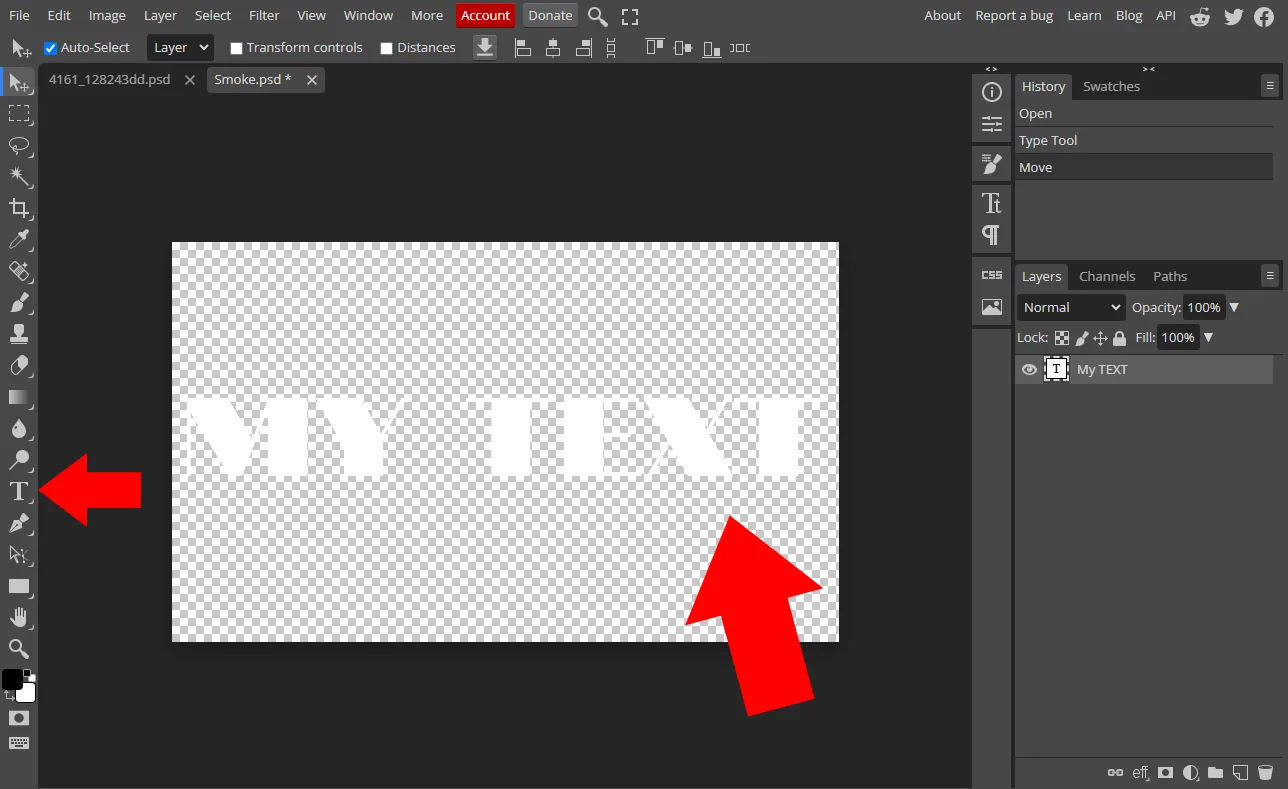
Fatto questo, potrai modificare il testo del PSD indicato dalla seconda freccia rossa.
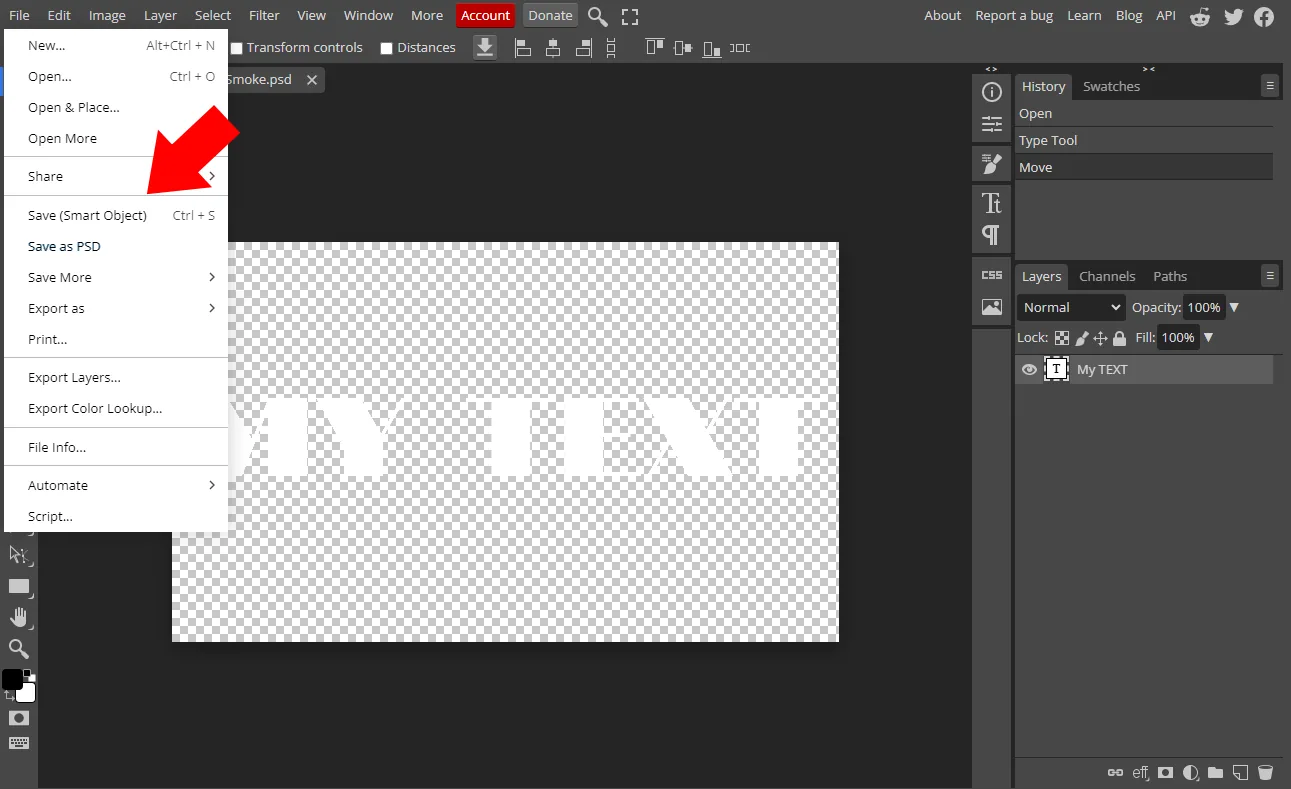
Quando hai finito di modificare il testo, devi salvare le modifiche come mostrato nello screenshot qui sotto (oppure premi Ctrl+S).
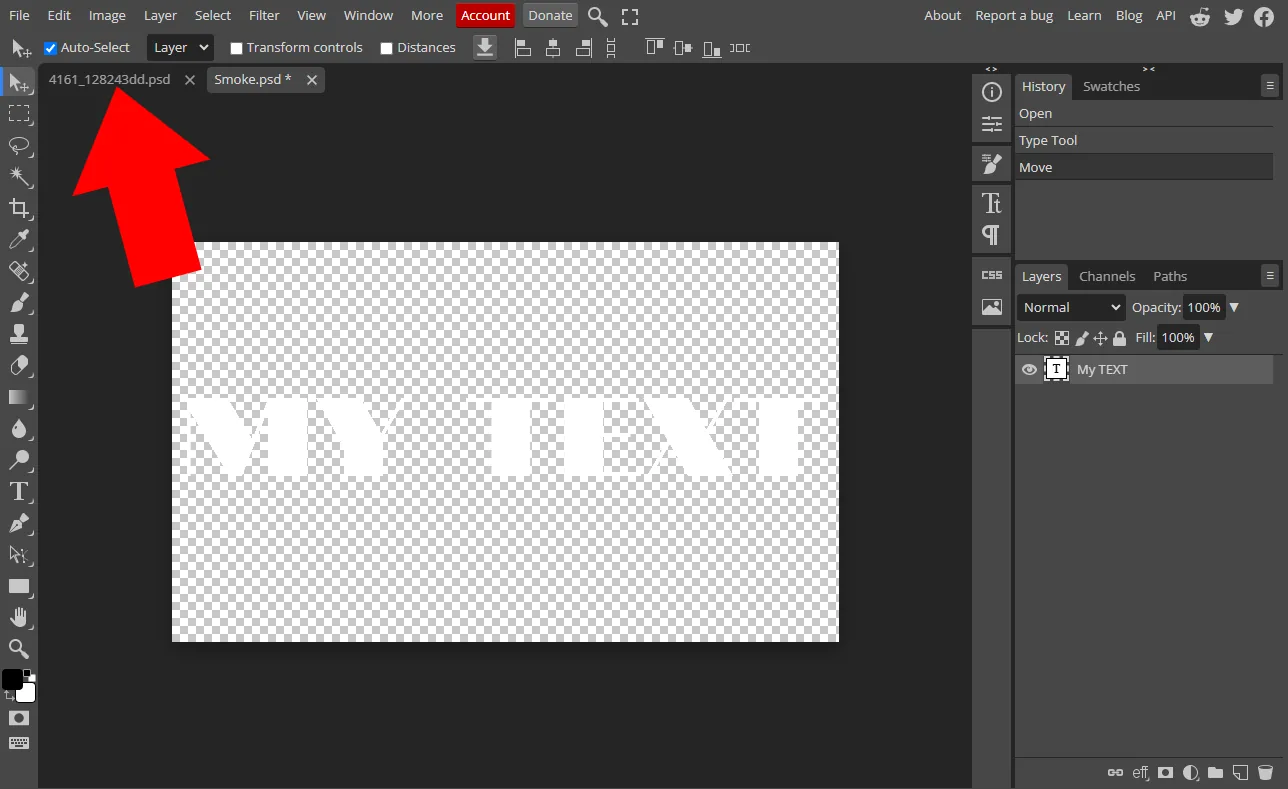
Poi torna alla scheda iniziale indicata dalla freccia rossa, come mostrato nello screenshot qui sotto.
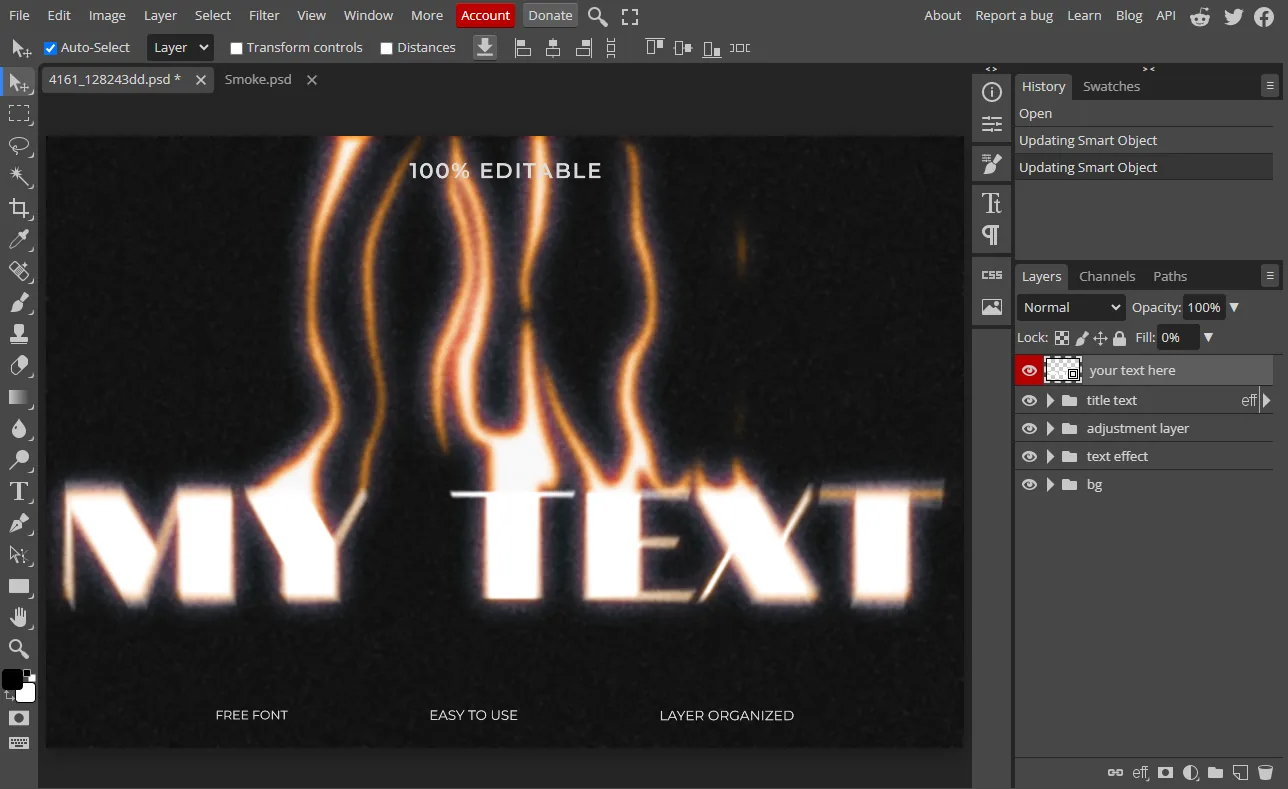
Ora vedrai che l'anteprima è stata aggiornata con il tuo testo.
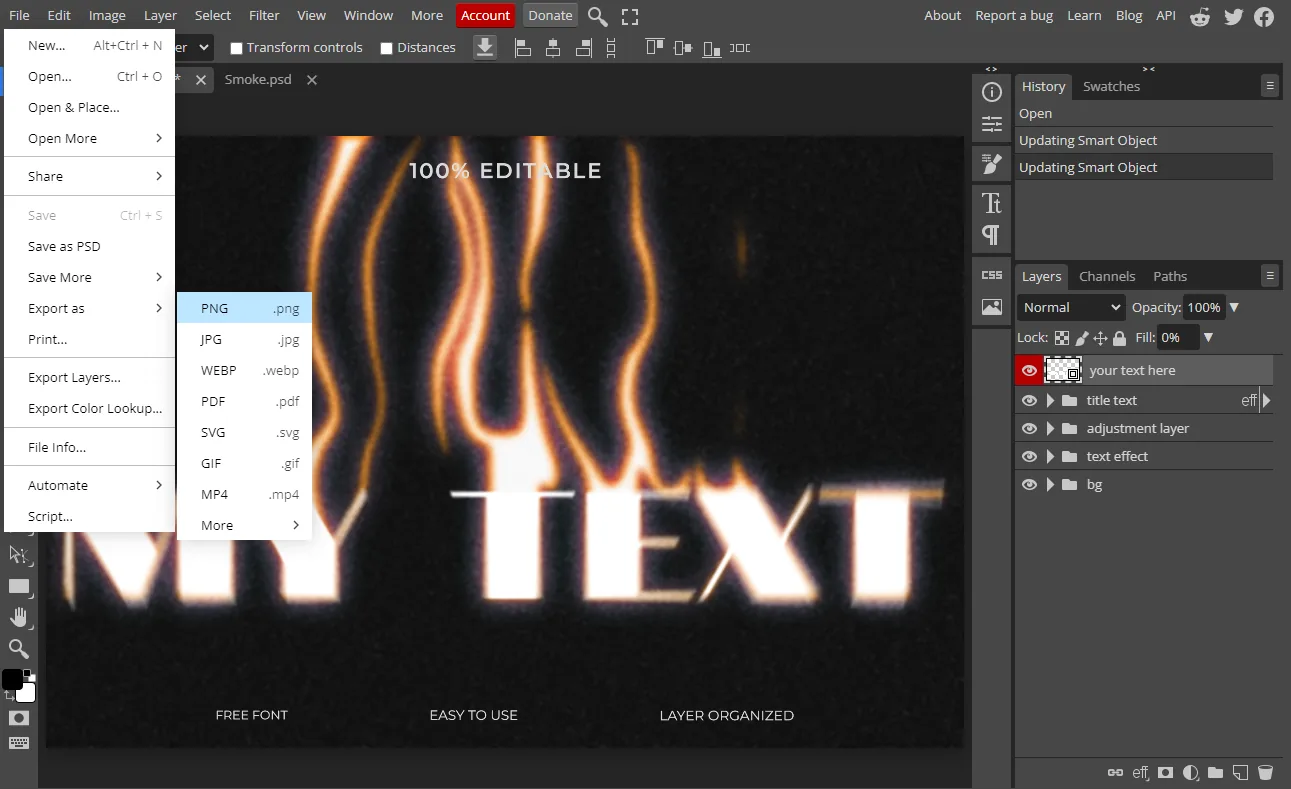
Ora non ti resta che scaricare il risultato nel formato immagine desiderato, cliccando sul pulsante "File" nell'angolo in alto a destra del software e poi sul menu "Export as".
Oggi abbiamo imparato come modificare i file PSD disponibili su TextStudio con Photopea, l'equivalente gratuito di Photoshop.