
 Mia Hartley
今回は、PhotoPeaとTextStudioを使ってテキストエフェクトを編集する方法をご紹介します。
この例では、こちらで公開されているテキストエフェクトを使用します:
https://www.textstudio.com/psd/smoke-high-flame-fire-3d-text-effect-4161
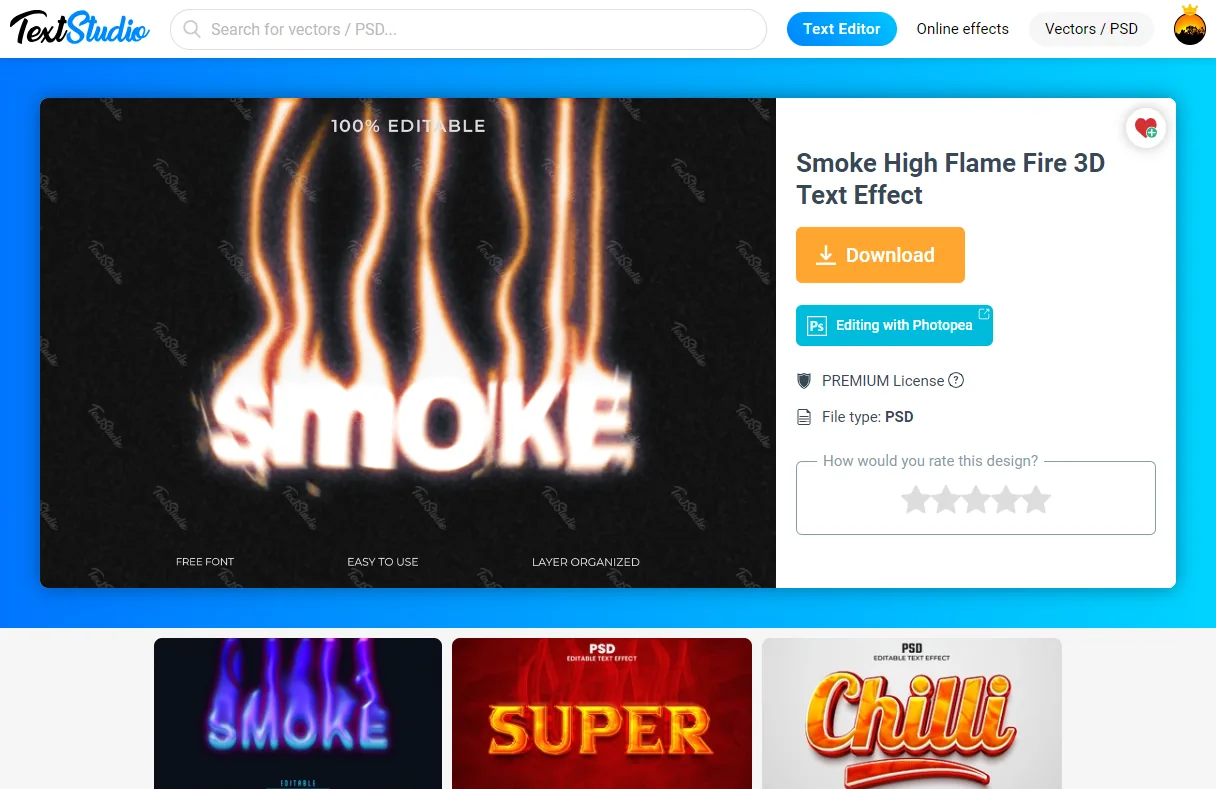
まず、青い「Edit with Photopea」ボタンをクリックします。
クリックすると、下の図のようにPhotopeaアプリケーションに移動します。
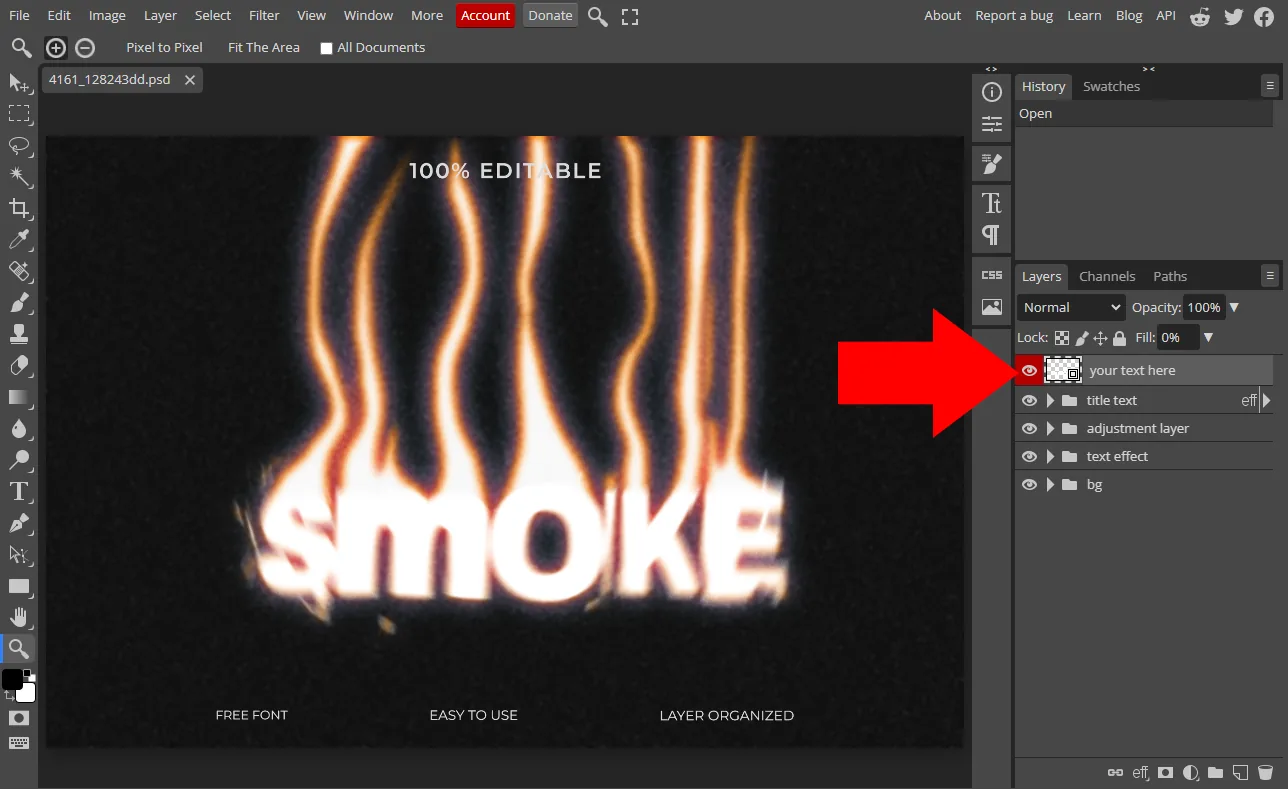
次に、赤い矢印で示された「edit your text」レイヤーをダブルクリックします。
新しいタブが開くので、キャプチャの左側にある矢印で示された「テキスト」ツールをクリックします。
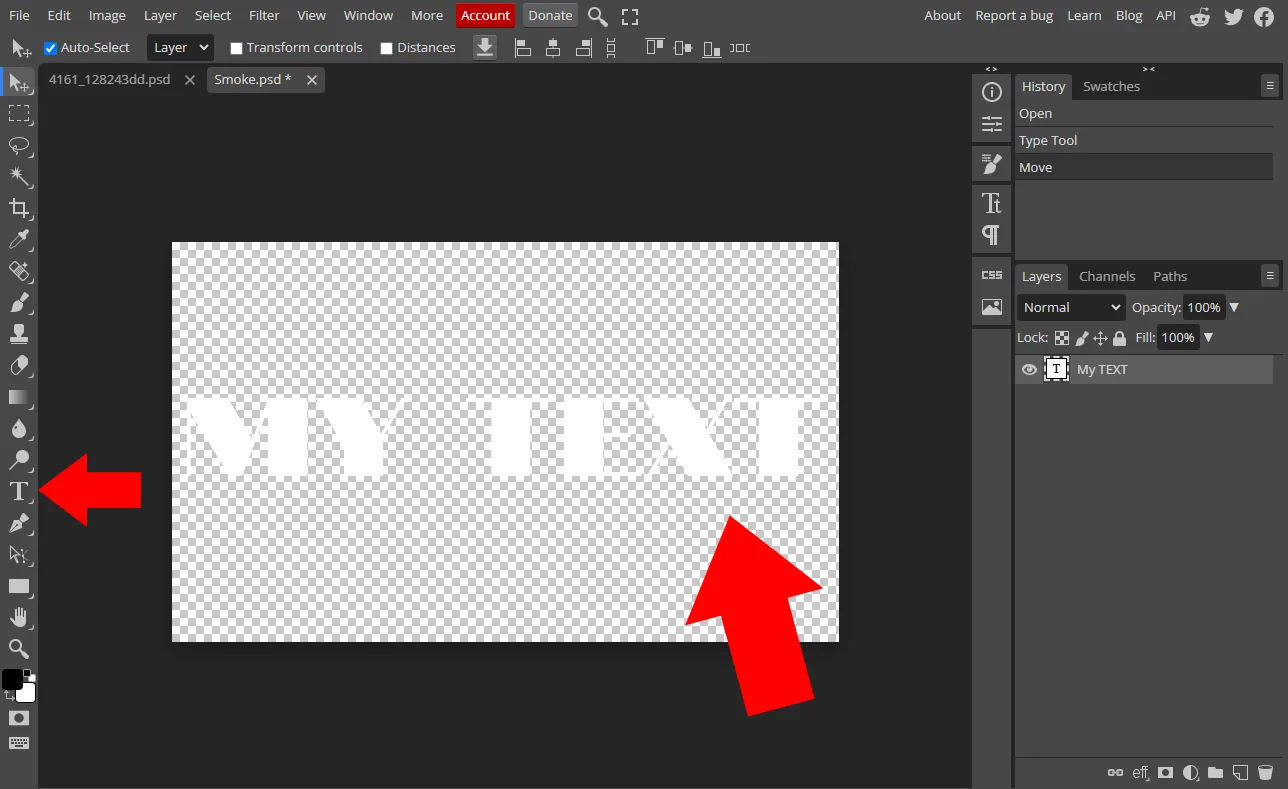
これで、2つ目の赤い矢印で示されたPSDのテキストを編集できます。
テキストの編集が終わったら、下のスクリーンショットのように変更を保存します(またはCtrl+Sを押します)。
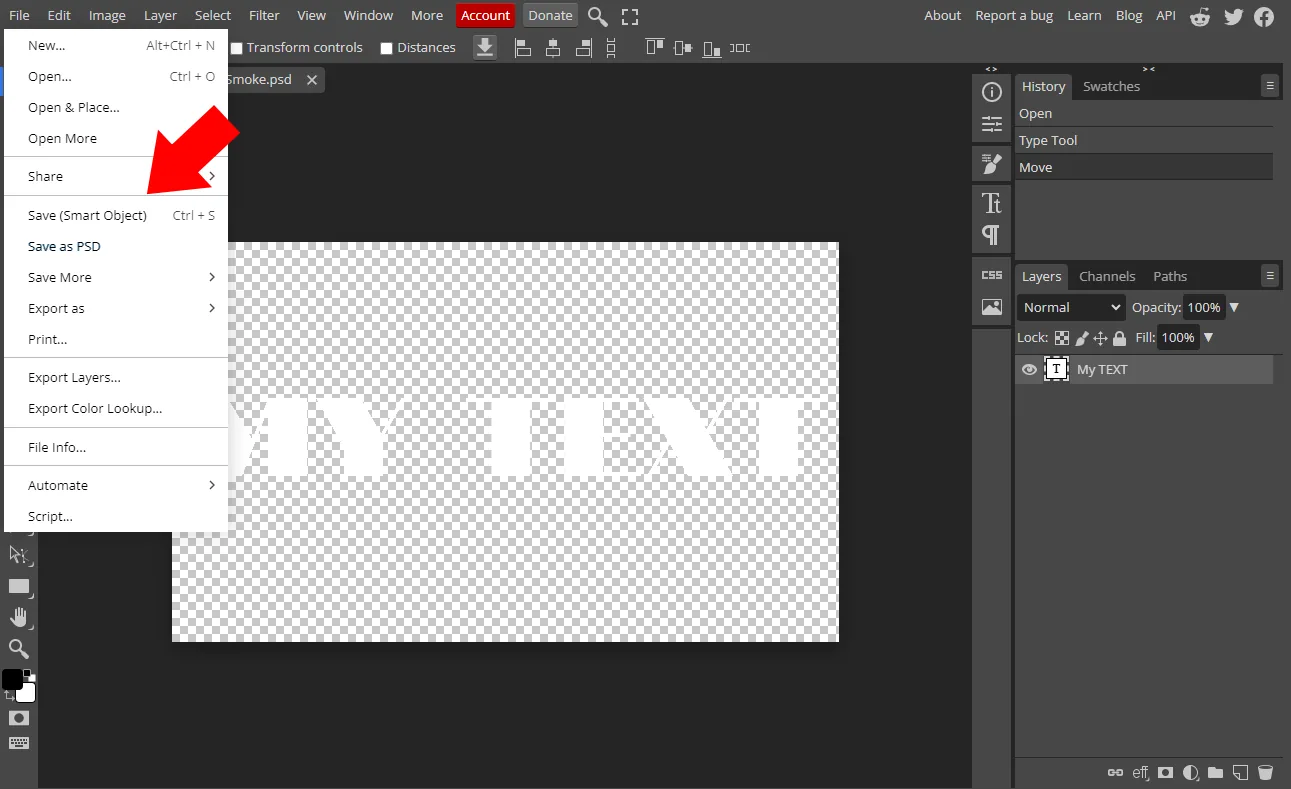
その後、下のスクリーンショットのように、赤い矢印で示された最初のタブに戻ります。
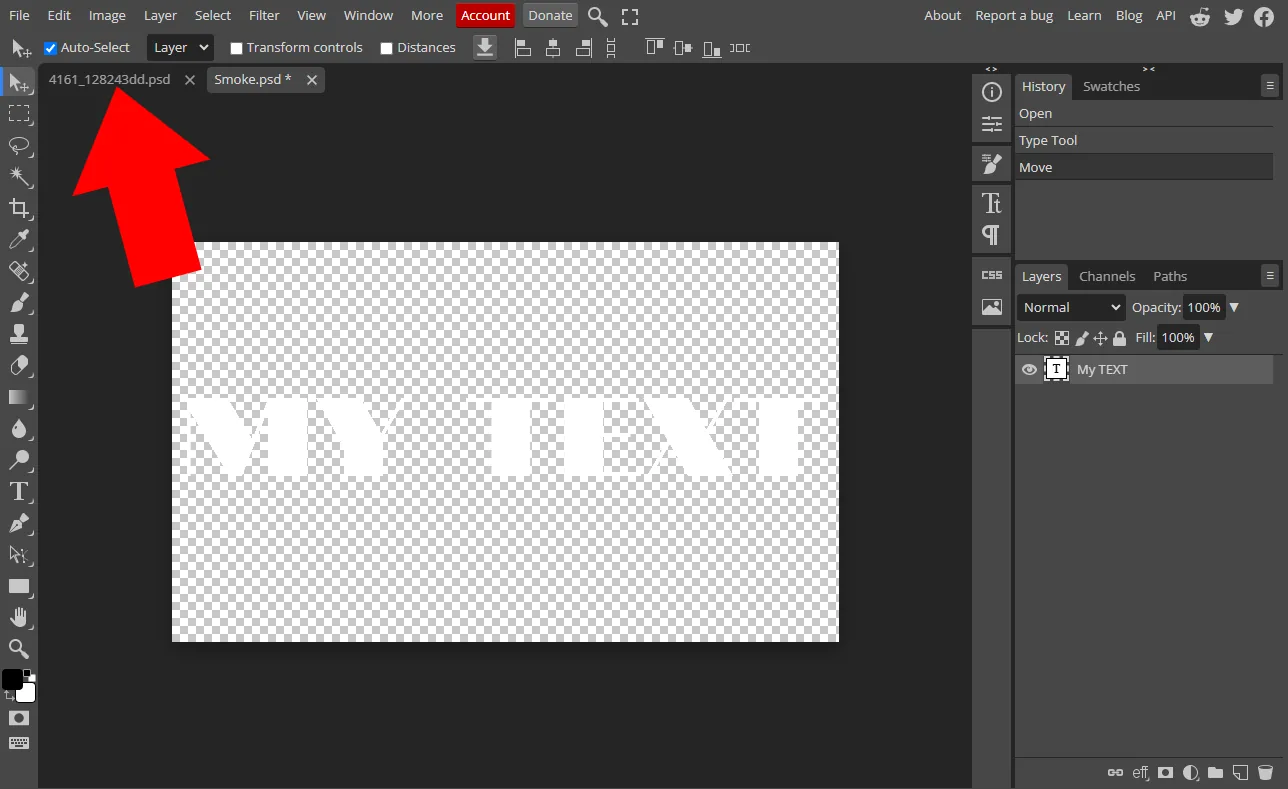
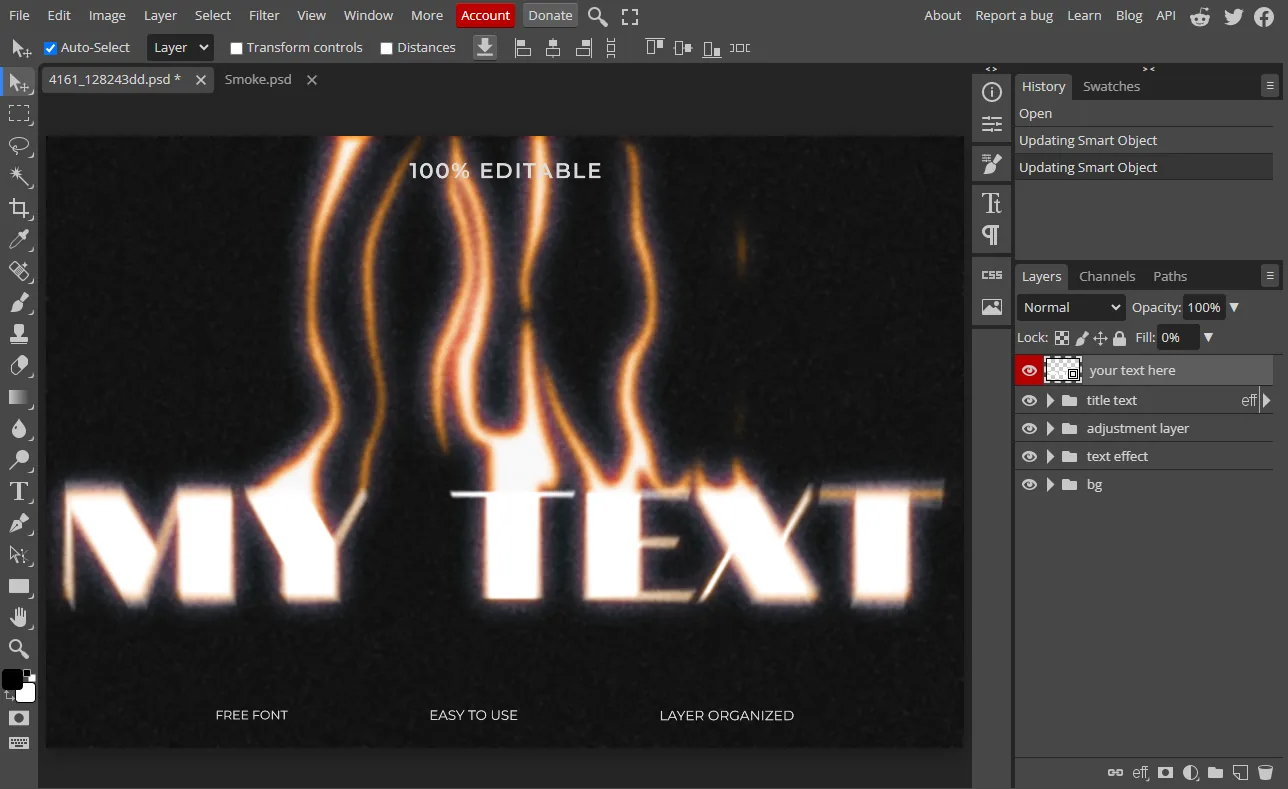
すると、プレビューがあなたのテキストで更新されているのがわかります。
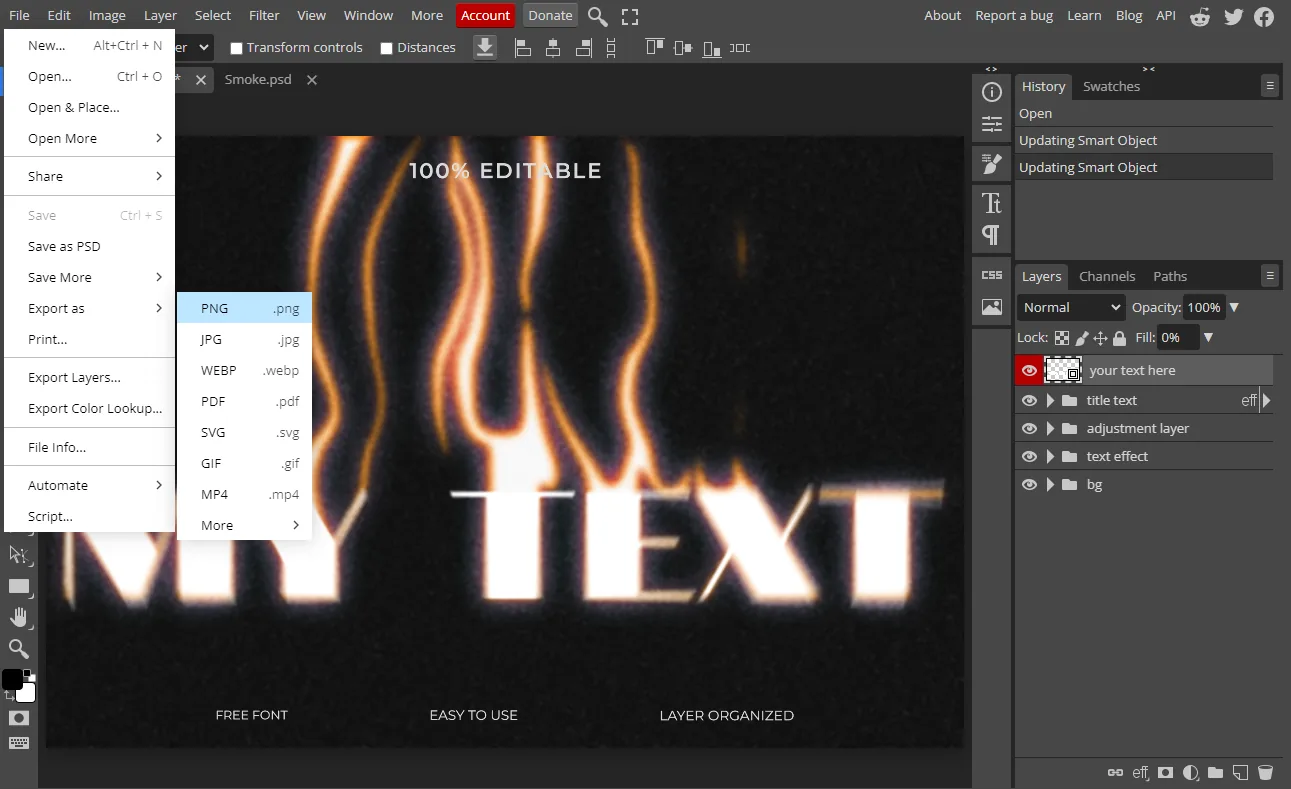
あとは、ソフトウェア右上の「File」ボタンをクリックし、「Export as」メニューを選択して、お好みの画像形式で結果をダウンロードするだけです。
今回は、Photoshopの無料版とも言えるPhotopeaを使って、TextStudioで公開されているPSDファイルを編集する方法を学びました。