
 Mia Hartley
Сегодня мы покажем, как редактировать текстовый эффект с помощью Photopea и TextStudio.
В этом примере мы используем текстовый эффект, доступный здесь:
https://www.textstudio.com/psd/smoke-high-flame-fire-3d-text-effect-4161
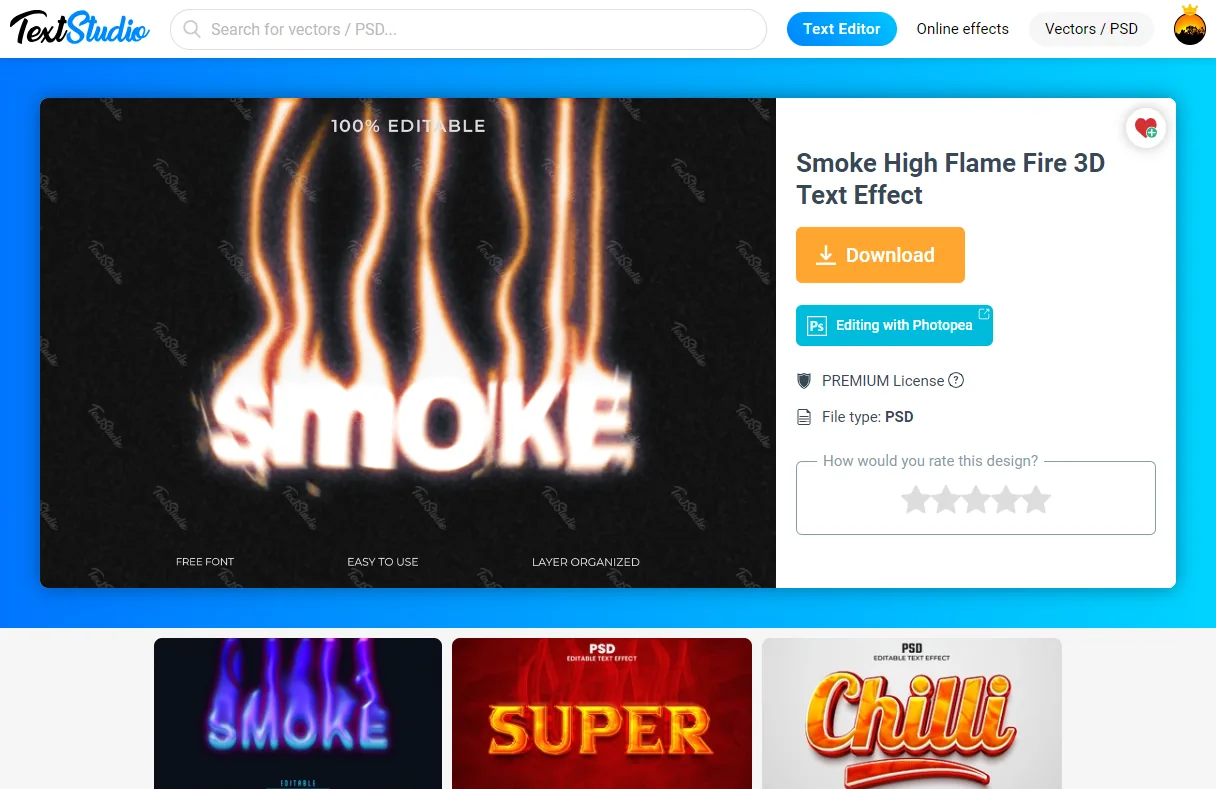
Для начала нажмите на синюю кнопку «Edit with Photopea».
После этого вы попадёте в приложение Photopea, как показано на иллюстрации ниже.
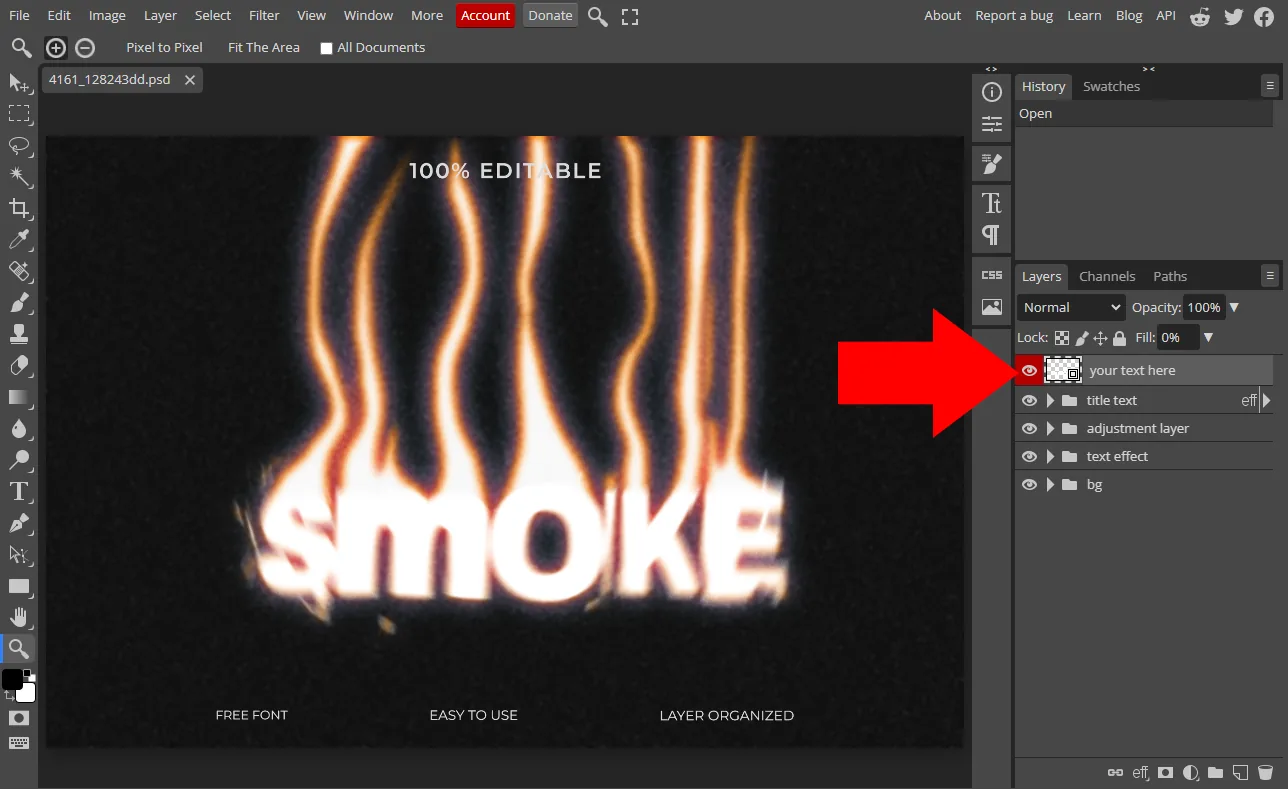
Теперь дважды щёлкните по слою «edit your text», на который указывает красная стрелка.
Откроется новая вкладка, и вам нужно будет выбрать инструмент «Text», на который указывает стрелка слева от снимка экрана.
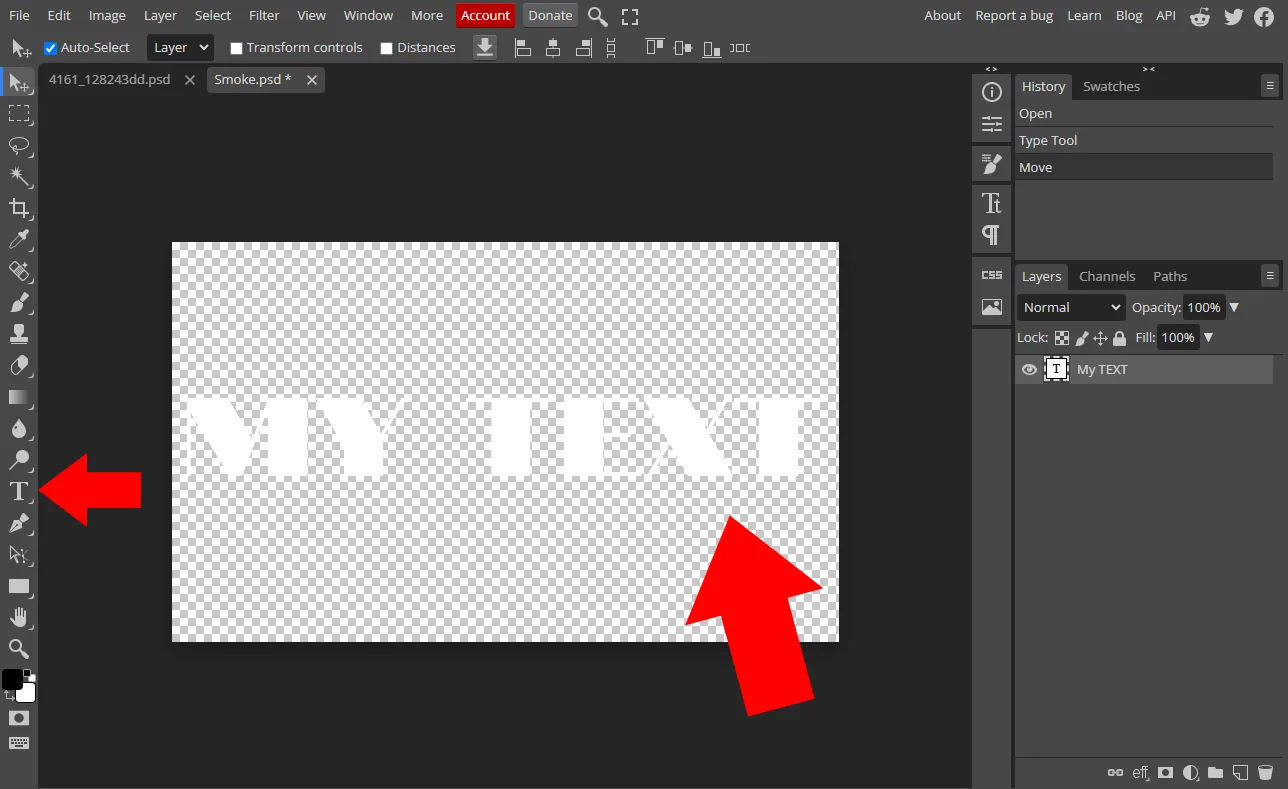
После этого вы сможете отредактировать PSD-текст, на который указывает вторая красная стрелка.
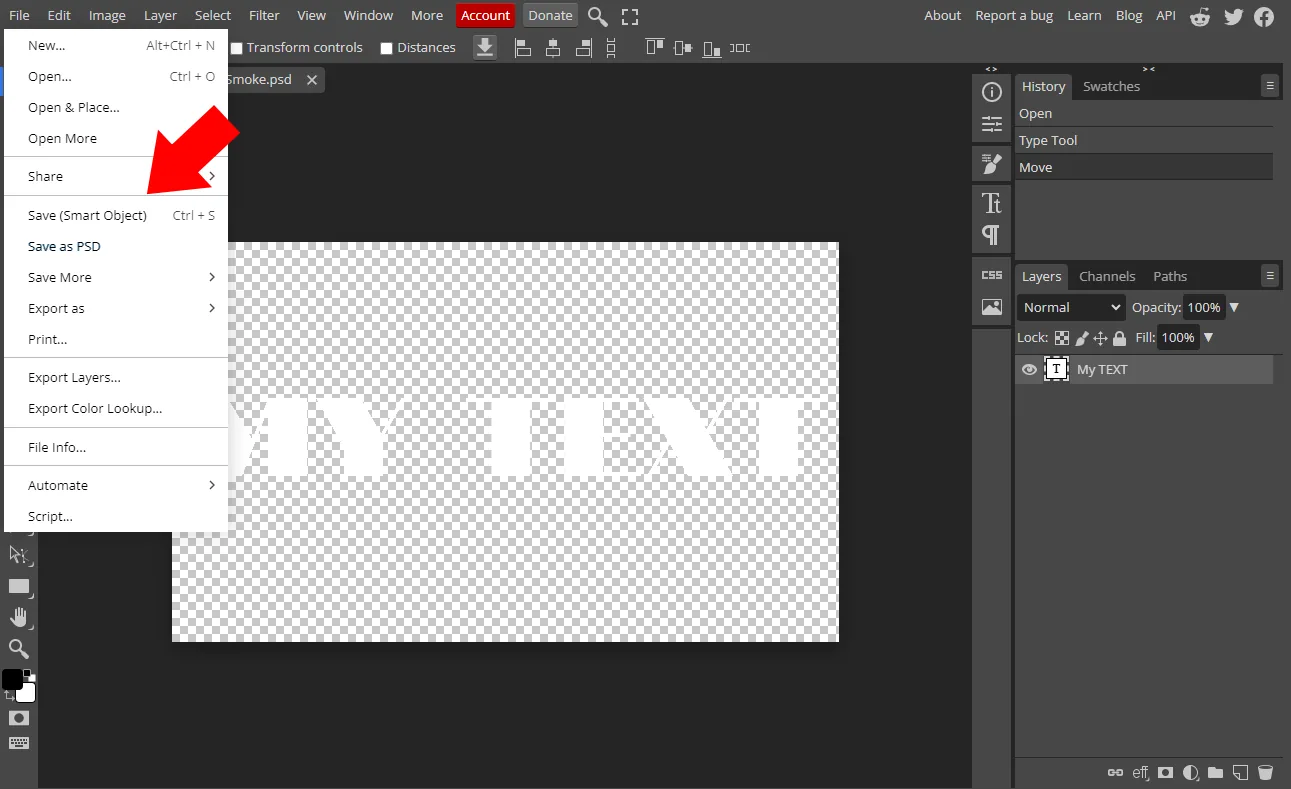
Когда вы закончите изменять текст, необходимо сохранить изменения, как показано на снимке экрана ниже (или нажмите Ctrl+S).
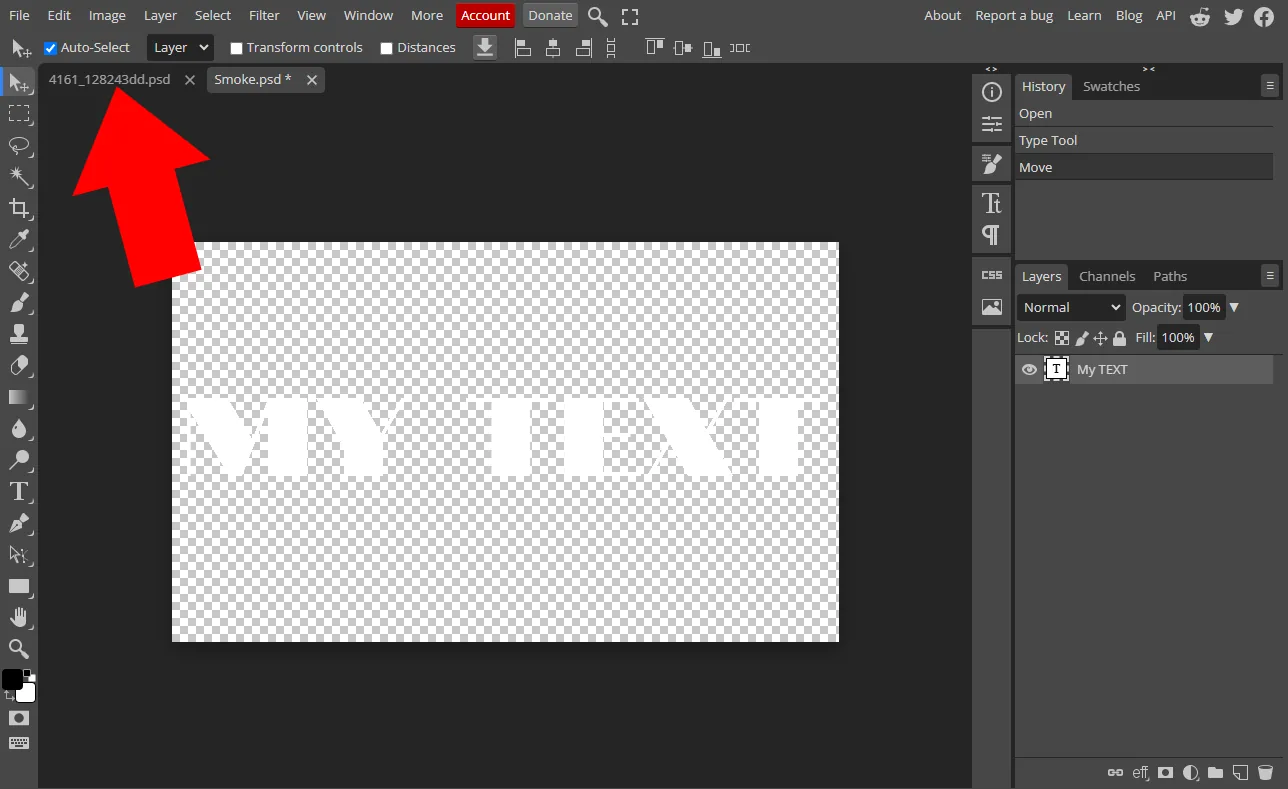
Затем вернитесь на исходную вкладку, на которую указывает красная стрелка, как показано на снимке экрана ниже.
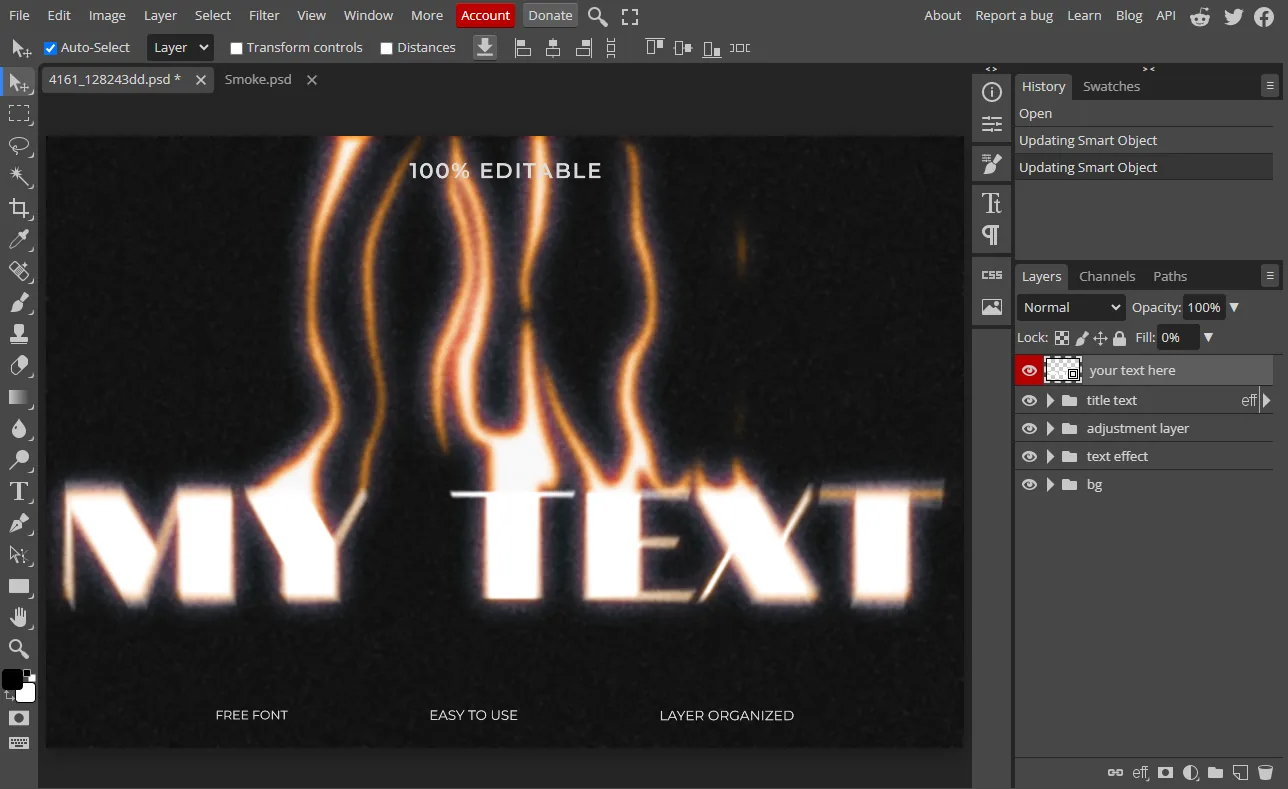
Теперь вы увидите, что предпросмотр обновился и содержит ваш собственный текст.
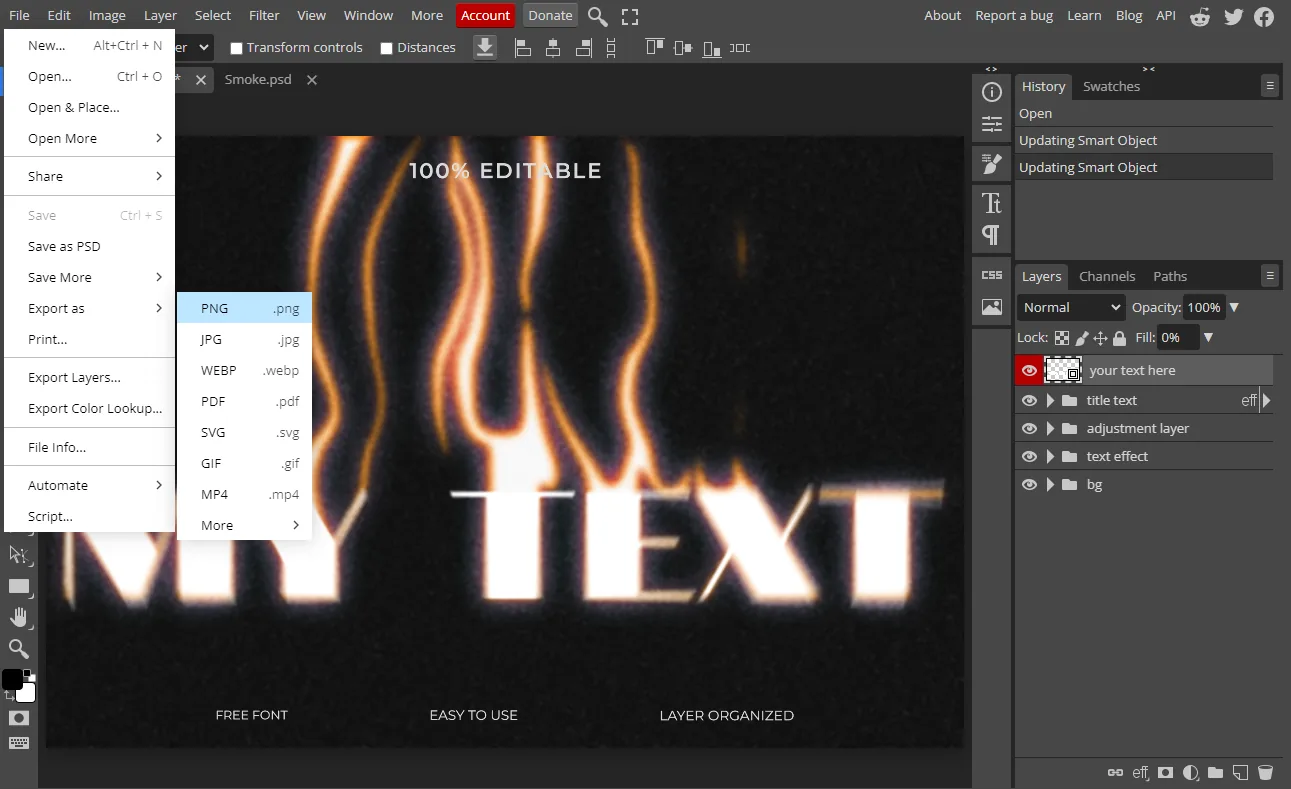
Теперь остаётся только скачать результат в нужном формате изображения: нажмите кнопку «File» в правом верхнем углу программы, а затем выберите пункт меню «Export as».
Сегодня мы узнали, как редактировать PSD-файлы, доступные на TextStudio, с помощью Photopea — бесплатного аналога Photoshop.