
 Mia Hartley
Aujourd'hui, nous vous montrons comment modifier un effet de texte avec Photopea et TextStudio.
Dans cet exemple, nous utilisons l'effet de texte disponible ici :
https://www.textstudio.com/psd/smoke-high-flame-fire-3d-text-effect-4161
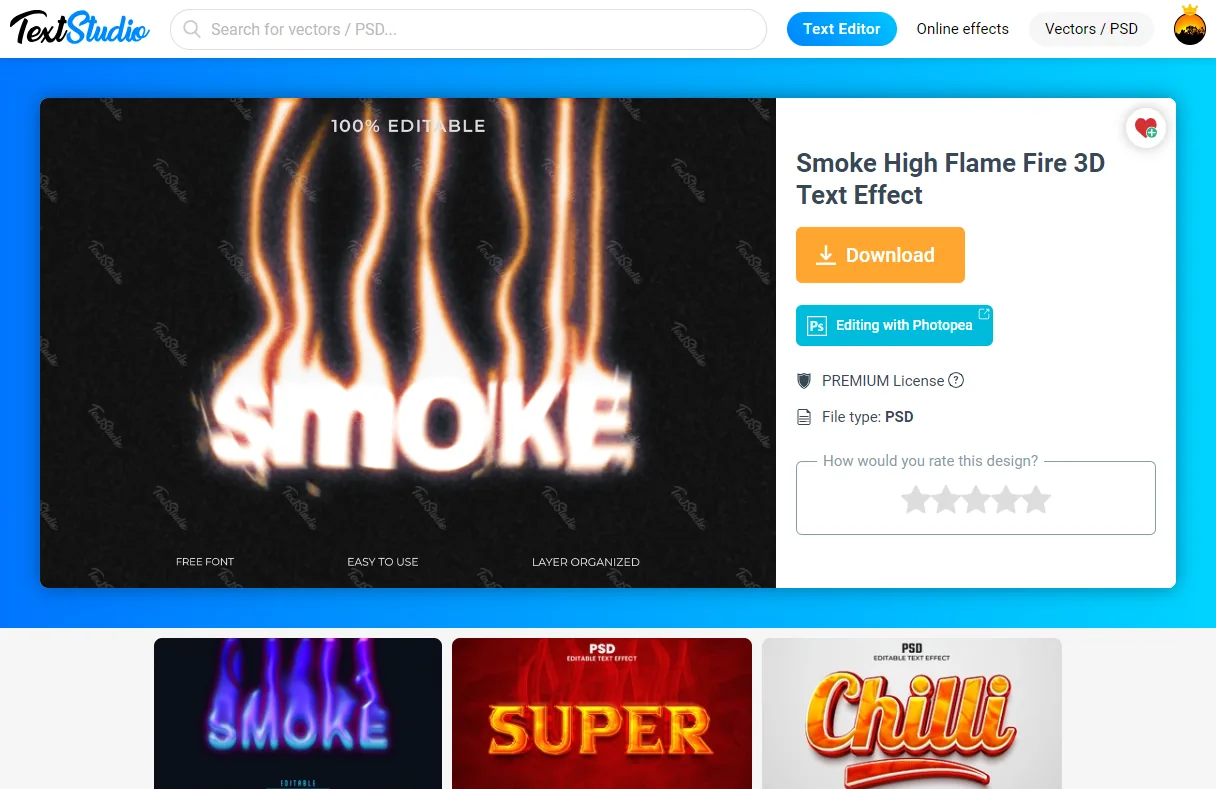
Pour commencer, cliquez sur le bouton bleu « Edit with Photopea ».
Vous voilà alors dans l'application Photopea, comme sur l'illustration ci-dessous.
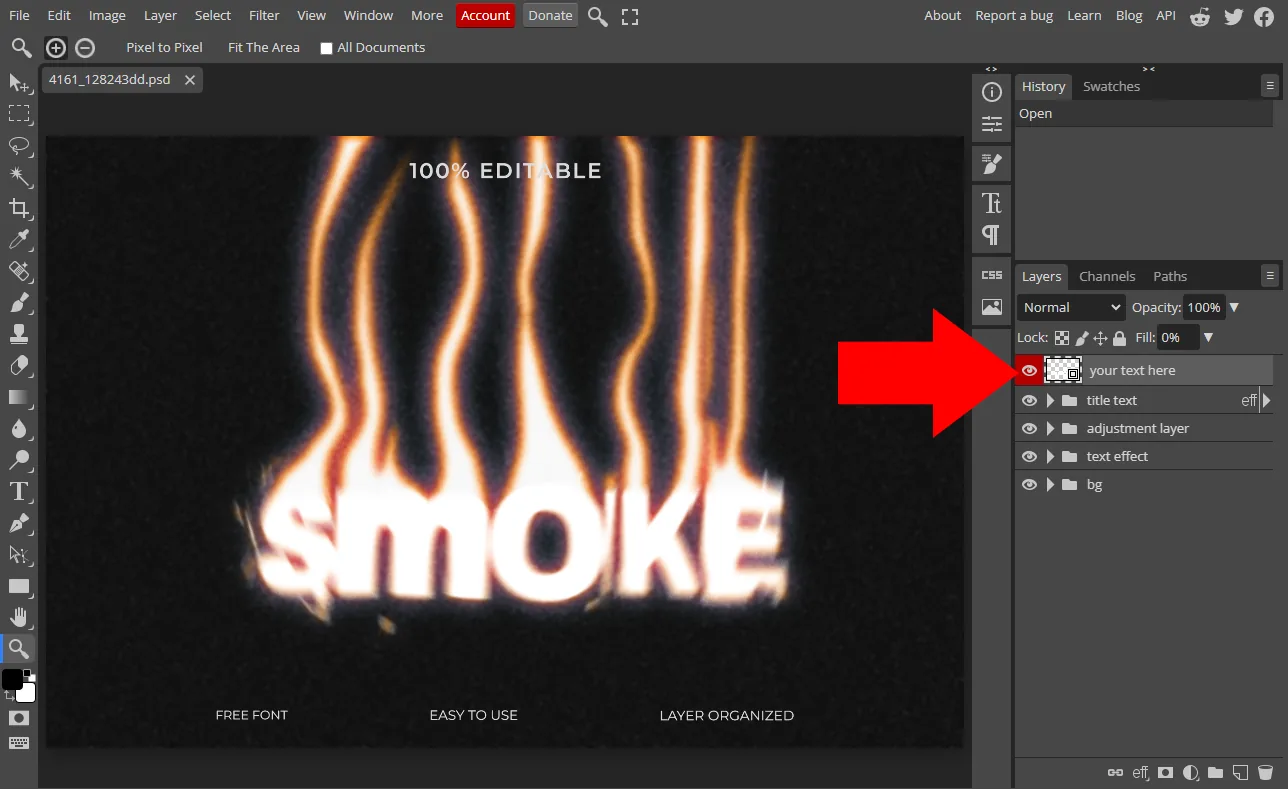
Double-cliquez maintenant sur le calque « edit your text », indiqué par la flèche rouge.
Un nouvel onglet s'ouvre : cliquez sur l'outil « Texte », indiqué par la flèche à gauche de la capture.
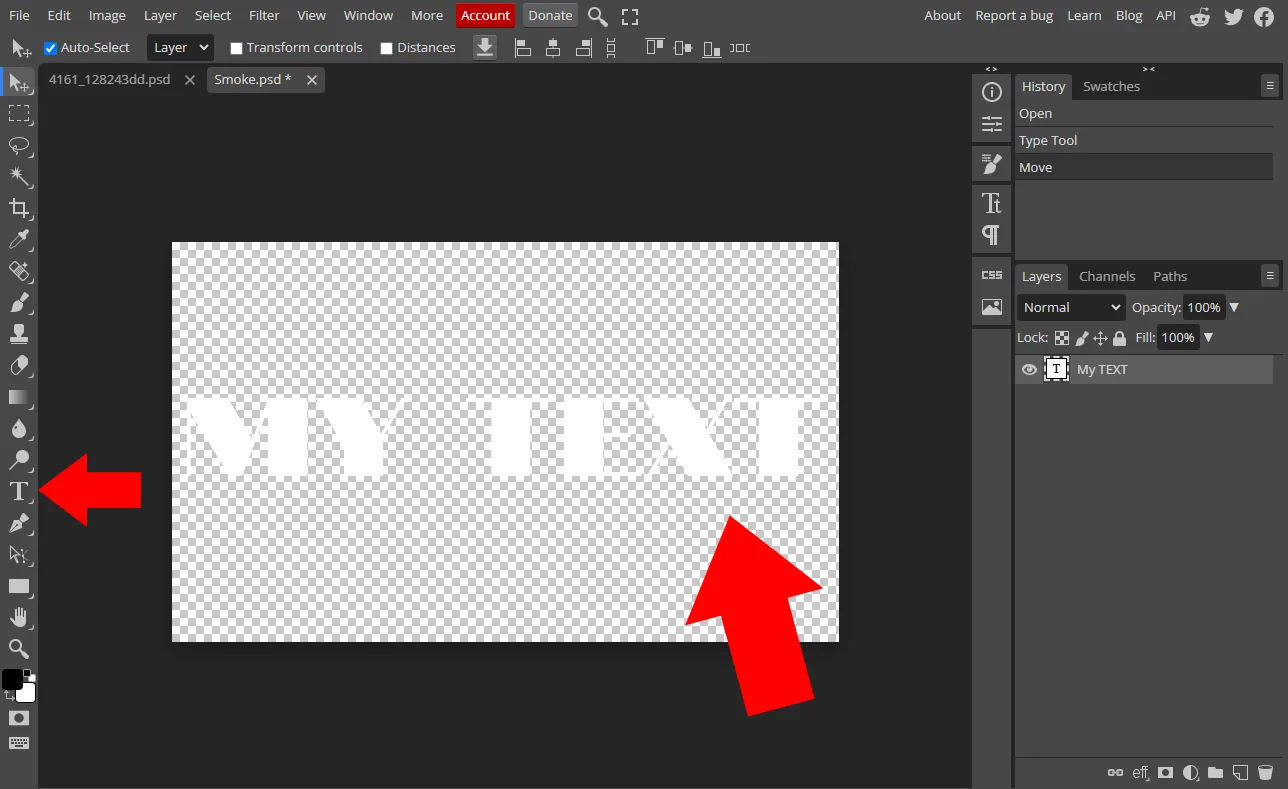
Vous pouvez alors modifier le texte du PSD, indiqué par la seconde flèche rouge.
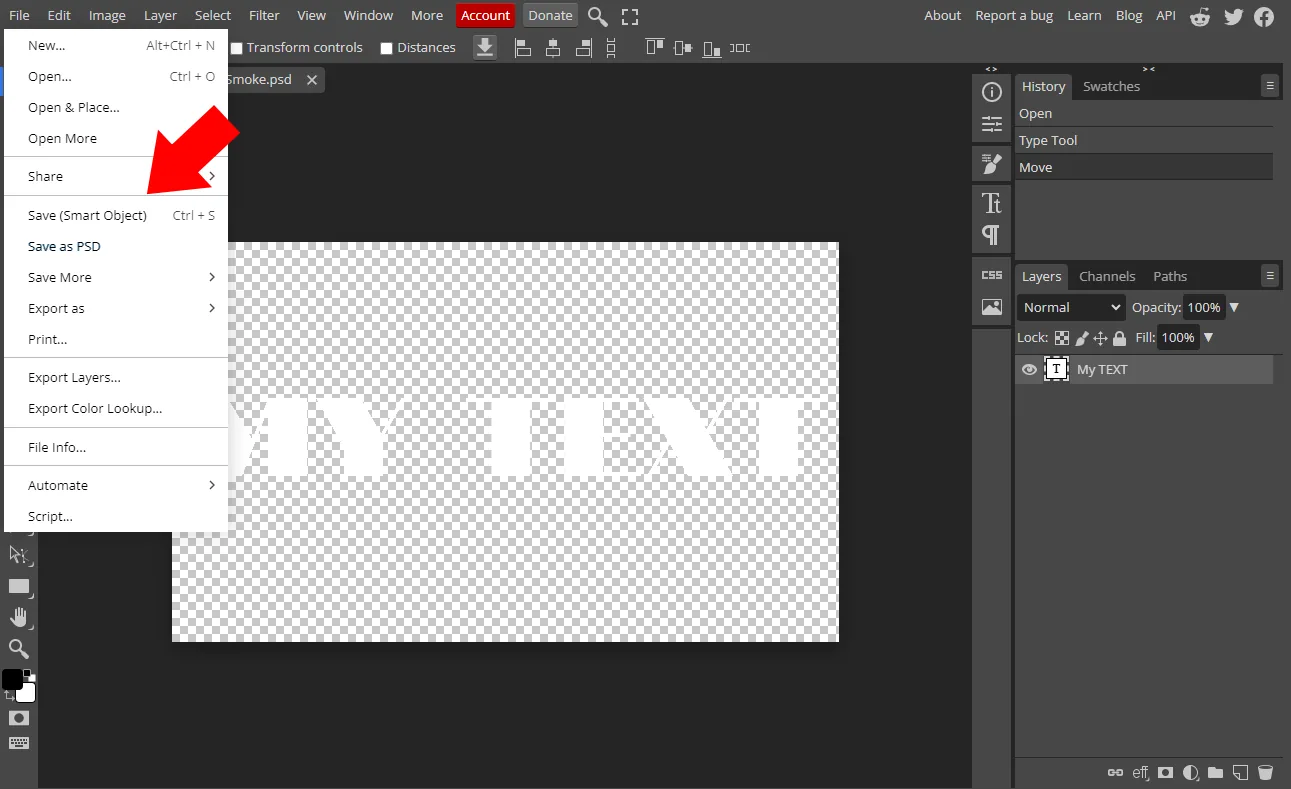
Une fois votre texte modifié, enregistrez les changements comme sur la capture ci-dessous (ou appuyez sur Ctrl+S).
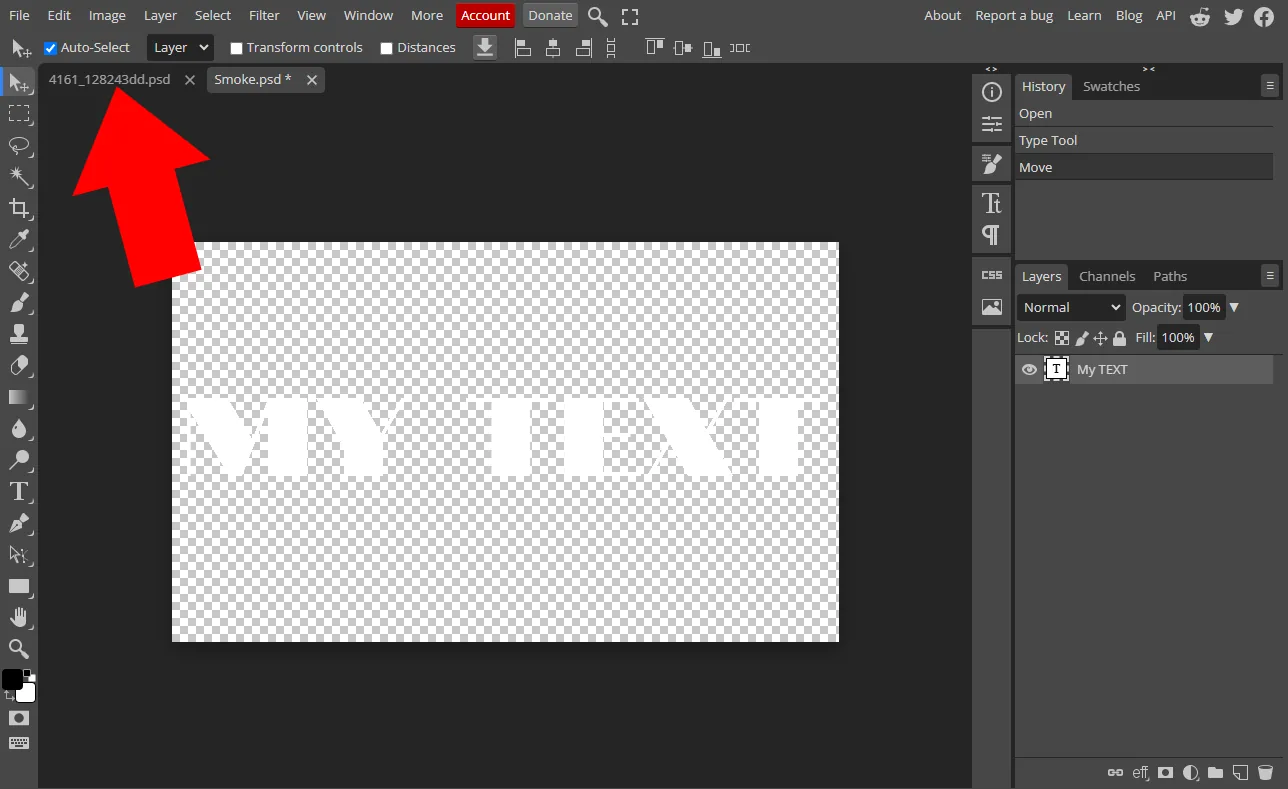
Revenez ensuite à l'onglet de départ, indiqué par la flèche rouge, comme sur la capture ci-dessous.
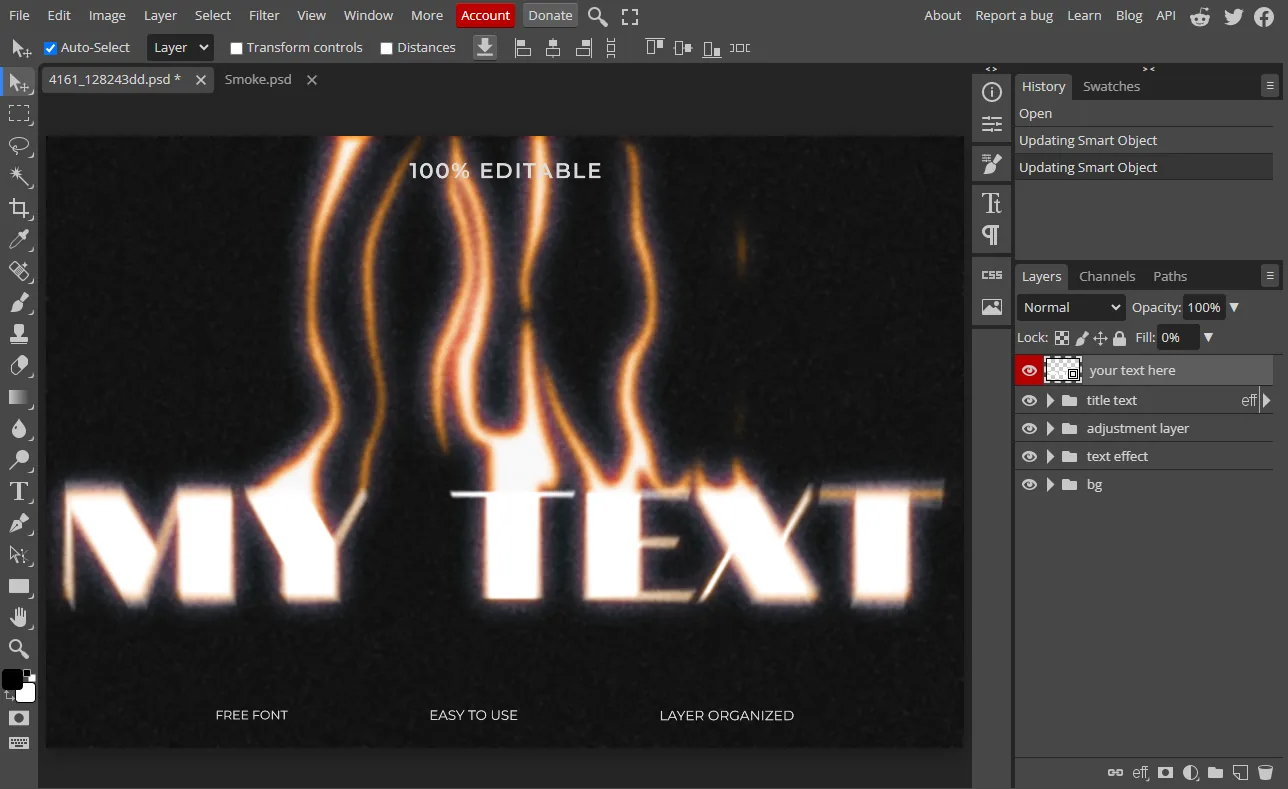
Vous constatez alors que l'aperçu a été mis à jour avec votre propre texte.
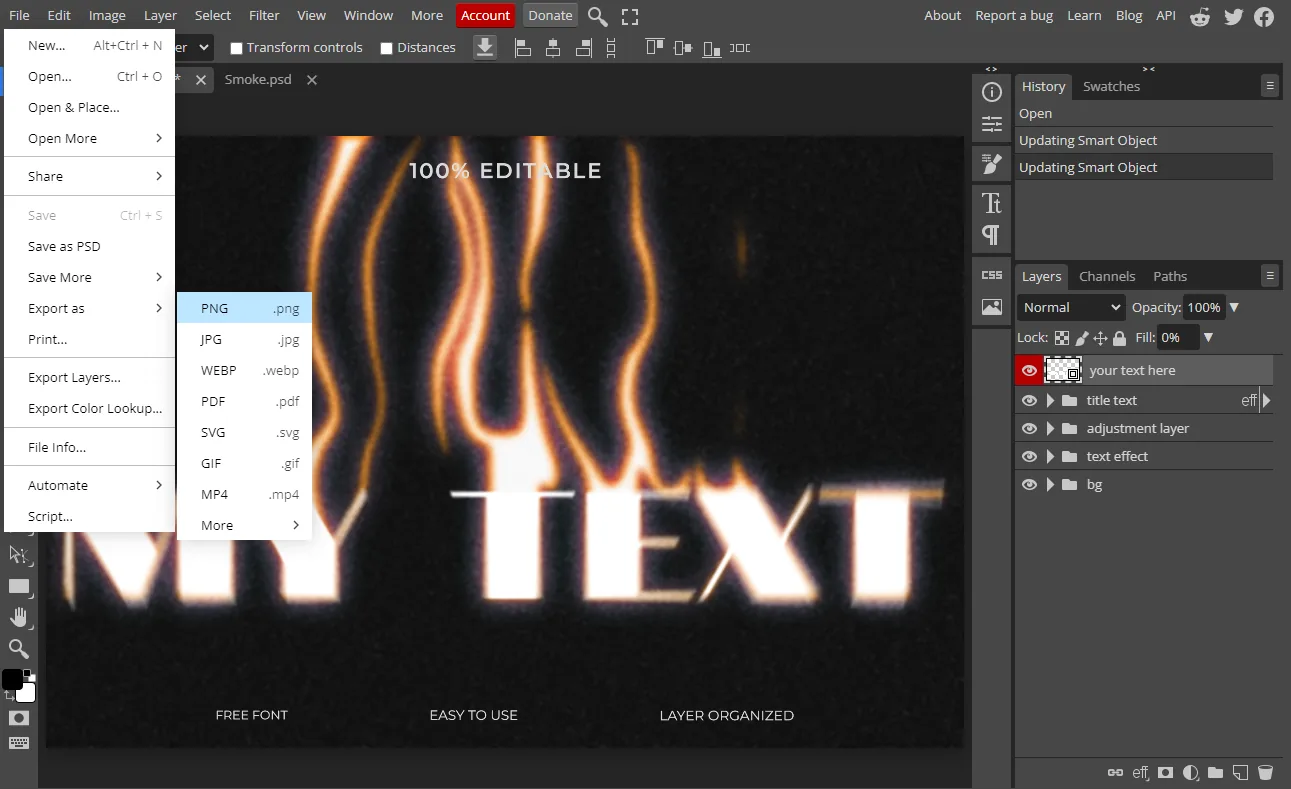
Il ne vous reste plus qu'à télécharger le résultat dans le format d'image de votre choix : cliquez sur le bouton « File » en haut à droite du logiciel, puis sur le menu « Export as ».
Nous venons d'apprendre à modifier les fichiers PSD disponibles sur TextStudio avec Photopea, l'équivalent gratuit de Photoshop.