Mia Hartley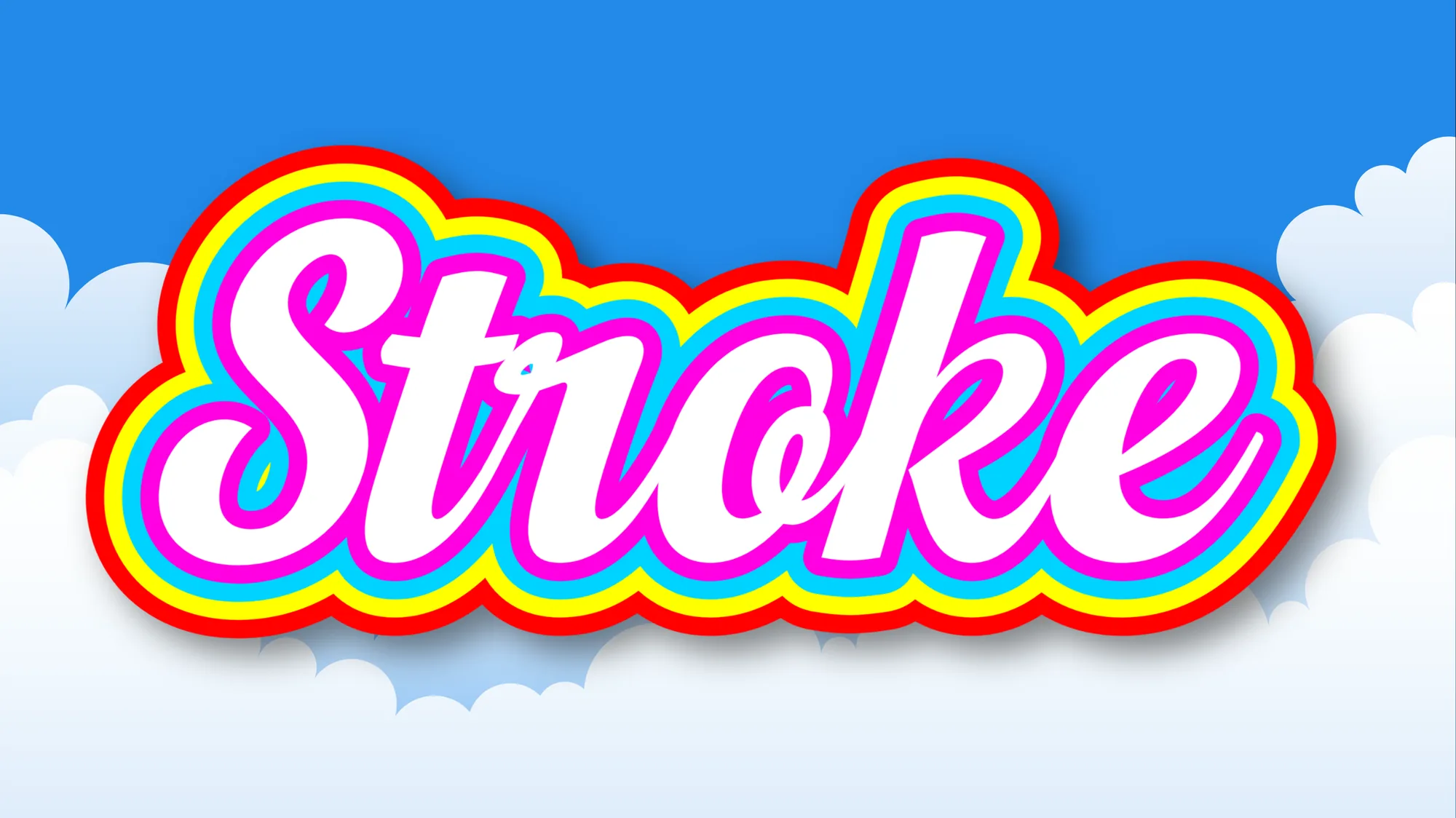
为文字添加描边,能极大提升其视觉冲击力,让它在各类设计、标志或社交媒体图片中脱颖而出。借助 TextStudio 这款在线文字生成器,你无需任何复杂的设计软件,就能轻松为文字添加抢眼的描边。本指南将带你一步步完成整个过程。
什么是文字描边?
在深入了解操作方法之前,我们先来明确一下"描边"的含义。在字体排印和设计中,描边指的是环绕文字字母的一圈轮廓线。这条轮廓线的粗细、颜色和样式都可以变化,让你能够对文字外观进行富有创意的定制。
开始使用 TextStudio
- 打开 TextStudio:访问 TextStudio 网站。我们简洁友好的界面让文字编辑变得轻而易举,即使是新手也能快速上手。
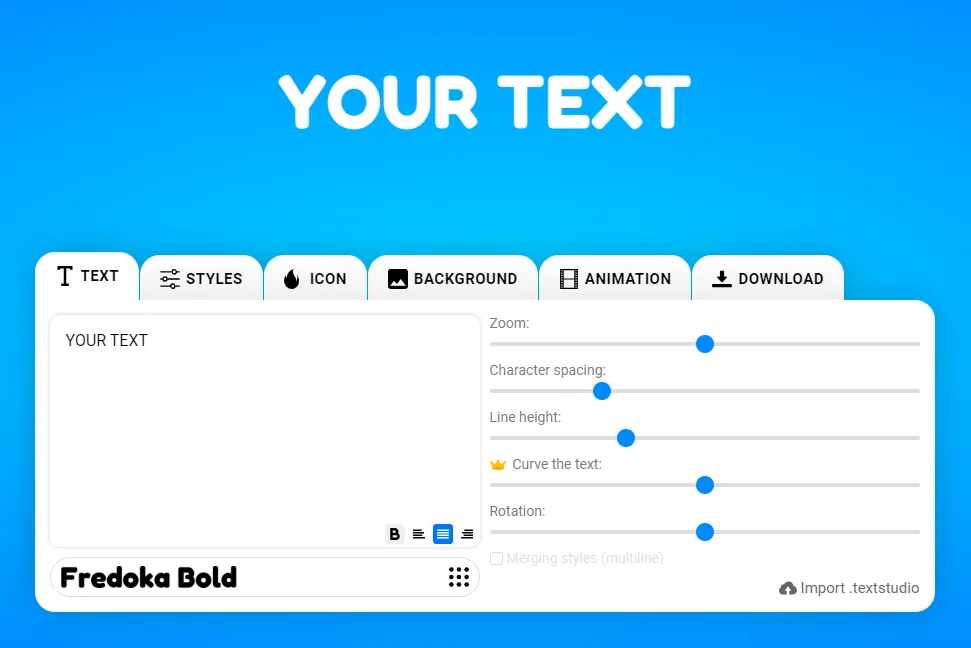
- 输入你的文字:在主文本输入框中,键入你想要添加描边的单词或短语。
- 选择字体:挑选一款契合你设计风格的字体。有些字体的描边效果会比其他字体更出色,所以不妨大胆尝试。
为文字添加描边
现在,让我们来添加那道抢眼的描边:
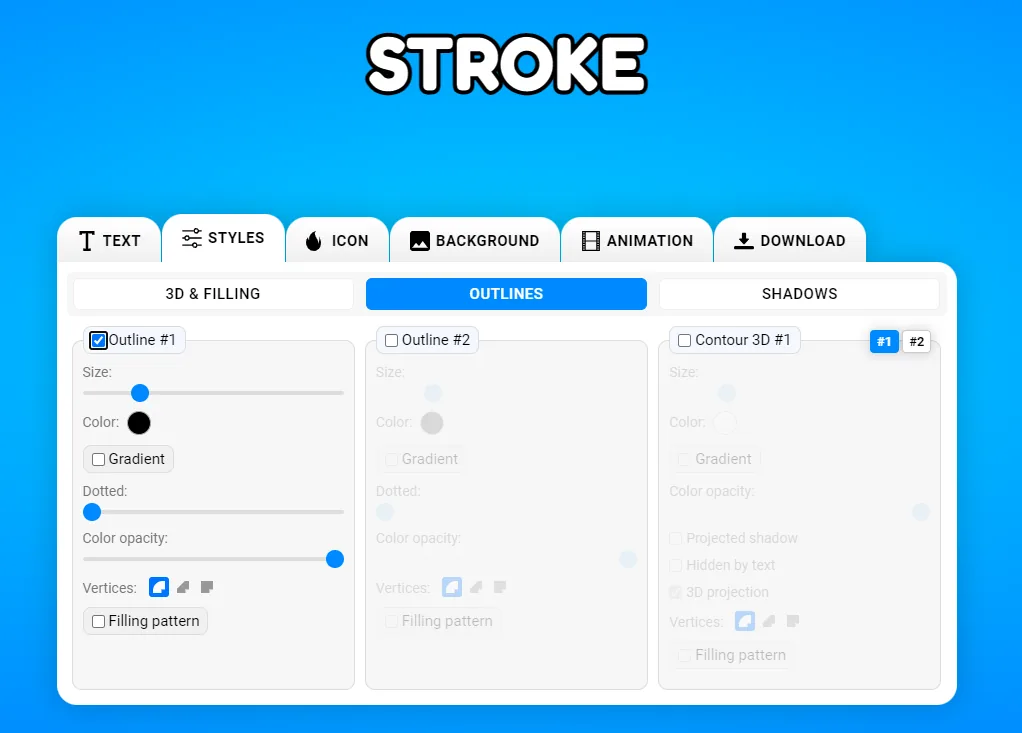
- 找到描边选项:在编辑面板中查找"描边"(Stroke)或"轮廓"(Outline)区域。
- 启用描边:如果描边功能尚未开启,请将其切换为开启状态。
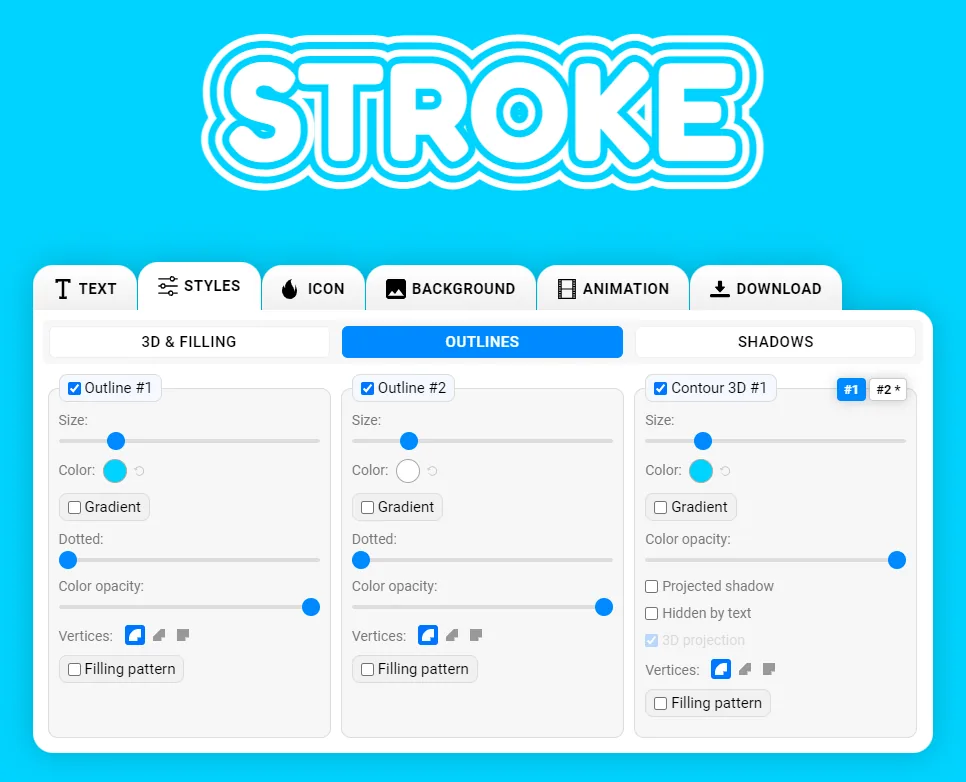
- 调整描边粗细:使用粗细滑块,或输入具体数值,来设定你想要的描边粗细。
- 选择描边颜色:点击取色器,为你的描边选择一种颜色。你可以从预设颜色中挑选,也可以输入指定的十六进制色值。
- 精细调整描边:根据 TextStudio 的功能,你可能还会看到一些额外选项,例如:
- 描边不透明度
- 描边样式(实线、虚线等)
- 内描边/外描边定位
打造出色文字描边的小技巧
- 对比是关键:选择一种与文字颜色和背景都形成鲜明对比的描边颜色,以获得最大的视觉冲击力。
- 兼顾可读性:描边虽然能增强文字表现力,但要确保它不会影响文字的清晰易读。
- 契合整体设计:确保描边与整体设计相协调,而不会喧宾夺主,盖过你想传达的信息。
用多重描边打造进阶设计
TextStudio 让文字定制更进一步:你可以为文字添加多重描边。这一功能开启了无限的创意可能。借助多重描边,你可以营造层次感、阴影效果,甚至彩虹般的轮廓线。如果你想要的是字母背后柔和的光晕,而非硬朗的边缘,那么我们的文字阴影效果教程与干净利落的描边搭配起来会相得益彰。要添加更多描边,请在描边区域查找"添加描边"(Add Stroke)或"+"按钮。每一层新描边都可以拥有各自的粗细、颜色和样式,让你能够层层叠加效果,创作出真正独一无二的设计。请记住,在使用多重描边时,变化粗细并搭配对比强烈的颜色,往往能带来令人惊艳的视觉效果。
预览并保存你的设计
- 使用预览功能,查看你的描边文字在不同场景下的呈现效果。
- 做最后的微调,让设计臻于完美。
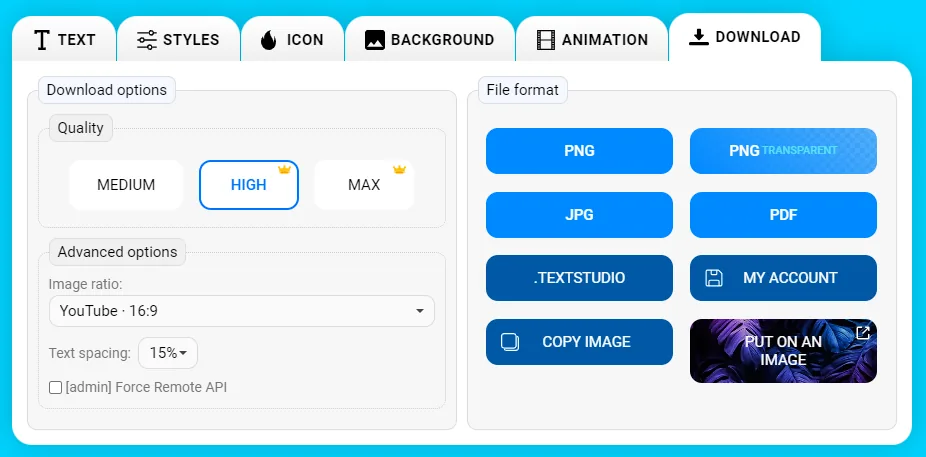
- 满意之后,选择你偏好的文件格式(PNG、JPEG、SVG 等)。
- 点击"下载"或"导出"按钮,即可保存你的作品。
结语
用 TextStudio 为文字添加描边,是提升设计品质的一种简单却强大的方式。无论你是在制作标志、设计海报,还是为社交媒体内容增添亮点,掌握这项技巧都能让你的文字展现出专业质感。不妨尝试不同的描边粗细、颜色,甚至多重描边,为你的项目找到最完美的视觉效果。
请记住,出色的设计往往藏在细微之处。用好 TextStudio 的描边功能来增强文字,而非盖过文字本身。有了这些触手可及的工具,你很快就能创作出抢眼又不失专业感的文字设计!