
 Mia Hartley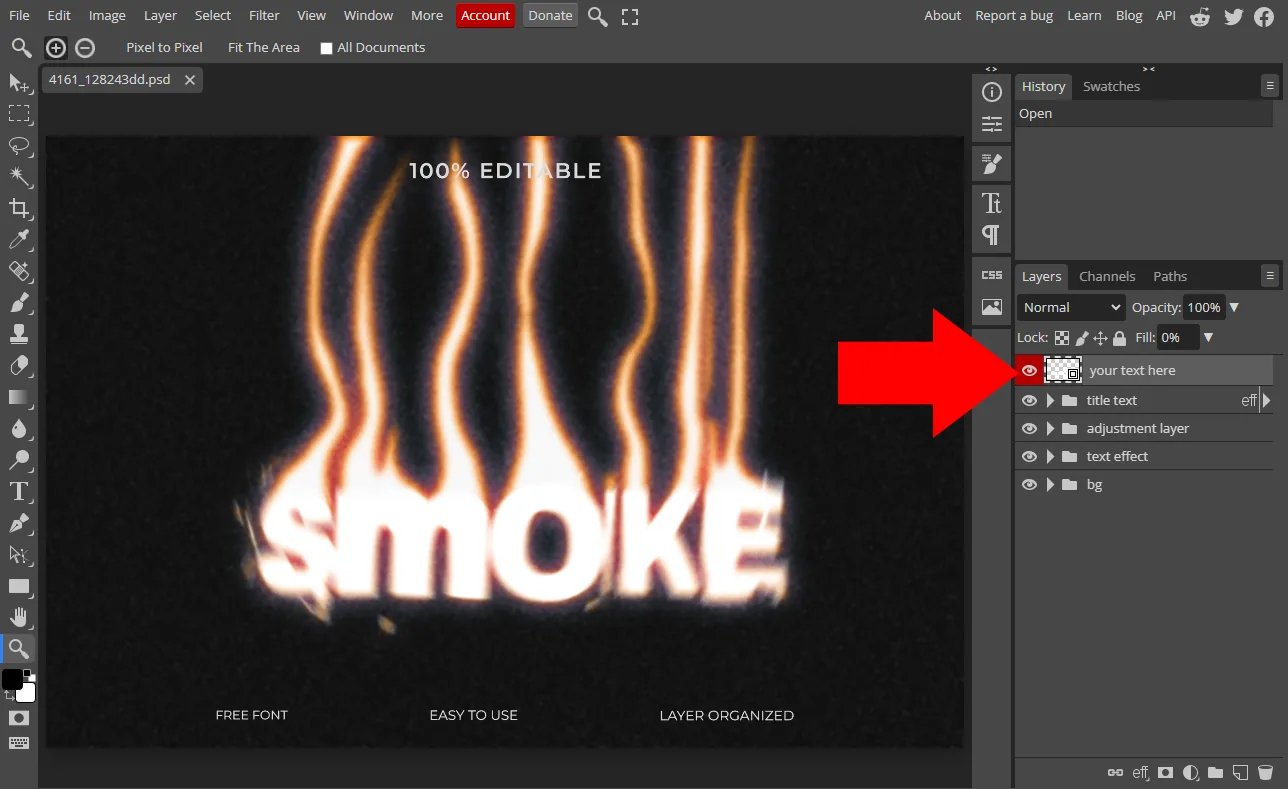
Heute zeigen wir dir, wie du einen Texteffekt mit Photopea und TextStudio bearbeitest.
In diesem Beispiel verwenden wir den Texteffekt, der hier verfügbar ist:
https://www.textstudio.com/psd/smoke-high-flame-fire-3d-text-effect-4161
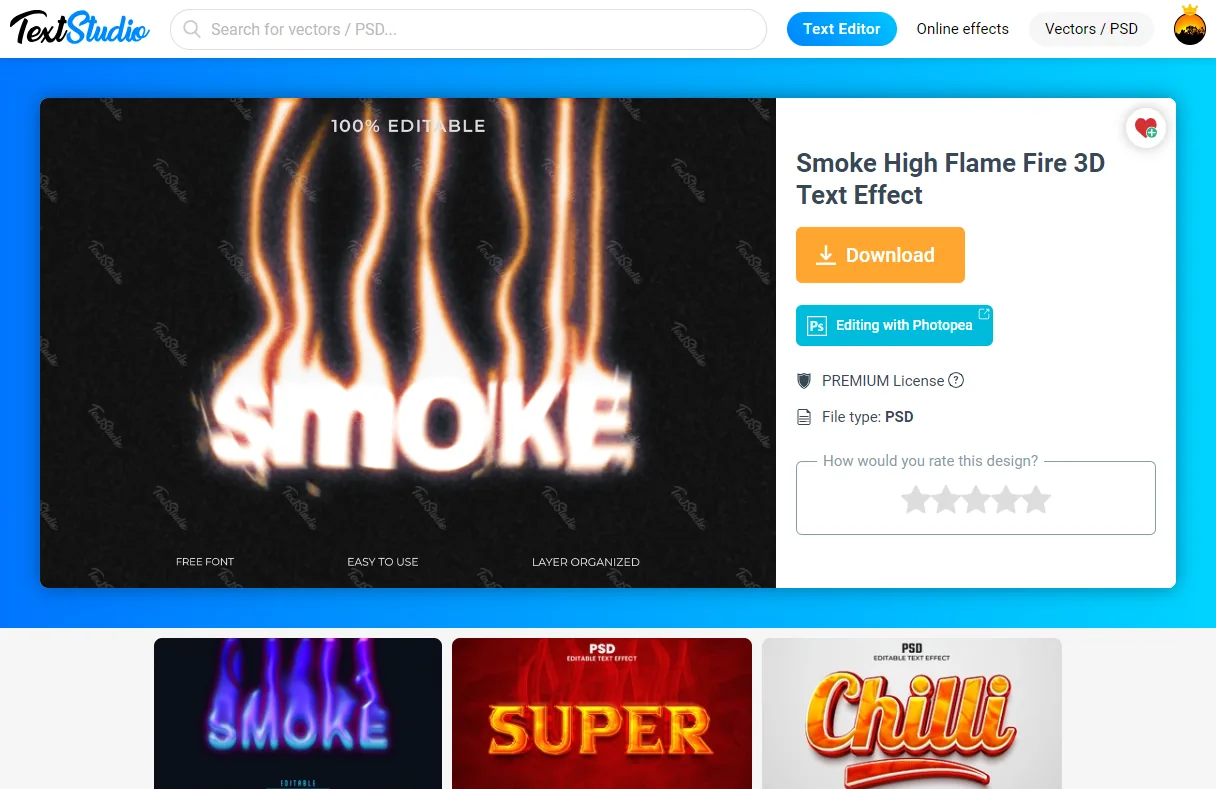
Klicke zunächst auf die blaue Schaltfläche „Edit with Photopea“.
Danach landest du in der Photopea-Anwendung, wie in der Abbildung unten.
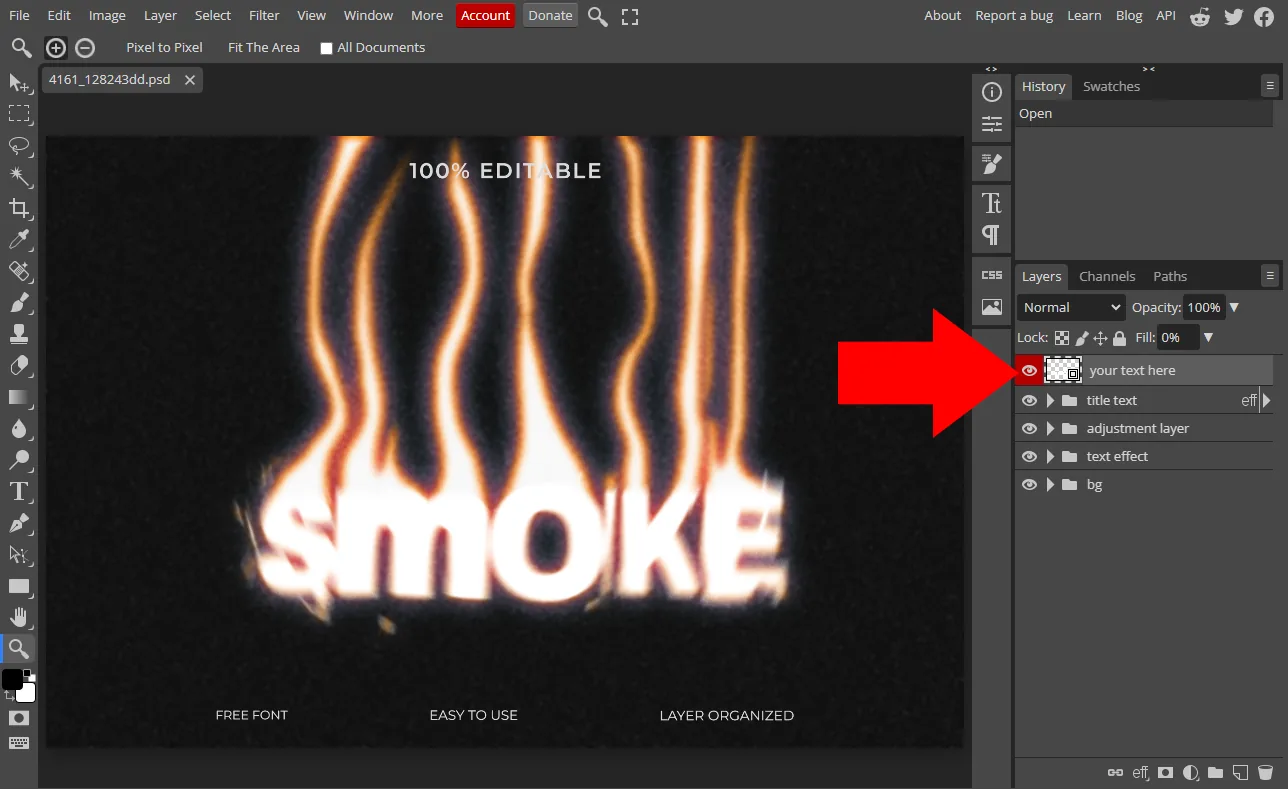
Doppelklicke nun auf die Ebene „edit your text“, auf die der rote Pfeil zeigt.
Es öffnet sich ein neuer Tab: Klicke auf das Werkzeug „Text“, auf das der Pfeil links im Screenshot zeigt.
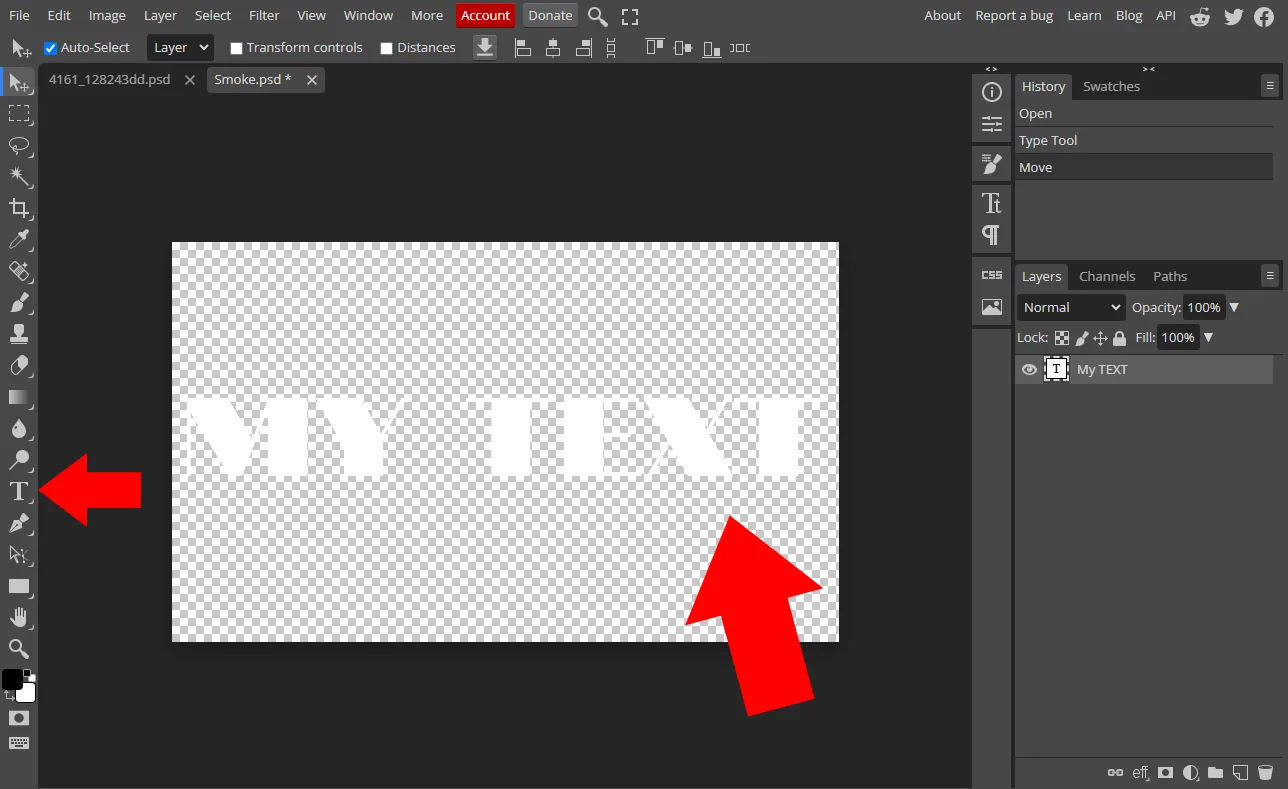
Jetzt kannst du den PSD-Text bearbeiten, auf den der zweite rote Pfeil zeigt.
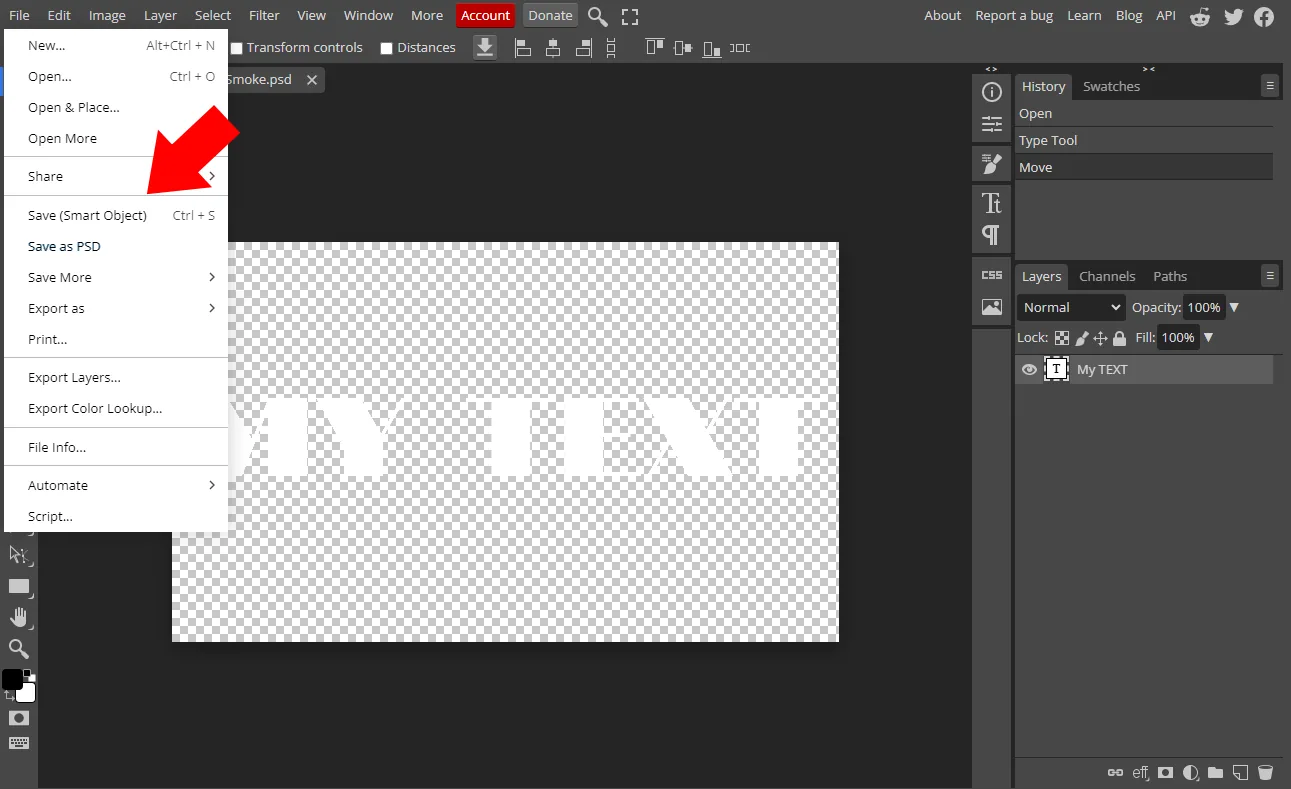
Wenn du den Text fertig geändert hast, speichere die Änderungen wie im Screenshot unten (oder drücke Strg+S).
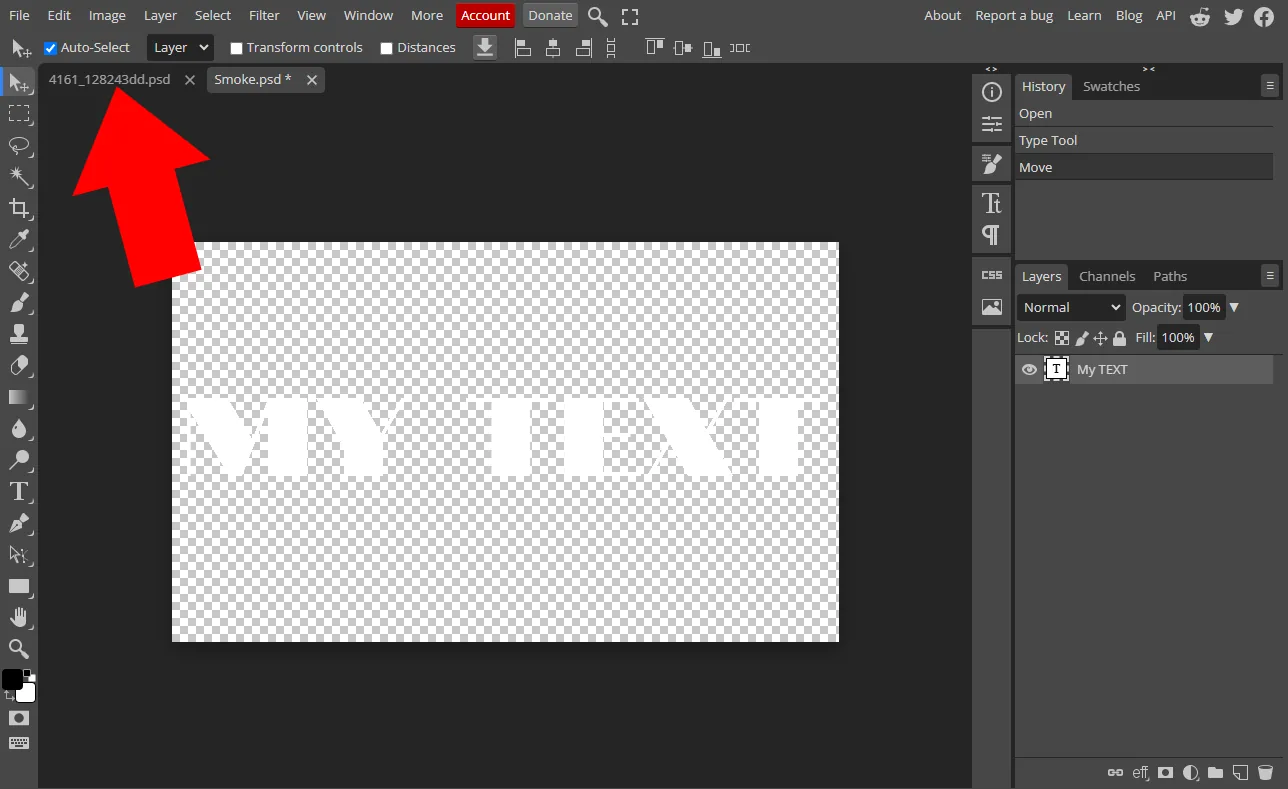
Kehre anschließend zum Ausgangstab zurück, auf den der rote Pfeil zeigt, wie im Screenshot unten.
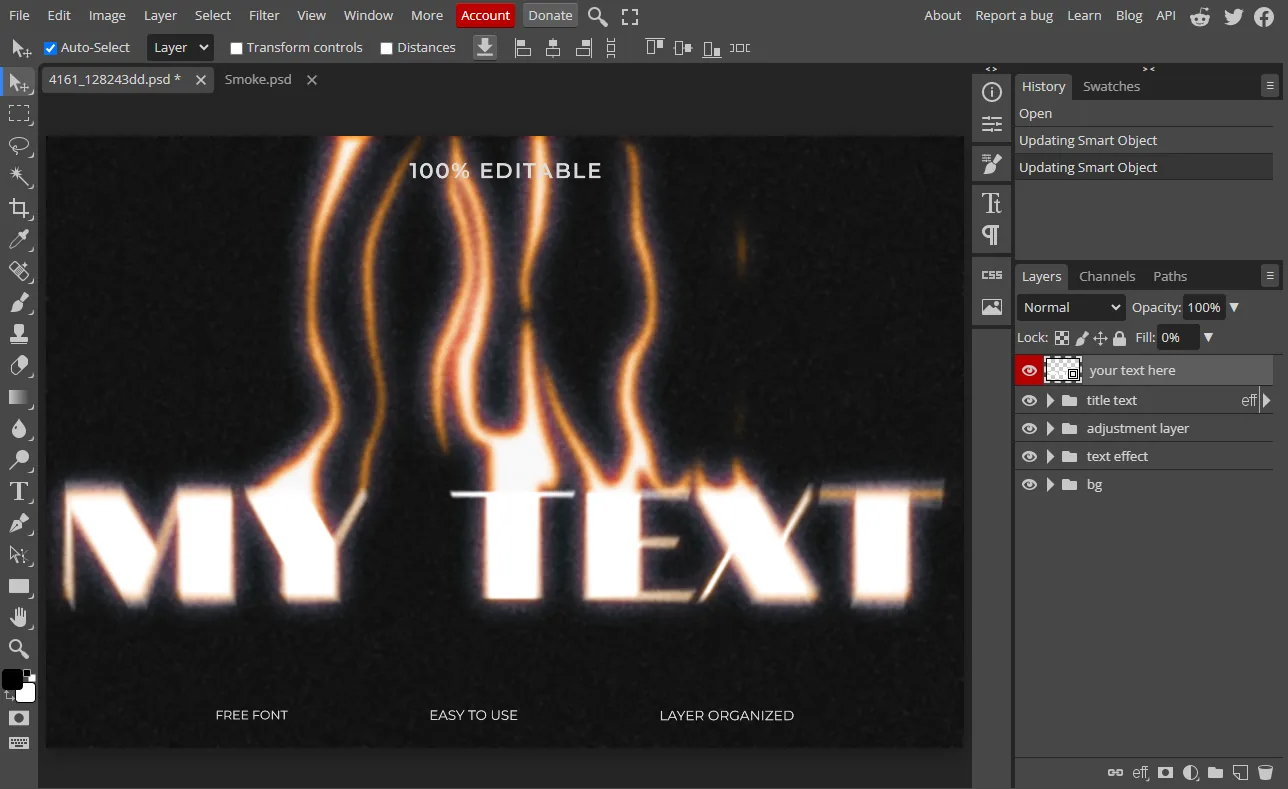
Du siehst nun, dass die Vorschau mit deinem eigenen Text aktualisiert wurde.
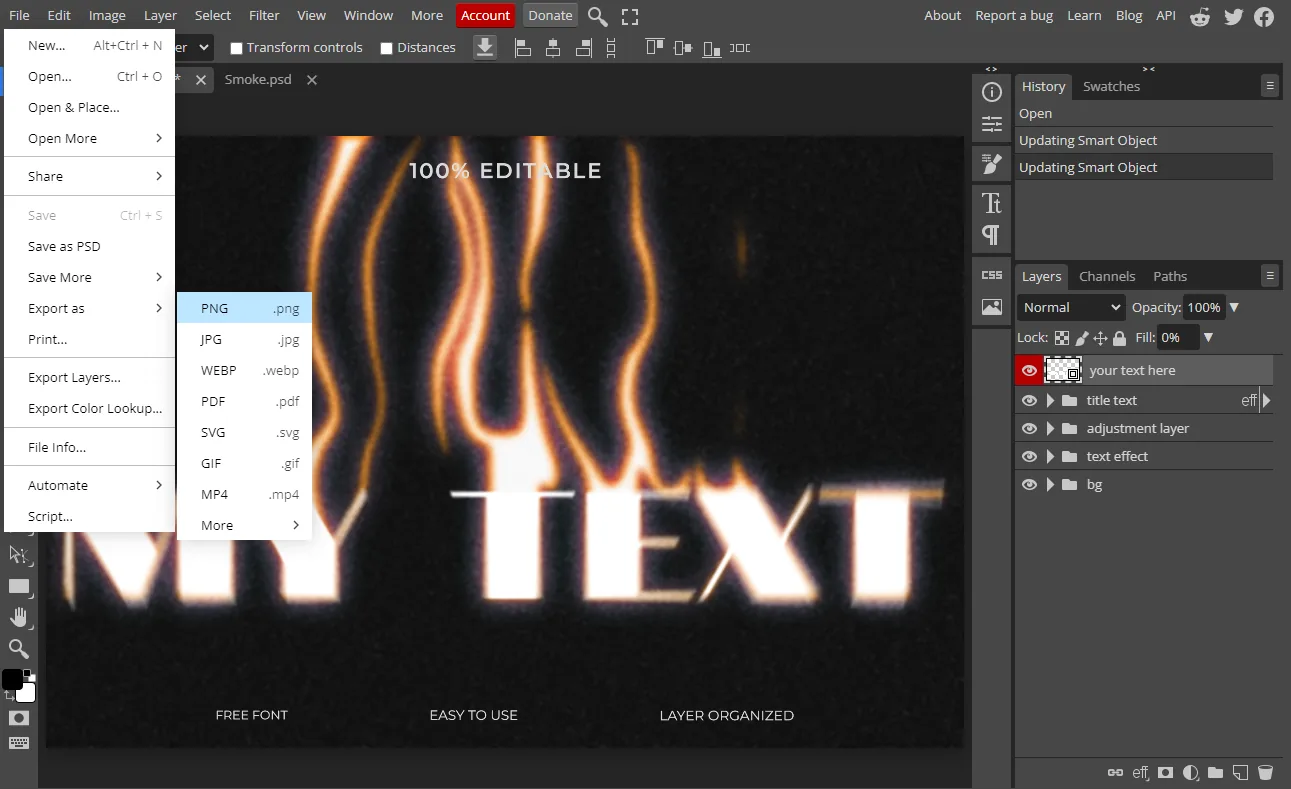
Jetzt musst du das Ergebnis nur noch im gewünschten Bildformat herunterladen: Klicke oben rechts in der Software auf „File“ und dann auf das Menü „Export as“.
Wir haben heute gelernt, wie man die auf TextStudio verfügbaren PSD-Dateien mit Photopea bearbeitet, dem kostenlosen Pendant zu Photoshop.