
 Mia Hartley
在 App Store 上,人们只需几秒就会做出决定。在读到你应用描述的第一个字之前,他们先看到的是第一张截图上的文案。图片展示了应用的样子,而真正打动人的是文字。大多数截图都浪费了这个机会:要么没有文案,要么只是像“主屏幕”这样苍白无力的一句。
好消息是:解决这个问题主要靠文案和排版,而且你不需要 Photoshop。下面就来看看如何添加能把浏览者变成下载者的截图文案。
促成下载的是文案,不是截图
界面截图告诉人们你的应用长什么样,而截图上方的标题才告诉他们为什么要在意。“习惯打卡”只是一个标签,“养成真正坚持得下去的习惯”才是一个钩子。
所以要以好处开头,而不是功能。用户能得到什么?用他们的语言,把这一点写在手机上方。
先写好钩子
把你的截图当成一个用文案讲述的短故事:
- 第一张截图是钩子:写出你最有力的那一个好处。大多数人根本不会往后滑,所以一定要用足它。
- 每张截图只讲一个点。 每一张只负责传达一件事:先是钩子,然后是关键功能,接着是证明,最后是促成下载的临门一脚。
- 保持简短。 每行几个字就好。人们是在扫商店,而不是在逐字阅读。
- 用具体、主动的语言。 “2 分钟规划好一周”胜过“强大的规划工具”。
让文案在缩略图大小下也清晰可读
这正是排版决定一切的地方,因为在商店里你的截图非常小。如果文字不能让人一眼就看清,那它等于不存在。
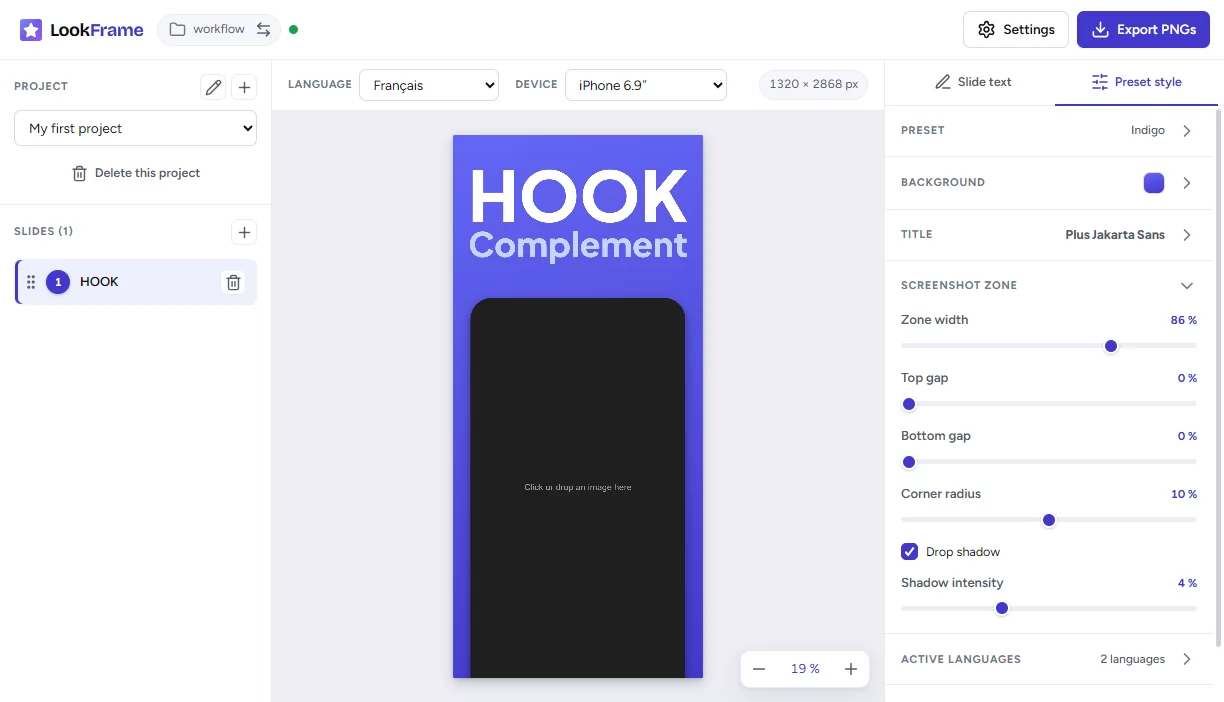
- 又大又粗。 标题应该是整张截图上最抢眼的元素。
- 高对比度。 深色或饱和背景上用浅色文字,或者反过来。绝不要用低对比度。
- 干净的无衬线字体。 像 Plus Jakarta Sans 或 Inter 这样的几何字体在缩小后依然清晰。纤细、手写或装饰性字体在小尺寸下会糊成一团。
- 清晰的层级。 一行大标题,一行较小的辅助文字,到此为止。
别让文字和手机互相打架
- 给文案留出属于它自己的清晰区域,通常是顶部三分之一,四周留出呼吸的空间。
- 不要用文字盖住屏幕上重要的部分。
- 尊重安全边距:商店会裁掉边缘,所以让文字远离边缘。
为每种语言重写文案
如果你在多个国家发布,每个地区都需要自己的文案,而不是逐字翻译。一个在英文里干脆利落的钩子,直译过来往往索然无味。要把意思重新写一遍,让它在每种语言里都自然到位。
不用设计师也能加文案
这一切都不需要 Figma 或 Photoshop。有一款免费的在线 App Store 和 Google Play 截图制作工具,也就是 LookFrame,正是为此而生。
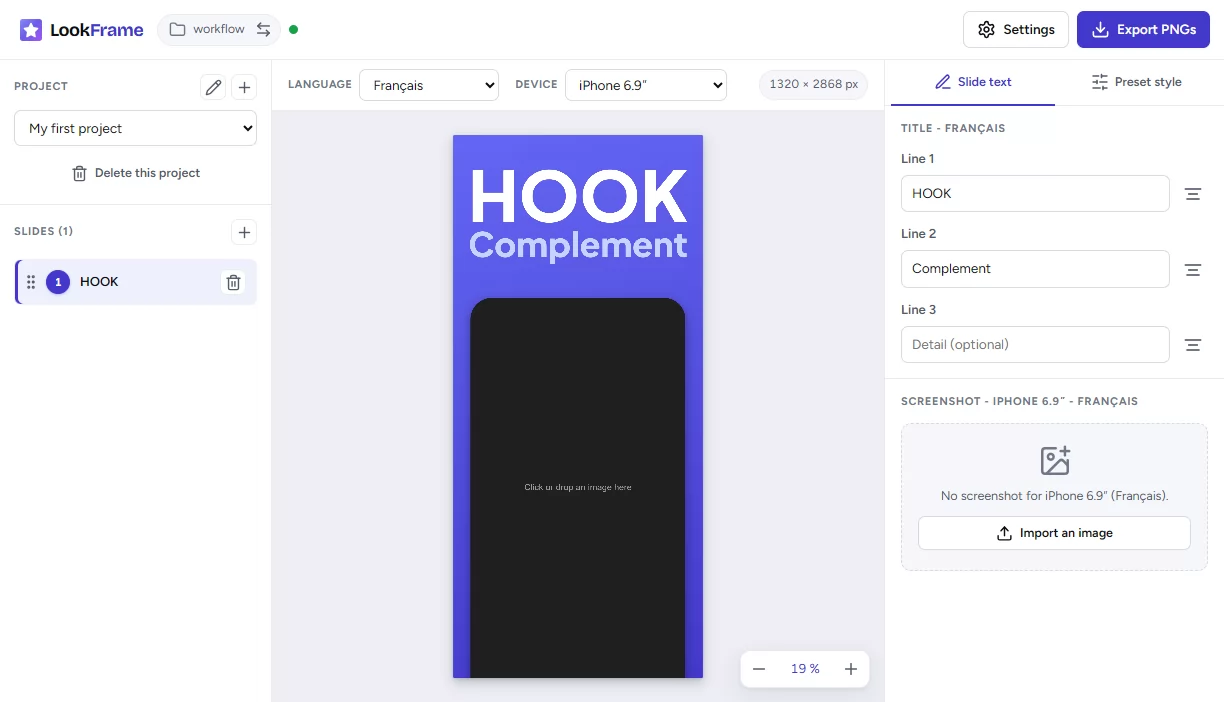
输入你的标题(一个主标题、一个副标题,以及可选的一行细节),放入你的应用截图,LookFrame 就会把它套进合适的设备框架,配上干净的背景。选一个预设,挑好标题字体,设置背景,它就会替你搞定每一种设备尺寸和每一种语言,然后导出可直接上架的 PNG 文件。文案依然是你的,繁琐的活儿则已经替你做完。
常见问题
一张截图应该放多少文字? 一个想法,大约两行短句。如果一眼扫不完,就删掉。
哪种字体最适合截图文案? 一款粗体、干净的无衬线字体。避开纤细字重、手写体和过度装饰的字体,它们在缩略图大小下会变得模糊。
我应该用多少张截图? 把商店给你的位置都用上,但把精力集中在前两三张上。大多数人看到的就是这几张。
我真的需要为每种语言准备不同的文案吗? 需要。翻译的是意思,不是字词,把每个钩子重新写一遍,让它在那种语言里读起来自然。
写出能带来下载的文案
在商店页面上,你的截图就是最好的销售员,而截图上的文案就是它的推销词。写出好处,把它做得又大又清晰,并为每种语言配上专属的文字。
👉 打开 LookFrame,现在就为你的第一张截图加上文案,完全免费。