Mia Hartley
Обводка текста может заметно усилить визуальное впечатление и выделить его в дизайнах, логотипах или графике для соцсетей. С TextStudio, нашим генератором текстовых эффектов онлайн, вы легко добавите эффектную обводку к тексту без сложных графических редакторов. Это руководство проведёт вас через весь процесс шаг за шагом.
Что такое обводка текста?
Прежде чем перейти к практике, уточним, что мы понимаем под «обводкой». В типографике и дизайне обводка - это контур, который очерчивает буквы вашего текста. Такой контур может отличаться по толщине, цвету и стилю, что открывает простор для творческой настройки внешнего вида текста.
Начало работы с TextStudio
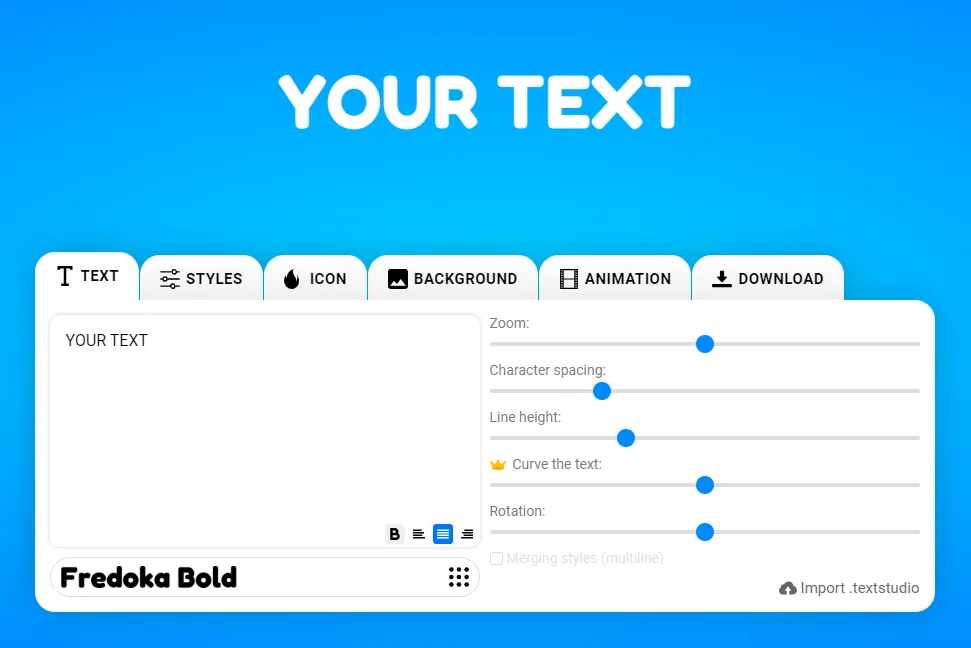
- Откройте TextStudio: перейдите на сайт онлайн-редактора TextStudio. Удобный интерфейс делает работу с текстом простой даже для новичков.
- Введите текст: в основном поле ввода наберите слово или фразу, к которой хотите добавить обводку.
- Выберите шрифт: подберите шрифт, подходящий вашему дизайну. Некоторые шрифты показывают обводку эффектнее других, поэтому смело экспериментируйте.
Добавление обводки к тексту
Теперь добавим ту самую эффектную обводку:
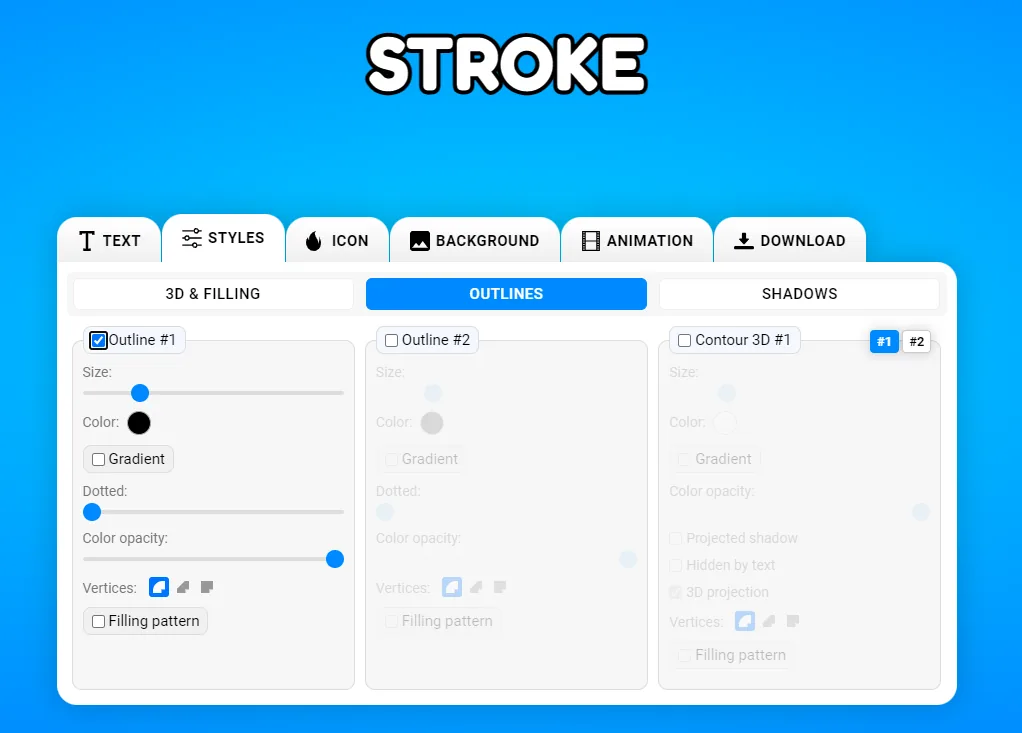
- Найдите настройки обводки: отыщите раздел «Stroke» или «Обводка» на панели редактирования.
- Включите обводку: активируйте функцию обводки, если она ещё не включена.
- Настройте толщину обводки: используйте ползунок толщины или введите точное значение, чтобы задать нужную толщину контура.
- Выберите цвет обводки: откройте палитру и подберите цвет контура. Можно выбрать один из готовых цветов или ввести конкретный HEX-код.
- Доведите обводку до совершенства: в зависимости от возможностей TextStudio вам могут быть доступны дополнительные параметры:
- Прозрачность обводки
- Стиль обводки (сплошная, пунктирная и т. д.)
- Положение обводки: внутри или снаружи букв
Советы по эффектной обводке текста
- Контраст решает всё: выбирайте цвет обводки, который хорошо контрастирует и с цветом текста, и с фоном, для максимального эффекта.
- Помните о читаемости: обводка украшает текст, но не должна снижать его разборчивость.
- Согласуйте с дизайном: следите, чтобы обводка дополняла общий дизайн, а не заглушала само сообщение.
Несколько обводок для сложных дизайнов
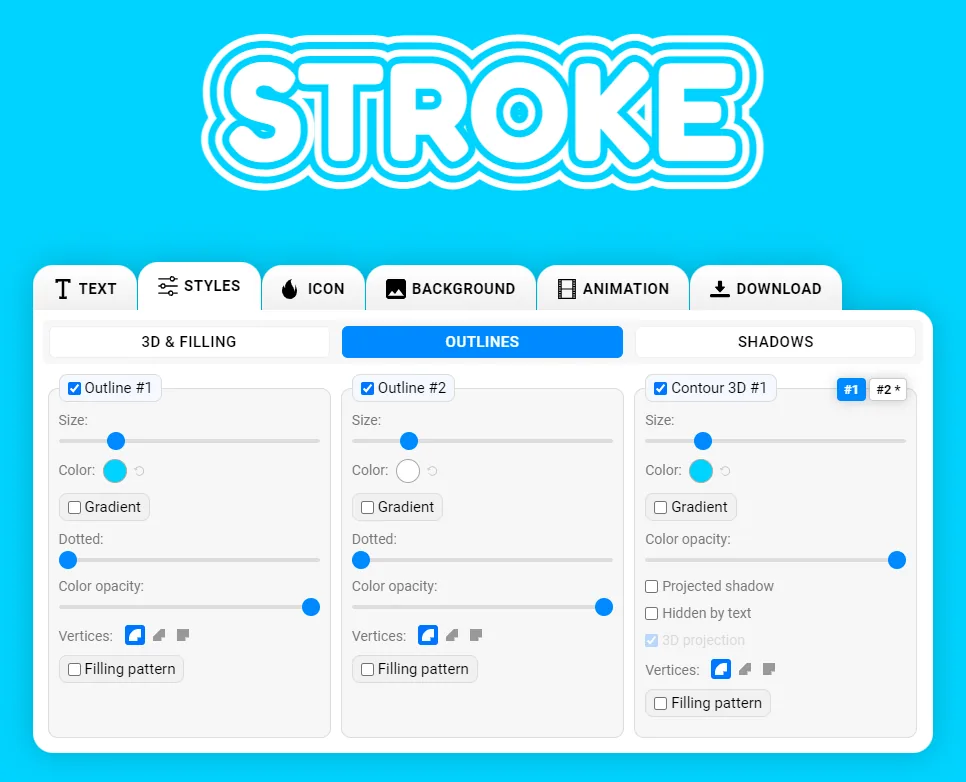
TextStudio идёт ещё дальше в настройке текста и позволяет добавлять к нему сразу несколько обводок. Эта возможность открывает целый мир творческих идей. С помощью нескольких контуров можно создать глубину, эффект тени или даже радужные очертания. Если вместо жёсткого края вам нужно мягкое свечение позади букв, наш урок по эффекту тени для текста отлично сочетается с чистой обводкой. Чтобы добавить дополнительные обводки, найдите кнопку «Add Stroke» или «+» в разделе обводки. У каждой новой обводки могут быть своя толщина, цвет и стиль, поэтому вы можете накладывать эффекты слоями ради по-настоящему уникальных дизайнов. Помните: при использовании нескольких обводок часто эффектнее менять толщину и брать контрастные цвета для яркого визуального результата.
Предпросмотр и сохранение дизайна
- Используйте предпросмотр, чтобы увидеть, как текст с обводкой смотрится в разных контекстах.
- Внесите последние правки, чтобы довести дизайн до идеала.
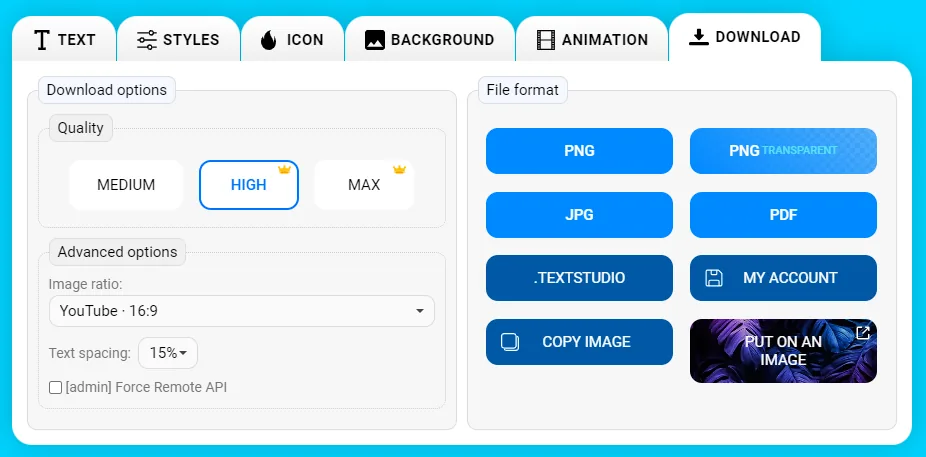
- Когда результат вас устроит, выберите нужный формат файла (PNG, JPEG, SVG и т. д.).
- Нажмите кнопку «Download» или «Export», чтобы сохранить своё творение.
Заключение
Добавить обводку к тексту в TextStudio - это простой, но действенный способ вывести ваши дизайны на новый уровень. Создаёте ли вы логотип, оформляете постер или освежаете контент для соцсетей, освоение этого приёма придаст тексту профессиональный вид. Экспериментируйте с разной толщиной, цветами и даже несколькими обводками, чтобы найти идеальный образ для вашего проекта.
Помните: отличный дизайн часто кроется в мелких деталях. Используйте обводку в TextStudio, чтобы подчёркивать текст, а не заглушать его. С такими инструментами под рукой вы очень быстро научитесь создавать привлекательные и профессиональные текстовые дизайны!