Mia Hartley
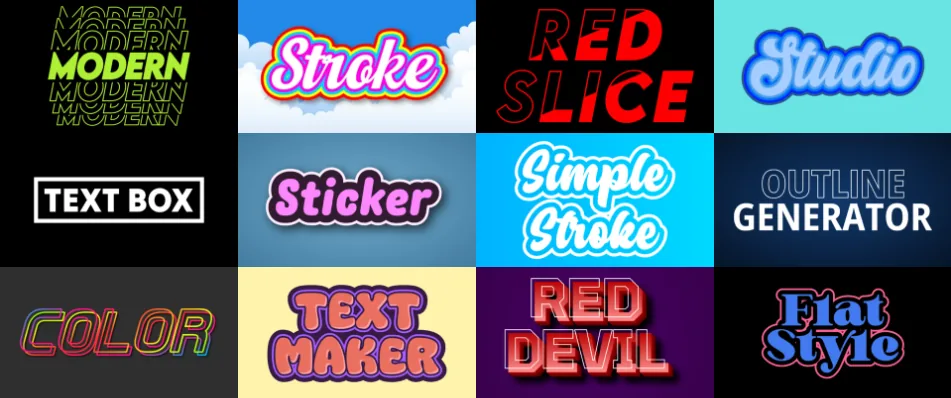
Ajouter un contour à votre texte peut transformer son impact visuel : il ressort immédiatement dans vos designs, vos logos ou vos visuels pour les réseaux sociaux. Avec TextStudio, notre générateur de texte en ligne, vous ajoutez facilement des contours saisissants à votre texte, sans logiciel de design complexe. Ce guide vous accompagne pas à pas.
Qu'est-ce qu'un contour de texte ?
Avant d'entrer dans le concret, clarifions ce qu'on entend par « contour ». En typographie et en design, un contour (ou stroke) désigne le liseré qui entoure les lettres de votre texte. Il peut varier en épaisseur, en couleur et en style, ce qui ouvre de vraies possibilités de personnalisation.
Premiers pas avec TextStudio
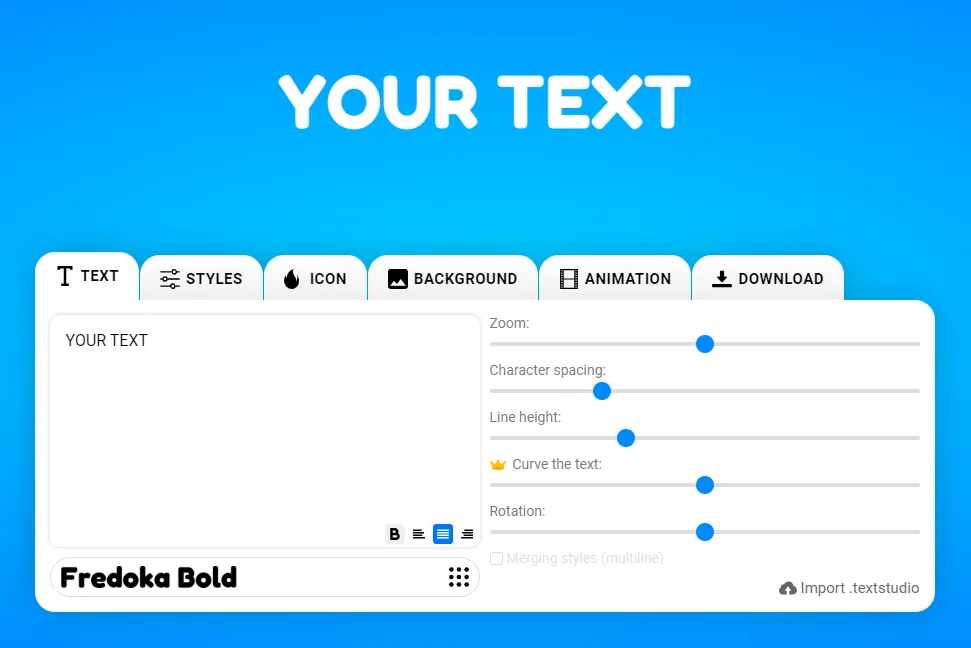
- Accédez à TextStudio : rendez-vous sur le site TextStudio. Son interface intuitive rend l'édition de texte très simple, même pour les débutants.
- Saisissez votre texte : dans la zone de saisie principale, tapez le mot ou la phrase que vous voulez mettre en valeur avec un contour.
- Choisissez votre police : sélectionnez une police adaptée à votre design. Certaines polices mettent mieux en valeur les contours que d'autres, alors n'hésitez pas à expérimenter.
Ajouter un contour à votre texte
Passons maintenant à ce contour accrocheur :
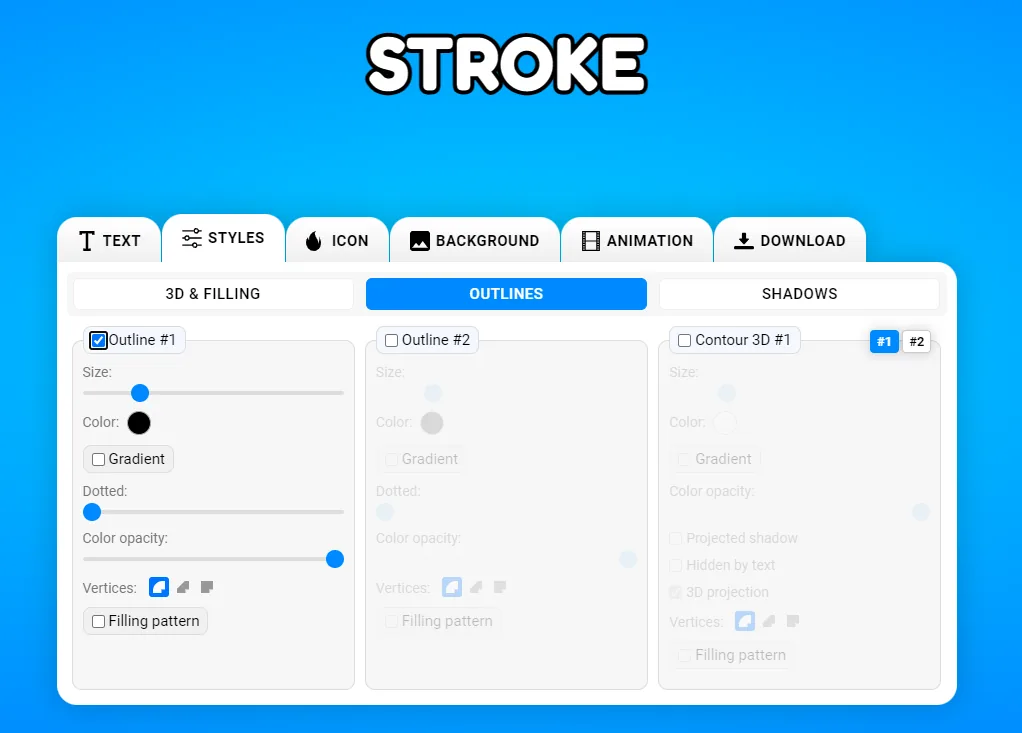
- Repérez les options de contour : cherchez la section « Stroke » ou « Contour » dans le panneau d'édition.
- Activez le contour : activez la fonction si elle ne l'est pas déjà.
- Réglez l'épaisseur : utilisez le curseur d'épaisseur ou saisissez une valeur précise.
- Choisissez la couleur : cliquez sur le sélecteur de couleur pour choisir la teinte du contour. Vous pouvez partir des couleurs proposées ou saisir un code hexadécimal.
- Affinez votre contour : selon les fonctionnalités de TextStudio, vous disposez d'options supplémentaires comme :
- l'opacité du contour
- le style de contour (plein, pointillé, etc.)
- le positionnement intérieur/extérieur
Conseils pour des contours réussis
- Le contraste avant tout : choisissez une couleur de contour qui contraste bien avec la couleur du texte et celle du fond, pour un impact maximal.
- Pensez lisibilité : un contour doit sublimer le texte, jamais le rendre difficile à lire.
- Restez cohérent : assurez-vous que le contour s'accorde avec l'ensemble du design sans écraser votre message.
Contours multiples pour des designs avancés
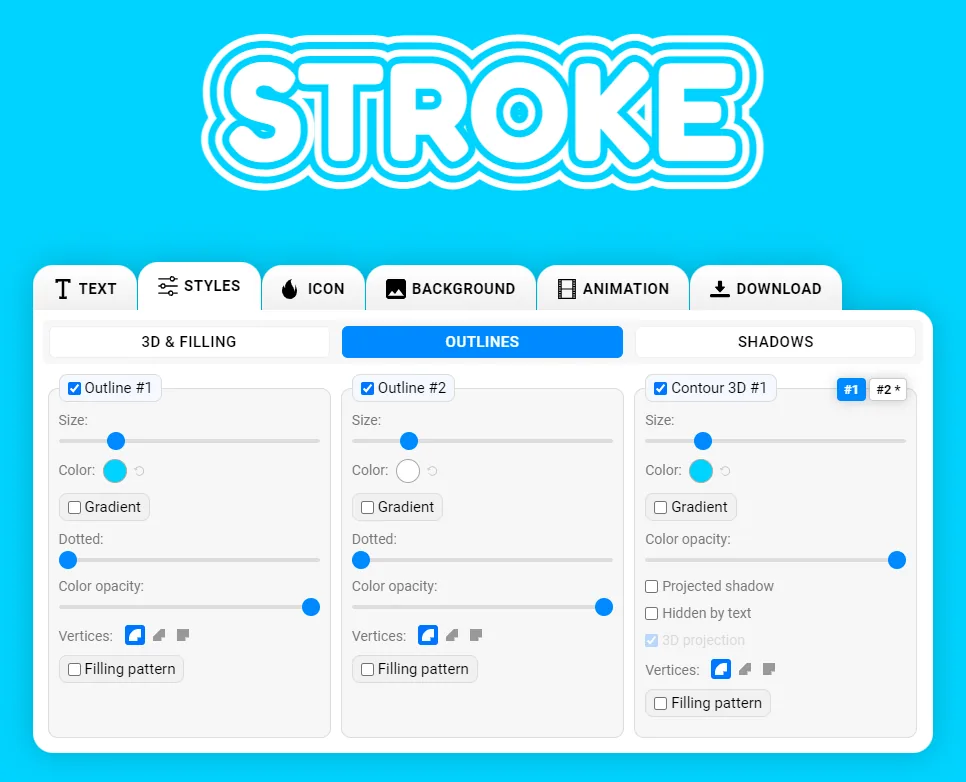
TextStudio pousse la personnalisation plus loin en permettant d'ajouter plusieurs contours au même texte. Cette fonctionnalité ouvre un monde de possibilités créatives : profondeur, effets d'ombre, ou même contours arc-en-ciel. Si vous préférez une lueur douce derrière vos lettres plutôt qu'un bord net, notre tutoriel sur l'effet d'ombre du texte s'accorde à merveille avec un contour bien propre. Pour ajouter des contours supplémentaires, cherchez le bouton « Add Stroke » ou « + » dans la section contour. Chaque nouveau contour possède sa propre épaisseur, sa couleur et son style, ce qui permet de superposer les effets pour des designs vraiment uniques. Retenez qu'avec plusieurs contours, varier les épaisseurs et jouer les couleurs contrastées donne souvent le résultat le plus percutant.
Prévisualiser et enregistrer votre création
- Utilisez l'aperçu pour voir votre texte avec contour dans différents contextes.
- Apportez les derniers ajustements pour parfaire votre design.
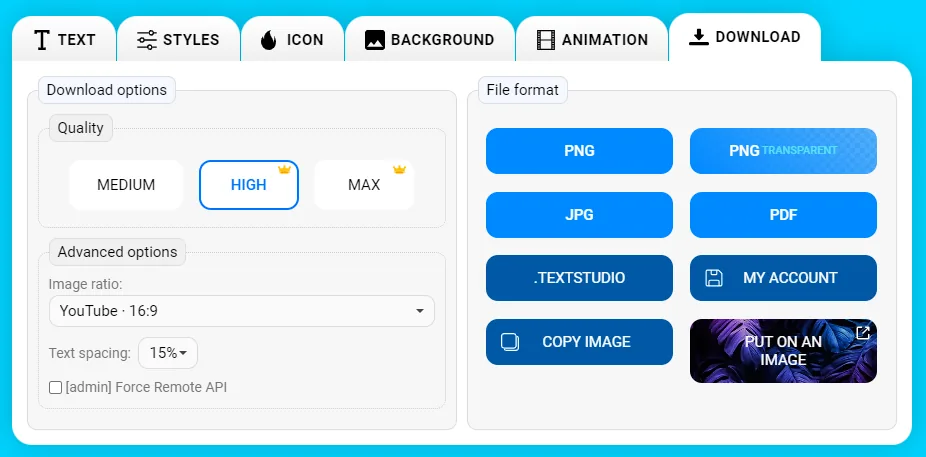
- Une fois satisfait, choisissez votre format de fichier (PNG, JPEG, SVG, etc.).
- Cliquez sur « Download » ou « Export » pour enregistrer votre création.
Conclusion
Ajouter un contour à votre texte avec TextStudio est un moyen simple et redoutablement efficace de rehausser vos designs. Logo, affiche ou contenu pour les réseaux sociaux : maîtriser cette technique donnera à vos textes cette touche professionnelle qui fait la différence. Expérimentez avec les épaisseurs, les couleurs et même les contours multiples pour trouver le rendu parfait.
Rappelez-vous : un bon design tient souvent aux détails subtils. Utilisez le contour de TextStudio pour mettre votre texte en valeur, pas pour l'écraser. Avec ces outils à portée de main, vous voilà prêt à créer des textes accrocheurs et professionnels en un rien de temps !