Mia Hartley
Aggiungere un contorno al testo può migliorarne notevolmente l'impatto visivo, facendolo risaltare in design, loghi o grafiche per i social media. Con TextStudio, il nostro generatore di testo online, puoi aggiungere facilmente contorni d'effetto al tuo testo senza bisogno di software di design complessi. Questa guida ti accompagnerà passo dopo passo lungo tutto il processo.
Che cos'è il contorno del testo?
Prima di addentrarci nel come fare, chiariamo cosa intendiamo per "contorno". Nella tipografia e nel design, il contorno è la linea che circonda le lettere del tuo testo. Questa linea può variare per spessore, colore e stile, consentendo una personalizzazione creativa dell'aspetto del testo.
Come iniziare con TextStudio
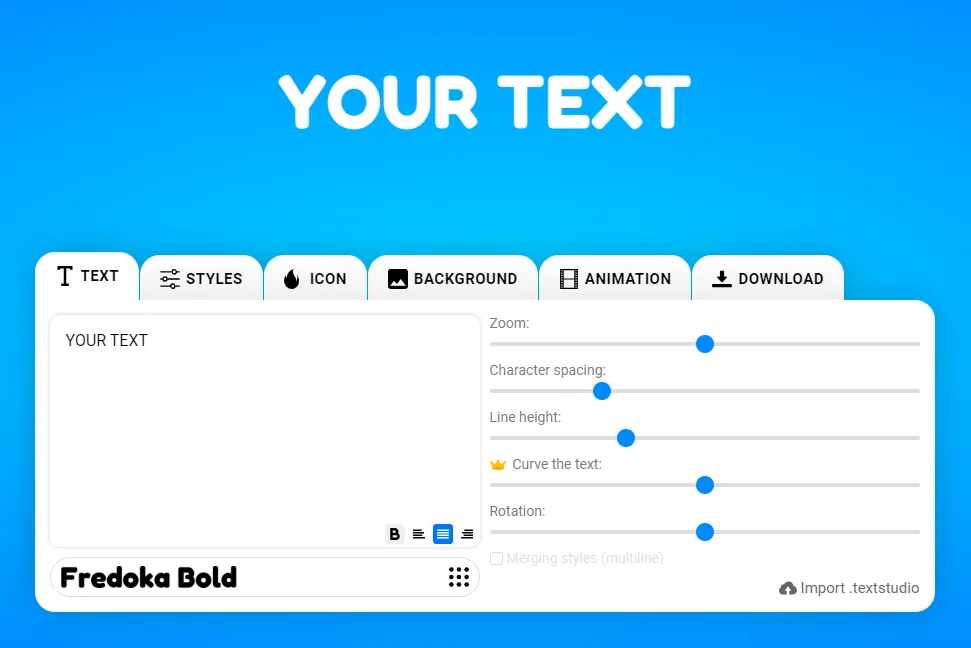
- Accedi a TextStudio: Vai al sito TextStudio. La nostra interfaccia intuitiva rende la modifica del testo un gioco da ragazzi, anche per i principianti.
- Inserisci il tuo testo: Nell'area principale di inserimento del testo, digita la parola o la frase che vuoi arricchire con un contorno.
- Scegli il font: Seleziona un font adatto al tuo design. Alcuni font mostrano i contorni in modo più efficace di altri, quindi sentiti libero di sperimentare.
Aggiungere un contorno al testo
Ora aggiungiamo quel contorno capace di catturare lo sguardo:
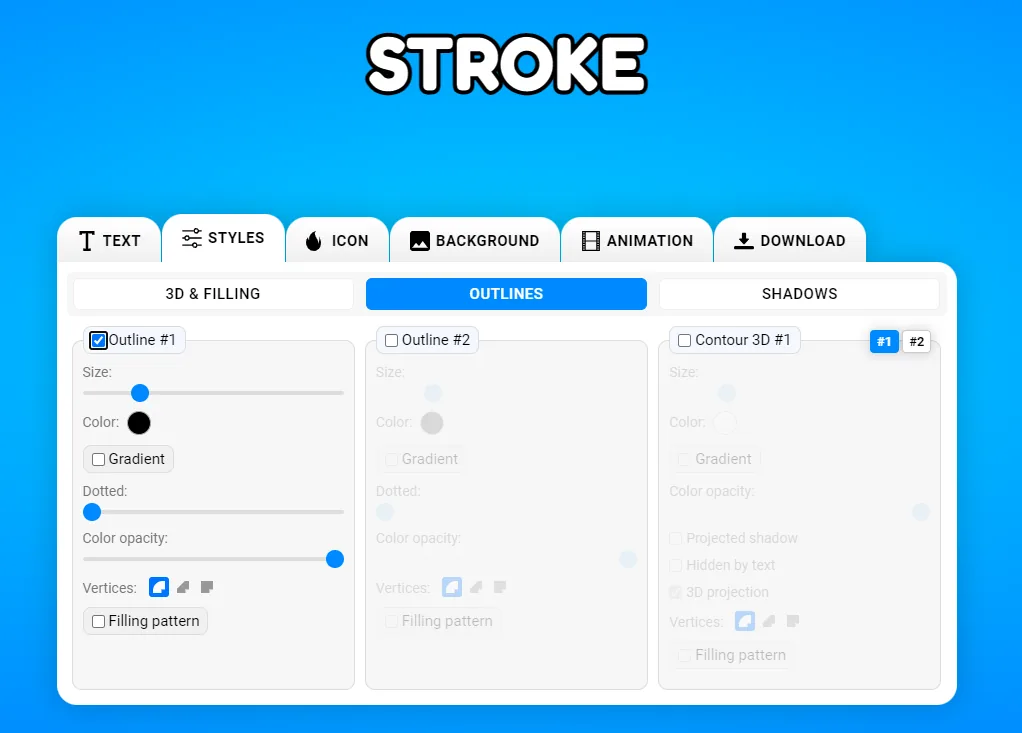
- Individua le opzioni del contorno: Cerca la sezione "Contorno" o "Outline" nel pannello di modifica.
- Attiva il contorno: Attiva la funzione del contorno se non è già attiva.
- Regola lo spessore del contorno: Usa il cursore dello spessore oppure inserisci un valore specifico per stabilire quanto spesso vuoi che sia il contorno.
- Scegli il colore del contorno: Clicca sul selettore di colore per scegliere un colore per il contorno. Puoi optare per i colori predefiniti o inserire un codice esadecimale specifico.
- Perfeziona il contorno: A seconda delle funzioni di TextStudio, potresti avere opzioni aggiuntive come:
- L'opacità del contorno
- Lo stile del contorno (continuo, tratteggiato, ecc.)
- Il posizionamento interno/esterno del contorno
Consigli per contorni efficaci
- Il contrasto è fondamentale: Scegli un colore del contorno che contrasti bene sia con il colore del testo sia con lo sfondo, per il massimo impatto.
- Pensa alla leggibilità: Anche se i contorni possono valorizzare il testo, assicurati che non ne compromettano la leggibilità.
- Abbina il tuo design: Assicurati che il contorno si integri con il design complessivo e non sovrasti il tuo messaggio.
Contorni multipli per design avanzati
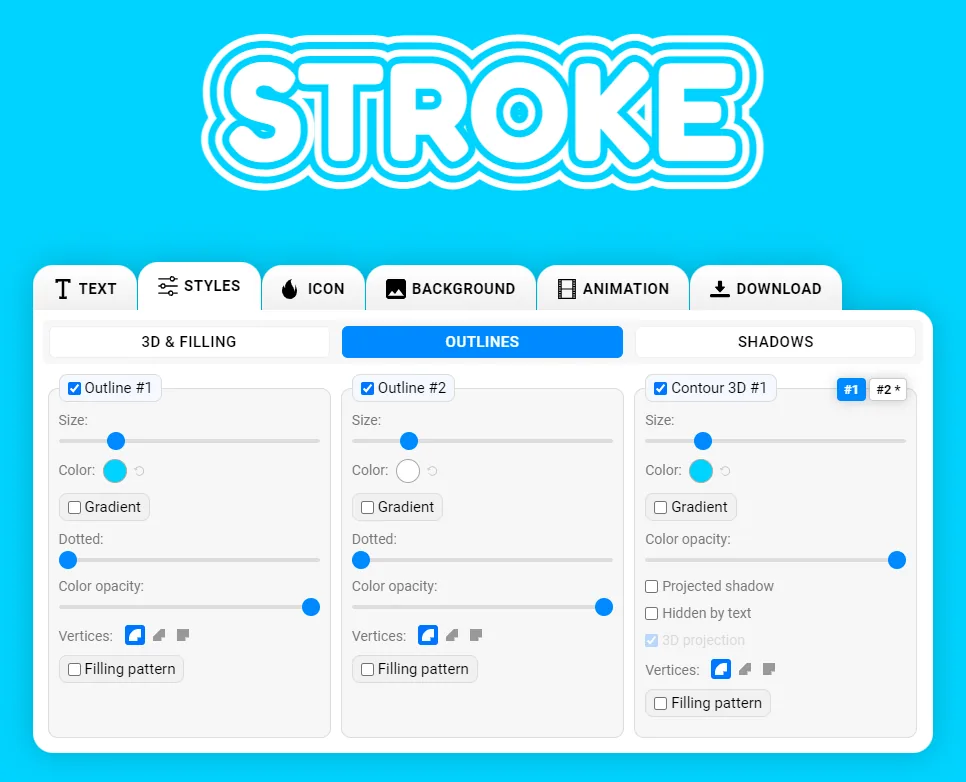
TextStudio spinge la personalizzazione del testo ancora più in là, permettendoti di aggiungere più contorni al tuo testo. Questa funzione apre un mondo di possibilità creative. Con i contorni multipli puoi creare profondità, effetti d'ombra o persino contorni dai colori dell'arcobaleno. Se preferisci un bagliore morbido dietro le lettere invece di un bordo netto, il nostro tutorial sull'effetto ombra del testo si abbina alla perfezione con un contorno pulito. Per aggiungere altri contorni, cerca il pulsante "Aggiungi contorno" o "+" nella sezione del contorno. Ogni nuovo contorno può avere il proprio spessore, colore e stile, permettendoti di sovrapporre gli effetti per creare design davvero unici. Ricorda che, quando usi contorni multipli, spesso è efficace variare lo spessore e utilizzare colori contrastanti per un impatto visivo di grande effetto.
Anteprima e salvataggio del tuo design
- Usa la funzione di anteprima per vedere come appare il tuo testo con il contorno in contesti diversi.
- Apporta le ultime modifiche per perfezionare il tuo design.
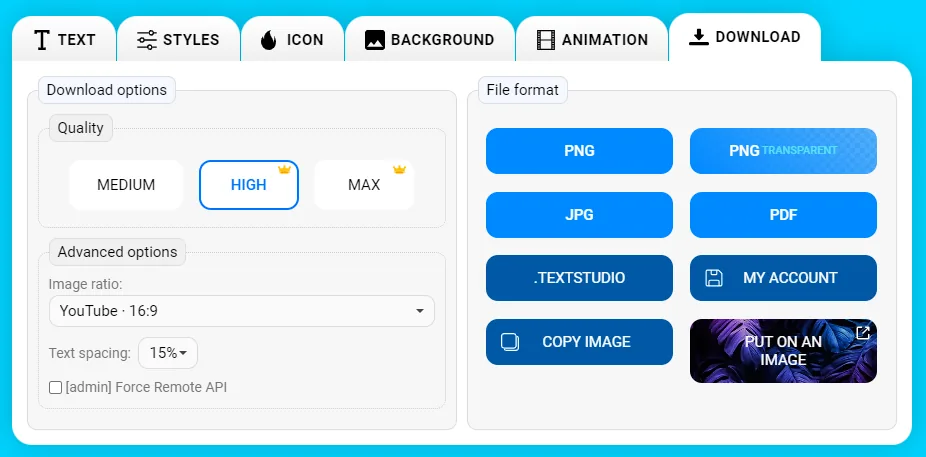
- Quando sei soddisfatto, scegli il formato di file che preferisci (PNG, JPEG, SVG, ecc.).
- Clicca sul pulsante "Scarica" o "Esporta" per salvare la tua creazione.
Conclusione
Aggiungere un contorno al testo con TextStudio è un modo semplice ma potente per elevare i tuoi design. Che tu stia creando un logo, progettando un poster o dando una rinfrescata ai contenuti per i social media, padroneggiare questa tecnica darà al tuo testo quel tocco professionale. Sperimenta con spessori, colori e persino contorni multipli diversi per trovare l'aspetto perfetto per il tuo progetto.
Ricorda: un ottimo design risiede spesso nei dettagli più sottili. Usa la funzione del contorno di TextStudio per valorizzare il tuo testo, non per sovrastarlo. Con questi strumenti a portata di mano, sei sulla buona strada per creare in men che non si dica design testuali accattivanti e dall'aspetto professionale!