Mia Hartley
Adicionar um contorno ao seu texto pode aumentar drasticamente o seu impacto visual, fazendo-o destacar-se em designs, logótipos ou gráficos para redes sociais. Com o TextStudio, o nosso gerador de texto online, pode adicionar facilmente contornos apelativos ao seu texto sem precisar de software de design complexo. Este guia vai orientá-lo ao longo do processo, passo a passo.
O que é o contorno do texto?
Antes de mergulharmos no como fazer, vamos esclarecer o que queremos dizer com "contorno". Na tipografia e no design, um contorno refere-se a uma linha que envolve as letras do seu texto. Essa linha pode variar em espessura, cor e estilo, permitindo uma personalização criativa da aparência do seu texto.
Primeiros passos com o TextStudio
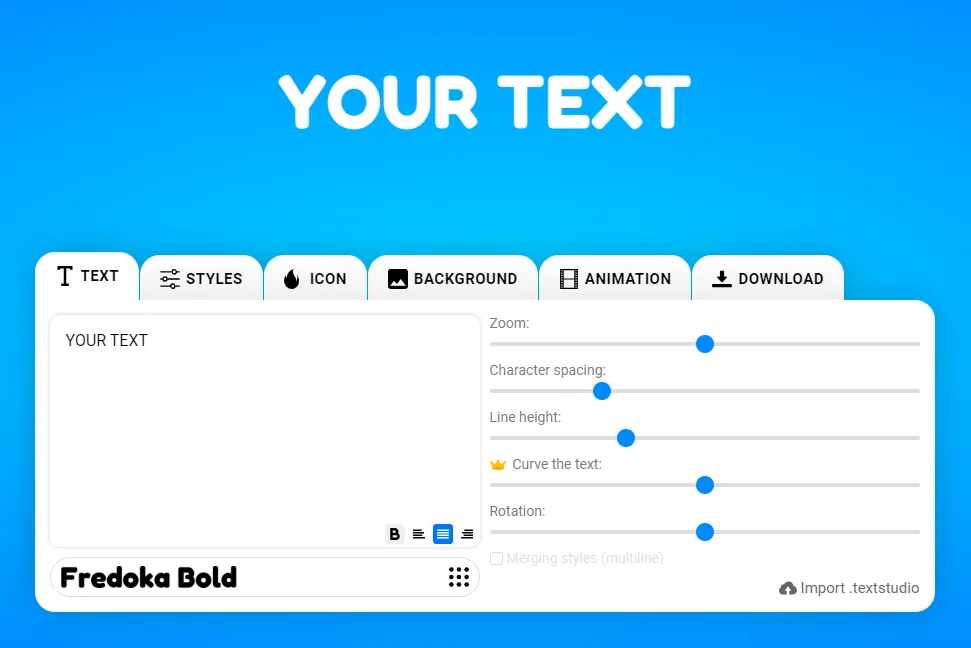
- Aceda ao TextStudio: Navegue até ao site do TextStudio. A nossa interface intuitiva torna a edição de texto muito simples, mesmo para principiantes.
- Insira o seu texto: Na área principal de introdução de texto, escreva a palavra ou frase que pretende realçar com um contorno.
- Escolha a sua fonte: Selecione uma fonte que se adeque ao seu design. Algumas fontes podem exibir os contornos de forma mais eficaz do que outras, por isso não hesite em experimentar.
Adicionar contorno ao seu texto
Agora, vamos adicionar aquele contorno que chama a atenção:
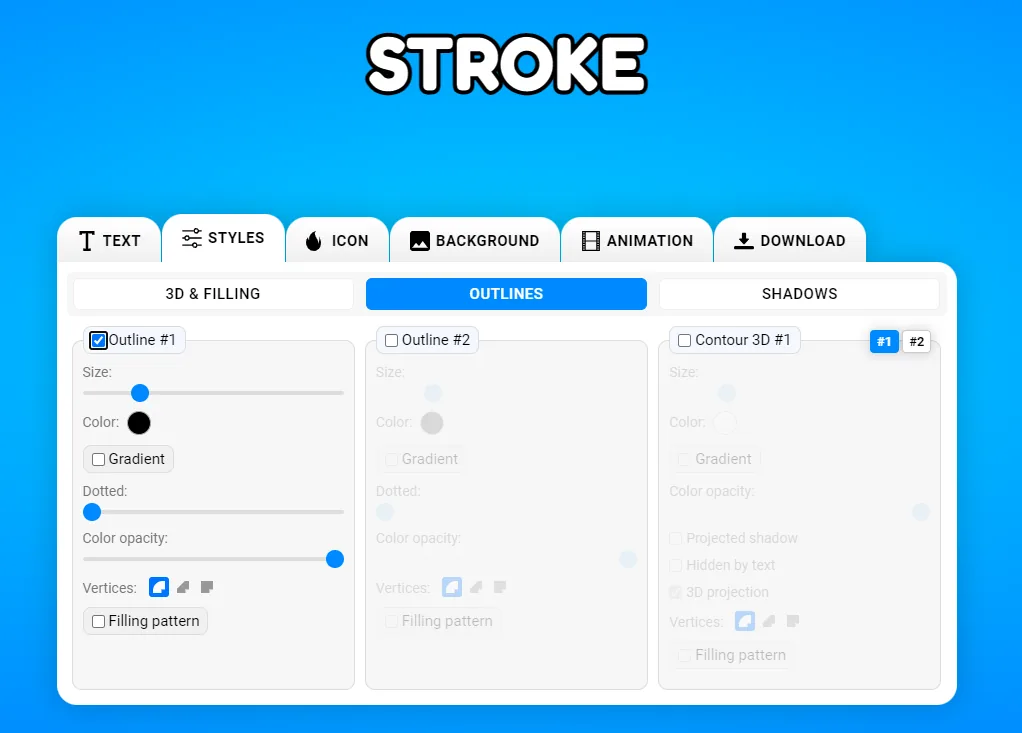
- Localize as opções de contorno: Procure a secção "Contorno" ou "Outline" no painel de edição.
- Ative o contorno: Ligue a funcionalidade de contorno, caso ainda não esteja ativada.
- Ajuste a espessura do contorno: Utilize o cursor de espessura ou introduza um valor específico para definir a espessura pretendida para o seu contorno.
- Escolha a cor do contorno: Clique no seletor de cores para escolher uma cor para o seu contorno. Pode escolher entre cores predefinidas ou introduzir um código hexadecimal específico.
- Afine o seu contorno: Consoante as funcionalidades do TextStudio, pode ter opções adicionais como:
- Opacidade do contorno
- Estilo do contorno (contínuo, tracejado, etc.)
- Posicionamento interior/exterior do contorno
Dicas para contornos de texto eficazes
- O contraste é fundamental: Escolha uma cor de contorno que contraste bem tanto com a cor do texto como com o fundo, para obter o máximo impacto.
- Pense na legibilidade: Embora os contornos possam realçar o texto, garanta que não comprometem a legibilidade.
- Combine com o seu design: Certifique-se de que o seu contorno complementa o design geral e não sobrecarrega a sua mensagem.
Vários contornos para designs avançados
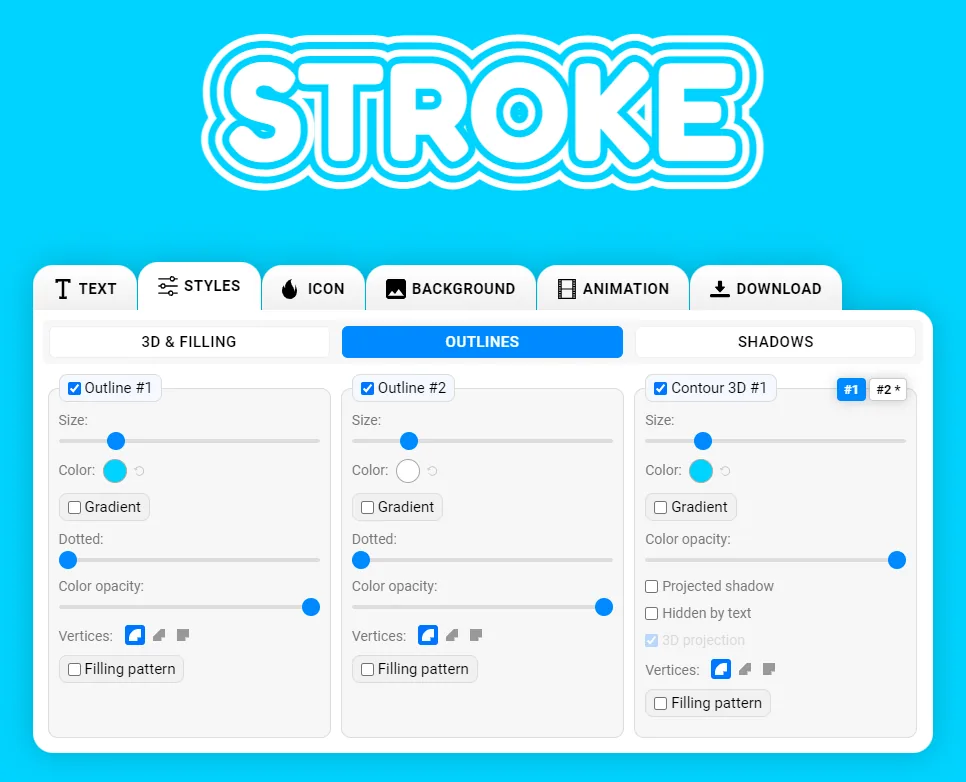
O TextStudio leva a personalização de texto ainda mais longe ao permitir-lhe adicionar vários contornos ao seu texto. Esta funcionalidade abre um mundo de possibilidades criativas. Com vários contornos, pode criar profundidade, efeitos de sombra ou até contornos em tons de arco-íris. Se quiser um brilho suave por trás das letras em vez de uma aresta marcada, o nosso efeito de sombra no texto combina na perfeição com um contorno limpo. Para adicionar contornos extra, procure um botão "Adicionar contorno" ou "+" na secção de contornos. Cada novo contorno pode ter a sua própria espessura, cor e estilo, permitindo-lhe sobrepor efeitos para designs verdadeiramente únicos. Lembre-se de que, ao usar vários contornos, costuma ser eficaz variar a espessura e usar cores contrastantes para um impacto visual marcante.
Pré-visualizar e guardar o seu design
- Use a função de pré-visualização para ver o aspeto do seu texto com contorno em diferentes contextos.
- Faça os ajustes finais para aperfeiçoar o seu design.
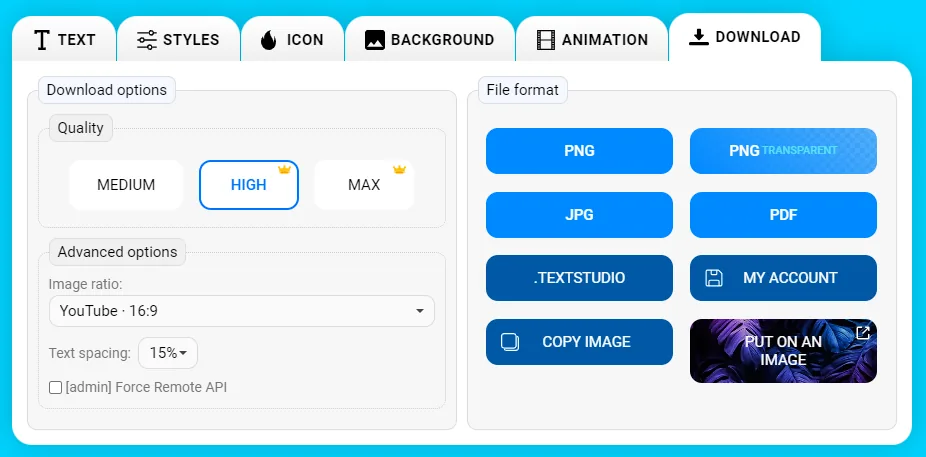
- Quando estiver satisfeito, escolha o formato de ficheiro preferido (PNG, JPEG, SVG, etc.).
- Clique no botão "Transferir" ou "Exportar" para guardar a sua criação.
Conclusão
Adicionar contorno ao seu texto com o TextStudio é uma forma simples, mas poderosa, de elevar os seus designs. Quer esteja a criar um logótipo, a desenhar um cartaz ou a dar um toque especial a conteúdos para redes sociais, dominar esta técnica dará ao seu texto aquele toque profissional. Experimente diferentes espessuras de contorno, cores e até vários contornos para encontrar o visual perfeito para o seu projeto.
Lembre-se: um bom design está muitas vezes nos pequenos detalhes. Use a funcionalidade de contorno do TextStudio para realçar o seu texto, e não para o sobrecarregar. Com estas ferramentas ao seu alcance, está no bom caminho para criar designs de texto apelativos e com aspeto profissional num instante!