Mia Hartley
Eine Kontur um deinen Text kann seine visuelle Wirkung enorm steigern und ihn in Designs, Logos oder Social-Media-Grafiken hervorstechen lassen. Mit TextStudio, unserem Online-Textgenerator, fügst du deinem Text ganz einfach markante Konturen hinzu, ganz ohne komplizierte Design-Software. Diese Anleitung führt dich Schritt für Schritt durch den Prozess.
Was ist eine Textkontur?
Bevor wir ins Detail gehen, klären wir kurz, was mit „Kontur" gemeint ist. In Typografie und Design bezeichnet eine Kontur eine Umrandung, die die Buchstaben deines Textes umschließt. Diese Umrandung kann in Stärke, Farbe und Stil variieren und ermöglicht so eine kreative Anpassung des Erscheinungsbilds deines Textes.
Erste Schritte mit TextStudio
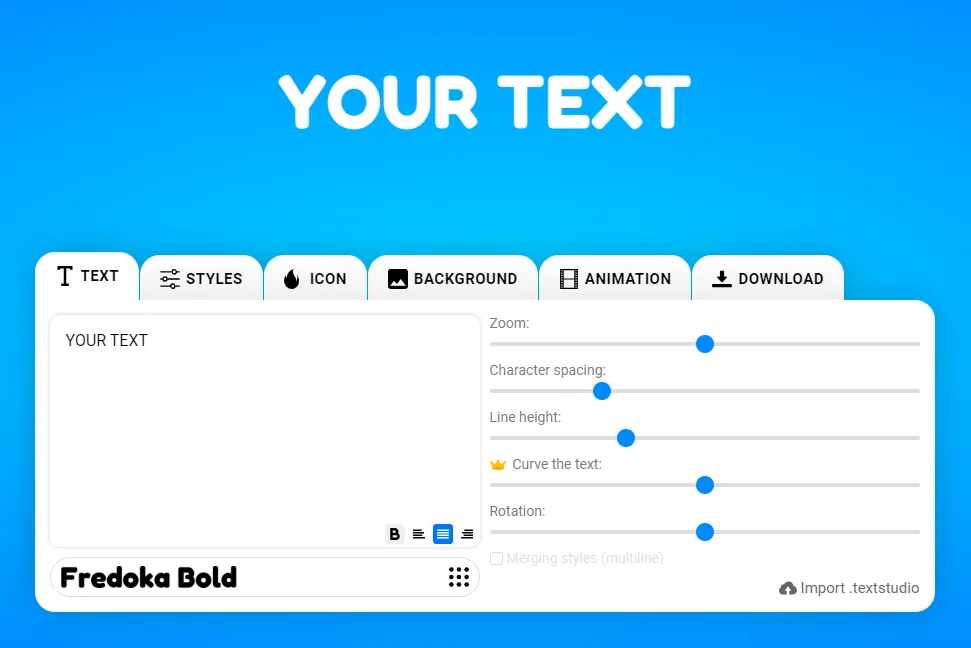
- TextStudio öffnen: Rufe die TextStudio-Website auf. Unsere benutzerfreundliche Oberfläche macht die Textbearbeitung zum Kinderspiel, selbst für Einsteiger.
- Text eingeben: Tippe im Haupteingabefeld das Wort oder den Satz ein, den du mit einer Kontur versehen möchtest.
- Schriftart wählen: Wähle eine Schriftart, die zu deinem Design passt. Manche Schriften stellen Konturen wirkungsvoller dar als andere, also probiere ruhig verschiedene aus.
So fügst du deinem Text eine Kontur hinzu
Jetzt fügen wir diese auffällige Kontur hinzu:
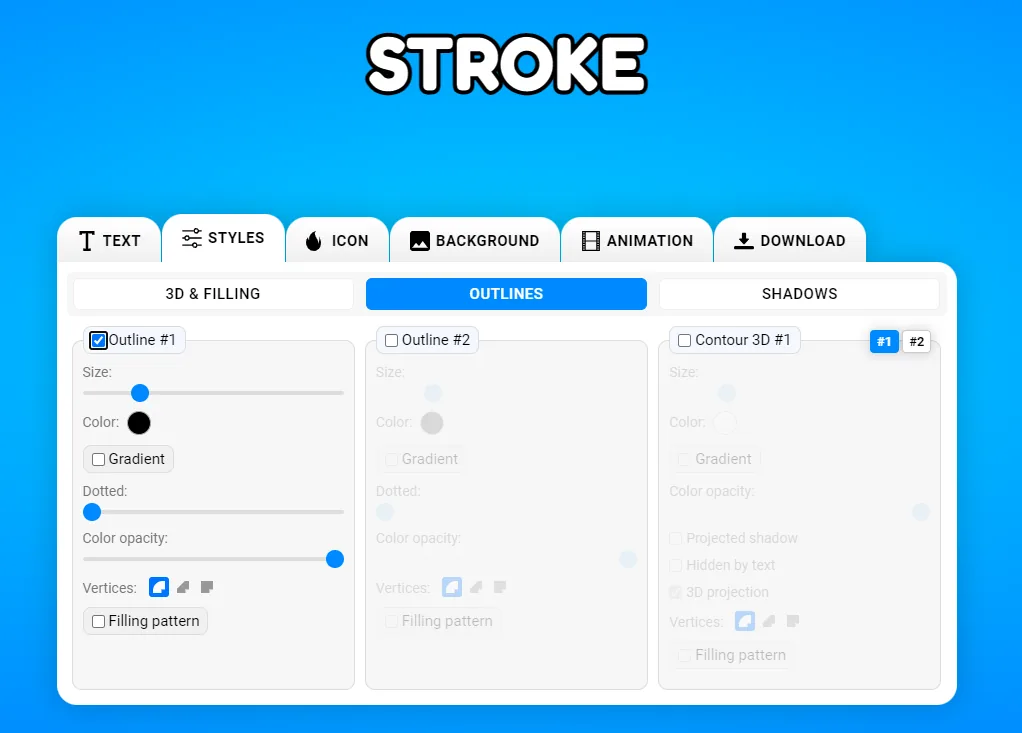
- Konturoptionen finden: Suche im Bearbeitungsbereich nach dem Abschnitt „Kontur" oder „Umrandung".
- Kontur aktivieren: Schalte die Konturfunktion ein, falls sie noch nicht aktiviert ist.
- Konturstärke anpassen: Nutze den Stärke-Regler oder gib einen konkreten Wert ein, um festzulegen, wie dick deine Kontur sein soll.
- Konturfarbe wählen: Klicke auf die Farbauswahl, um eine Farbe für deine Kontur festzulegen. Du kannst aus voreingestellten Farben wählen oder einen bestimmten Hex-Code eingeben.
- Kontur feinabstimmen: Je nach den Funktionen von TextStudio stehen dir weitere Optionen zur Verfügung, etwa:
- Deckkraft der Kontur
- Konturstil (durchgezogen, gestrichelt usw.)
- Positionierung der Kontur (innen/außen)
Tipps für wirkungsvolle Textkonturen
- Kontrast ist entscheidend: Wähle eine Konturfarbe, die sich sowohl von deiner Textfarbe als auch vom Hintergrund gut abhebt, für maximale Wirkung.
- Auf Lesbarkeit achten: Konturen werten Text auf, doch achte darauf, dass sie die Lesbarkeit nicht beeinträchtigen.
- Zum Design passen: Stelle sicher, dass deine Kontur das Gesamtdesign ergänzt und deine Botschaft nicht überlagert.
Mehrere Konturen für anspruchsvolle Designs
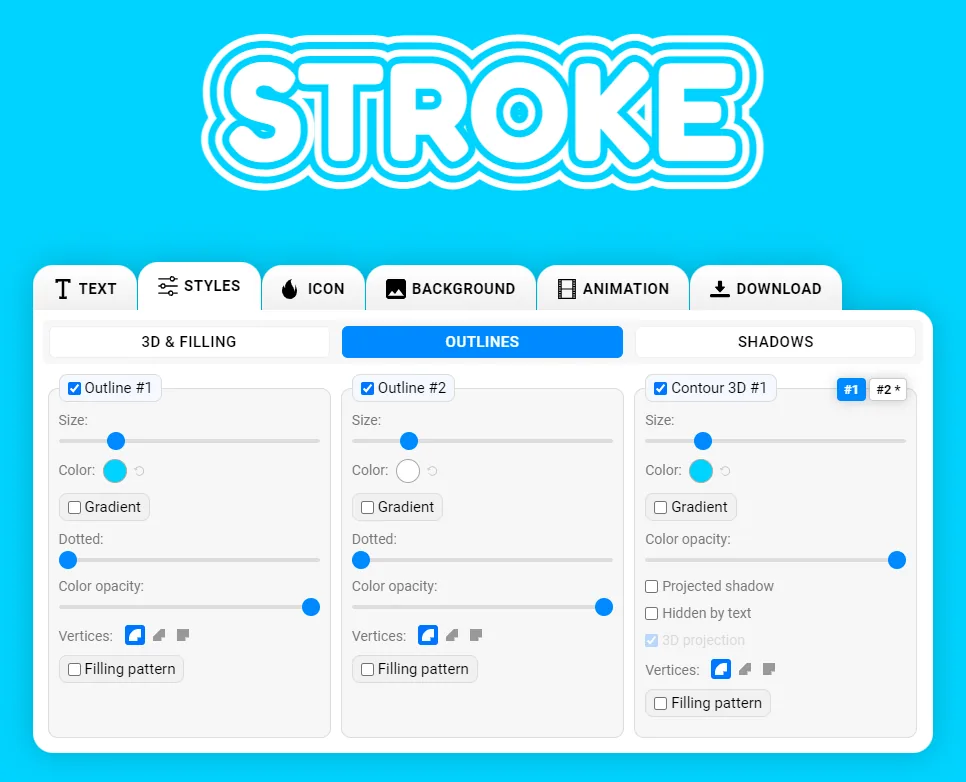
TextStudio geht bei der Textanpassung noch einen Schritt weiter und erlaubt dir, deinem Text mehrere Konturen hinzuzufügen. Diese Funktion eröffnet eine Welt voller kreativer Möglichkeiten. Mit mehreren Konturen erzeugst du Tiefe, Schatteneffekte oder sogar regenbogenartige Umrandungen. Wenn du statt einer harten Kante lieber ein sanftes Leuchten hinter deinen Buchstaben möchtest, lässt sich unsere Anleitung für Textschatten-Effekte wunderbar mit einer sauberen Umrandung kombinieren. Um weitere Konturen hinzuzufügen, suche im Konturbereich nach einer Schaltfläche „Kontur hinzufügen" oder „+". Jede neue Kontur kann ihre eigene Stärke, Farbe und ihren eigenen Stil haben, sodass du Effekte übereinanderlegen und wirklich einzigartige Designs gestalten kannst. Denke daran: Bei mehreren Konturen ist es oft wirkungsvoll, die Stärke zu variieren und kontrastierende Farben zu verwenden, um einen auffälligen visuellen Effekt zu erzielen.
Vorschau und Speichern deines Designs
- Nutze die Vorschaufunktion, um zu sehen, wie dein umrandeter Text in verschiedenen Kontexten wirkt.
- Nimm letzte Anpassungen vor, um dein Design zu perfektionieren.
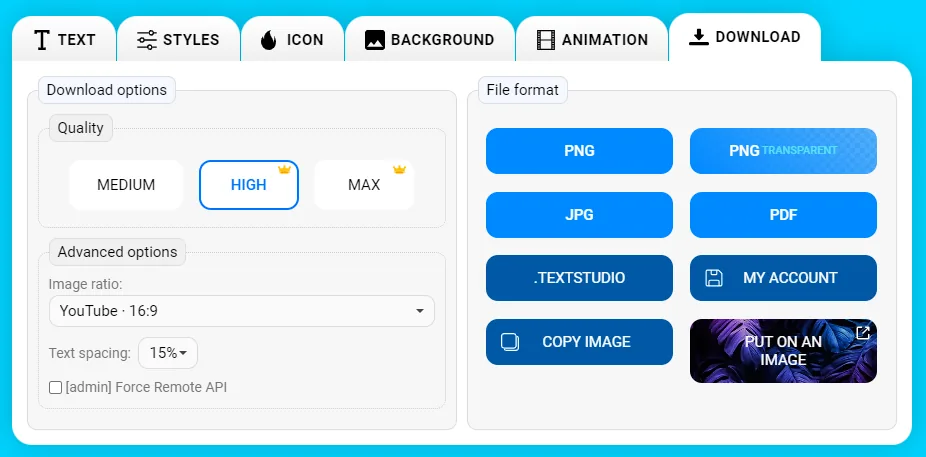
- Wenn du zufrieden bist, wähle dein bevorzugtes Dateiformat (PNG, JPEG, SVG usw.).
- Klicke auf die Schaltfläche „Download" oder „Export", um dein Werk zu speichern.
Fazit
Deinem Text mit TextStudio eine Kontur hinzuzufügen, ist eine einfache und zugleich wirkungsvolle Methode, um deine Designs aufzuwerten. Ob du ein Logo gestaltest, ein Poster entwirfst oder Social-Media-Inhalte aufpeppst: Wenn du diese Technik beherrschst, verleihst du deinem Text den professionellen Feinschliff. Experimentiere mit verschiedenen Konturstärken, Farben und sogar mehreren Konturen, um den perfekten Look für dein Projekt zu finden.
Denke daran: Großartiges Design steckt oft in den feinen Details. Nutze die Konturfunktion von TextStudio, um deinen Text aufzuwerten, nicht um ihn zu überladen. Mit diesen Werkzeugen zur Hand bist du bestens gerüstet, um im Handumdrehen auffällige, professionell wirkende Textdesigns zu erstellen!