Mia Hartley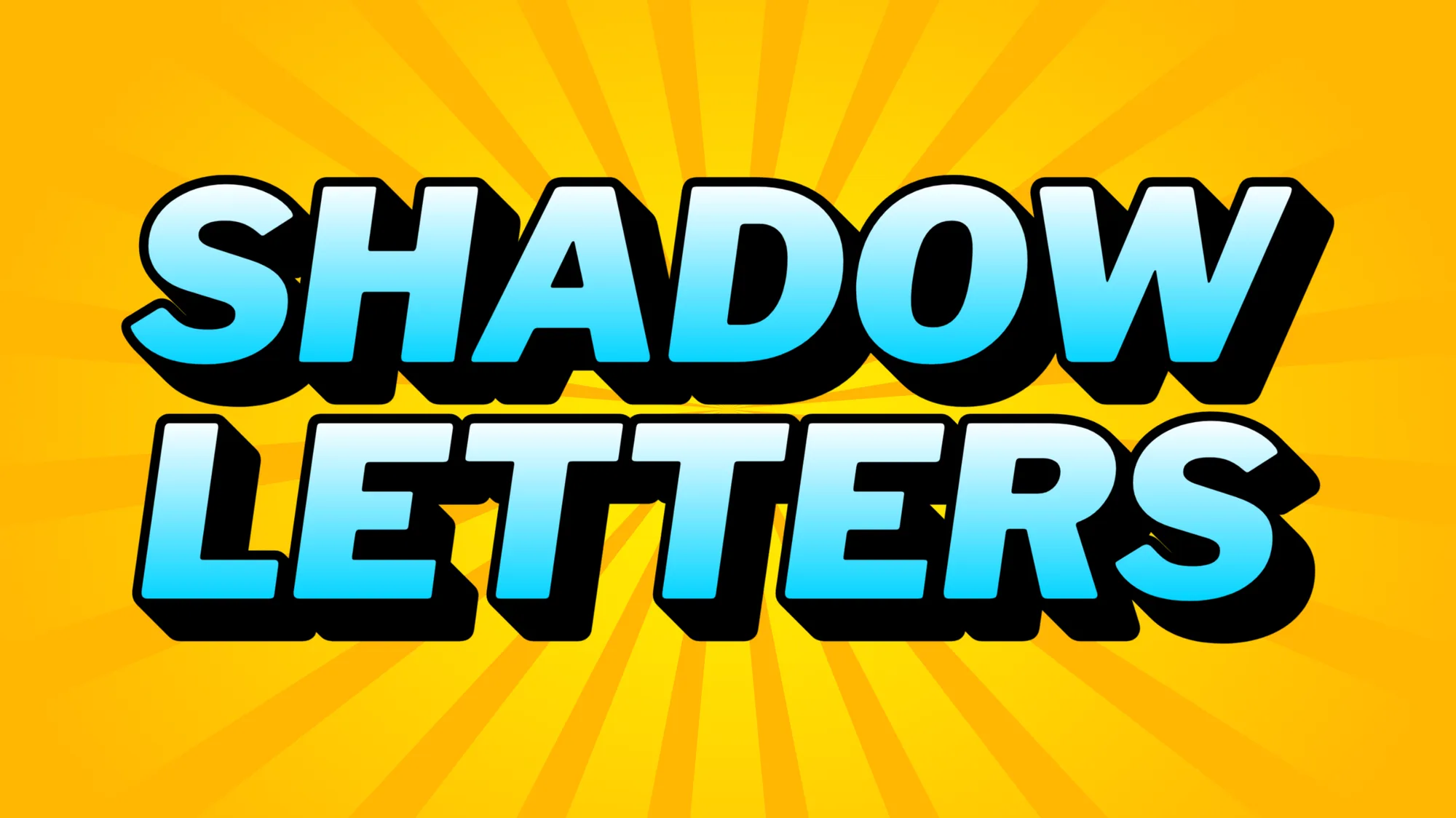
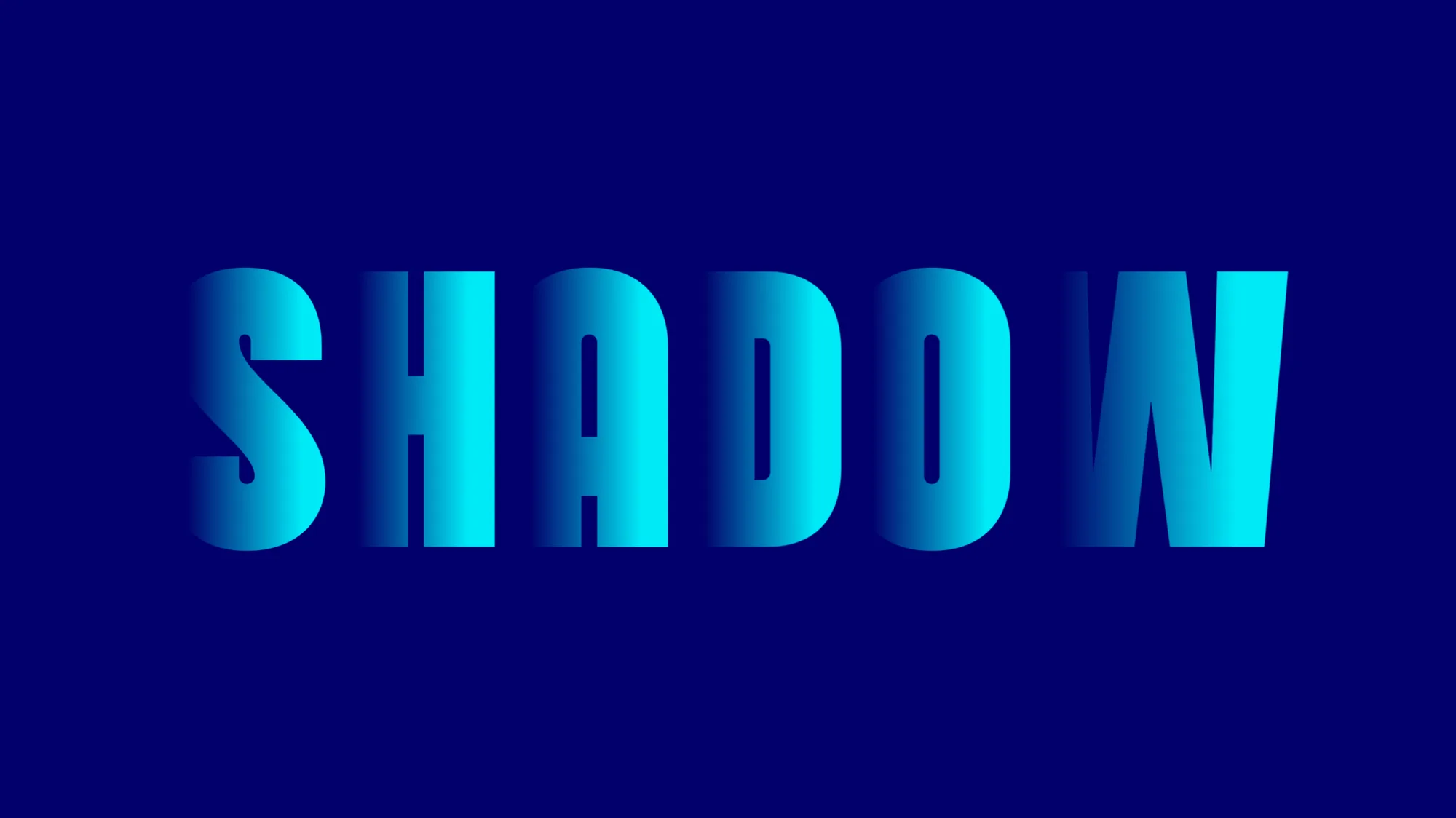
Добавление эффекта тени к тексту - отличный способ выделить дизайн, создавая глубину и визуальный интерес. Работаете ли вы над логотипом, графикой для соцсетей или любым творческим проектом, умение делать тень для букв - это навык, который поднимет ваш текст на новый уровень. К счастью, с нашим онлайн-генератором текста создавать буквы с тенью просто, быстро и без лишних хлопот. Вот пошаговое руководство, которое поможет вам добавить эффект тени к тексту с помощью нашего инструмента.
Шаг 1: Откройте наш онлайн-генератор текста
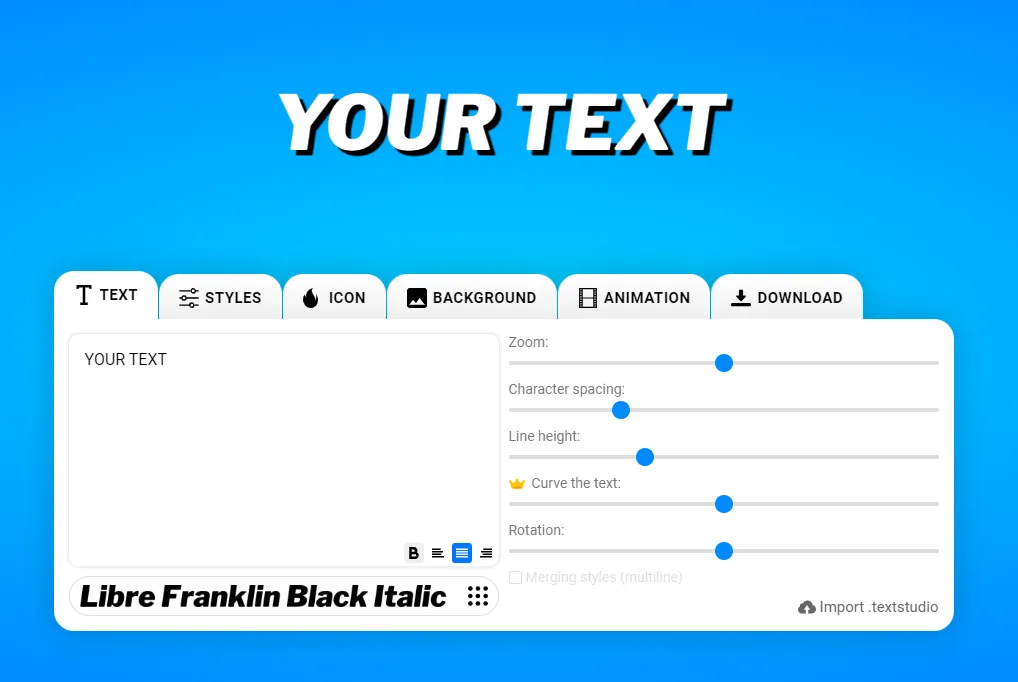
Сначала перейдите в наш онлайн-генератор текста. Наша платформа предлагает множество вариантов настройки текста, включая разные шрифты, стили и, конечно же, эффекты тени. Интерфейс сделан удобным и понятным, так что начать работу легко любому, будь вы новичок или опытный дизайнер.
Шаг 2: Введите ваш текст
Как только вы окажетесь на сайте, вы увидите текстовое поле, куда можно вписать нужный текст. Просто введите слово, предложение или фразу, которую хотите усилить эффектом тени. Вы можете просматривать текст в реальном времени, чтобы увидеть, как он будет выглядеть, до применения каких-либо эффектов.
Шаг 3: Выберите шрифт
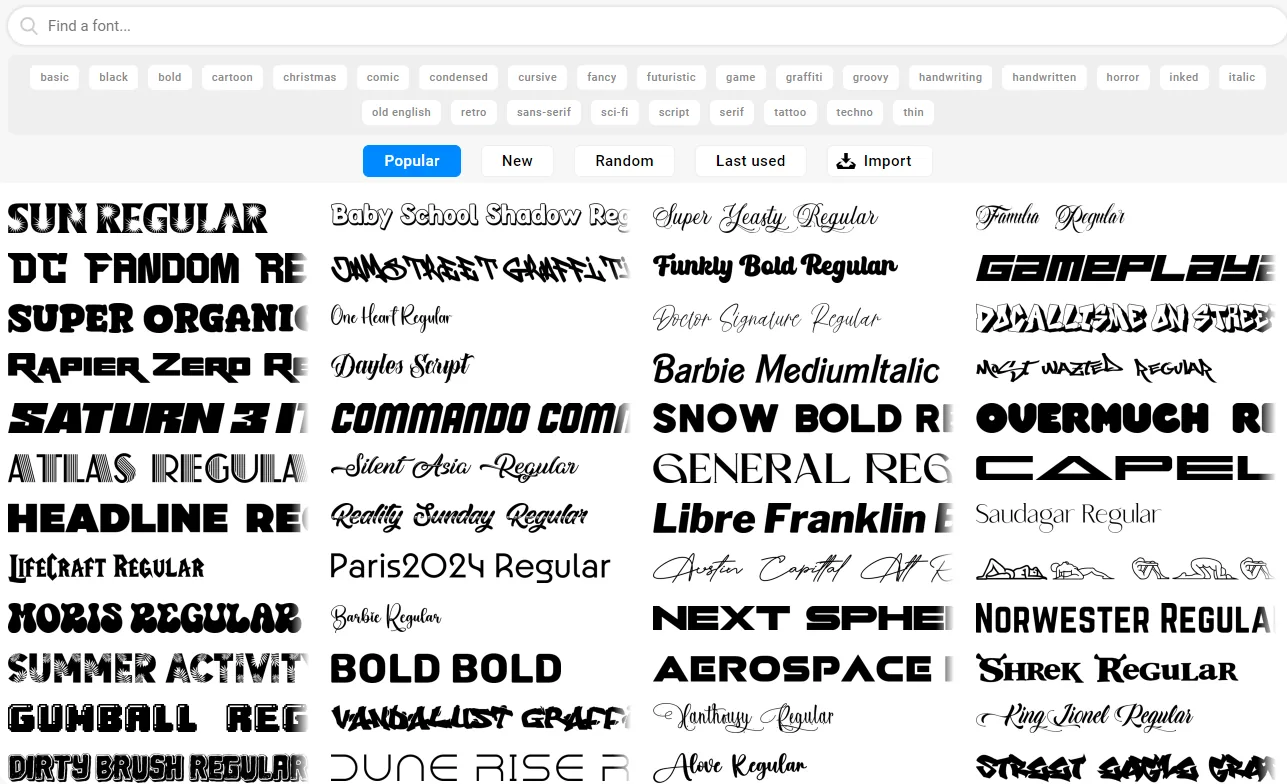
Следующий шаг - выбрать шрифт, который дополнит ваш дизайн. Мы предлагаем широкий выбор шрифтов: от классических с засечками и без засечек до более художественных и декоративных стилей. Выберите шрифт, который лучше всего подходит по настроению вашему проекту. Некоторые шрифты естественно смотрятся лучше с эффектами тени, особенно жирные или толстые начертания, дающие тени больше площади для проявления.
Шаг 4: Примените эффект тени
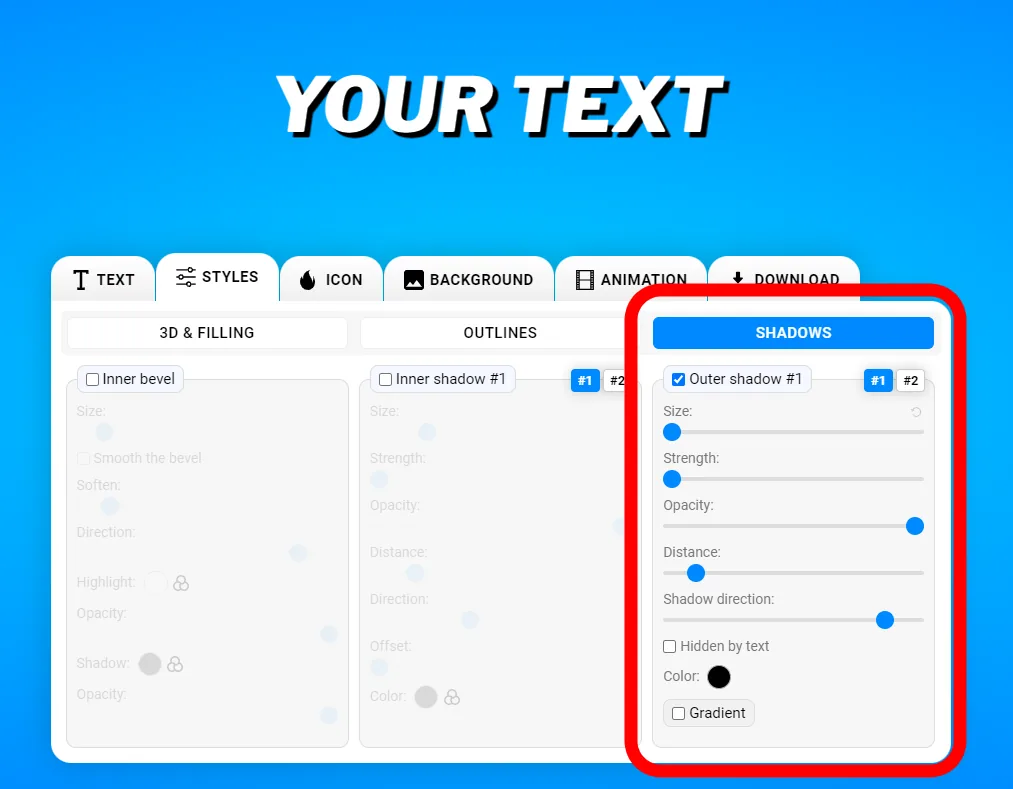
Теперь пора добавить эффект тени. Найдите опцию «тень» в настройках оформления текста. Вы можете регулировать различные параметры тени под свои предпочтения, например:
- Направление тени: выберите, в какую сторону должна падать тень (влево, вправо, вверх, вниз или по диагонали).
- Расстояние тени: настройте, насколько далеко тень отходит от основного текста, создавая едва заметный или драматичный эффект.
- Размытие: можно сделать резкую тень для более четкого вида или добавить немного размытия для мягкой, более рассеянной тени.
- Непрозрачность: управляйте прозрачностью тени, делая ее светлее или темнее в зависимости от нужного визуального эффекта.
- Цвет: не забывайте, что цвет тени можно менять. Черный и серый - распространенные варианты, но смело экспериментируйте с разными цветами, чтобы добавить креатива.
Шаг 5: Настройте детали
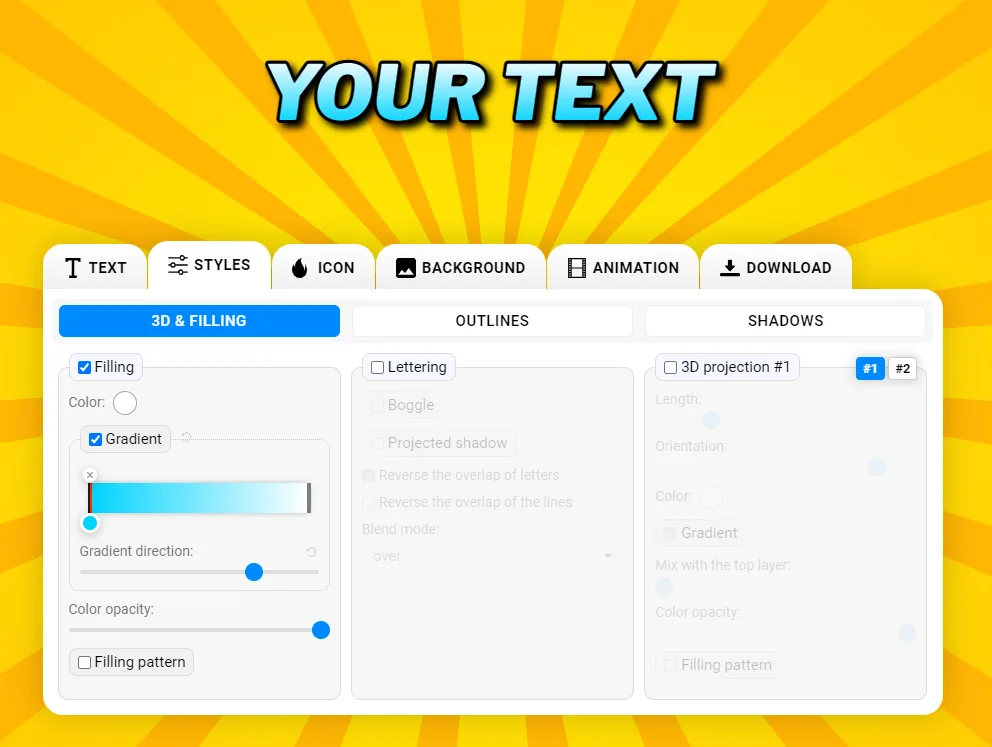
Наш генератор текста позволяет делать дополнительные настройки помимо эффектов тени. Смело поэкспериментируйте с другими функциями, такими как добавление обводки текста, градиенты или цвет фона. Сочетание этих функций с эффектами тени поможет создать уникальный, динамичный текст для вашего проекта.
Шаг 6: Предпросмотр и скачивание
Когда вы будете довольны текстом с тенью, просмотрите его, чтобы убедиться, что все выглядит именно так, как надо. Если все соответствует вашим ожиданиям, просто нажмите кнопку скачивания, чтобы сохранить дизайн в удобном для вас формате, будь то для цифрового использования или печати.

Почему тень для букв меняет дело
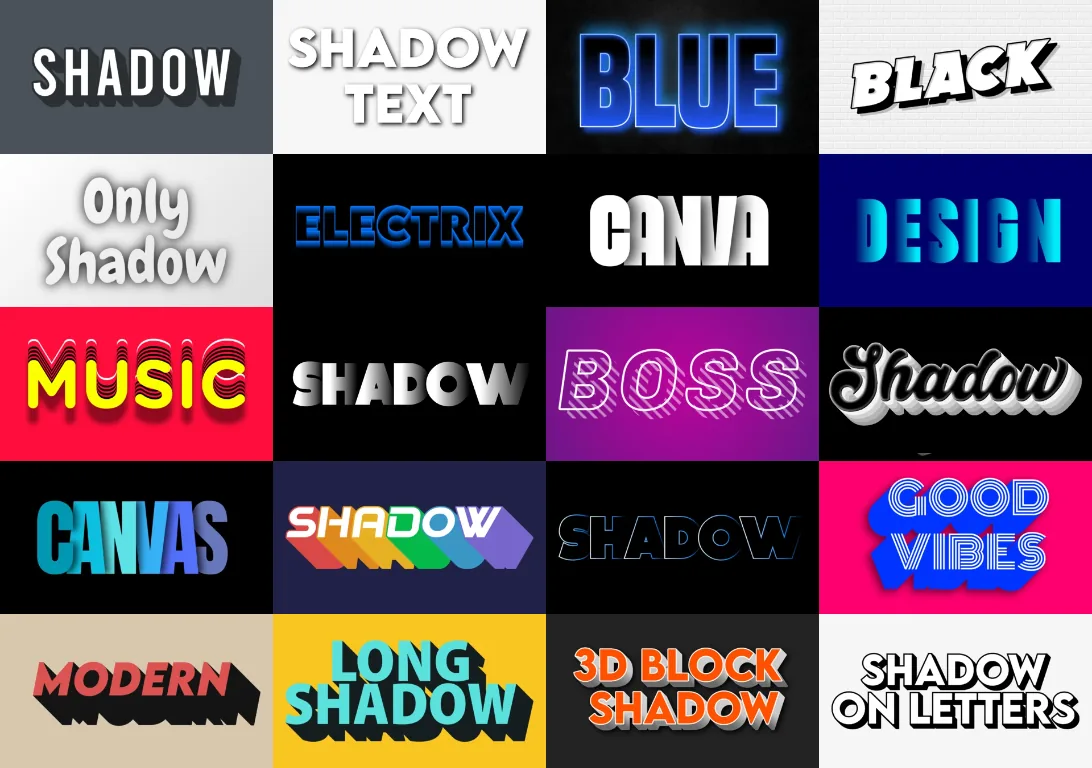
Эффект тени - это больше, чем просто эстетическая деталь. Он добавляет тексту глубину, заставляя его выделяться на фоне и привлекая больше внимания к словам. Тени могут передавать разные настроения: от драматичного и смелого до мягкого и элегантного, в зависимости от того, как вы их применяете. Работаете ли вы для удовольствия или над профессиональными проектами, грамотно исполненный эффект тени способен выделить ваш текст.
Начните делать тень для букв уже сегодня!
С нашим онлайн-генератором текста добавить тень к тексту проще простого. Никакого сложного дизайнерского софта: всего несколько кликов, и готово! Нужно ли вам едва заметное усиление текста или смелый, драматичный эффект, наш инструмент позволяет создавать эффектные буквы с тенью за считанные минуты.
Попробуйте прямо сегодня и убедитесь, как легко превратить ваш текст из плоского в потрясающий!