Mia Hartley
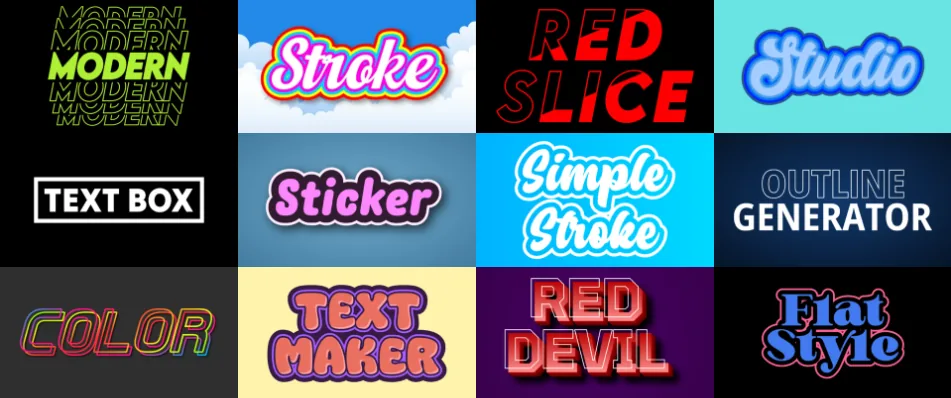
テキストに縁取り(ストローク)を加えると、デザインやロゴ、SNS用のグラフィックの中でひときわ目を引く仕上がりになり、視覚的なインパクトを大きく高められます。オンラインテキストジェネレーターのTextStudioを使えば、複雑なデザインソフトを用意しなくても、テキストに印象的な縁取りを手軽に追加できます。本ガイドでは、その手順をステップバイステップで解説します。
テキストの縁取り(ストローク)とは?
手順に入る前に、ここで言う「ストローク(縁取り)」が何を指すのかを整理しておきましょう。タイポグラフィやデザインの分野で「ストローク」とは、文字を縁取る輪郭線のことを指します。この輪郭線は太さ・色・スタイルを自由に変えられ、テキストの見た目をクリエイティブにカスタマイズできます。
TextStudioを使い始める
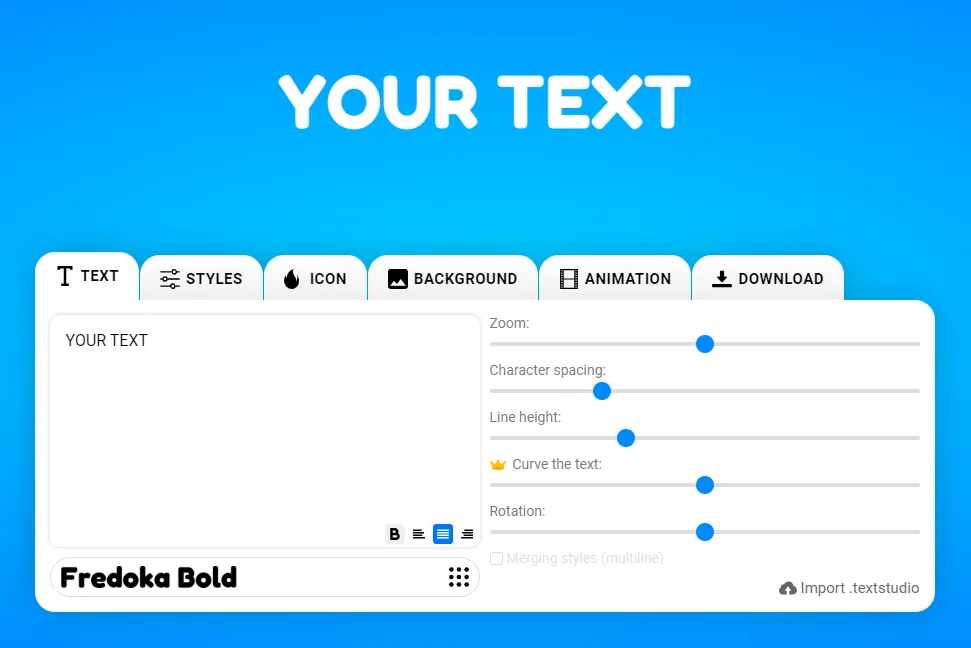
- TextStudioにアクセスする: TextStudioのウェブサイトを開きます。使いやすいインターフェースなので、初心者でも簡単にテキスト編集ができます。
- テキストを入力する: メインのテキスト入力欄に、縁取りを付けたい単語やフレーズを入力します。
- フォントを選ぶ: デザインに合ったフォントを選びましょう。フォントによっては縁取りがきれいに映えるものとそうでないものがあるので、いろいろ試してみてください。
テキストに縁取りを追加する
それでは、目を引く縁取りを付けていきましょう。
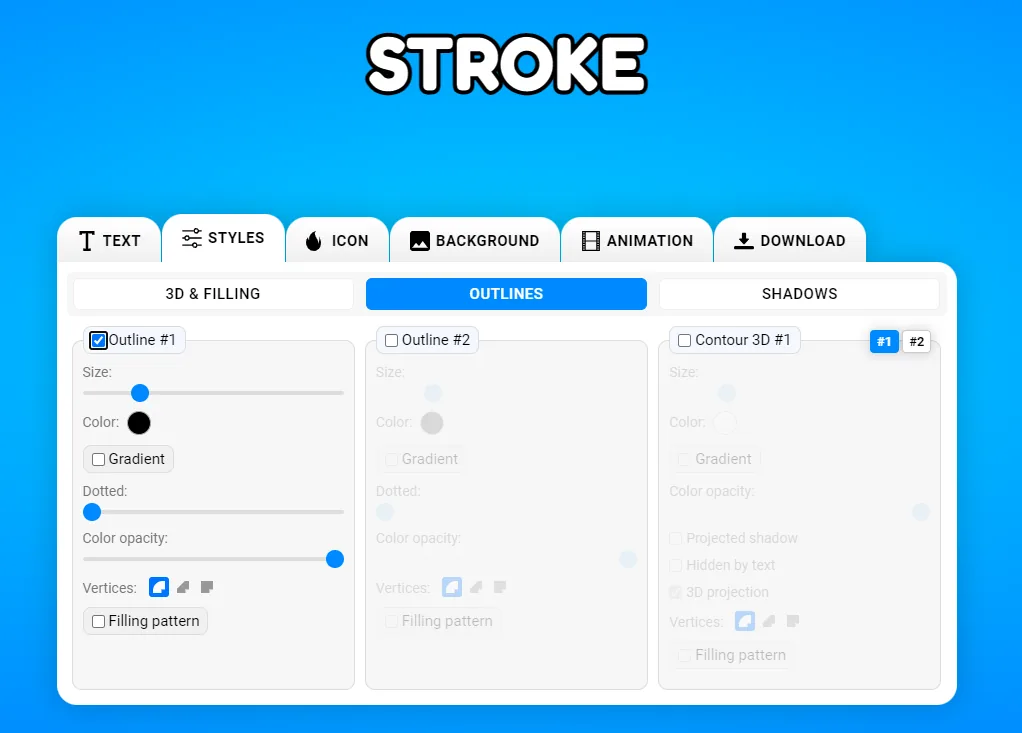
- 縁取りオプションを見つける: 編集パネルの中から「ストローク(Stroke)」または「アウトライン(Outline)」のセクションを探します。
- 縁取りを有効にする: まだオンになっていない場合は、縁取り機能をオンに切り替えます。
- 縁取りの太さを調整する: 太さのスライダーを動かすか、具体的な数値を入力して、縁取りの太さを設定します。
- 縁取りの色を選ぶ: カラーピッカーをクリックして縁取りの色を選びます。プリセットカラーから選ぶことも、特定のカラーコード(16進数)を入力することもできます。
- 縁取りを細かく調整する: TextStudioの機能によっては、次のような追加オプションが使える場合があります。
- 縁取りの不透明度
- 縁取りのスタイル(実線、破線など)
- 内側/外側の縁取り位置
効果的なテキスト縁取りのコツ
- コントラストが決め手: 最大限のインパクトを出すために、テキストの色と背景の両方としっかりコントラストが付く縁取りの色を選びましょう。
- 読みやすさを意識する: 縁取りはテキストを引き立てますが、可読性を損なわないように注意しましょう。
- デザインと調和させる: 縁取りが全体のデザインに馴染み、伝えたいメッセージを邪魔しないようにしましょう。
上級デザイン向けの多重縁取り
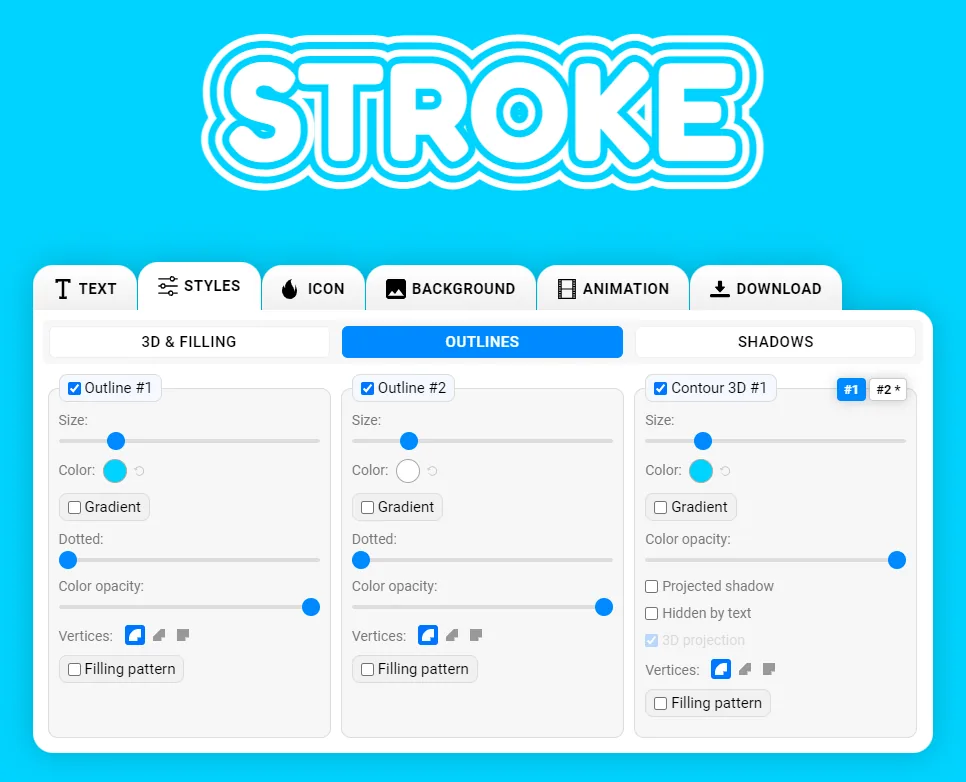
TextStudioでは、テキストに複数の縁取りを重ねられる機能もあり、テキストのカスタマイズをさらに一歩進められます。この機能によって、クリエイティブな表現の幅が大きく広がります。多重縁取りを使えば、奥行きや影の効果、さらには虹のような輪郭を作り出すことも可能です。くっきりした輪郭ではなく、文字の後ろにやわらかな光をにじませたいなら、文字に影を付けるチュートリアルがきれいな縁取りと美しく調和します。縁取りを追加するには、ストロークセクションにある「縁取りを追加(Add Stroke)」ボタンや「+」ボタンを探してください。新しい縁取りごとに太さ・色・スタイルを個別に設定できるので、効果を重ねて本当にユニークなデザインを作れます。多重縁取りを使うときは、太さを変えてコントラストの効いた色を組み合わせると、印象的な仕上がりになることが多いので覚えておきましょう。
デザインのプレビューと保存
- プレビュー機能を使って、縁取りを付けたテキストがさまざまな場面でどう見えるかを確認します。
- 最後の微調整を行い、デザインを仕上げます。
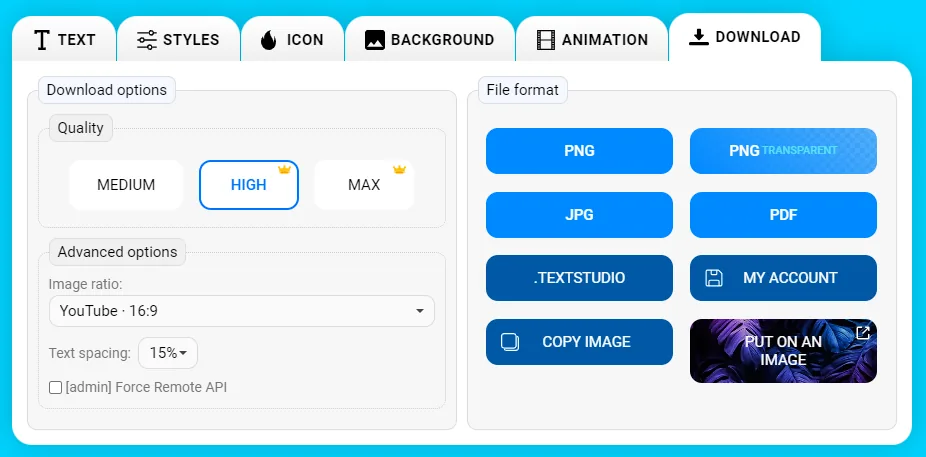
- 納得できたら、好みのファイル形式(PNG、JPEG、SVGなど)を選びます。
- 「ダウンロード(Download)」または「エクスポート(Export)」ボタンをクリックして作品を保存します。
まとめ
TextStudioでテキストに縁取りを加えるのは、シンプルでありながらデザインを格上げできる強力な方法です。ロゴの作成でも、ポスターのデザインでも、SNSコンテンツをおしゃれに仕上げる場合でも、このテクニックをマスターすれば、テキストにプロならではの洗練された印象を与えられます。縁取りの太さや色、さらには多重縁取りをいろいろ試して、あなたのプロジェクトにぴったりの見た目を見つけてください。
優れたデザインは、往々にして細部の繊細さに宿ります。TextStudioの縁取り機能は、テキストを引き立てるために使い、決してやり過ぎないようにしましょう。これらのツールを手にすれば、目を引くプロ品質のテキストデザインをあっという間に作り出せるはずです!