Mia Hartley
Añadir un contorno a tu texto puede transformar su impacto visual: destaca al instante en diseños, logotipos o gráficos para redes sociales. Con TextStudio, nuestro generador de texto online, añades contornos llamativos a tu texto con facilidad, sin software de diseño complejo. Esta guía te acompaña paso a paso.
¿Qué es el contorno de texto?
Antes de entrar en materia, aclaremos qué entendemos por «contorno» (o stroke). En tipografía y diseño, un contorno es el borde que rodea las letras de tu texto. Puede variar en grosor, color y estilo, lo que abre muchas posibilidades de personalización.
Primeros pasos con TextStudio
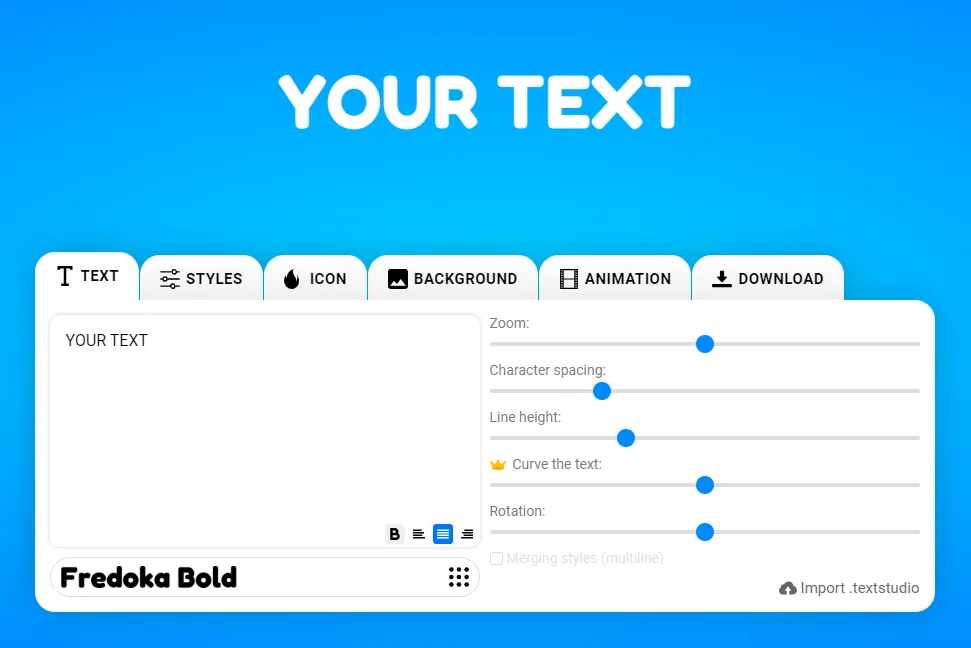
- Accede a TextStudio: entra en el sitio de TextStudio. Su interfaz intuitiva hace que editar texto sea muy fácil, incluso para principiantes.
- Escribe tu texto: en el campo de texto principal, escribe la palabra o frase que quieres realzar con un contorno.
- Elige tu fuente: selecciona una fuente que encaje con tu diseño. Algunas muestran mejor los contornos que otras, así que no dudes en experimentar.
Añadir un contorno a tu texto
Ahora vamos con ese contorno que llama la atención:
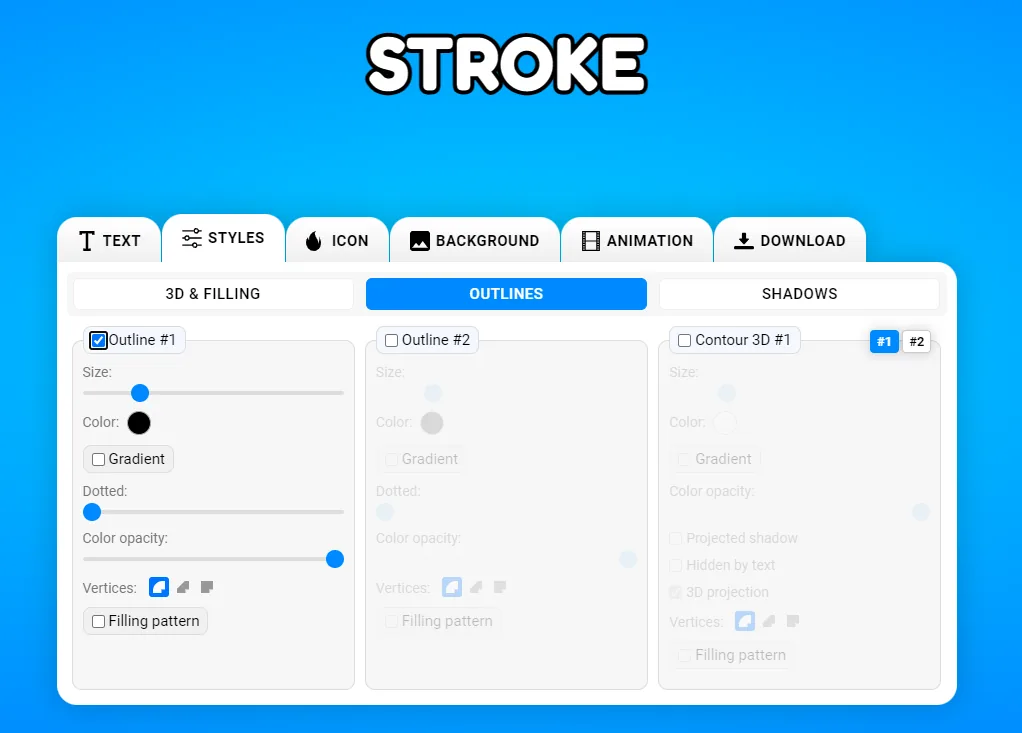
- Localiza las opciones de contorno: busca la sección «Stroke» o «Contorno» en el panel de edición.
- Activa el contorno: enciende la función si no lo está ya.
- Ajusta el grosor: usa el control deslizante de grosor o introduce un valor concreto.
- Elige el color: haz clic en el selector de color para elegir el tono del contorno. Puedes partir de los colores predefinidos o introducir un código hexadecimal.
- Afina tu contorno: según las funciones de TextStudio, dispones de opciones adicionales como:
- La opacidad del contorno
- El estilo de contorno (sólido, discontinuo, etc.)
- La posición interior/exterior
Consejos para contornos eficaces
- El contraste es clave: elige un color de contorno que contraste bien con el color del texto y con el fondo, para lograr el máximo impacto.
- Piensa en la legibilidad: un contorno debe realzar el texto, nunca dificultar su lectura.
- Mantén la coherencia: asegúrate de que el contorno acompaña al diseño general sin eclipsar tu mensaje.
Contornos múltiples para diseños avanzados
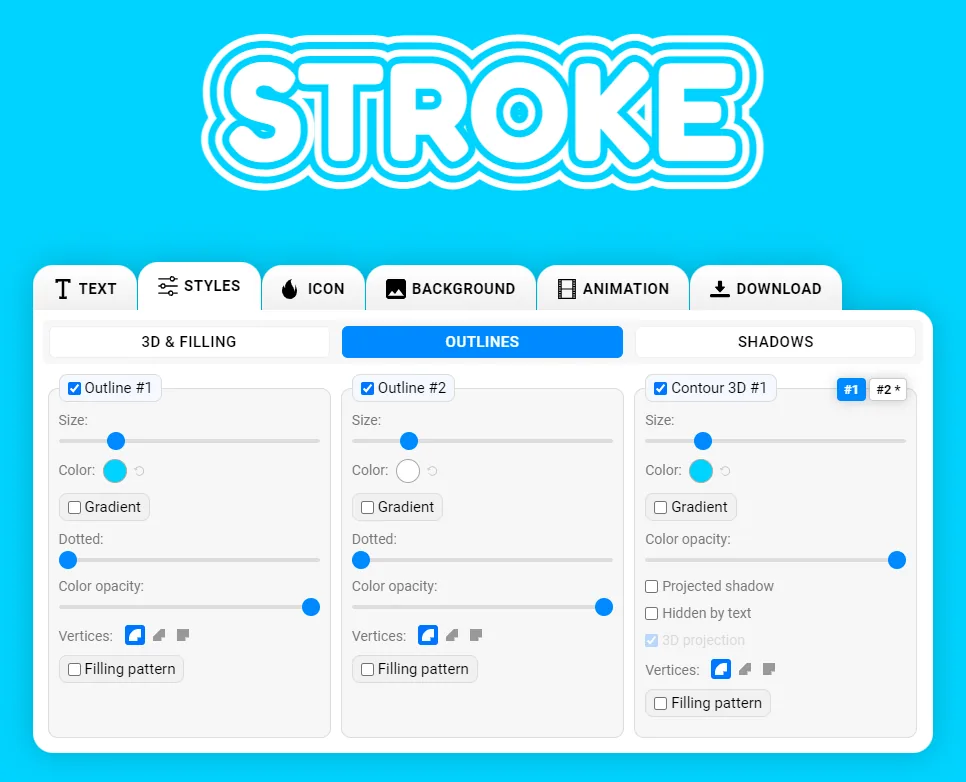
TextStudio lleva la personalización más allá al permitir añadir varios contornos al mismo texto. Esta función abre un mundo de posibilidades creativas: profundidad, efectos de sombra o incluso contornos tipo arcoíris. Si prefieres un resplandor suave detrás de las letras en lugar de un borde marcado, nuestro efecto de sombra en el texto combina de maravilla con un contorno limpio. Para añadir más contornos, busca el botón «Add Stroke» o «+» en la sección de contorno. Cada nuevo contorno tiene su propio grosor, color y estilo, lo que permite superponer efectos para diseños realmente únicos. Recuerda que, con varios contornos, variar el grosor y jugar con colores contrastados suele dar el resultado más impactante.
Previsualizar y guardar tu diseño
- Usa la vista previa para ver cómo queda tu texto con contorno en distintos contextos.
- Haz los últimos ajustes para perfeccionar tu diseño.
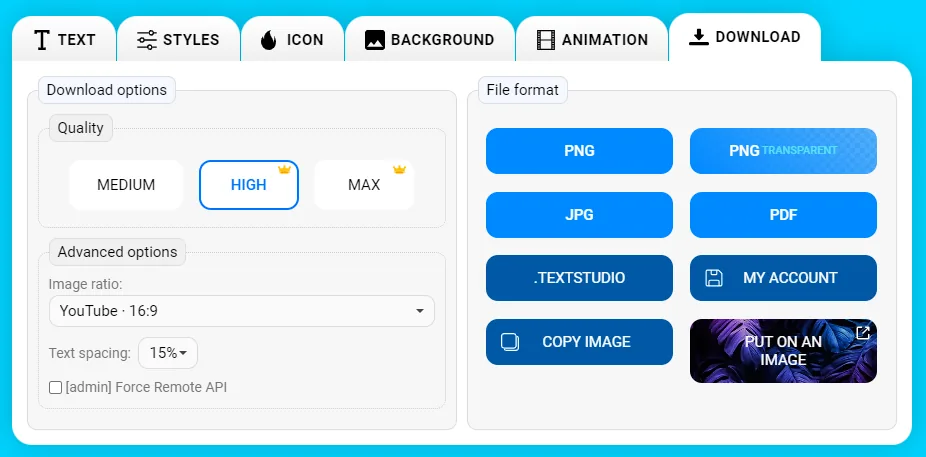
- Cuando estés a gusto, elige tu formato de archivo (PNG, JPEG, SVG, etc.).
- Haz clic en «Download» o «Export» para guardar tu creación.
Conclusión
Añadir un contorno a tu texto con TextStudio es una forma sencilla y muy eficaz de realzar tus diseños. Ya crees un logotipo, diseñes un cartel o retoques contenido para redes, dominar esta técnica dará a tu texto ese toque profesional que marca la diferencia. Experimenta con distintos grosores, colores e incluso contornos múltiples hasta dar con el look perfecto para tu proyecto.
Recuerda: el buen diseño suele estar en los detalles sutiles. Usa el contorno de TextStudio para realzar tu texto, no para eclipsarlo. Con estas herramientas a tu alcance, estás a un paso de crear textos llamativos y de aspecto profesional en un momento.