
 Mia Hartley
Изображение можно использовать вместо веб-камеры, пропустив его через виртуальную камеру — небольшую программу, которая превращает любое фото, логотип или графику в «устройство» камеры, доступное для выбора в вашем приложении для созвонов. Загрузите изображение, запустите виртуальную камеру и выберите её в Zoom, Teams, Meet или Discord. Ваше изображение отобразится вместо живого видео в любом приложении, где есть выбор камеры.
Большинство тех, кому это нужно, разочаровываются в очевидном приёме. С него и начнём.
Почему приёма с «фото профиля» в Zoom недостаточно
Поищите «показать картинку вместо камеры в Zoom» — и первый же ответ всегда один и тот же: загрузите фото профиля и выключите видео. Это работает, но ограничено сразу по трём пунктам:
- Оно появляется только когда видео выключено. Стоит ведущему попросить всех «включить камеры», и вы снова видите чёрный прямоугольник или своё лицо.
- Это работает только в Zoom. Microsoft Teams, Google Meet, Discord и Webex обрабатывают это по-своему, а некоторые вообще не показывают статичную картинку.
- Оно отображается маленьким прямоугольником в галерее, а не как настоящий видеопоток, поэтому никогда не выглядит продуманно или фирменно.
Если вы хотите, чтобы фото, логотип или оформленная карточка намеренно отображались вместо вашей камеры в любом приложении, нужен другой подход.
Что вам на самом деле нужно: виртуальная камера
Виртуальная камера — это бесплатная программа, которая создаёт на вашем компьютере фальшивую «веб-камеру». Вместо того чтобы снимать через объектив, она выводит то, что вы ей задаёте — статичное изображение, логотип, зацикленное видео — и передаёт это в приложение для созвонов так, будто это обычная камера. Поскольку Zoom, Teams, Meet, Discord и OBS считывают камеры из общего системного списка, ваше изображение просто появляется как ещё одна камера, которую можно выбрать.

Как использовать изображение вместо веб-камеры: пошагово
На всё уходит пара минут.
- Сначала оформите изображение. Прямоугольник веб-камеры широкий (16:9), поэтому создавайте горизонтальную графику: логотип на чистом фоне, фирменную «карточку» с вашим именем и должностью или простое фото. Делайте текст крупным и по центру, чтобы он не потерялся при уменьшении до маленького прямоугольника. (Здесь пригодится инструмент вроде TextStudio: создайте чёткий логотип или текстовую карточку, экспортируйте в PNG — и всё готово.)
- Установите виртуальную камеру. На Windows есть бесплатный и лёгкий вариант — виртуальная камера FakeCam, созданная ровно для одной задачи: превращать изображение или видео в веб-камеру. Есть и более тяжёлые инструменты (см. сравнение ниже).
- Загрузите изображение и нажмите «Пуск». Откройте свою графику в приложении и запустите виртуальную камеру.
- Выберите её в приложении для созвонов. В Zoom: «Настройки» > «Видео» > «Камера». В Teams или Meet — селектор камеры/устройства. Выберите виртуальную камеру (например, «FakeCam»), и ваше изображение появится вместо лица.
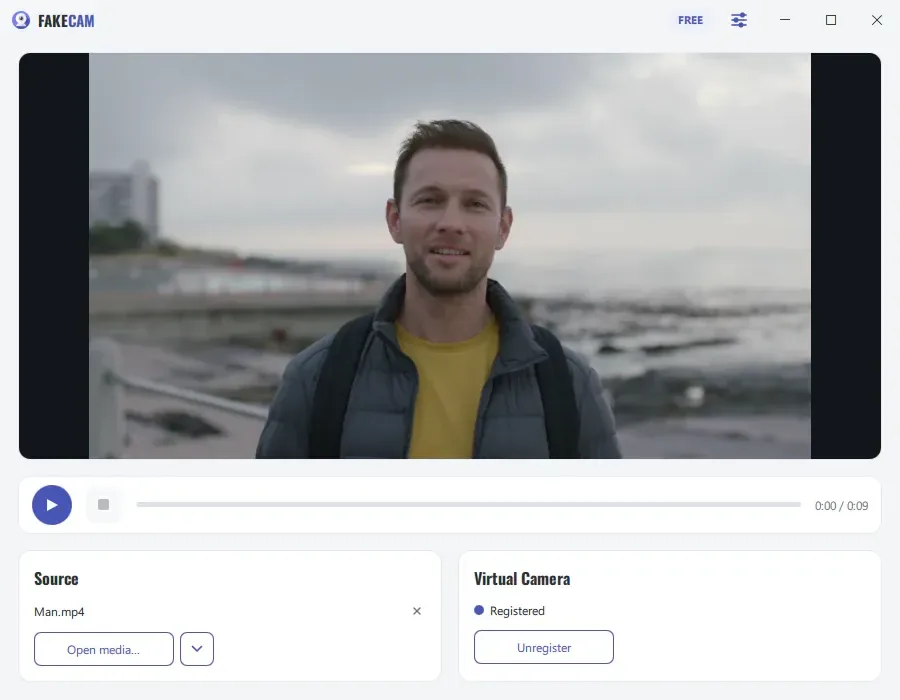
Более подробное руководство со скриншотами есть у FakeCam — отдельная инструкция о том, как использовать фото вместо веб-камеры.
Для чего пригодится изображение вместо веб-камеры
Как только вы можете вывести на камеру любую графику, некоторые вещи становятся проще:
- Фирменная карточка для встреч. Показывайте аккуратную карточку с вашим именем, должностью и логотипом, пока говорите. Это выглядит продуманно и профессионально — особенно на вебинарах и в продажах.
- Экран «Скоро вернусь». Отошли за кофе или к курьеру? Переключитесь на оформленную заставку «Скоро вернусь», чтобы участники знали, что вы на месте, — без застывшего кадра с пустым креслом.
- Дни без камеры или стеснения. Неудачная причёска, общая комната или вы просто не хотите быть в кадре, но встреча ждёт вашего прямоугольника. Приятное изображение сохраняет ваше «присутствие» без лица.
- Слабый интернет. Статичное изображение требует гораздо меньше исходящего трафика, чем живое видео, и может стабилизировать шаткое соединение.
- Зацикленный ролик или анимированный логотип. Многие виртуальные камеры, включая FakeCam, могут проигрывать короткое видео или анимированный GIF по кругу, так что анимированный логотип или спокойный фон заменят живой видеопоток.

Изображение как веб-камера: честное сравнение
Есть несколько способов вывести собственную картинку на камеру. И они неравноценны.
| Способ | Показывает полноценное изображение вместо камеры? | Работает не только в Zoom? | Усилия |
|---|---|---|---|
| Фото профиля в Zoom | Нет (прямоугольник в галерее, только когда видео ВЫКЛ) | Нет (только Zoom) | Очень мало |
| Виртуальный фон | Нет (изображение за спиной; вы по-прежнему в кадре) | Да | Мало |
| Виртуальная камера OBS Studio | Да | Да | Много (сцены, источники, настройка) |
| Простая виртуальная камера (например, FakeCam) | Да | Да (Zoom, Teams, Meet, Discord, OBS) | Мало |
OBS — мощный инструмент, если вы уже стример, но это слишком много настроек ради «показать одно изображение». Узкоспециализированная виртуальная камера — самый быстрый путь, когда всё, что вам нужно, — это ваша графика на экране.
Сделайте изображение достойным показа
Раз уж вся суть в картинке, уделите ей минуту:
- Горизонтальный формат, 16:9. Подгоните под форму прямоугольника веб-камеры, чтобы ничего не обрезалось.
- Крупный, читаемый текст. Прямоугольники маленькие. Имя и должность крупным шрифтом лучше перегруженной вёрстки.
- Фирменные цвета и настоящий логотип. Именно это отличает «заглушку» от «отполированного» вида. Если у вас ещё нет аккуратного логотипа или карточки, создайте их за пару минут в онлайн-сервисе вроде TextStudio, а затем экспортируйте в PNG.
- Не перегружайте. Простая, чистая карточка считывается мгновенно; детальное фото после уменьшения может выглядеть шумным.
Часто задаваемые вопросы
Как показать фото вместо видео в Zoom?
Либо выключите видео и положитесь на фото профиля в Zoom (оно показывается только при выключенном видео), либо, чтобы показывать изображение, оставаясь «в кадре», пропустите изображение через виртуальную камеру и выберите её в настройках видео Zoom.
Можно ли показать изображение вместо камеры в Microsoft Teams или Google Meet?
Да. Виртуальная камера появляется в списке устройств любого приложения, где можно выбрать камеру, включая Teams, Meet и Discord. Выберите её так же, как выбрали бы настоящую веб-камеру.
Как вывести логотип на веб-камеру без OBS?
Используйте лёгкую узкоспециализированную виртуальную камеру вместо OBS. Оформите карточку с логотипом, загрузите её, запустите виртуальную камеру и выберите её в приложении для созвонов. Никаких сцен и источников настраивать не нужно.
Можно ли использовать анимированный GIF или видео вместо веб-камеры?
Да. Многие виртуальные камеры могут зацикливать короткое видео или анимированный GIF, так что анимированный логотип или спокойный движущийся фон заменят живое видео.
Это бесплатно?
Есть бесплатные виртуальные камеры, среди них FakeCam. Некоторые инструменты добавляют водяной знак в бесплатной версии или платные — проверьте это, прежде чем полагаться на них перед важным созвоном.
Подведём итог
Показать изображение вместо веб-камеры — это не хитрый трюк, а просто виртуальная камера, делающая свою работу. Создайте чёткую графику, передайте её в инструмент вроде FakeCam и выберите как камеру. Ваш логотип, фирменная карточка или дружелюбный экран «Скоро вернусь» теперь появятся ровно там, где раньше было ваше лицо, — в любом приложении, откуда вы звоните.