
 Mia Hartley
你可以通过虚拟摄像头把一张图片当作网络摄像头来用:这是一个小小的应用程序,能把任意照片、Logo 或图形变成一个摄像头"设备",供会议软件选用。加载好图片、启动虚拟摄像头,然后在 Zoom、Teams、Meet 或 Discord 里选中它即可。你的图片就会取代实时画面,出现在任何带有摄像头选择器的应用中。
大多数想这么做的人,最后都被那个显而易见的小技巧坑得很失望。所以我们就从这里说起。
为什么 Zoom 的"头像"技巧远远不够
搜索"在 Zoom 上用图片代替我的摄像头",排在最前面的答案总是同一个:上传一张头像,然后关掉视频。这确实管用,但它有三处局限:
- 它只有在你的视频关闭时才会显示。主持人一旦要求大家"打开摄像头",你就又回到了一个黑色方块,或者露出真脸。
- 它只对 Zoom 有效。Microsoft Teams、Google Meet、Discord 和 Webex 各自处理方式不同,有些根本不显示自定义静态图。
- 它显示为一个小小的画廊方块,而不是真正的摄像头画面,所以永远看不出是刻意为之,也谈不上品牌感。
如果你想让一张照片、一个 Logo 或一张精心设计的卡片,有意地作为你的摄像头画面出现在任何应用里,就需要另一种思路。
你真正需要的:虚拟摄像头
虚拟摄像头是一款免费软件,它会在你的电脑上创建一个假的"网络摄像头"。它不对着镜头,而是输出你喂给它的任何内容——一张静态图、一个 Logo、一段循环视频——并把它当作一台普通摄像头呈现给你的会议软件。由于 Zoom、Teams、Meet、Discord 和 OBS 这类应用都从系统的摄像头列表中读取设备,你的图片就会作为一个可选的摄像头直接出现在里面。

如何把图片当作网络摄像头,分步教程
整个过程只需要几分钟。
- 先把图片设计好。 摄像头方块是宽幅的(16:9),所以要做一张横向图形:干净背景上的 Logo、印着你姓名和头衔的品牌"卡片",或者一张简单的照片。文字要大、要居中,这样即便被缩小到一个小方块也依然清晰。(这时像 TextStudio 这样的工具就很好用:做一个清爽的 Logo 或文字卡片,导出为 PNG,就万事俱备了。)
- 安装一个虚拟摄像头。 在 Windows 上,一个免费又轻量的选择是 FakeCam,这款虚拟摄像头专门只做一件事:把图片或视频变成网络摄像头。也有一些更重量级的工具(见下方对比)。
- 加载图片并点击播放。 在应用中打开你的图形,启动虚拟摄像头。
- 在会议软件里选中它。 在 Zoom 中:设置 > 视频 > 摄像头。在 Teams 或 Meet 中:摄像头/设备选择器。选中这个虚拟摄像头(例如 "FakeCam"),你的图片就会取代真脸出现了。
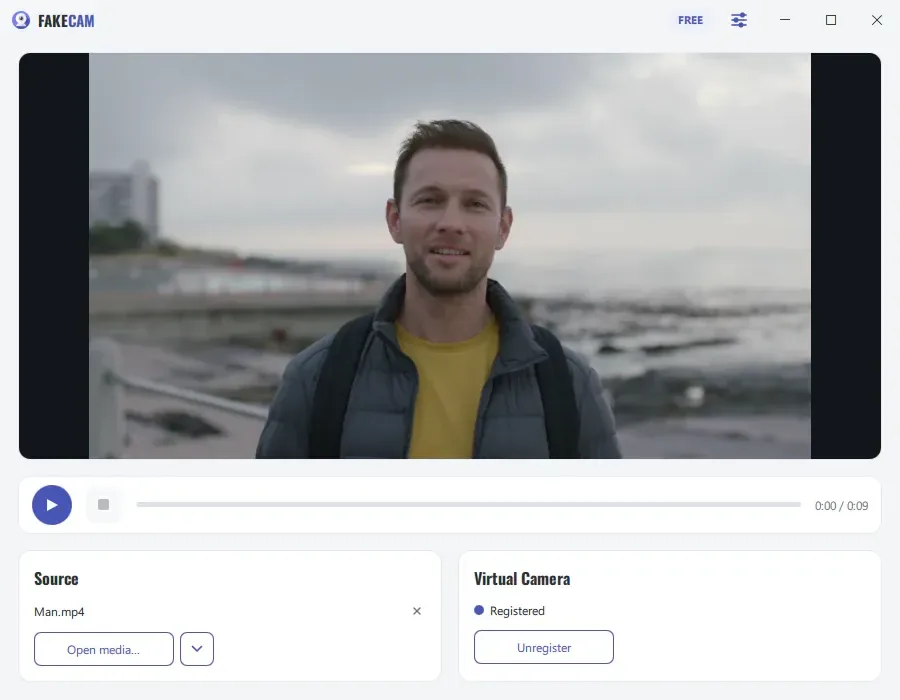
想要配有截图的更详细教程,FakeCam 有一篇专门讲如何把照片当作网络摄像头的指南。
把图片当作网络摄像头的绝佳用途
一旦你能把任意图形放到摄像头画面上,好几件事都会变得更轻松:
- 会议专用的品牌卡片。 说话时展示一张干净的卡片,上面有你的姓名、职务和 Logo。这看起来专业又用心,尤其适合网络研讨会和销售通话。
- "马上回来"的画面。 要去倒杯咖啡或收个快递?切换到一张设计好的"马上回来"图形,让在场的人知道你还在,而不是留下一帧空椅子的定格画面。
- 不想出镜或状态不佳的日子。 发型糟糕、共用房间,或者你只是不想露脸,但会议又要求有个画面。一张舒服的图片能让你"在场",又不必露脸。
- 网络带宽不足时。 静态图片占用的上传流量远比实时视频少,能让不稳定的连接稳定下来。
- 循环片段或动态 Logo。 许多虚拟摄像头(包括 FakeCam)都能循环播放一段短视频或一张动态 GIF,于是动态 Logo 或平静的背景就能替代实时画面。

图片当摄像头:客观对比
要在摄像头画面上放上自定义视觉,方法有好几种,但它们并不对等。
| 方法 | 能把完整的自定义图片显示为摄像头画面吗? | 除了 Zoom 还适用吗? | 投入程度 |
|---|---|---|---|
| Zoom 头像 | 不能(只是画廊方块,且仅在视频关闭时) | 不适用(只支持 Zoom) | 极低 |
| 虚拟背景 | 不能(图片位于你身后,你仍然在镜头里) | 适用 | 低 |
| OBS Studio 虚拟摄像头 | 能 | 适用 | 高(要配置场景、来源、各种设置) |
| 简易虚拟摄像头(如 FakeCam) | 能 | 适用(Zoom、Teams、Meet、Discord、OBS) | 低 |
如果你本来就是主播,OBS 很强大,但为了"只显示一张图片"而做这么多设置就太繁琐了。当你只想把图形放到画面上时,专职的单一用途虚拟摄像头是最快的路径。
让这张图片值得展示
既然视觉就是重点所在,那就花一分钟把它做好:
- 用横向 16:9。 匹配摄像头方块的形状,就不会有任何部分被裁掉。
- 文字要大、要清晰。 方块很小。用大字号写上姓名和头衔,胜过一个繁复的版面。
- 符合品牌的配色和真正的 Logo。 这正是"占位图"和"精致成品"之间的区别。如果你还没有干净的 Logo 或卡片,可以用 TextStudio 这样的在线工具几分钟做好一个,然后导出 PNG。
- 保持简洁。 一张简单、不杂乱的卡片一眼就能读懂;细节繁多的照片一旦缩小就会显得杂乱。
常见问题
我怎样在 Zoom 上用照片代替视频?
要么关掉视频、依靠你的 Zoom 头像(仅在视频关闭时显示);要么,若想在你"出镜"的同时显示一张图片,就把图片通过虚拟摄像头输出,并在 Zoom 的视频设置里把它选为摄像头。
我能在 Microsoft Teams 或 Google Meet 里把图片当作摄像头吗?
可以。虚拟摄像头会出现在任何允许你选择摄像头的应用的设备列表中,包括 Teams、Meet 和 Discord。选它的方式和选真实网络摄像头完全一样。
不用 OBS,我怎样把 Logo 放到网络摄像头上?
用一个轻量的单一用途虚拟摄像头代替 OBS。设计好 Logo 卡片、加载它、启动虚拟摄像头,然后在会议软件里选中它。无需配置任何场景或来源。
我能用动态 GIF 或视频当作网络摄像头吗?
可以。许多虚拟摄像头都能循环播放一段短视频或一张动态 GIF,于是动态 Logo 或平静的动态背景就能替代实时视频。
它免费吗?
有免费的虚拟摄像头,FakeCam 就是其中之一。有些工具会在免费版上加水印,或者干脆是付费的;在把它用于重要通话之前,先确认清楚。
结语
把图片当作网络摄像头并不是什么黑客手段,它只是虚拟摄像头在做本职工作。设计一张清晰的图形,把它喂给 FakeCam 这样的工具,再把它选为你的摄像头。你的 Logo、品牌卡片,或一张友好的"马上回来"画面,如今就会精准地出现在过去你脸所在的位置——无论你用哪个应用发起通话。