
 Mia Hartley
仮想カメラを使えば、画像をそのままウェブカメラとして表示できます。仮想カメラとは、写真やロゴ、グラフィックを、会議アプリが選べるカメラ「デバイス」に変えてくれる小さなアプリのことです。画像を読み込んで仮想カメラを起動し、あとはZoom、Teams、Meet、Discordなどで選ぶだけ。カメラを選択できるアプリなら、ライブ映像の代わりにあなたの画像が映し出されます。
この機能を求める多くの人は、まず思いつく「あの手」でがっかりすることになります。だからこそ、そこから話を始めましょう。
Zoomの「プロフィール画像」テクニックでは不十分な理由
「Zoomでカメラの代わりに画像を表示する方法」と検索すると、上位に出てくる答えはいつも同じです。プロフィール画像をアップロードして、ビデオをオフにするというもの。たしかに使えますが、次の3つの点で制限があります。
- ビデオがオフのときにしか表示されません。 ホストが全員に「カメラをオンにしてください」と言った瞬間、黒いタイルかあなたの顔に逆戻りです。
- Zoom限定です。 Microsoft Teams、Google Meet、Discord、Webexはそれぞれ扱いが異なり、カスタム静止画をまったく表示できないものもあります。
- 実際のカメラ映像ではなく、小さなギャラリータイルとして表示されるだけなので、意図的でブランドらしい見た目にはなりません。
写真やロゴ、デザインされたカードを、意図してどんなアプリでもカメラとして表示したいなら、別のアプローチが必要です。
本当に必要なもの、それは仮想カメラ
仮想カメラとは、パソコン上に疑似的な「ウェブカメラ」を作り出す無料のソフトウェアです。レンズに映すのではなく、あなたが与えたもの、つまり静止画やロゴ、ループ再生する動画などをそのまま出力し、まるで普通のカメラであるかのように会議アプリに映します。Zoom、Teams、Meet、Discord、OBSといったアプリはすべてシステムのカメラ一覧を参照するため、あなたの画像は選択できるカメラのひとつとして表示されるのです。

画像をウェブカメラとして使う方法:ステップバイステップ
作業全体でも、ほんの数分で終わります。
- まず画像をデザインしましょう。 ウェブカメラのタイルは横長(16:9)なので、横向きのグラフィックを作ります。シンプルな背景にロゴを置いたもの、名前と肩書きを入れたブランドの「カード」、あるいはシンプルな写真でもかまいません。小さなタイルに縮小されても読めるよう、文字は大きく中央に配置しましょう。(ここでTextStudioのようなツールが役立ちます。くっきりとしたロゴやテキストカードを作り、PNGとして書き出せば準備完了です。)
- 仮想カメラをインストールしましょう。 Windowsなら、軽量な選択肢としてFakeCamという無料の仮想カメラがあります。これは画像や動画をウェブカメラに変えるという、たった一つの目的のために作られたアプリです。もっと高機能なツールもあります(下の比較表を参照)。
- 画像を読み込んで再生ボタンを押しましょう。 アプリでグラフィックを開き、仮想カメラを起動します。
- 会議アプリで選択しましょう。 Zoomなら「設定 > ビデオ > カメラ」。TeamsやMeetならカメラ/デバイスの選択メニューへ。仮想カメラ(たとえば「FakeCam」)を選べば、あなたの顔の代わりに画像が表示されます。
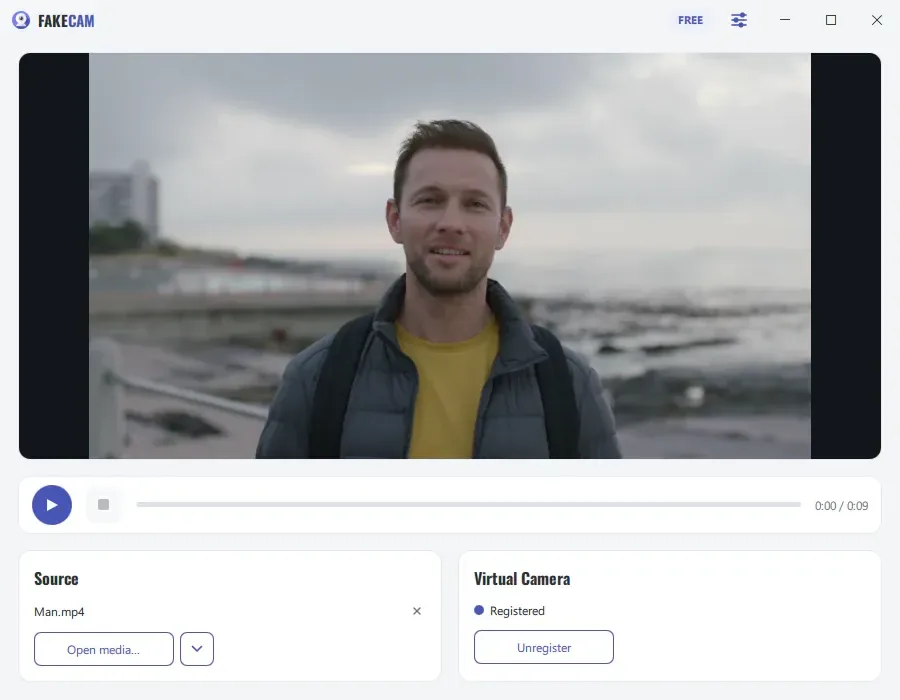
スクリーンショット付きのより詳しい手順については、FakeCamに写真をウェブカメラとして使うための専用ガイドが用意されています。
画像をウェブカメラにする便利な使い道
どんなグラフィックでもカメラに映せるようになると、いくつかのことがぐっと楽になります。
- 会議用のブランドカード。 話しながら、名前・役職・ロゴを入れたすっきりしたカードを表示。特にウェビナーや営業の商談では、意図的でプロフェッショナルな印象を与えます。
- 「すぐ戻ります」画面。 コーヒーを取りに行ったり宅配便を受け取ったりで席を外すとき。デザインした「すぐ戻ります」のグラフィックに切り替えれば、誰もいない椅子が固まって映ることなく、まだその場にいることを伝えられます。
- カメラに映りたくない日に。 髪型が決まらない日、共有スペースにいるとき、あるいは単にビデオに映りたくないけれど会議ではタイル表示が求められる。そんなときも、感じのいい画像なら顔を出さずに「その場にいる」状態を保てます。
- 通信量が少ないとき。 静止画はライブ映像よりもアップロード量がはるかに少なく、不安定な回線を安定させるのに役立ちます。
- ループ再生のクリップやアニメーションロゴ。 FakeCamをはじめ多くの仮想カメラは、短い動画やアニメーションGIFをループ再生できます。アニメーションするロゴや落ち着いた背景を、ライブ映像の代わりに使えます。

画像をウェブカメラに:正直な比較
カメラにカスタムのビジュアルを表示する方法はいくつかありますが、どれも同じではありません。
| 方法 | カメラにカスタム画像を全画面で表示できる? | Zoom以外でも使える? | 手間 |
|---|---|---|---|
| Zoomのプロフィール画像 | いいえ(ギャラリータイルのみ、ビデオがオフのときだけ) | いいえ(Zoom限定) | とても少ない |
| バーチャル背景 | いいえ(画像は背後に表示され、あなた自身は映ったまま) | はい | 少ない |
| OBS Studioの仮想カメラ | はい | はい | 多い(シーン・ソース・設定が必要) |
| シンプルな仮想カメラ(例:FakeCam) | はい | はい(Zoom、Teams、Meet、Discord、OBS) | 少ない |
すでに配信者ならOBSは強力ですが、「1枚の画像を表示する」だけには設定が多すぎます。ただグラフィックを画面に映したいだけなら、単機能の仮想カメラが最短ルートです。
表示する価値のある画像に仕上げる
ビジュアルこそがすべての要なので、少し時間をかけましょう。
- 横向き、16:9で。 ウェブカメラのタイルの形に合わせれば、切れてしまう部分がなくなります。
- 大きく読みやすい文字で。 タイルは小さいものです。ごちゃごちゃしたレイアウトより、大きなサイズの名前と肩書きのほうが効果的です。
- ブランドに合った色と本物のロゴを。 これが「間に合わせ」と「洗練された仕上がり」の分かれ目です。まだきれいなロゴやカードがなくても、TextStudioのようなオンラインメーカーを使えば数分でデザインでき、PNGとして書き出せます。
- シンプルに保つ。 すっきりとしたカードは一目で伝わります。細部まで作り込んだ写真は、縮小するとごちゃついて見えることがあります。
よくある質問
Zoomでビデオの代わりに写真を表示するには?
ビデオをオフにしてZoomのプロフィール画像に頼る(ビデオがオフのときだけ表示されます)か、「カメラに映っている」状態のまま画像を表示したいなら、画像を仮想カメラに通し、Zoomのビデオ設定でそれをカメラとして選択します。
Microsoft TeamsやGoogle Meetで画像をカメラとして表示できますか?
はい。仮想カメラは、Teams、Meet、Discordを含め、カメラを選べるあらゆるアプリのデバイス一覧に表示されます。本物のウェブカメラを選ぶのと同じ手順で選択してください。
OBSを使わずにロゴをウェブカメラに表示するには?
OBSの代わりに、軽量な単機能の仮想カメラを使いましょう。ロゴのカードをデザインして読み込み、仮想カメラを起動して、会議アプリで選択するだけ。シーンやソースの設定は不要です。
アニメーションGIFや動画をウェブカメラとして使えますか?
はい。多くの仮想カメラは短い動画やアニメーションGIFをループ再生できるので、アニメーションするロゴや落ち着いた動きの背景をライブ映像の代わりに使えます。
無料ですか?
FakeCamをはじめ、無料の仮想カメラがあります。一部のツールは無料版に透かしを入れたり有料だったりするので、大切な通話で使う前に確認しておきましょう。
まとめ
画像をウェブカメラとして表示するのは裏技でも何でもなく、仮想カメラが本来の役割を果たしているだけです。くっきりとしたグラフィックをデザインし、FakeCamのようなツールに読み込ませて、カメラとして選ぶ。あなたのロゴやブランドカード、あるいは親しみやすい「すぐ戻ります」画面が、これまで顔が映っていたその場所に、どんなアプリからの通話でも表示されるようになります。