
 Mia Hartley
Puoi usare un'immagine come webcam facendola passare attraverso una camera virtuale: una piccola app che trasforma qualsiasi foto, logo o grafica in un "dispositivo" fotocamera che la tua app per le riunioni può selezionare. Carica la tua immagine, avvia la camera virtuale e poi selezionala in Zoom, Teams, Meet o Discord. La tua immagine appare al posto del video in diretta, in qualsiasi app dotata di un selettore della fotocamera.
La maggior parte delle persone che desiderano questo risultato rimane delusa dal trucco più ovvio. Quindi partiamo proprio da lì.
Perché il trucco della "immagine del profilo" di Zoom non basta
Cerca "mostrare un'immagine al posto della fotocamera su Zoom" e la prima risposta è sempre la stessa: carica un'immagine del profilo e disattiva il video. Funziona, ma è limitato in tre modi:
- Appare solo quando il video è disattivato. Nel momento in cui l'organizzatore chiede a tutti di "accendere le telecamere", torni a un riquadro nero o al tuo volto.
- Funziona solo su Zoom. Microsoft Teams, Google Meet, Discord e Webex gestiscono la cosa in modo diverso, e alcuni non mostrano affatto un'immagine fissa personalizzata.
- Compare come un piccolo riquadro nella galleria, non come un vero flusso video, quindi non sembra mai una scelta intenzionale né un elemento del tuo brand.
Se vuoi che una foto, un logo o una card progettata appaiano come la tua fotocamera, in modo intenzionale, in qualsiasi app, ti serve un approccio diverso.
Ciò di cui hai davvero bisogno: una camera virtuale
Una camera virtuale è un software gratuito che crea una "webcam" fittizia sul tuo computer. Invece di puntare verso un obiettivo, trasmette qualsiasi cosa le fornisci — un'immagine fissa, un logo, un video in loop — e la presenta alla tua app per le riunioni come se fosse una fotocamera normale. Poiché app come Zoom, Teams, Meet, Discord e OBS leggono tutte dall'elenco delle fotocamere del sistema, la tua immagine appare semplicemente come una fotocamera che puoi selezionare.

Come usare un'immagine come webcam, passo dopo passo
L'intera operazione richiede un paio di minuti.
- Progetta prima l'immagine. Il riquadro della webcam è largo (16:9), quindi crea una grafica orizzontale: il tuo logo su uno sfondo pulito, una "card" brandizzata con il tuo nome e il tuo ruolo, oppure una semplice foto. Mantieni il testo grande e centrato, così resterà leggibile anche una volta ridimensionato in un piccolo riquadro. (È qui che uno strumento come TextStudio torna utile: crea un logo nitido o una card di testo, esportala in PNG e sei pronto.)
- Installa una camera virtuale. Su Windows, un'opzione leggera è FakeCam, una camera virtuale gratuita pensata per fare esattamente una cosa: trasformare un'immagine o un video in una webcam. Esistono anche strumenti più pesanti (vedi il confronto qui sotto).
- Carica la tua immagine e premi play. Apri la tua grafica nell'app e avvia la camera virtuale.
- Selezionala nella tua app per le riunioni. In Zoom: Impostazioni > Video > Fotocamera. In Teams o Meet: il selettore della fotocamera/dispositivo. Scegli la camera virtuale (ad esempio "FakeCam") e la tua immagine appare al posto del tuo volto.
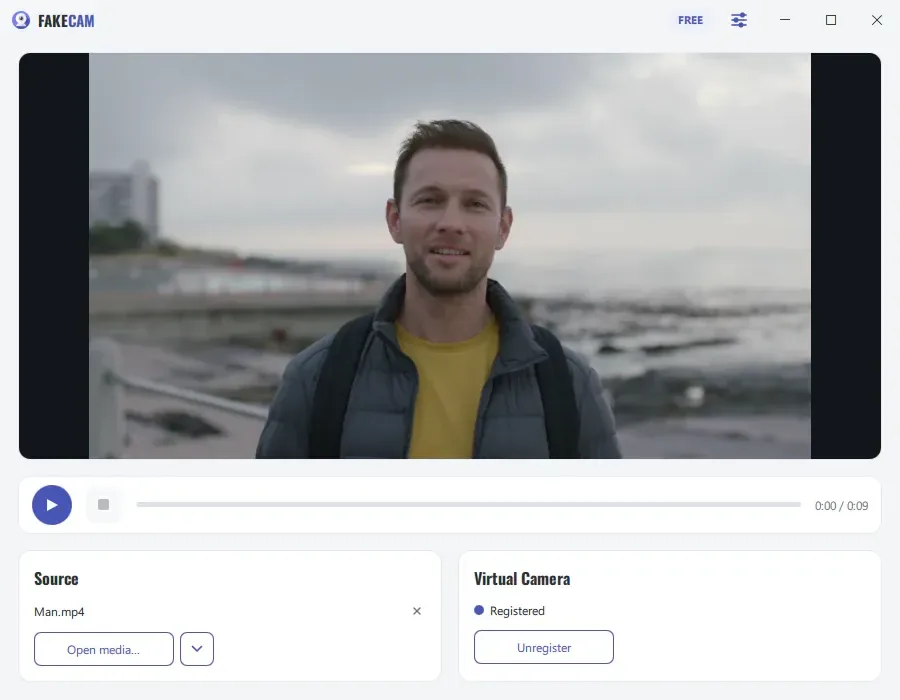
Per una guida più dettagliata con screenshot, FakeCam offre una guida dedicata su come usare una foto come webcam.
Ottimi utilizzi di un'immagine come webcam
Una volta che puoi mettere qualsiasi grafica sulla tua fotocamera, alcune cose diventano più semplici:
- Una card brandizzata per le riunioni. Mostra una card pulita con il tuo nome, ruolo e logo mentre parli. Sembra una scelta voluta e professionale, soprattutto per webinar e chiamate di vendita.
- Una schermata "torno subito". Devi allontanarti per un caffè o una consegna? Passa a una grafica "Torno subito" ben progettata, così i partecipanti sanno che ci sei ancora, senza un fotogramma congelato della tua sedia vuota.
- Giornate senza voglia di stare in video. Capelli in disordine, stanza condivisa, o semplicemente non hai voglia di apparire in video ma la riunione richiede un riquadro. Un'immagine gradevole ti mantiene "presente" senza mostrare il tuo volto.
- Banda limitata. Un'immagine fissa consuma molta meno banda in upload rispetto al video in diretta, il che può stabilizzare una connessione instabile.
- Una clip in loop o un logo animato. Molte camere virtuali, FakeCam compresa, possono riprodurre in loop un breve video o una GIF animata, così un logo animato o uno sfondo tranquillo può sostituire il flusso video in diretta.

Immagine come webcam: il confronto onesto
Esistono diversi modi per ottenere un elemento visivo personalizzato sulla tua fotocamera. Ma non sono tutti uguali.
| Metodo | Mostra un'immagine personalizzata completa come fotocamera? | Funziona oltre Zoom? | Sforzo |
|---|---|---|---|
| Immagine del profilo di Zoom | No (riquadro nella galleria, solo quando il video è DISATTIVATO) | No (solo Zoom) | Molto basso |
| Sfondo virtuale | No (l'immagine sta dietro di te; sei comunque in video) | Sì | Basso |
| Camera virtuale di OBS Studio | Sì | Sì | Alto (scene, sorgenti, configurazione) |
| Una semplice camera virtuale (es. FakeCam) | Sì | Sì (Zoom, Teams, Meet, Discord, OBS) | Basso |
OBS è potente se sei già uno streamer, ma è molta configurazione solo per "mostrare un'immagine". Una camera virtuale dedicata a un solo scopo è la via più rapida quando tutto ciò che vuoi è la tua grafica sullo schermo.
Rendi l'immagine degna di essere mostrata
Dato che l'elemento visivo è tutto ciò che conta, dedicaci un minuto:
- Usa l'orizzontale, 16:9. Rispetta la forma del riquadro della webcam così non viene ritagliato nulla.
- Testo grande e leggibile. I riquadri sono piccoli. Un nome e un titolo in grande formato battono un layout affollato.
- Colori in linea con il brand e un vero logo. È questa la differenza tra "segnaposto" e "curato". Se non hai ancora un logo o una card ben fatti, puoi crearne uno in pochi minuti con uno strumento online come TextStudio, poi esportare un PNG.
- Mantienila essenziale. Una card semplice e ordinata si legge all'istante; una foto ricca di dettagli può sembrare confusa una volta ridimensionata.
Domande frequenti
Come mostro una foto al posto del mio video su Zoom?
Puoi disattivare il video e affidarti all'immagine del profilo di Zoom (mostrata solo quando il video è disattivato), oppure, per mostrare un'immagine mentre risulti "in video", far passare l'immagine attraverso una camera virtuale e selezionarla come fotocamera nelle impostazioni video di Zoom.
Posso mostrare un'immagine come fotocamera in Microsoft Teams o Google Meet?
Sì. Una camera virtuale appare nell'elenco dei dispositivi di qualsiasi app che ti permette di scegliere una fotocamera, inclusi Teams, Meet e Discord. Selezionala nello stesso modo in cui selezioneresti una webcam reale.
Come metto il mio logo sulla webcam senza OBS?
Usa una camera virtuale leggera e dedicata a un solo scopo invece di OBS. Progetta la card con il logo, caricala, avvia la camera virtuale e scegliela nella tua app per le riunioni. Nessuna scena o sorgente da configurare.
Posso usare una GIF animata o un video come webcam?
Sì. Molte camere virtuali possono riprodurre in loop un breve video o una GIF animata, così un logo animato o uno sfondo in movimento tranquillo può sostituire il video in diretta.
È gratis?
Esistono camere virtuali gratuite, tra cui FakeCam. Alcuni strumenti aggiungono una filigrana nella versione gratuita o sono a pagamento; verifica prima di affidarti a uno per una chiamata importante.
In conclusione
Mostrare un'immagine come webcam non è un trucco, è semplicemente una camera virtuale che fa il suo lavoro. Progetta una grafica nitida, forniscila a uno strumento come FakeCam e selezionala come fotocamera. Il tuo logo, la tua card brandizzata o una simpatica schermata "torno subito" appariranno ora esattamente dove prima c'era il tuo volto, in qualsiasi app da cui ti colleghi.