
 Mia Hartley
Vous pouvez utiliser une image comme webcam en la faisant passer par une caméra virtuelle : une petite application qui transforme n'importe quelle photo, logo ou visuel en « périphérique » caméra que votre application de visio peut sélectionner. Chargez votre image, démarrez la caméra virtuelle, puis choisissez-la dans Zoom, Teams, Meet ou Discord. Votre image s'affiche à la place de votre flux vidéo, dans toute application dotée d'un sélecteur de caméra.
La plupart des gens qui cherchent cette solution tombent d'abord sur l'astuce évidente — et sont déçus. Commençons donc par là.
Pourquoi l'astuce de la « photo de profil » Zoom ne suffit pas
Cherchez « afficher une image à la place de ma caméra sur Zoom » et la première réponse est toujours la même : mettez une photo de profil et coupez votre vidéo. Ça fonctionne, mais avec trois limites :
- Elle n'apparaît que quand votre vidéo est coupée. Dès qu'un animateur demande « tout le monde caméra allumée », retour à la tuile noire ou à votre visage.
- C'est réservé à Zoom. Microsoft Teams, Google Meet, Discord et Webex gèrent tous cela différemment, et certains n'affichent aucune image personnalisée.
- Elle s'affiche comme une petite tuile de galerie, pas comme un vrai flux caméra — le rendu ne fait jamais volontaire ni professionnel.
Si vous voulez qu'une photo, un logo ou une carte design apparaisse comme votre caméra, volontairement, dans n'importe quelle application, il faut une autre approche.
Ce qu'il vous faut vraiment : une caméra virtuelle
Une caméra virtuelle est un logiciel gratuit qui crée une fausse « webcam » sur votre ordinateur. Au lieu de filmer par un objectif, elle diffuse ce que vous lui donnez — image fixe, logo, vidéo en boucle — et le présente à votre application de visio comme une caméra normale. Comme Zoom, Teams, Meet, Discord et OBS lisent tous la liste des caméras du système, votre image apparaît simplement comme une caméra à sélectionner.

Utiliser une image comme webcam, étape par étape
L'ensemble prend deux minutes.
- Créez d'abord l'image. Une tuile de webcam est large (16:9) : composez un visuel paysage — votre logo sur fond propre, une « carte » à votre nom et fonction, ou une simple photo. Gardez le texte grand et centré pour qu'il survive à la réduction en petite tuile. (C'est là qu'un outil comme TextStudio est pratique : créez un logo ou une carte de texte nets, exportez en PNG, et vous êtes prêt.)
- Installez une caméra virtuelle. Sur Windows, une option légère est FakeCam, une caméra virtuelle gratuite conçue pour faire exactement une chose : transformer une image ou une vidéo en webcam. Il existe aussi des outils plus lourds (voir le comparatif plus bas).
- Chargez votre image et lancez la lecture. Ouvrez votre visuel dans l'application et démarrez la caméra virtuelle.
- Sélectionnez-la dans votre application de visio. Dans Zoom : Réglages > Vidéo > Caméra. Dans Teams ou Meet : le sélecteur de caméra/périphérique. Choisissez la caméra virtuelle (par exemple « FakeCam ») et votre image remplace votre visage.
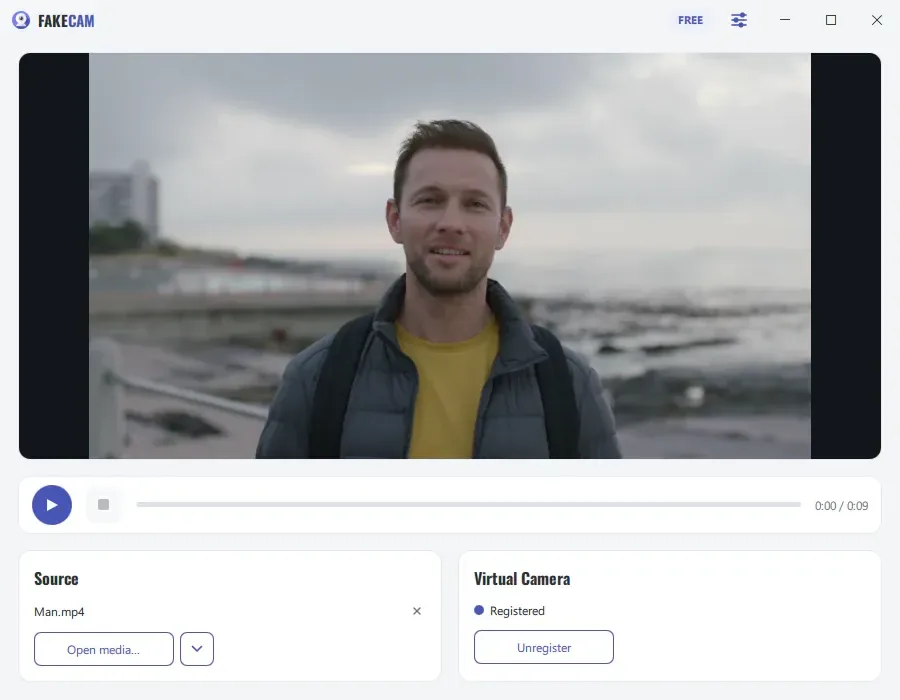
Pour un guide plus détaillé avec captures d'écran, FakeCam propose un tutoriel dédié pour utiliser une photo comme webcam.
De bons usages d'une image comme webcam
Une fois que vous pouvez afficher n'importe quel visuel sur votre caméra, plusieurs choses deviennent plus simples :
- Une carte de visite pour les réunions. Affichez une carte propre avec votre nom, votre rôle et votre logo pendant que vous parlez. Le rendu est volontaire et professionnel, parfait pour les webinaires et les rendez-vous commerciaux.
- Un écran « je reviens ». Une pause café ou une livraison ? Basculez sur un visuel « Be right back » soigné : la salle sait que vous êtes toujours là, sans image figée de votre chaise vide.
- Les jours sans caméra. Mauvais jour, pièce partagée, ou simple envie de ne pas être filmé alors que la réunion attend une tuile. Une image agréable vous garde « présent » sans votre visage.
- Connexion limitée. Une image fixe consomme bien moins de débit montant que la vidéo en direct, de quoi stabiliser une connexion fragile.
- Un clip en boucle ou un logo animé. Beaucoup de caméras virtuelles, FakeCam comprise, savent lire une courte vidéo ou un GIF animé en boucle : un logo animé ou un fond apaisant peut remplacer le direct.

Image en guise de webcam : le comparatif honnête
Il existe plusieurs façons d'afficher un visuel personnalisé sur sa caméra. Elles ne se valent pas.
| Méthode | Affiche une vraie image comme caméra ? | Fonctionne au-delà de Zoom ? | Effort |
|---|---|---|---|
| Photo de profil Zoom | Non (tuile de galerie, seulement vidéo coupée) | Non (Zoom uniquement) | Très faible |
| Arrière-plan virtuel | Non (l'image est derrière vous ; vous restez filmé) | Oui | Faible |
| Caméra virtuelle OBS Studio | Oui | Oui | Élevé (scènes, sources, configuration) |
| Caméra virtuelle simple (ex. FakeCam) | Oui | Oui (Zoom, Teams, Meet, Discord, OBS) | Faible |
OBS est puissant si vous êtes déjà streamer, mais c'est beaucoup de configuration pour « afficher une image ». Une caméra virtuelle mono-tâche est le chemin le plus court quand vous voulez juste votre visuel à l'écran.
Soignez l'image qui sera affichée
Puisque le visuel est tout l'enjeu, accordez-lui une minute :
- Format paysage, 16:9. Épousez la forme de la tuile webcam pour éviter tout recadrage.
- Un texte grand et lisible. Les tuiles sont petites : un nom et un titre en grand valent mieux qu'une mise en page chargée.
- Des couleurs de marque et un vrai logo. C'est la différence entre « provisoire » et « soigné ». Pas encore de logo ou de carte propre ? Créez-en un en quelques minutes avec un outil en ligne comme TextStudio, puis exportez un PNG.
- Restez léger. Une carte simple et aérée se lit instantanément ; une photo détaillée devient brouillonne une fois réduite.
Questions fréquentes
Comment afficher une photo à la place de ma vidéo sur Zoom ?
Soit en coupant votre vidéo et en comptant sur votre photo de profil Zoom (visible uniquement vidéo coupée), soit — pour afficher une image tout en apparaissant « caméra allumée » — en passant l'image par une caméra virtuelle sélectionnée comme caméra dans les réglages vidéo de Zoom.
Puis-je afficher une image comme caméra dans Microsoft Teams ou Google Meet ?
Oui. Une caméra virtuelle apparaît dans la liste des périphériques de toute application qui laisse choisir sa caméra — Teams, Meet et Discord compris. Sélectionnez-la comme n'importe quelle webcam.
Comment afficher mon logo sur ma webcam sans OBS ?
Utilisez une caméra virtuelle légère et mono-tâche plutôt qu'OBS. Créez la carte avec votre logo, chargez-la, démarrez la caméra virtuelle et choisissez-la dans votre application. Aucune scène ni source à configurer.
Puis-je utiliser un GIF animé ou une vidéo comme webcam ?
Oui. Beaucoup de caméras virtuelles lisent en boucle une courte vidéo ou un GIF animé : un logo animé ou un fond apaisant peut remplacer la vidéo en direct.
C'est gratuit ?
Il existe des caméras virtuelles gratuites, FakeCam en fait partie. Certains outils ajoutent un filigrane en version gratuite ou sont payants ; vérifiez avant de compter dessus pour un rendez-vous important.
En résumé
Afficher une image comme webcam n'a rien d'un bidouillage : c'est une caméra virtuelle qui fait son travail. Créez un visuel net, donnez-le à un outil comme FakeCam, et sélectionnez-le comme caméra. Votre logo, votre carte de visite ou un aimable écran « je reviens » s'affiche exactement là où était votre visage, dans toutes vos applications de visio.