
 Mia Hartley
Você pode usar uma imagem como webcam ao processá-la em uma câmera virtual: um pequeno aplicativo que transforma qualquer foto, logotipo ou elemento gráfico em um "dispositivo" de câmera que o seu app de reunião consegue selecionar. Carregue a imagem, inicie a câmera virtual e depois selecione-a no Zoom, Teams, Meet ou Discord. A sua imagem aparece no lugar do vídeo ao vivo, em qualquer app que tenha um seletor de câmera.
A maioria das pessoas que quer isso acaba se decepcionando com o truque mais óbvio. Então vamos começar por aí.
Por que o truque da "foto de perfil" do Zoom não basta
Pesquise "mostrar uma foto em vez da minha câmera no Zoom" e a resposta principal é sempre a mesma: envie uma foto de perfil e desligue o vídeo. Funciona, mas é limitado de três formas:
- Ela só aparece quando o seu vídeo está desligado. No momento em que um anfitrião pede para todos "ligarem as câmeras", você volta a ser um bloco preto ou o seu rosto.
- É exclusivo do Zoom. Microsoft Teams, Google Meet, Discord e Webex tratam isso de maneira diferente, e alguns não exibem nenhuma imagem estática personalizada.
- Ela aparece como um pequeno bloco na galeria, e não como um feed de câmera de verdade, então nunca parece intencional nem alinhado à marca.
Se você quer que uma foto, um logotipo ou um cartão elaborado apareça como a sua câmera, de propósito, em qualquer app, é preciso uma abordagem diferente.
O que você realmente precisa: uma câmera virtual
Uma câmera virtual é um software gratuito que cria uma "webcam" falsa no seu computador. Em vez de apontar para uma lente, ela transmite aquilo que você fornecer — uma imagem estática, um logotipo, um vídeo em loop — e apresenta isso ao seu app de reunião como se fosse uma câmera comum. Como apps como Zoom, Teams, Meet, Discord e OBS leem a lista de câmeras do sistema, a sua imagem simplesmente aparece como uma câmera que você pode escolher.

Como usar uma imagem como webcam, passo a passo
O processo todo leva alguns minutos.
- Crie a imagem primeiro. Um bloco de webcam é largo (16:9), então monte um gráfico na horizontal: o seu logotipo em um fundo limpo, um "cartão" com a sua marca contendo seu nome e cargo, ou uma foto simples. Mantenha qualquer texto grande e centralizado para que ele sobreviva à redução para um bloco pequeno. (É aqui que uma ferramenta como o TextStudio é útil: crie um logotipo ou cartão de texto nítido, exporte-o como PNG e pronto.)
- Instale uma câmera virtual. No Windows, uma opção leve é o FakeCam, uma câmera virtual gratuita feita para fazer exatamente uma coisa: transformar uma imagem ou vídeo em uma webcam. Também existem ferramentas mais robustas (veja a comparação abaixo).
- Carregue a sua imagem e aperte play. Abra o seu gráfico no app e inicie a câmera virtual.
- Selecione-a no seu app de reunião. No Zoom: Configurações > Vídeo > Câmera. No Teams ou no Meet: o seletor de câmera/dispositivo. Escolha a câmera virtual (por exemplo, "FakeCam") e a sua imagem aparece no lugar do seu rosto.
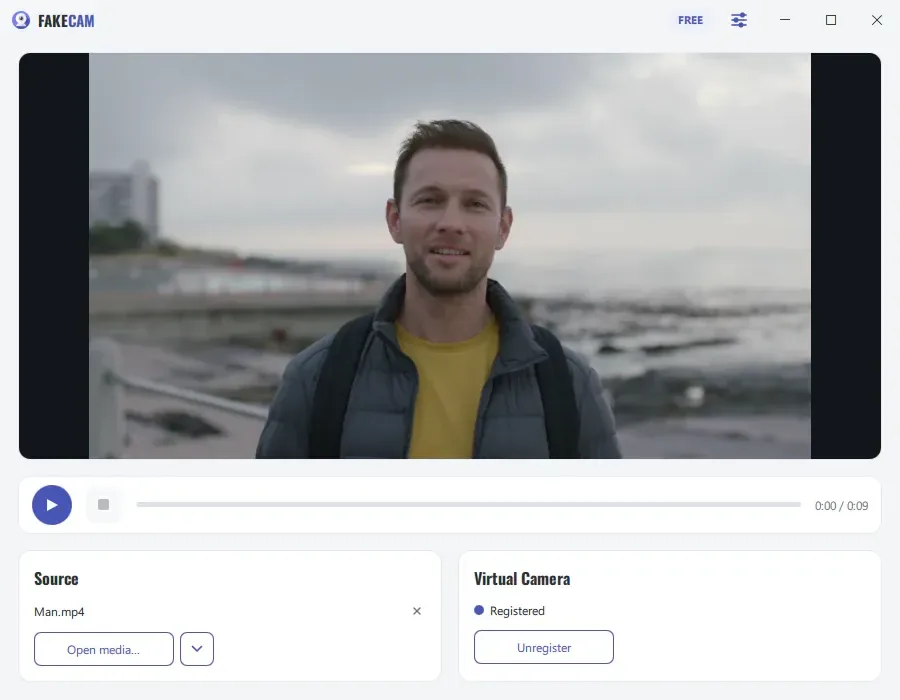
Para um passo a passo mais completo com capturas de tela, o FakeCam tem um guia dedicado sobre usar uma foto como webcam.
Ótimos usos para uma imagem como webcam
Quando você pode colocar qualquer gráfico na sua câmera, algumas coisas ficam mais fáceis:
- Um cartão com a sua marca para reuniões. Exiba um cartão limpo com o seu nome, cargo e logotipo enquanto fala. Fica com um ar deliberado e profissional, especialmente em webinars e chamadas de vendas.
- Uma tela de "volto já". Vai se afastar para pegar um café ou receber uma entrega? Troque para um gráfico elaborado de "Volto já" para que a sala saiba que você continua ali, sem um quadro congelado da sua cadeira vazia.
- Dias tímidos diante da câmera ou sem vídeo. Cabelo em dia ruim, sala compartilhada ou você simplesmente não quer aparecer no vídeo, mas a reunião espera um bloco. Uma imagem agradável mantém você "presente" sem o seu rosto.
- Pouca banda. Uma imagem estática usa muito menos upload do que o vídeo ao vivo, o que pode estabilizar uma conexão instável.
- Um clipe em loop ou um logotipo animado. Muitas câmeras virtuais, incluindo o FakeCam, conseguem reproduzir um vídeo curto ou um GIF animado em loop, para que um logotipo animado ou um fundo tranquilo substitua o feed ao vivo.

Imagem como webcam: a comparação honesta
Há várias maneiras de colocar um visual personalizado na sua câmera. Elas não são equivalentes.
| Método | Exibe uma imagem personalizada completa como sua câmera? | Funciona além do Zoom? | Esforço |
|---|---|---|---|
| Foto de perfil do Zoom | Não (bloco na galeria, só quando o vídeo está DESLIGADO) | Não (só no Zoom) | Muito baixo |
| Plano de fundo virtual | Não (a imagem fica atrás de você; você continua na câmera) | Sim | Baixo |
| Câmera virtual do OBS Studio | Sim | Sim | Alto (cenas, fontes, configuração) |
| Uma câmera virtual simples (ex.: FakeCam) | Sim | Sim (Zoom, Teams, Meet, Discord, OBS) | Baixo |
O OBS é poderoso se você já faz transmissões, mas dá muito trabalho de configuração só para "mostrar uma imagem". Uma câmera virtual de propósito único é o caminho mais rápido quando tudo o que você quer é o seu gráfico na tela.
Faça uma imagem que valha a pena mostrar
Como o visual é o ponto central, dedique um minuto a ele:
- Vá de horizontal, 16:9. Combine com o formato do bloco da webcam para que nada seja cortado.
- Texto grande e legível. Os blocos são pequenos. Um nome e um cargo em tamanho grande superam um layout carregado.
- Cores alinhadas à marca e um logotipo de verdade. É essa a diferença entre "provisório" e "caprichado". Se você ainda não tem um logotipo ou cartão limpo, pode criar um em minutos com um gerador online como o TextStudio e depois exportar um PNG.
- Mantenha leve. Um cartão simples e sem excessos é lido na hora; uma foto detalhada pode parecer confusa depois de reduzida.
Perguntas frequentes
Como faço para mostrar uma foto em vez do meu vídeo no Zoom?
Você pode desligar o vídeo e contar com a sua foto de perfil do Zoom (exibida apenas enquanto o vídeo está desligado) ou, para mostrar uma imagem enquanto você aparece "na câmera", processar a imagem em uma câmera virtual e selecioná-la como câmera nas configurações de vídeo do Zoom.
Posso mostrar uma imagem como minha câmera no Microsoft Teams ou no Google Meet?
Sim. Uma câmera virtual aparece na lista de dispositivos de qualquer app que permita escolher uma câmera, incluindo Teams, Meet e Discord. Selecione-a da mesma forma que selecionaria uma webcam de verdade.
Como coloco o meu logotipo na webcam sem o OBS?
Use uma câmera virtual leve e de propósito único em vez do OBS. Crie o cartão do logotipo, carregue-o, inicie a câmera virtual e escolha-a no seu app de reunião. Sem cenas ou fontes para configurar.
Posso usar um GIF animado ou um vídeo como webcam?
Sim. Muitas câmeras virtuais conseguem reproduzir em loop um vídeo curto ou um GIF animado, então um logotipo animado ou um fundo em movimento tranquilo pode substituir o vídeo ao vivo.
É gratuito?
Existem câmeras virtuais gratuitas, entre elas o FakeCam. Algumas ferramentas adicionam uma marca-d'água na versão gratuita ou são pagas; verifique antes de depender de uma para uma chamada importante.
Para finalizar
Mostrar uma imagem como webcam não é uma gambiarra, é apenas uma câmera virtual fazendo o seu trabalho. Crie um gráfico nítido, forneça-o a uma ferramenta como o FakeCam e escolha-o como sua câmera. O seu logotipo, o seu cartão com a marca ou uma simpática tela de "volto já" agora aparecem exatamente onde ficava o seu rosto, em qualquer app de onde você fizer a chamada.