
 Mia Hartley
Puedes usar una imagen como webcam pasándola por una cámara virtual: una pequeña app que convierte cualquier foto, logo o gráfico en un «dispositivo» de cámara que tu app de reuniones puede elegir. Carga tu imagen, inicia la cámara virtual y selecciónala en Zoom, Teams, Meet o Discord. Tu imagen aparece en lugar de tu vídeo en directo, en cualquier app con selector de cámara.
La mayoría de quienes buscan esto acaban decepcionados con el truco obvio. Así que empecemos por ahí.
Por qué el truco de la «foto de perfil» de Zoom no basta
Busca «mostrar una imagen en lugar de mi cámara en Zoom» y la primera respuesta siempre es la misma: sube una foto de perfil y apaga tu vídeo. Funciona, pero tiene tres límites:
- Solo aparece cuando tu vídeo está apagado. En cuanto un anfitrión pide «encended las cámaras», vuelves al recuadro negro o a tu cara.
- Es solo para Zoom. Microsoft Teams, Google Meet, Discord y Webex lo gestionan de forma distinta, y algunos no muestran ninguna imagen personalizada.
- Se muestra como un pequeño recuadro de galería, no como una señal de cámara real, así que nunca parece intencionado ni de marca.
Si quieres que una foto, un logo o una tarjeta diseñada aparezca como tu cámara, a propósito, en cualquier app, necesitas otro enfoque.
Lo que de verdad necesitas: una cámara virtual
Una cámara virtual es un software gratuito que crea una «webcam» falsa en tu ordenador. En vez de apuntar a un objetivo, emite lo que tú le des —una imagen fija, un logo, un vídeo en bucle— y se lo presenta a tu app de reuniones como si fuera una cámara normal. Como apps como Zoom, Teams, Meet, Discord y OBS leen la lista de cámaras del sistema, tu imagen aparece simplemente como una cámara que puedes elegir.

Cómo usar una imagen como webcam, paso a paso
Todo lleva un par de minutos.
- Diseña primero la imagen. El recuadro de webcam es apaisado (16:9), así que crea un gráfico horizontal: tu logo sobre un fondo limpio, una «tarjeta» de marca con tu nombre y cargo, o una foto sencilla. Mantén el texto grande y centrado para que sobreviva al reducirse a un recuadro pequeño. (Aquí una herramienta como TextStudio viene bien: crea un logo o una tarjeta de texto nítidos, expórtalos como PNG y listo.)
- Instala una cámara virtual. En Windows, una opción ligera es FakeCam, una cámara virtual gratis diseñada para hacer exactamente una cosa: convertir una imagen o un vídeo en webcam. También hay herramientas más pesadas (mira la comparación de abajo).
- Carga tu imagen y dale a reproducir. Abre tu gráfico en la app e inicia la cámara virtual.
- Selecciónala en tu app de reuniones. En Zoom: Configuración > Vídeo > Cámara. En Teams o Meet: el selector de cámara/dispositivo. Elige la cámara virtual (por ejemplo «FakeCam») y tu imagen aparece en lugar de tu cara.
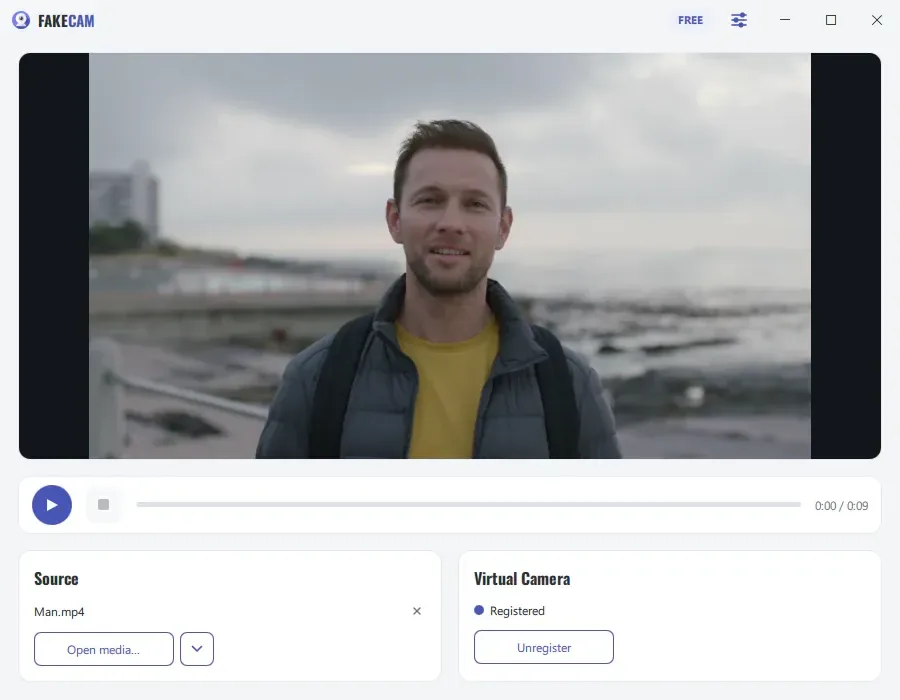
Para una guía más detallada con capturas, FakeCam tiene un tutorial dedicado sobre usar una foto como webcam.
Buenos usos de una imagen como webcam
Cuando puedes poner cualquier gráfico en tu cámara, varias cosas se vuelven más fáciles:
- Una tarjeta de marca para reuniones. Muestra una tarjeta limpia con tu nombre, cargo y logo mientras hablas. Da un aire deliberado y profesional, sobre todo en webinars y llamadas comerciales.
- Una pantalla de «ahora vuelvo». ¿Te alejas por un café o una entrega? Cambia a un gráfico diseñado de «Ahora vuelvo» para que la sala sepa que sigues ahí, sin una imagen congelada de tu silla vacía.
- Días sin cámara. Mal día de pelo, sala compartida o simplemente no quieres salir en vídeo pero la reunión espera un recuadro. Una imagen agradable te mantiene «presente» sin tu cara.
- Poco ancho de banda. Una imagen fija consume mucha menos subida que el vídeo en directo, lo que puede estabilizar una conexión inestable.
- Un clip en bucle o un logo animado. Muchas cámaras virtuales, FakeCam incluida, reproducen en bucle un vídeo corto o un GIF animado, así que un logo animado o un fondo tranquilo pueden sustituir al vídeo en directo.

Imagen como webcam: la comparación honesta
Hay varias formas de poner un visual personalizado en tu cámara. No son equivalentes.
| Método | ¿Muestra una imagen personalizada completa como cámara? | ¿Funciona más allá de Zoom? | Esfuerzo |
|---|---|---|---|
| Foto de perfil de Zoom | No (recuadro de galería, solo con el vídeo APAGADO) | No (solo Zoom) | Muy bajo |
| Fondo virtual | No (la imagen queda detrás de ti; sigues en cámara) | Sí | Bajo |
| Cámara virtual de OBS Studio | Sí | Sí | Alto (escenas, fuentes, configuración) |
| Una cámara virtual sencilla (p. ej. FakeCam) | Sí | Sí (Zoom, Teams, Meet, Discord, OBS) | Bajo |
OBS es potente si ya eres streamer, pero es mucha configuración para «mostrar una imagen». Una cámara virtual de propósito único es el camino más rápido cuando solo quieres tu gráfico en pantalla.
Haz que la imagen merezca mostrarse
Como el visual es lo importante, dedícale un minuto:
- Apaisado, 16:9. Ajústate a la forma del recuadro de webcam para que no se recorte nada.
- Texto grande y legible. Los recuadros son pequeños. Un nombre y un cargo a buen tamaño superan a una composición recargada.
- Colores de marca y un logo de verdad. Es la diferencia entre «provisional» y «cuidado». Si aún no tienes un logo o una tarjeta limpios, diseña uno en minutos con un creador online como TextStudio y exporta un PNG.
- Mantenlo ligero. Una tarjeta simple y despejada se lee al instante; una foto detallada puede verse recargada al reducirse.
Preguntas frecuentes
¿Cómo muestro una foto en lugar de mi vídeo en Zoom?
Apaga tu vídeo y confía en tu foto de perfil de Zoom (solo visible con el vídeo apagado), o —para mostrar una imagen mientras apareces «en cámara»— pasa la imagen por una cámara virtual y selecciónala como tu cámara en los ajustes de vídeo de Zoom.
¿Puedo mostrar una imagen como cámara en Microsoft Teams o Google Meet?
Sí. Una cámara virtual aparece en la lista de dispositivos de cualquier app que te deje elegir cámara, incluidas Teams, Meet y Discord. Selecciónala igual que una webcam real.
¿Cómo pongo mi logo en la webcam sin OBS?
Usa una cámara virtual ligera de propósito único en vez de OBS. Diseña la tarjeta con el logo, cárgala, inicia la cámara virtual y elígela en tu app de reuniones. Sin escenas ni fuentes que configurar.
¿Puedo usar un GIF animado o un vídeo como webcam?
Sí. Muchas cámaras virtuales reproducen en bucle un vídeo corto o un GIF animado, así que un logo animado o un fondo en movimiento tranquilo pueden sustituir al vídeo en directo.
¿Es gratis?
Hay cámaras virtuales gratuitas, FakeCam entre ellas. Algunas herramientas añaden una marca de agua en su plan gratuito o son de pago; compruébalo antes de fiarte de una para una llamada importante.
Para terminar
Mostrar una imagen como webcam no es un truco raro: es una cámara virtual haciendo su trabajo. Diseña un gráfico nítido, dáselo a una herramienta como FakeCam y selecciónalo como tu cámara. Tu logo, tu tarjeta de marca o una amable pantalla de «ahora vuelvo» aparecen justo donde estaba tu cara, en cualquier app desde la que llames.