
 Mia Hartley
Sie können ein Bild als Webcam verwenden, indem Sie es über eine virtuelle Kamera einspeisen: eine kleine App, die jedes Foto, Logo oder jede Grafik in ein Kamera-„Gerät" verwandelt, das Ihre Meeting-App auswählen kann. Laden Sie Ihr Bild, starten Sie die virtuelle Kamera und wählen Sie sie dann in Zoom, Teams, Meet oder Discord aus. Ihr Bild erscheint anstelle Ihres Live-Videos – in jeder App mit einer Kameraauswahl.
Die meisten Menschen, die sich das wünschen, sind am Ende vom naheliegenden Trick enttäuscht. Fangen wir also genau dort an.
Warum der Zoom-Trick mit dem „Profilbild" nicht ausreicht
Suchen Sie nach „in Zoom ein Bild statt der Kamera anzeigen", lautet die häufigste Antwort immer gleich: Laden Sie ein Profilbild hoch und schalten Sie Ihr Video aus. Das funktioniert, ist aber in dreierlei Hinsicht eingeschränkt:
- Es erscheint nur, wenn Ihr Video aus ist. Sobald ein Host alle bittet, „die Kameras einzuschalten", sind Sie wieder bei einer schwarzen Kachel oder Ihrem Gesicht.
- Es funktioniert nur in Zoom. Microsoft Teams, Google Meet, Discord und Webex handhaben das jeweils anders, und manche zeigen ein eigenes Standbild gar nicht an.
- Es erscheint als kleine Galerie-Kachel, nicht als echter Kamera-Feed, und wirkt daher nie gewollt oder markengerecht.
Wenn Sie möchten, dass ein Foto, ein Logo oder eine gestaltete Karte gezielt als Ihre Kamera erscheint – in jeder App –, brauchen Sie einen anderen Ansatz.
Was Sie wirklich brauchen: eine virtuelle Kamera
Eine virtuelle Kamera ist eine kostenlose Software, die auf Ihrem Computer eine unechte „Webcam" erzeugt. Statt auf ein Objektiv gerichtet zu sein, gibt sie genau das aus, was Sie ihr zuführen – ein Standbild, ein Logo, ein Video in Endlosschleife – und präsentiert es Ihrer Meeting-App, als wäre es eine ganz normale Kamera. Da Apps wie Zoom, Teams, Meet, Discord und OBS alle aus der Kameraliste des Systems lesen, erscheint Ihr Bild einfach als Kamera, die Sie auswählen können.

So verwenden Sie ein Bild als Webcam – Schritt für Schritt
Das Ganze dauert nur ein paar Minuten.
- Gestalten Sie zuerst das Bild. Eine Webcam-Kachel ist breit (16:9), erstellen Sie also eine Grafik im Querformat: Ihr Logo auf einem sauberen Hintergrund, eine gebrandete „Karte" mit Ihrem Namen und Titel oder ein einfaches Foto. Halten Sie jeden Text groß und zentriert, damit er auch dann lesbar bleibt, wenn er auf eine kleine Kachel verkleinert wird. (Hier ist ein Tool wie TextStudio praktisch: Erstellen Sie ein gestochen scharfes Logo oder eine Textkarte, exportieren Sie es als PNG – und schon sind Sie startklar.)
- Installieren Sie eine virtuelle Kamera. Unter Windows ist FakeCam eine kostenlose und schlanke virtuelle Kamera, die für genau eine Aufgabe gemacht ist: ein Bild oder Video in eine Webcam zu verwandeln. Es gibt auch umfangreichere Tools (siehe den Vergleich weiter unten).
- Laden Sie Ihr Bild und drücken Sie auf Start. Öffnen Sie Ihre Grafik in der App und starten Sie die virtuelle Kamera.
- Wählen Sie sie in Ihrer Meeting-App aus. In Zoom: Einstellungen > Video > Kamera. In Teams oder Meet: die Kamera-/Geräteauswahl. Wählen Sie die virtuelle Kamera (zum Beispiel „FakeCam") aus, und Ihr Bild erscheint anstelle Ihres Gesichts.
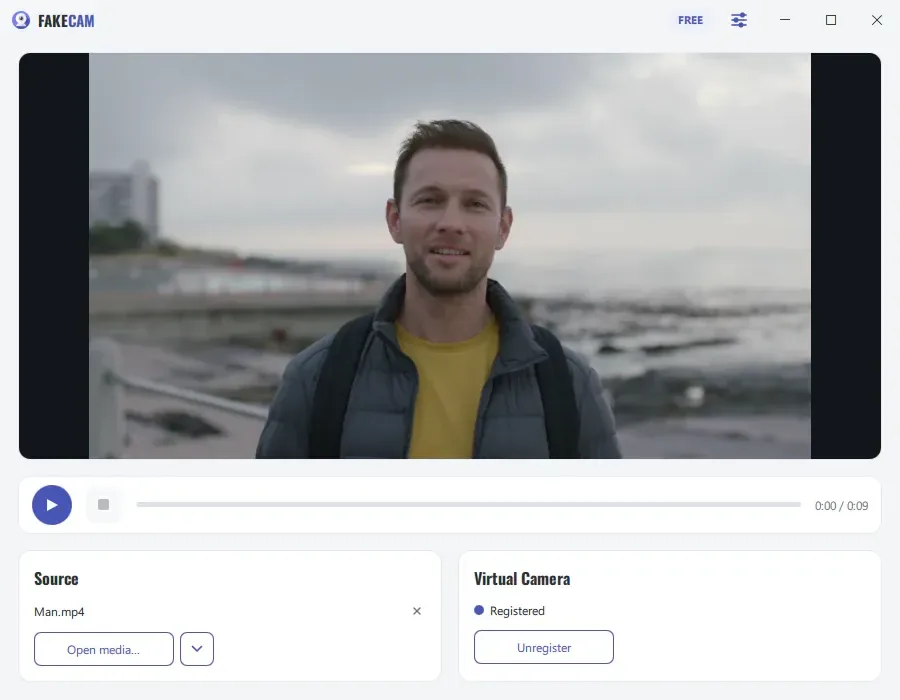
Eine ausführlichere Anleitung mit Screenshots finden Sie in FakeCams eigenem Leitfaden zum Verwenden eines Fotos als Webcam.
Tolle Einsatzmöglichkeiten für ein Bild als Webcam
Sobald Sie eine beliebige Grafik auf Ihre Kamera legen können, werden einige Dinge einfacher:
- Eine gebrandete Karte für Meetings. Zeigen Sie eine aufgeräumte Karte mit Ihrem Namen, Ihrer Rolle und Ihrem Logo, während Sie sprechen. Das wirkt bewusst und professionell – besonders bei Webinaren und Vertriebsgesprächen.
- Ein „Bin gleich zurück"-Bildschirm. Kurz weg für einen Kaffee oder eine Lieferung? Wechseln Sie zu einer gestalteten „Bin gleich zurück"-Grafik, damit alle wissen, dass Sie noch da sind – ohne ein eingefrorenes Bild Ihres leeren Stuhls.
- Kamerascheue oder Off-Camera-Tage. Schlechter Frisurentag, geteilter Raum oder Sie möchten schlicht nicht auf Video sein, obwohl das Meeting eine Kachel erwartet. Ein ansprechendes Bild hält Sie „präsent" – ganz ohne Ihr Gesicht.
- Geringe Bandbreite. Ein Standbild verbraucht weit weniger Upload als Live-Video, was eine wackelige Verbindung stabilisieren kann.
- Ein Clip in Endlosschleife oder ein animiertes Logo. Viele virtuelle Kameras, FakeCam eingeschlossen, können ein kurzes Video oder ein animiertes GIF in Schleife abspielen, sodass ein animiertes Logo oder ein ruhiger Hintergrund einen Live-Feed ersetzen kann.

Bild als Webcam: der ehrliche Vergleich
Es gibt mehrere Möglichkeiten, ein individuelles Bild auf Ihre Kamera zu bekommen. Sie sind nicht gleichwertig.
| Methode | Zeigt ein vollständiges eigenes Bild als Ihre Kamera? | Funktioniert über Zoom hinaus? | Aufwand |
|---|---|---|---|
| Zoom-Profilbild | Nein (Galerie-Kachel, nur wenn Video AUS ist) | Nein (nur Zoom) | Sehr gering |
| Virtueller Hintergrund | Nein (das Bild sitzt hinter Ihnen; Sie sind weiterhin auf Kamera) | Ja | Gering |
| Virtuelle Kamera von OBS Studio | Ja | Ja | Hoch (Szenen, Quellen, Einrichtung) |
| Eine einfache virtuelle Kamera (z. B. FakeCam) | Ja | Ja (Zoom, Teams, Meet, Discord, OBS) | Gering |
OBS ist mächtig, wenn Sie ohnehin streamen, aber es ist viel Einrichtungsaufwand, nur um „ein Bild anzuzeigen". Eine virtuelle Kamera für genau diesen Zweck ist der schnellste Weg, wenn Sie nichts weiter als Ihre Grafik auf dem Bildschirm möchten.
Machen Sie das Bild sehenswert
Da das Bild der ganze Sinn der Sache ist, investieren Sie eine Minute darin:
- Setzen Sie auf Querformat, 16:9. Passen Sie sich an die Form der Webcam-Kachel an, damit nichts abgeschnitten wird.
- Großer, gut lesbarer Text. Kacheln sind klein. Ein Name und Titel in großer Schrift schlägt ein überladenes Layout.
- Markenkonforme Farben und ein echtes Logo. Das ist der Unterschied zwischen „Platzhalter" und „professionell". Wenn Sie noch kein sauberes Logo oder keine Karte haben, können Sie in wenigen Minuten mit einem Online-Tool wie TextStudio eines gestalten und anschließend als PNG exportieren.
- Halten Sie es schlicht. Eine einfache, aufgeräumte Karte ist sofort erfassbar; ein detailreiches Foto kann verkleinert unruhig wirken.
Häufig gestellte Fragen
Wie zeige ich in Zoom ein Foto statt meines Videos an?
Schalten Sie entweder Ihr Video aus und verlassen Sie sich auf Ihr Zoom-Profilbild (wird nur angezeigt, wenn das Video aus ist) – oder speisen Sie das Bild über eine virtuelle Kamera ein und wählen es in den Videoeinstellungen von Zoom als Ihre Kamera aus, um ein Bild anzuzeigen, während Sie „auf Kamera" erscheinen.
Kann ich ein Bild als meine Kamera in Microsoft Teams oder Google Meet anzeigen?
Ja. Eine virtuelle Kamera erscheint in der Geräteliste jeder App, in der Sie eine Kamera auswählen können – auch in Teams, Meet und Discord. Wählen Sie sie genauso aus, wie Sie eine echte Webcam auswählen würden.
Wie bringe ich mein Logo ohne OBS auf meine Webcam?
Verwenden Sie statt OBS eine schlanke virtuelle Kamera für genau diesen Zweck. Gestalten Sie die Logo-Karte, laden Sie sie, starten Sie die virtuelle Kamera und wählen Sie sie in Ihrer Meeting-App aus. Keine Szenen oder Quellen einzurichten.
Kann ich ein animiertes GIF oder ein Video als Webcam verwenden?
Ja. Viele virtuelle Kameras können ein kurzes Video oder ein animiertes GIF in Schleife abspielen, sodass ein animiertes Logo oder ein ruhiger, bewegter Hintergrund das Live-Video ersetzen kann.
Ist das kostenlos?
Es gibt kostenlose virtuelle Kameras, darunter FakeCam. Manche Tools fügen in ihrer kostenlosen Version ein Wasserzeichen hinzu oder sind kostenpflichtig; prüfen Sie das, bevor Sie sich für einen wichtigen Anruf darauf verlassen.
Fazit
Ein Bild als Webcam anzuzeigen, ist kein Hack – es ist einfach eine virtuelle Kamera, die ihre Arbeit macht. Gestalten Sie eine gestochen scharfe Grafik, speisen Sie sie in ein Tool wie FakeCam ein und wählen Sie sie als Ihre Kamera aus. Ihr Logo, Ihre gebrandete Karte oder ein freundlicher „Bin gleich zurück"-Bildschirm erscheint nun genau dort, wo früher Ihr Gesicht war – in jeder App, aus der Sie anrufen.