
 Mia Hartley
Criar um design do zero pode parecer intimidante, mas com as ferramentas certas e um bom guia, tudo fica muito mais simples. Neste passo a passo, vamos mostrar como criar um design impressionante usando o Design Studio. Seja você iniciante ou já com alguma experiência em design, este guia vai acompanhá-lo do começo ao fim.
Como Criar um Design com o Design Studio: Um Guia Passo a Passo
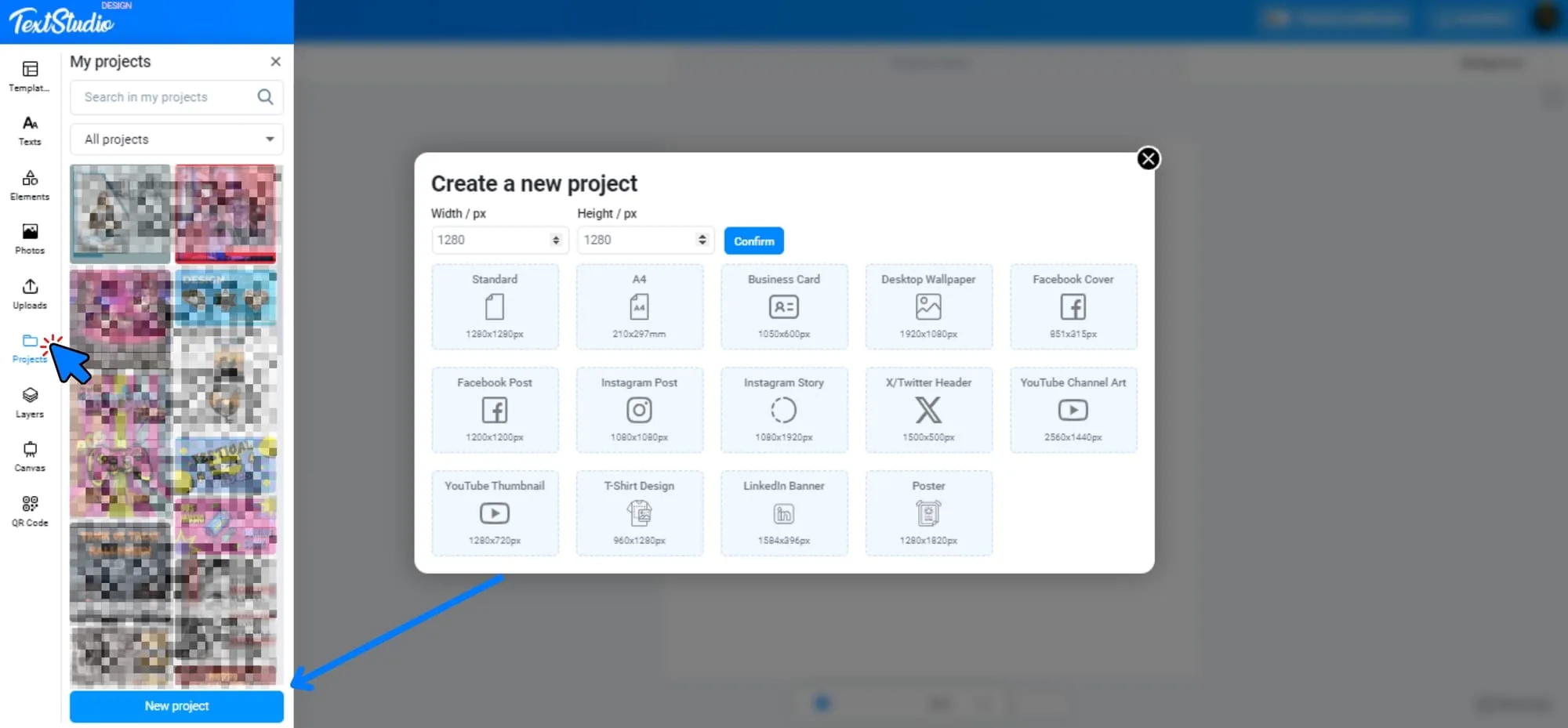
Passo 1: Escolha as Dimensões Certas para o Seu Design
A primeira coisa a considerar ao criar um design é escolher as dimensões corretas. As dimensões que você selecionar devem depender da finalidade do seu design. Por exemplo, as publicações do Instagram exigem um formato quadrado (1080x1080px), enquanto as capas do Facebook precisam de um formato retangular (820x312px). A maioria das plataformas de design, incluindo o Design Studio, oferece predefinições para os tamanhos mais comuns, ou você pode inserir dimensões personalizadas.
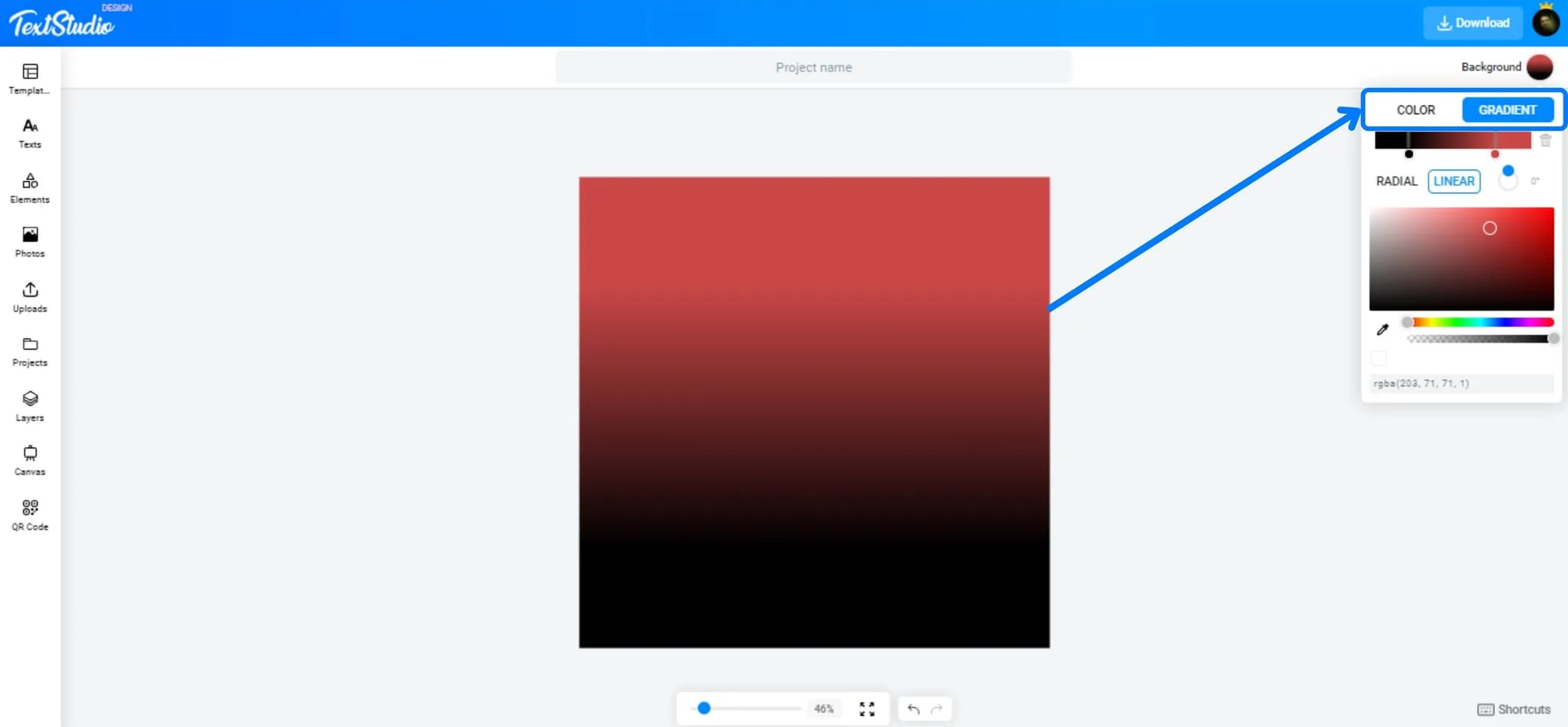
Passo 2: Selecione o Fundo
O fundo do seu design define o tom geral. Você pode escolher entre fotos ou cores para valorizar a aparência do seu projeto. O Design Studio oferece as duas opções, garantindo bastante flexibilidade.
Opção A: Escolha um fundo colorido (sólido ou em gradiente)
Opção B: Use uma foto como fundo
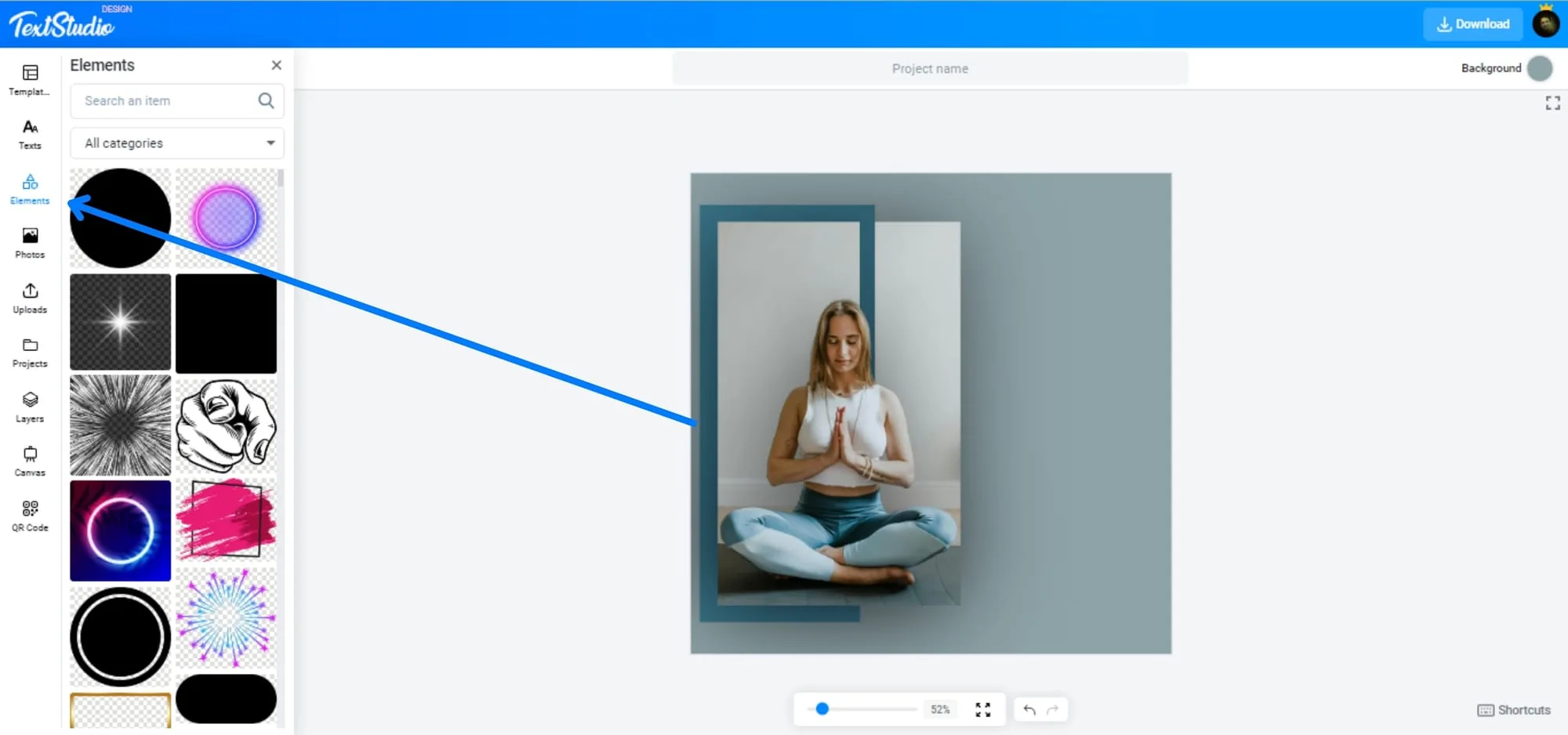
Passo 3: Adicione Elementos ao Seu Design
Depois de definir o fundo, o próximo passo é adicionar elementos. Isso pode incluir formas, linhas, ícones ou até fotos. O Design Studio conta com uma ampla variedade de elementos prontos em sua biblioteca, ou você pode enviar os seus próprios para personalizar o design. Você pode até recortar uma foto dentro de qualquer forma com a máscara de imagem, uma maneira rápida de integrar imagens ao seu layout para uma composição criativa.
Preste atenção em como você organiza esses elementos. Use as ferramentas de alinhamento e espaçamento para criar uma composição equilibrada. Combinar alguns elementos bem posicionados com o fundo certo pode dar ao design um aspecto refinado e profissional.
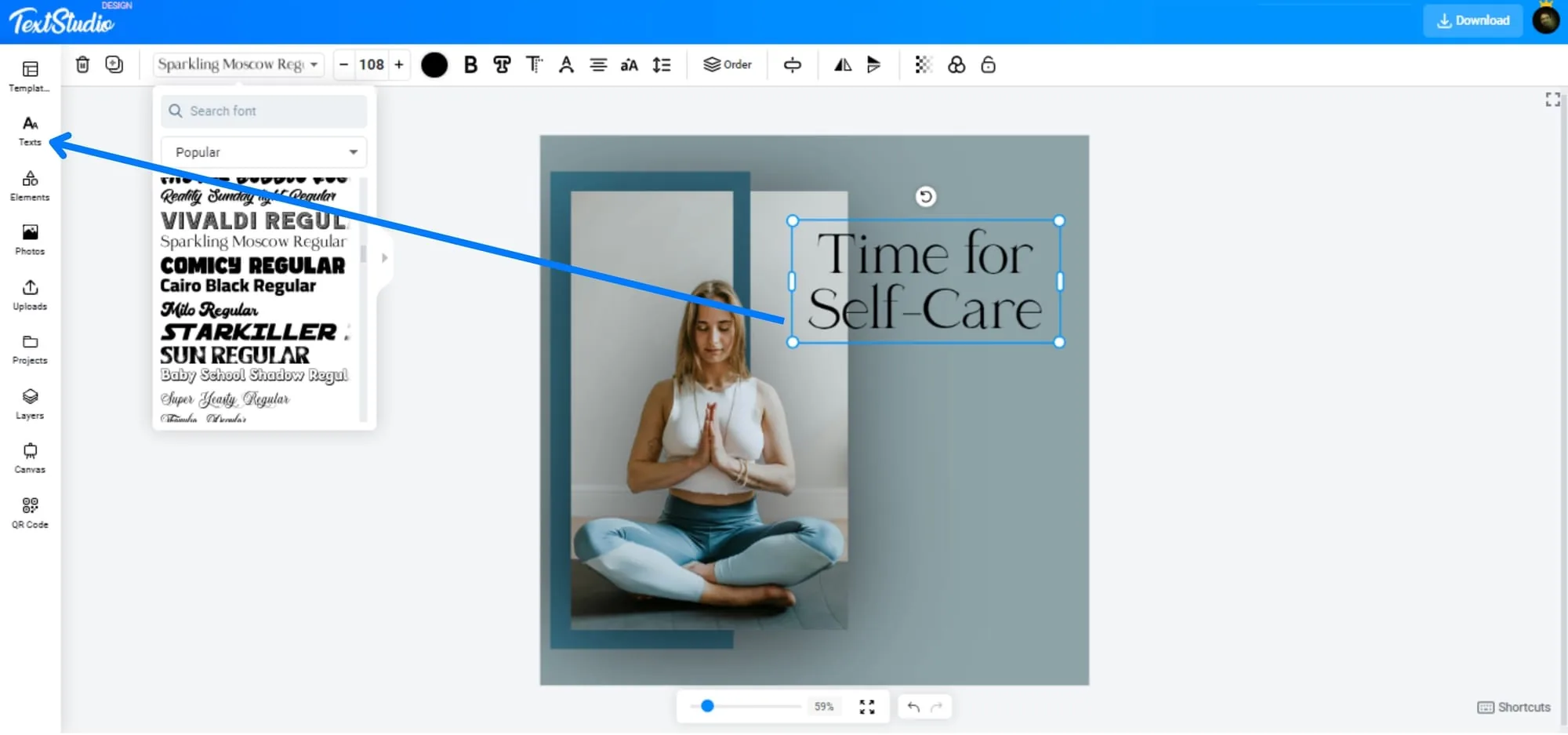
Passo 4: Escolha as Fontes Certas
As fontes que você escolher devem estar alinhadas à sua mensagem e à identidade da sua marca. O Design Studio oferece uma variedade de fontes, das ousadas e modernas às elegantes e clássicas, e você também pode recriar a fonte a partir deste site. Ao selecionar uma fonte, certifique-se de que ela seja legível e combine bem com o tema geral.
Para criar uma hierarquia visual, use diferentes tamanhos e estilos de fonte. Por exemplo, use uma fonte em negrito para os títulos e uma mais leve para o corpo do texto. Além disso, procure não usar mais de duas fontes diferentes em um único design para mantê-lo coeso. Para um título mais divertido, você pode curvar seu texto ao longo de um arco com o texto curvo para dar a ele uma forma dinâmica e chamativa.
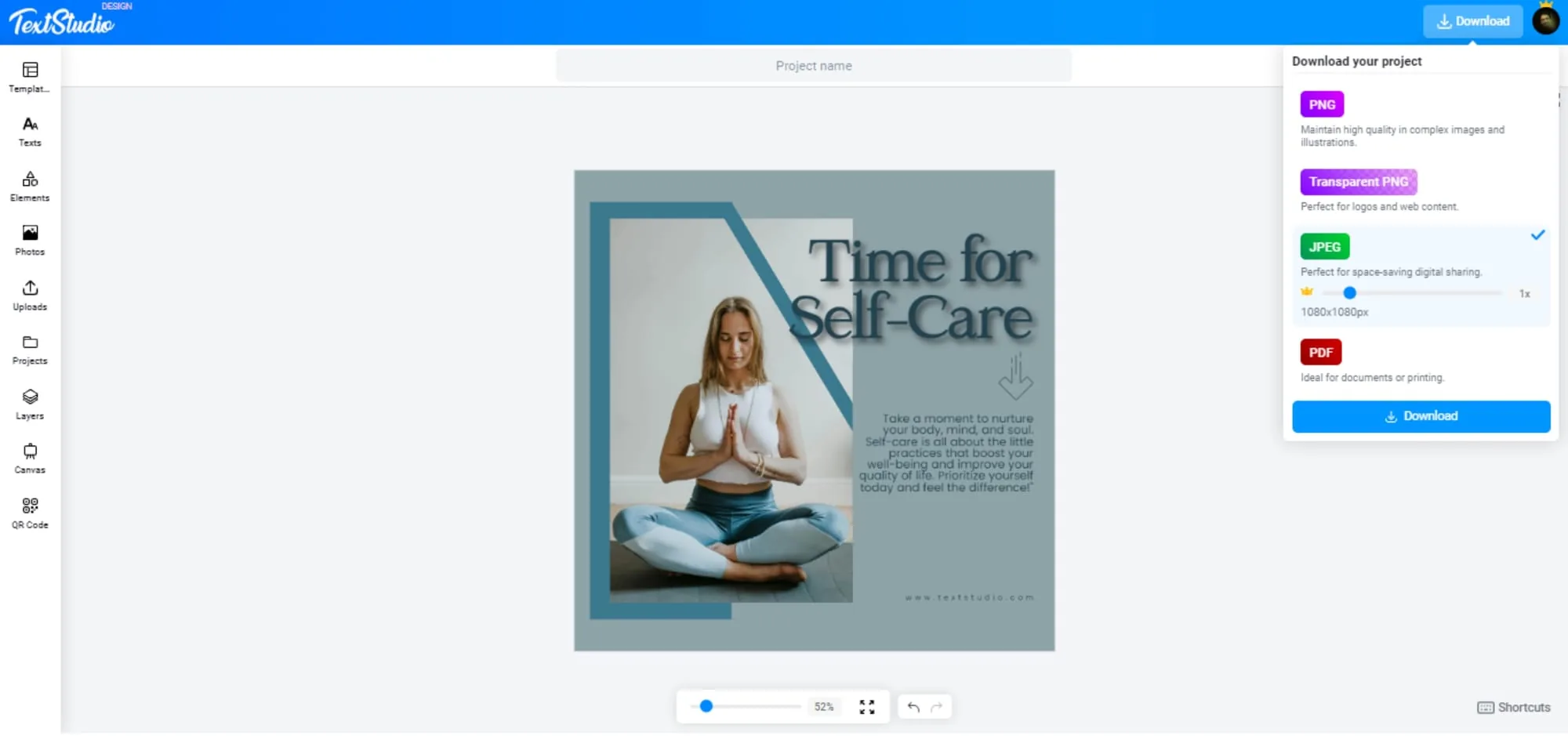
Passo 5: Ajuste e Finalize o Seu Design
Depois de adicionar os elementos e o texto, o passo final é ajustar o seu design. Faça pequenos ajustes, como alinhar objetos, equilibrar as cores e garantir que tudo fique perfeito. Use as ferramentas de zoom para inspecionar os detalhes e garantir que o seu design fique impecável, com precisão de pixel. Agora é hora de baixar (JPG, PNG, PDF).

Conclusão: Juntando Tudo
O Design Studio facilita a criação de designs profissionais com suas ferramentas intuitivas e opções flexíveis. Ao seguir os passos descritos neste guia (escolher as dimensões certas, definir um fundo, adicionar elementos, selecionar as fontes perfeitas e finalizar o seu trabalho), você pode criar um design que se destaca.
Seja para redes sociais, apresentações ou materiais de marketing, esse processo vai ajudá-lo a alcançar um resultado refinado e profissional. Continue experimentando diferentes elementos para dar vida à sua criatividade no Design Studio.