Mia Hartley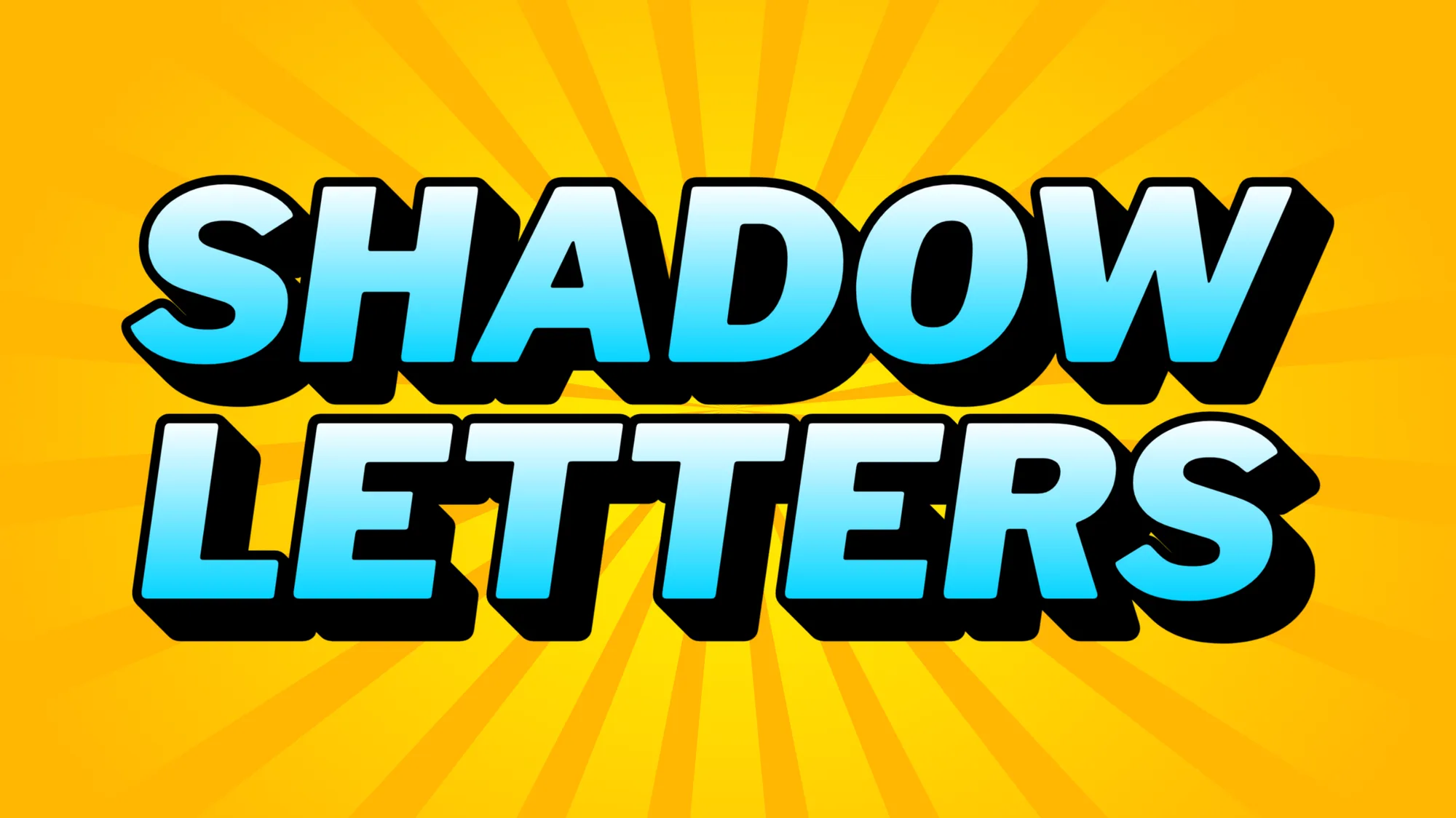
Adicionar um efeito de sombra ao seu texto é uma excelente forma de fazer o seu design sobressair, criando profundidade e interesse visual. Quer esteja a trabalhar num logótipo, em imagens para redes sociais ou em qualquer projeto criativo, aprender a colocar sombra nas letras é uma competência que pode elevar o seu texto. Felizmente, com o nosso gerador de texto online, criar letras com sombra é simples, rápido e descomplicado. Aqui está um guia passo a passo para o ajudar a adicionar um efeito de sombra ao seu texto usando a nossa ferramenta.
Passo 1: Aceda ao nosso gerador de texto online
Primeiro, aceda ao nosso gerador de texto online. A nossa plataforma oferece várias opções de personalização de texto, incluindo diferentes fontes, estilos e, claro, efeitos de sombra. A interface foi concebida para ser intuitiva, tornando fácil para qualquer pessoa começar, seja iniciante ou designer experiente.
Passo 2: Introduza o seu texto
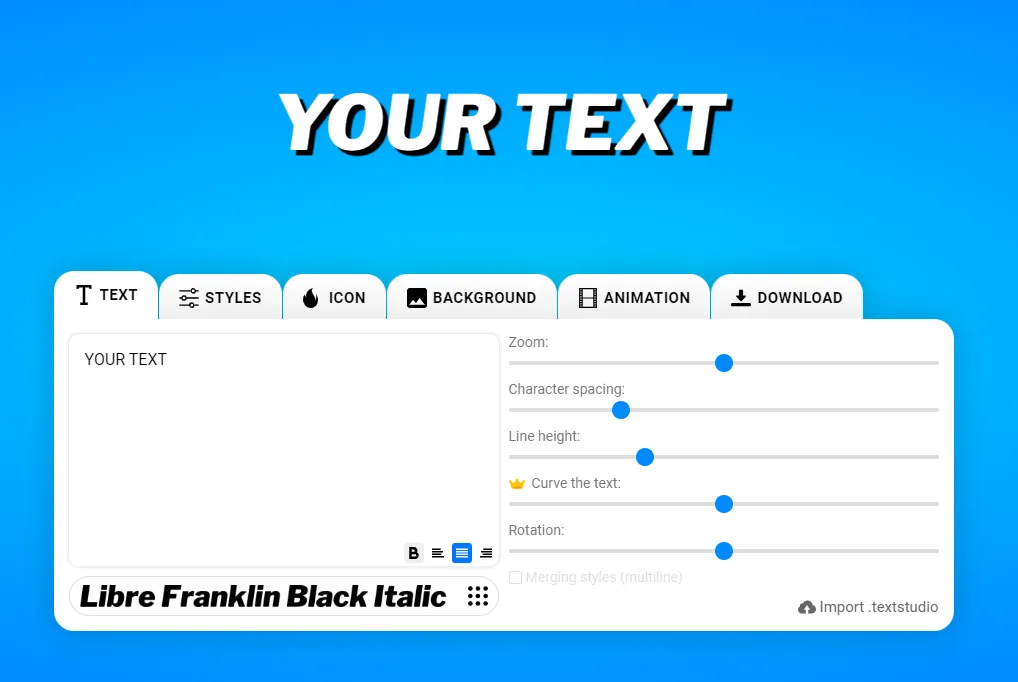
Assim que estiver no site, verá uma caixa de texto onde pode inserir o texto pretendido. Basta escrever a palavra, frase ou expressão que deseja realçar com um efeito de sombra. Pode pré-visualizar o seu texto em tempo real para ver como ficará antes de aplicar qualquer efeito.
Passo 3: Escolha uma fonte
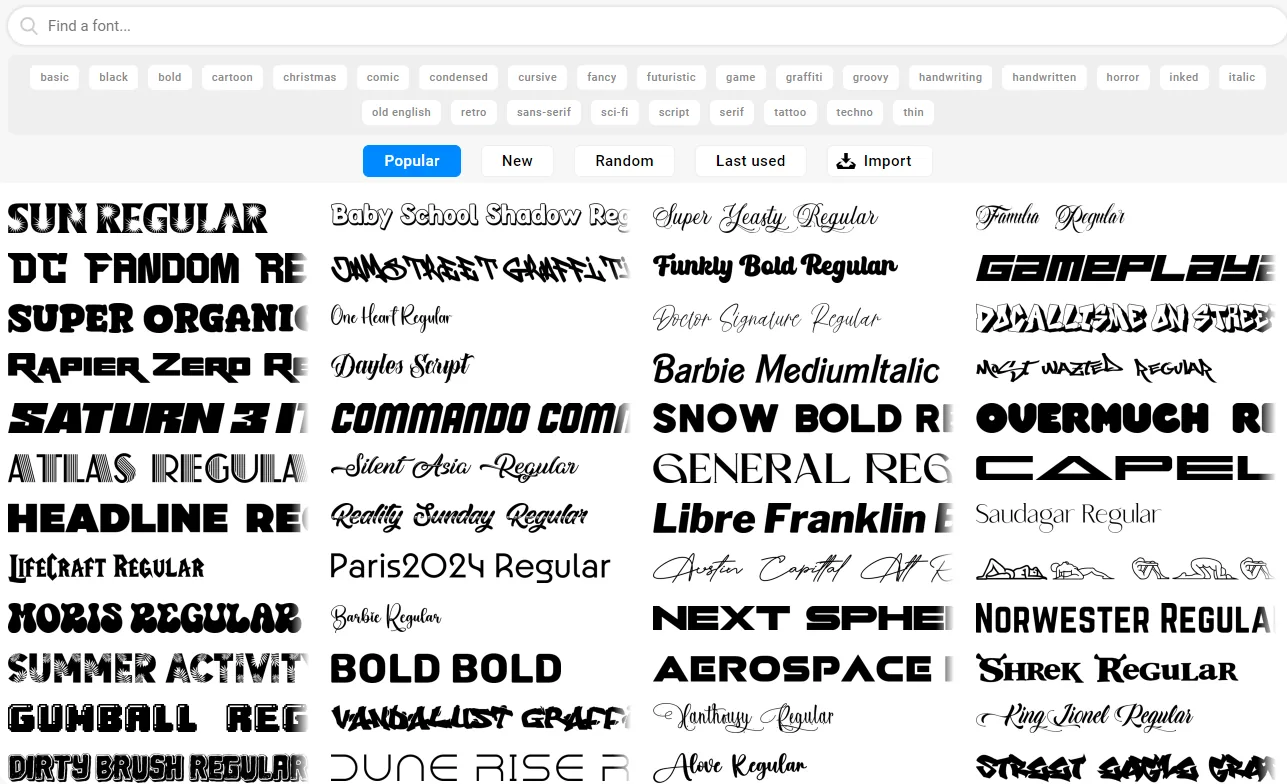
O passo seguinte é selecionar uma fonte que complemente o seu design. Oferecemos uma vasta gama de fontes, desde as clássicas opções serifadas e sem serifa até estilos mais artísticos e decorativos. Escolha uma fonte que melhor se adeque ao tom do seu projeto. Algumas fontes ficam naturalmente melhor com efeitos de sombra, sobretudo os estilos em negrito ou espessos, que oferecem mais superfície para a sombra se destacar.
Passo 4: Aplique o efeito de sombra
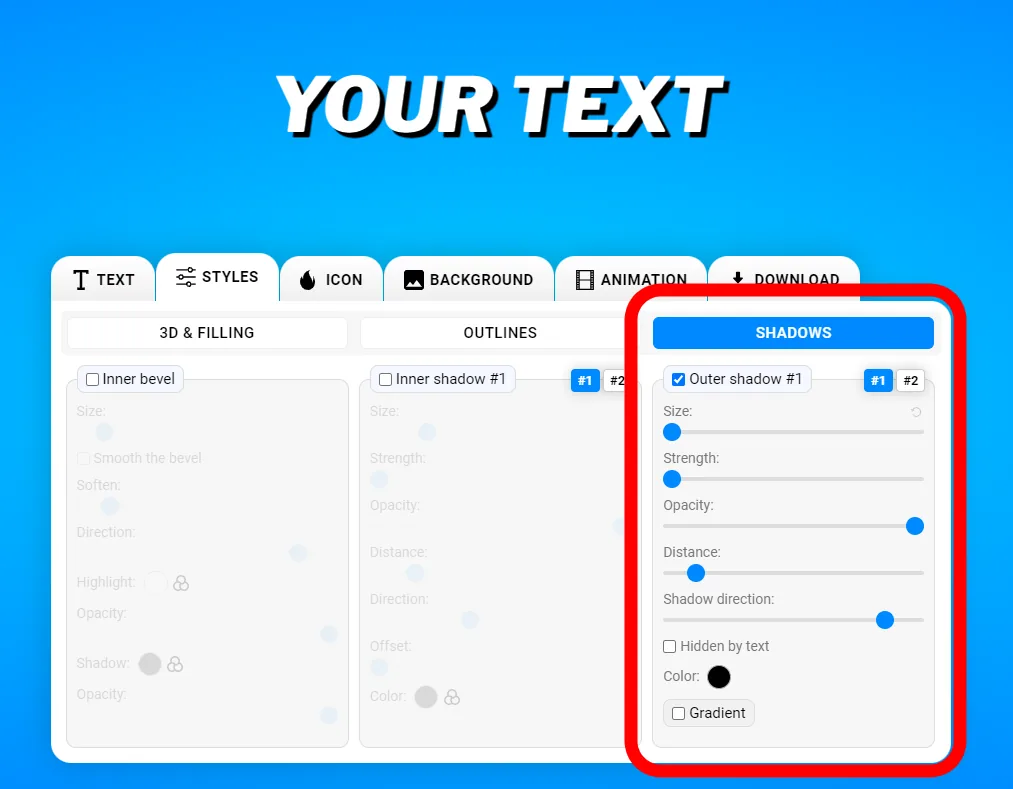
Agora é altura de adicionar o efeito de sombra. Procure a opção “sombra” nas definições de personalização de texto. Pode ajustar vários aspetos da sombra de acordo com as suas preferências, tais como:
- Direção da sombra: Escolha para que lado deseja que a sombra caia (esquerda, direita, cima, baixo ou na diagonal).
- Distância da sombra: Ajuste a que distância a sombra fica do texto principal, criando um efeito subtil ou dramático.
- Desfoque: Pode optar por uma sombra nítida para um visual mais definido, ou aplicar algum desfoque para uma sombra mais suave e difusa.
- Opacidade: Controle a transparência da sombra para a tornar mais clara ou mais escura, consoante o impacto visual que pretende.
- Cor: Não se esqueça de que pode alterar a cor da sombra. O preto e o cinzento são escolhas comuns, mas sinta-se à vontade para experimentar diferentes cores e acrescentar mais criatividade.
Passo 5: Personalize ainda mais
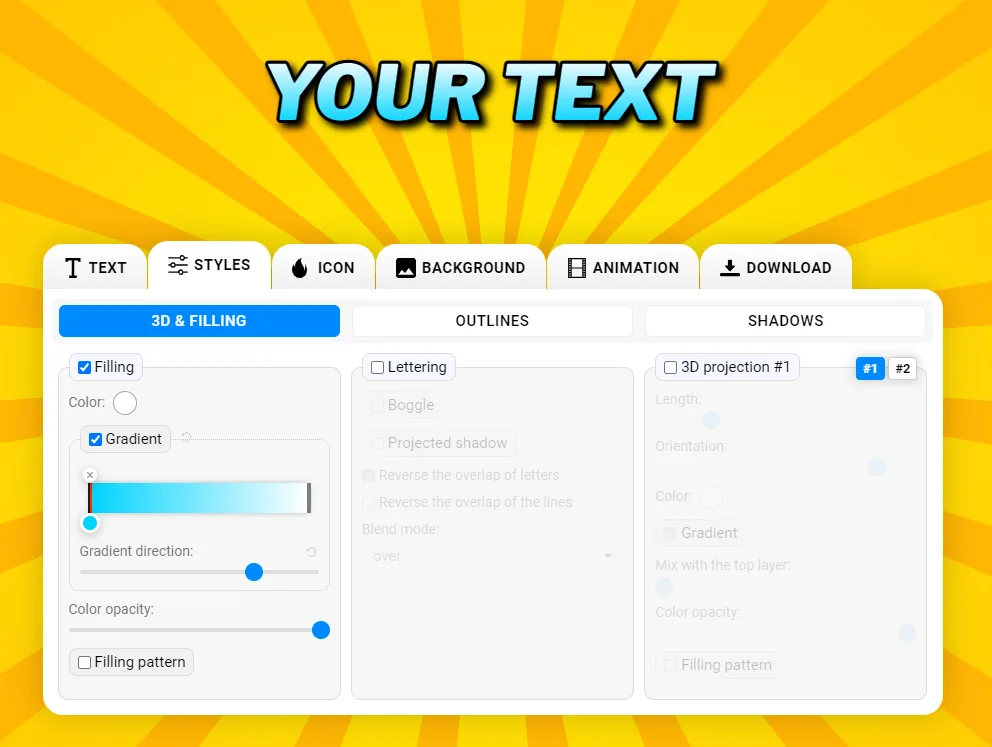
O nosso gerador de texto permite personalizações adicionais para além dos efeitos de sombra. Sinta-se à vontade para explorar outras funcionalidades, como adicionar um contorno ao texto, gradientes ou cores de fundo. Combinar estas funcionalidades com efeitos de sombra pode ajudar a criar um texto único e dinâmico para o seu projeto.
Passo 6: Pré-visualize e descarregue
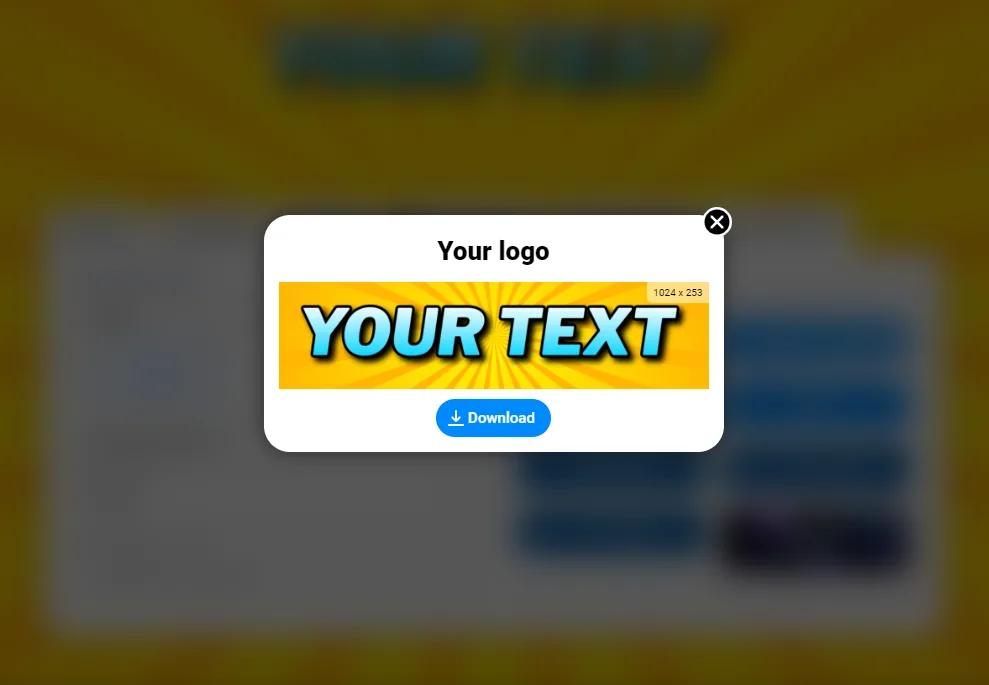
Assim que estiver satisfeito com o seu texto com sombra, pré-visualize-o para se certificar de que está tudo perfeito. Se tudo corresponder às suas expectativas, basta clicar no botão de download para guardar o seu design no formato que preferir, seja para uso digital ou para impressão.
Porque é que a sombra nas letras faz a diferença
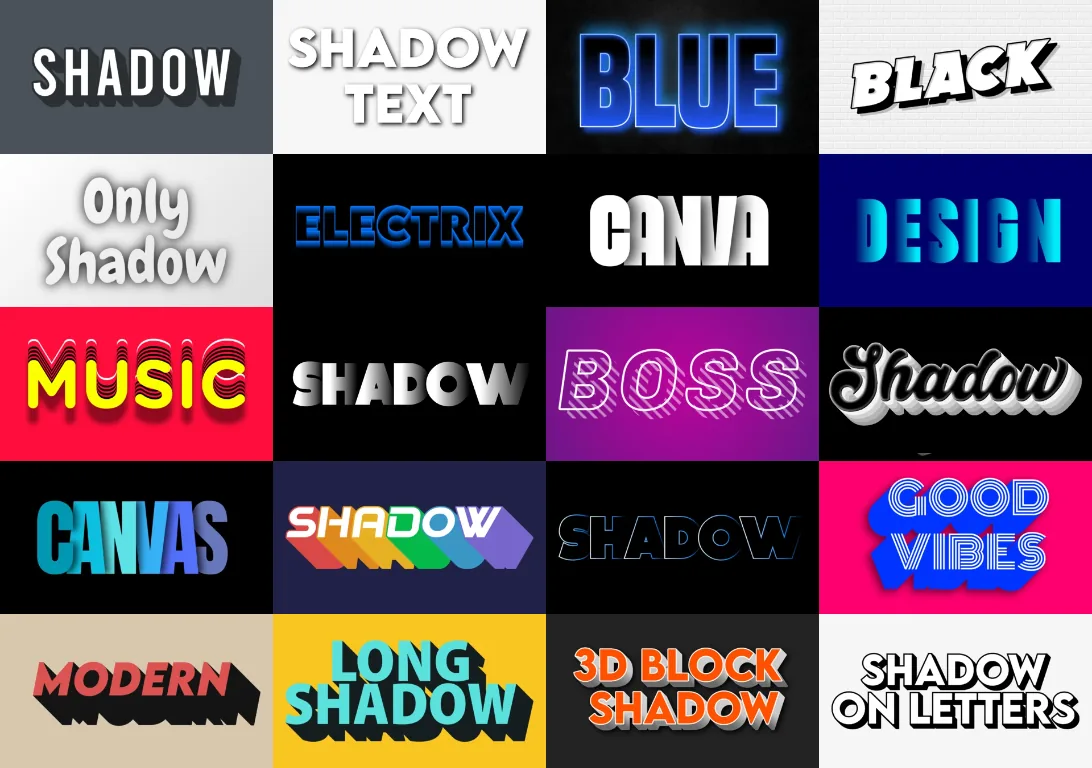
O efeito de sombra é mais do que uma simples característica estética. Acrescenta profundidade ao seu texto, fazendo-o sobressair contra o fundo e atraindo mais atenção para as palavras. As sombras podem evocar diferentes ambientes, do dramático e ousado ao suave e elegante, consoante a forma como as aplica. Quer esteja a criar por diversão ou para projetos profissionais, um efeito de sombra bem executado pode fazer o seu texto destacar-se.
Comece hoje a colocar sombra nas suas letras!
Com o nosso gerador de texto online, adicionar uma sombra ao seu texto é muito fácil. Não precisa de programas de design complicados - bastam alguns cliques e está feito! Quer precise de um realce subtil ou de um efeito ousado e dramático, a nossa ferramenta permite-lhe criar letras com sombra deslumbrantes em minutos.
Experimente hoje mesmo e veja como é fácil transformar o seu texto de comum em fantástico!